
categories
Publié le in

Commandes Linux rdesktop : Comment utiliser RDP sur Linux avec syntaxe et exemples

Author: Robert Agar
Robert Agar Article author

rdesktop est un client RDP open-source pour Linux qui vous permet de vous connecter à des systèmes Windows depuis la ligne de commande. Il est assez populaire pour les connexions rapides, les systèmes hérités et les scripts. Cependant, des outils plus récents comme xfreerdp sont désormais couramment utilisés dans les environnements de serveurs Windows modernes.

Dans ce guide, nous aborderons chaque détail, y compris la syntaxe complète de rdesktop, des exemples en temps réel pour les cas d’utilisation courants, comment résoudre les problèmes fréquents et une comparaison de rdesktop avec des alternatives modernes.

⚠️ rdesktop n’est plus pris en charge et recherche un nouveau mainteneur. Pour les systèmes modernes (Windows 10/11, Server 2016+), vous pouvez utiliser HelpWire .

Qu'est-ce que rdesktop sous Linux ?

rdesktop est un client RDP en ligne de commande pour Linux conçu pour les anciens protocoles RDP 4/5. Il est compatible avec les environnements Windows anciens, tels que XP, Server 2003 et Server 2008. De plus, il fonctionne exclusivement en ligne de commande, sans utiliser d’interface graphique (GUI).

Fonctionnalités de rdesktop

  • • Prend en charge la redirection du disque local, de l’imprimante et des périphériques audio
  • • Fournit les identifiants dans les scripts pour l’automatisation
  • • Option pour ajuster la résolution d’affichage, la profondeur des couleurs et les paramètres de disposition du clavier
  • • Se connecte à la session console en utilisant le mode 0 mode
  • • Permet de basculer entre le mode plein écran et le mode fenêtré

rdesktop et NLA

rdesktop ne prend pas en charge l’authentification au niveau du réseau (NLA), qui est requise par défaut sur les versions modernes de Windows, telles que Windows 10/11 et Server 2012+.

Pour contourner ce problème, vous devez suivre l’une de ces options :

• Désactiver NLA dans les paramètres : Pour cela, allez dans Paramètres, puis Bureau à distance, ensuite dans Paramètres avancés pour désactiver la NLA. Cette étape n’est pas recommandée en production.

• Lancez en utilisant le -E pour une correction partielle.

• Remplacez NLA par xfreerdp en utilisant xfreerdp /v:IP /u:user /p:pass /cert:ignore.

Remarque :  La désactivation de NLA réduit la sécurité. Cela ne doit être fait que sur des réseaux de confiance ou lors d’une connexion via un VPN.

Installation de rdesktop sur Linux : guide étape par étape

Ubuntu / Debian

Pour installer la distribution Linux rdesktop, telle qu’Ubuntu ou Debian, mettez d’abord à jour votre liste de paquets puis installez le paquet en utilisant les commandes suivantes :

sudo apt update
sudo apt install rdesktop

Fedora, RHEL ou CentOS

Pour installer rdesktop sur Fedora, RHEL ou CentOS, utilisez le gestionnaire de paquets dnf pour l’installer avec la commande suivante :

sudo dnf install rdesktop

Kali Linux

Pour installer rdesktop sur Kali Linux, mettez à jour votre liste de paquets et installez l’outil avec une seule commande :

sudo apt update && sudo apt install rdesktop

Arch Linux

Pour installer rdesktop sur Arch Linux, utilisez le gestionnaire de paquets pacman avec la commande suivante : 

sudo pacman -S rdesktop

Vérifier l'installation

Après avoir installé rdesktop sur Linux, confirmez qu’il est correctement installé en vérifiant la version avec la commande :

rdesktop --version

Référence complète de la syntaxe de commande rdesktop

La commande rdesktop de base sous Linux est :

rdesktop [options] <serveur[:port]>

Par défaut, rdesktop se connecte via le port 3389 (le port RDP standard). Ci-dessous, vous trouverez une référence complète des options et des indicateurs disponibles. 


DrapeauDescriptionExemple
-u <username>Pour définir un nom d’utilisateur lors de l’authentification-u administrator
-p <password>Pour définir un mot de passe pour la connexion (utiliser des guillemets pour les caractères spéciaux)-p ‘MyP@ss!’
-d <domain>Pour définir le nom de domaine Windows lors de la connexion-d CORP
-g <geometry>Pour définir la taille de la fenêtre, soit L x H soit en pourcentage-g 1920×1080 ou -g 85%
-fPour afficher en mode plein écran-f
-FPour afficher en plein écran sans barre de titre-F
-a <depth>Pour spécifier la profondeur de couleur : 8, 15, 16, 24 ou 32 bits-a 16
-r disk:name=/pathPour rediriger un dossier local en tant que lecteur réseau-r disk:share=/home/user/files
-r sound:localPour rediriger un fichier audio vers un ordinateur local -r sound:local
-r clipboard:PRIMARYCLIPBOARDPour autoriser le copier-coller (partage du presse-papiers) entre un système local et distant-r clipboard:PRIMARYCLIPBOARD
-r printer:namePour rediriger une imprimante locale-r printer:myprinter
-T <title>Pour définir un titre de fenêtre personnalisé-T ‘Work Server’
-NPour désactiver la synchronisation du pavé numérique-N
-mPour désactiver les événements de mouvement afin de réduire l’utilisation de la bande passante-m
-bPour déclencher des mises à jour de bitmap, utile pour les connexions lentes-b
-ePour désactiver le chiffrement (à utiliser uniquement sur des réseaux privés ou de confiance)-e
-EPour activer le chiffrement SSL lors d’une session distante-E
-x <experience>Pour spécifier un préréglage de vitesse de connexion parmi les options comme m, b, l, w, ou s-x l (LAN)
-zPour activer la compression RDP-z
-PPour activer la mise en cache persistante des bitmaps-P
-0Pour se connecter directement à la session console-0
-5Pour se connecter en utilisant RDP v5 (la valeur par défaut est v4)-5
-4Pour définir la version RDP à 4 (v4)-4
-k <layout>Pour définir la disposition du clavier (par exemple : en-US, de)-k en-us
-n <hostname>Pour remplacer le nom d’hôte local envoyé au serveur pour la connexion-n mylinux
-l <level>Pour spécifier le niveau de licence (par défaut : user)-l user
-t <port>Pour configurer une connexion en utilisant un port RDP alternatif-t 3390
-o <file>Pour enregistrer une sortie dans un fichier-o /tmp/rdp.log
-c <directory>Pour définir un répertoire de travail pour une session distante-c C:\Users
-s <shell>Pour utiliser un shell différent lors de la session distante-s cmd.exe

Exemples réels de rdesktop avec commandes

  • • Connexion RDP basique : Effectuer une simple connexion RDP à une machine Windows en utilisant uniquement l’adresse IP et le nom d’utilisateur.
rdesktop 192.168.1.100 -u administrator
  • • Connexion non interactive avec mot de passe : C’est couramment utilisé dans les scripts. Pour des raisons de sécurité, n’enregistrez pas les mots de passe dans l’historique du shell. Utilisez plutôt des variables d’environnement chaque fois que possible. 
rdesktop 192.168.1.100 -u administrator -p 'P@ssword123'
  • • Authentification avec un compte de domaine Windows : Cela permet une connexion centralisée et un contrôle d’accès à travers les systèmes en réseau. 
rdesktop 192.168.1.100 -u john.doe -p 'Secret' -d CORP
  • • Exécution en plein écran avec une résolution définie : Lance la session distante en mode plein écran tout en définissant une résolution d’affichage spécifique. 
rdesktop -f -g 1920x1080 192.168.1.100 -u administrator
  • • Ouvrir en mode fenêtré à 85 % de l’écran : Exécute la session distante dans une fenêtre qui occupe 85 % de la surface de votre écran. 
rdesktop -g 85% 192.168.1.100 -u administrator
  • • Spécifier un port non standard lors de la connexion : Se connecter à un système distant en utilisant un port différent du port RDP.
rdesktop 192.168.1.100:3390 -u administrator
  • • Activer le partage du presse-papiers : Permet le copier-coller entre votre machine locale et la session distante. 
rdesktop -r clipboard:PRIMARYCLIPBOARD 192.168.1.100 -u administrator
  • • Monter un dossier local comme disque réseau :  Cela permet à votre dossier Linux d’apparaître comme un disque sur le bureau Windows.
rdesktop -r disk:linuxfiles=/home/user/Documents 192.168.1.100 -u administrator
  • • Rediriger l’audio distant vers l’appareil local : Redirige l’audio de la session distante afin qu’il soit diffusé sur vos haut-parleurs locaux. 
rdesktop -r sound:local 192.168.1.100 -u administrator
  • • Connexion de haute qualité optimisée pour une utilisation en LAN : Utilise des paramètres optimisés pour un réseau local afin d’obtenir les meilleures performances et qualité d’affichage possibles. 
rdesktop -x l -a 24 -P -z 192.168.1.100 -u administrator
  • • Optimisé pour une utilisation sur des connexions lentes ou WAN : Utilise des paramètres de qualité réduite optimisés pour les connexions lentes ou à grande distance (WAN).
rdesktop -x m -a 8 -b -m -z 192.168.1.100 -u administrator
  • • Se connecter directement à la session de console : Permet d’accéder à la session de console physique du serveur (session 0), généralement pour les tâches d’administration.
rdesktop -0 192.168.1.100 -u administrator
  • • Utiliser une configuration clavier personnalisée : Permet de définir une configuration de clavier spécifique pour la session distante.
rdesktop -k de 192.168.1.100 -u administrator
  • • Lancer une seule application au lieu de la session complète du bureau : Démarre directement une application spécifique sur le système distant au lieu de charger l’environnement complet du bureau.
rdesktop -s 'notepad.exe' 192.168.1.100 -u administrator
  • • Commande prête pour la production avec toutes les options standard : Affiche une ligne de commande rdesktop complète utilisant les options les plus courantes pour des scénarios réels.
rdesktop -u administrator -p 'P@ssword' -d CORP -g 1920x1080 -a 24 -r clipboard:PRIMARYCLIPBOARD -r sound:local -r disk:share=/home/user/shared -P -z -T 'Production Server' 192.168.1.50

Comment démarrer une session rdesktop avec Windows 11

  1. Sous Windows, allez dans Paramètres > Système > Bureau à distance. Ici, vous pouvez activer le RDP. NLA doit être désactivé pour rdesktop. Vous pouvez également voir votre port RDP ici.
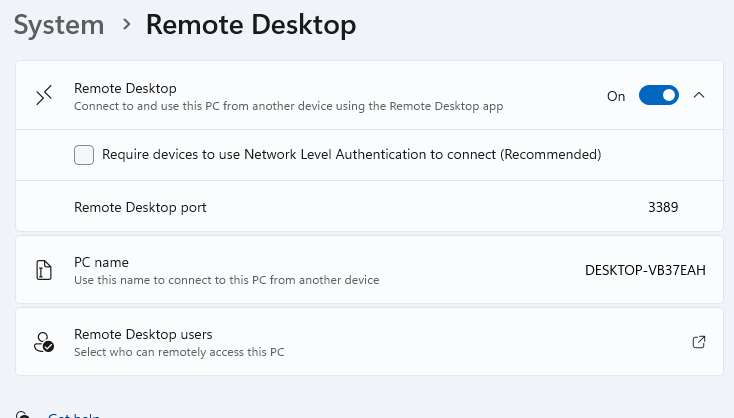
    Paramètres du Bureau à distance sur Windows 11, développés pour afficher l’option de bascule NLA
  2. Exécutez ipconfig dans CMD ou PowerShell (peut être ouvert depuis le menu Win+X) pour voir l’adresse IP de votre PC sur le réseau local.
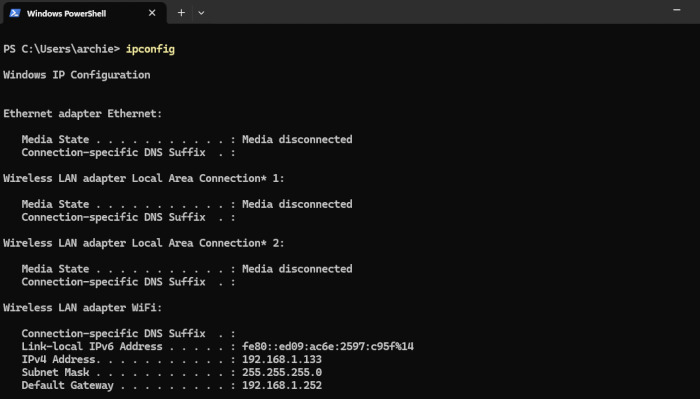
    Les résultats de ipconfig incluent votre adresse IP locale
  3. Sous Linux, installez rdesktop. Dans cet exemple, nous utilisons le gestionnaire de paquets apt.
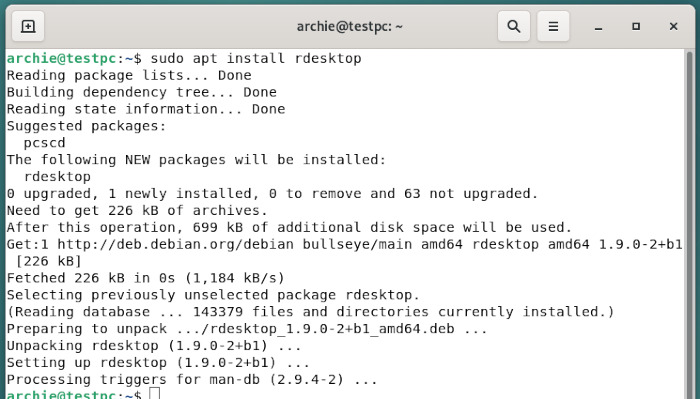
    Installation de rdesktop depuis la ligne de commande
  4. Puisque rdesktop dispose d’une interface en ligne de commande, la commande “man rdesktop” peut vous être utile.
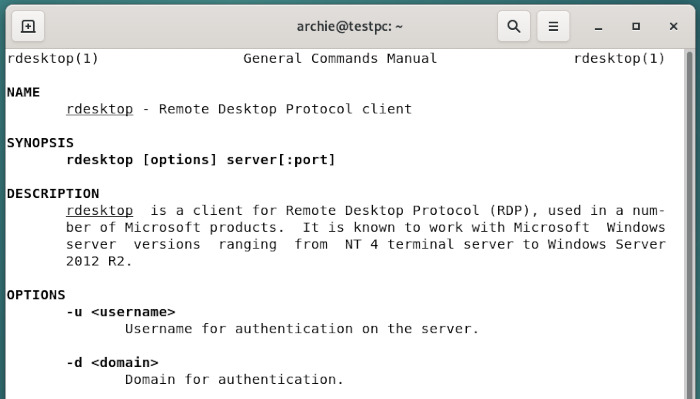
    La commande man affiche une page de manuel pour rdesktop
  5. Lors de la connexion, vous devez confirmer que vous faites confiance à l’hôte de la session.
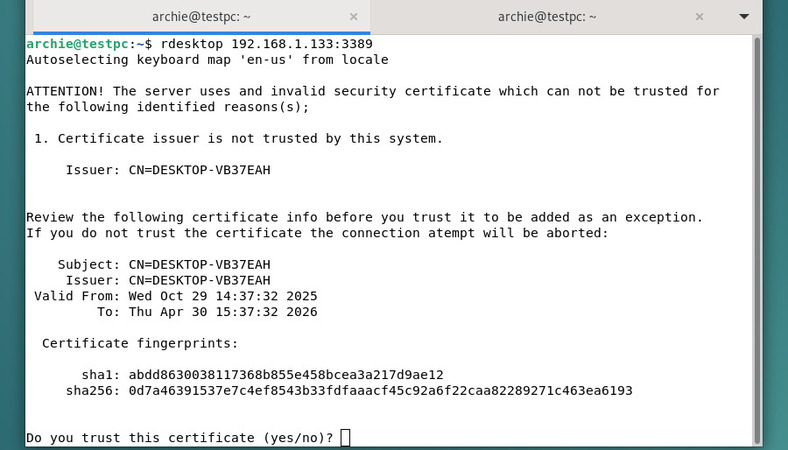
    rdesktop demande si vous faites confiance au certificat de sécurité du système d'exploitation hôte
  6. Vous pouvez maintenant vous connecter.
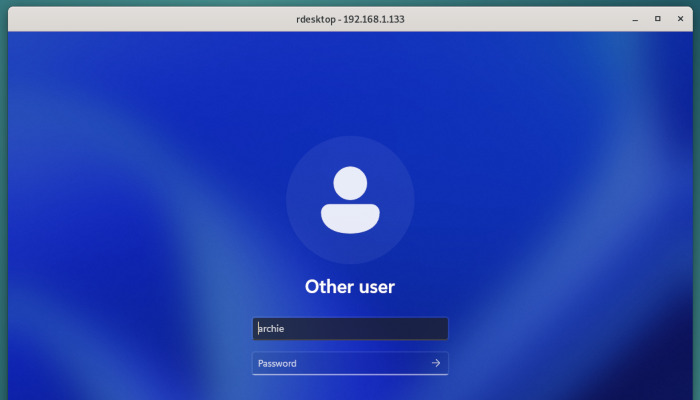
    Écran de connexion Windows 11

HelpWire comme remplacement moderne de rdesktop

rdesktop ne prend pas en charge NLA, ce qui signifie qu’il ne se connectera pas à Windows 10/11 ou Server 2012+ sans configuration particulière. Des solutions existent — désactiver NLA ou passer à xfreerdp — mais ces deux options ajoutent de la complexité. HelpWire se connecte à n’importe quel système Windows moderne depuis Linux sans aucune de ces contraintes.

HelpWire est un outil d’assistance à distance avec des connexions directes compatibles NAT — aucun serveur à configurer, pas de VPN, pas de ports à ouvrir. L’opérateur s’inscrit avec une adresse e-mail ; le client ouvre simplement un lien partageable pour se connecter — aucun compte nécessaire. Gratuit pour un usage personnel et commercial, sans carte de crédit requise.

Pourquoi les équipes remplacent rdesktop par HelpWire :

  • Fonctionne avec les versions récentes de Windows

    aucun problème NLA, aucune solution de contournement de compatibilité nécessaire pour Windows 10/11 ou Server 2016+.

  • Interface graphique

    voir le bureau distant visuellement, le contrôler avec la souris et le clavier. Aucun drapeau ni syntaxe à mémoriser.

  • Prise en charge native de Linux

    l'application opérateur fonctionne nativement sur Linux. Aucune couche de compatibilité tierce n'est nécessaire.

  • Activement maintenu

    contrairement à rdesktop, HelpWire reçoit des mises à jour régulières avec un support complet du fournisseur.

Comment configurer HelpWire sur Linux

  1. Téléchargez et installez-le sur vos systèmes Windows et Linux.

  2. Modifiez les paramètres des droits d’accès et des utilisateurs.

  3. Démarrez une connexion à la machine Windows depuis le client Linux.

Lisez et consultez le guide détaillé sur la façon de démarrer une Session Rapide HelpWire sur Linux étape par étape.

Questions fréquemment posées

Vous pouvez utiliser Ctrl + Alt + Entrée pour basculer entre le mode plein écran et le mode fenêtré. Si la session ne répond plus, allez dans votre terminal et appuyez sur Ctrl + C pour arrêter le processus.

RDP utilise le port par défaut 3389. Si vous souhaitez vous connecter à un port spécifique, incluez le numéro de port personnalisé dans l’adresse IP en utilisant un deux-points. Par exemple, rdesktop 192.168.1.100:3390. Vous pouvez également utiliser l’option -t pour faire la même chose.

L’erreur «CredSSP required by server  s’est produite parce que rdesktop ne prend pas en charge NLA, alors que Windows 11 l’exige pour des raisons de sécurité. Pour résoudre ce problème, vous devez soit désactiver NLA sur votre machine Windows, soit utiliser un outil alternatif, xfreerdp, avec l’option /cert:ignore.