Comandos de rdesktop en Linux: Cómo usar RDP en Linux con sintaxis y ejemplos
- HelpWire
- →
- Blog
- →
- Remote Desktop Connection Linux
- →
- Remote Desktop Client For Linux
- →
- rdesktop on Linux Machine
rdesktop es un cliente RDP de código abierto para Linux que te permite conectarte a sistemas Windows desde la línea de comandos. Es bastante popular para conexiones rápidas, sistemas heredados y automatización mediante scripts. Sin embargo, herramientas más nuevas como xfreerdp se utilizan comúnmente en entornos modernos de servidores Windows.
En esta guía, cubriremos cada detalle, incluyendo la sintaxis completa de rdesktop, ejemplos en tiempo real para casos de uso comunes, cómo solucionar problemas frecuentes y una comparación de rdesktop con alternativas modernas.
¿Qué es rdesktop en Linux?
rdesktop es un cliente RDP de línea de comandos para Linux diseñado para los protocolos RDP 4/5 antiguos. Es compatible con entornos Windows antiguos, como XP, Server 2003 y Server 2008. Además, se ejecuta exclusivamente desde la línea de comandos, sin utilizar una Interfaz Gráfica de Usuario (GUI).
Características de rdesktop
- • Soporta redirección de disco local, impresora y dispositivos de sonido
- • Proporciona credenciales en scripts para automatización
- • Opción para ajustar la resolución de pantalla, la profundidad de color y la configuración del teclado
- • Se conecta a la sesión de consola usando –0 modo
- • Permite alternar entre el modo de pantalla completa y en ventana
rdesktop y NLA
rdesktop no es compatible con la Autenticación a Nivel de Red (NLA), que por defecto es requerida en versiones modernas de Windows, como Windows 10/11 y Server 2012+.
Para solucionar esto, debe seguir una de las siguientes opciones:
• Desactive NLA en la configuración: Para ello, vaya a Configuración, luego a Escritorio Remoto, después vaya a Configuración avanzada para desactivar NLA. Este paso no se recomienda para entornos de producción.
• Inícielo usando la -E bandera para una solución parcial.
• Reemplace NLA usando xfreerdp con xfreerdp /v:IP /u:user /p:pass /cert:ignore.
Instalación de rdesktop en Linux: Guía paso a paso
Ubuntu / Debian
sudo apt updatesudo apt install rdesktopFedora, RHEL o CentOS
sudo dnf install rdesktopKali Linux
Para instalar rdesktop en Kali Linux, actualice su lista de paquetes e instale la herramienta usando un solo comando:
sudo apt update && sudo apt install rdesktop
Arch Linux
Para instalar rdesktop en Arch Linux, utiliza el gestor de paquetes pacman con el siguiente comando:
sudo pacman -S rdesktop
Verificar instalación
Después de instalar rdesktop en Linux, confirma que está instalado correctamente comprobando la versión mediante el comando:
rdesktop --version
Referencia completa de la sintaxis del comando rdesktop
El comando básico de rdesktop en Linux es:
rdesktop [opciones] <servidor[:puerto]>
Por defecto, rdesktop se conecta a través del puerto 3389 (el puerto RDP estándar). A continuación se muestra una referencia completa de las opciones y banderas disponibles.
| Bandera | Descripción | Ejemplo |
|---|---|---|
| -u <username> | Para definir un nombre de usuario durante la autenticación | -u administrador |
| -p <password> | Para definir una contraseña para el inicio de sesión (usar comillas para caracteres especiales) | -p ‘MiC0ntr@seña!’ |
| -d <domain> | Para definir el nombre de dominio de Windows durante el inicio de sesión | -d CORP |
| -g <geometry> | Para definir el tamaño de la ventana, ya sea W x H o un porcentaje | -g 1920×1080 o -g 85% |
| -f | Para mostrar en modo pantalla completa | -f |
| -F | Para mostrar en pantalla completa sin barra de título | -F |
| -a <depth> | Para especificar la profundidad de color: 8, 15, 16, 24 o 32 bits | -a 16 |
| -r disk:name=/path | Para redirigir una carpeta local como una unidad de red | -r disk:share=/home/user/files |
| -r sound:local | Para redirigir un archivo de audio a un ordenador local | -r sound:local |
| -r clipboard:PRIMARYCLIPBOARD | Para permitir copiar y pegar (compartir portapapeles) entre un sistema local y uno remoto | -r clipboard:PRIMARYCLIPBOARD |
| -r printer:name | Para redirigir una impresora local | -r printer:myprinter |
| -T <title> | Para establecer un título personalizado en la ventana | -T ‘Servidor de Trabajo’ |
| -N | Para desactivar la sincronización de NumLock | -N |
| -m | Para desactivar eventos de movimiento para reducir el uso de ancho de banda | -m |
| -b | Para activar actualizaciones de mapa de bits, útil para conexiones lentas | -b |
| -e | Para desactivar el cifrado (usar solo en redes privadas o de confianza) | -e |
| -E | Para habilitar cifrado SSL en una sesión remota | -E |
| -x <experience> | Para especificar un perfil de velocidad de conexión de opciones como m, b, l, w o s | -x l (LAN) |
| -z | Para activar la compresión RDP | -z |
| -P | Para activar almacenamiento en caché persistente de mapas de bits | -P |
| -0 | Para conectar directamente a la sesión de consola | -0 |
| -5 | Para conectar usando RDP v5 (el predeterminado es v4) | -5 |
| -4 | Para establecer la versión RDP a 4 (v4) | -4 |
| -k <layout> | Para definir la distribución del teclado (ej., en-US, de) | -k en-us |
| -n <hostname> | Para sobrescribir el hostname local enviado al servidor en la conexión | -n mylinux |
| -l <level> | Para especificar el nivel de licencia (por defecto: usuario) | -l user |
| -t <port> | Para establecer una conexión usando un puerto RDP alternativo | -t 3390 |
| -o <file> | Para registrar una salida a un archivo | -o /tmp/rdp.log |
| -c <directory> | Para definir un directorio de trabajo en una sesión remota | -c C:\Usuarios |
| -s <shell> | Para usar un shell diferente para la sesión remota | -s cmd.exe |

Ejemplos de rdesktop en el mundo real con comandos
- • Conexión RDP básica: Realiza una conexión RDP simple a una máquina Windows usando solo la dirección IP y el nombre de usuario.
rdesktop 192.168.1.100 -u administrator
- • Conexión no interactiva usando una contraseña: Esto es comúnmente usado en scripts. Por seguridad, no almacenes contraseñas en el historial del shell. En su lugar, usa variables de entorno siempre que sea posible.
rdesktop 192.168.1.100 -u administrator -p 'P@ssword123'
- • Autenticarse con una cuenta de dominio de Windows: Esto permite un inicio de sesión centralizado y control de acceso en sistemas conectados en red.
rdesktop 192.168.1.100 -u john.doe -p 'Secret' -d CORP
- • Ejecutar en pantalla completa a una resolución definida: Ejecuta la sesión remota en modo pantalla completa mientras defines una resolución de pantalla específica.
rdesktop -f -g 1920x1080 192.168.1.100 -u administrator
- • Abrir en modo ventana usando el 85% de la pantalla: Ejecuta la sesión remota en una ventana que ocupa el 85% del área de tu pantalla.
rdesktop -g 85% 192.168.1.100 -u administrator
- • Especificar un puerto no estándar al conectar: Conéctate a un sistema remoto usando un puerto distinto al puerto RDP.
rdesktop 192.168.1.100:3390 -u administrator
- • Activar el uso compartido del portapapeles: Permite copiar y pegar entre tu máquina local y la sesión remota.
rdesktop -r clipboard:PRIMARYCLIPBOARD 192.168.1.100 -u administrator
- • Mapear un directorio local como unidad de red: Esto permite que tu carpeta de Linux aparezca como una unidad en el escritorio de Windows.
rdesktop -r disk:linuxfiles=/home/user/Documents 192.168.1.100 -u administrator
- • Reproducir audio remoto en el dispositivo local: Redirige el audio de la sesión remota para que se reproduzca a través de tus altavoces locales.
rdesktop -r sound:local 192.168.1.100 -u administrator
- • Conexión de alta calidad optimizada para uso en LAN: Usa configuraciones optimizadas para redes de área local para ofrecer el mejor rendimiento y calidad de imagen posible.
rdesktop -x l -a 24 -P -z 192.168.1.100 -u administrator
- • Optimizado para usar en conexiones lentas o WAN: Utiliza configuraciones de calidad reducida optimizadas para conexiones lentas o de red de área amplia (WAN).
rdesktop -x m -a 8 -b -m -z 192.168.1.100 -u administrator
- • Conéctate directamente a la sesión de consola: Permite acceso a la sesión de consola física del servidor (sesión 0), normalmente para tareas administrativas.
rdesktop -0 192.168.1.100 -u administrator
- • Usar un mapeo de teclado personalizado: Permite definir una disposición de teclado específica para la sesión remota.
rdesktop -k de 192.168.1.100 -u administrator
- • Iniciar una sola aplicación en lugar de toda la sesión de escritorio: Inicia una aplicación específica directamente en el sistema remoto en lugar de cargar todo el entorno de escritorio.
rdesktop -s 'notepad.exe' 192.168.1.100 -u administrator
- • Comando listo para producción con todas las opciones estándar: Muestra un comando rdesktop completo usando opciones comúnmente utilizadas para escenarios reales.
rdesktop -u administrator -p 'P@ssword' -d CORP -g 1920x1080 -a 24 -r clipboard:PRIMARYCLIPBOARD -r sound:local -r disk:share=/home/user/shared -P -z -T 'Production Server' 192.168.1.50Cómo iniciar una sesión rdesktop con Windows 11
-
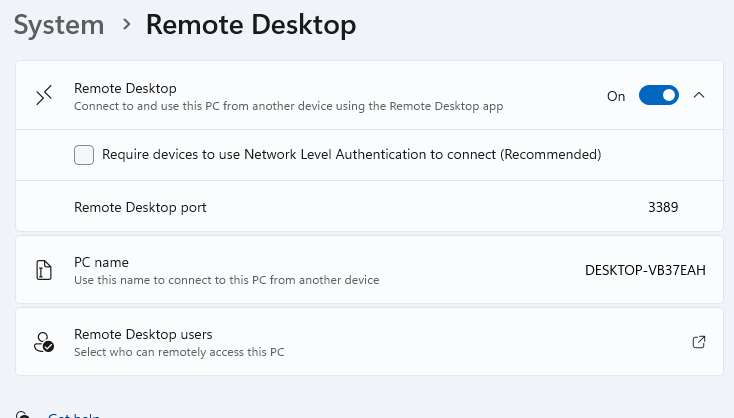
En Windows, ve a Configuración > Sistema > Escritorio remoto. Aquí puedes habilitar RDP. NLA debe estar desactivado para rdesktop. También puedes ver tu puerto RDP aquí.
-
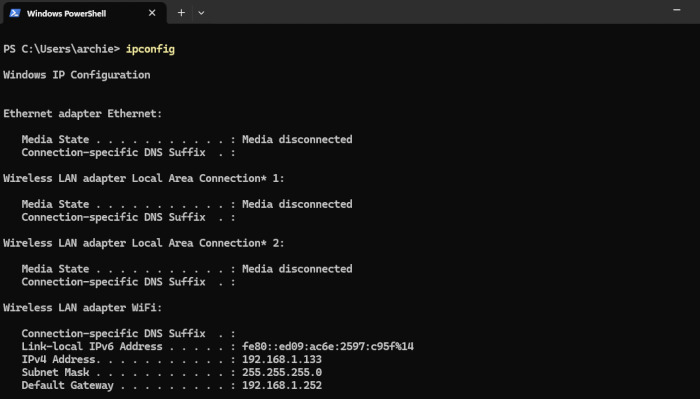
Ejecute ipconfig en CMD o PowerShell (puede abrirse desde el menú Win+X) para ver la IP de su PC en la red local.
-
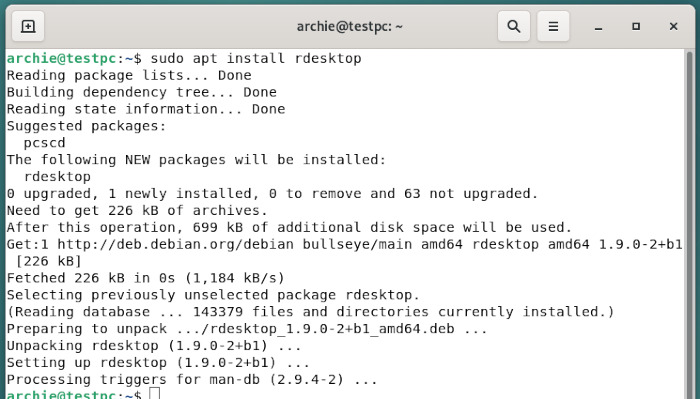
En linux, instala rdesktop. En este ejemplo, estamos usando el gestor de paquetes apt.
-
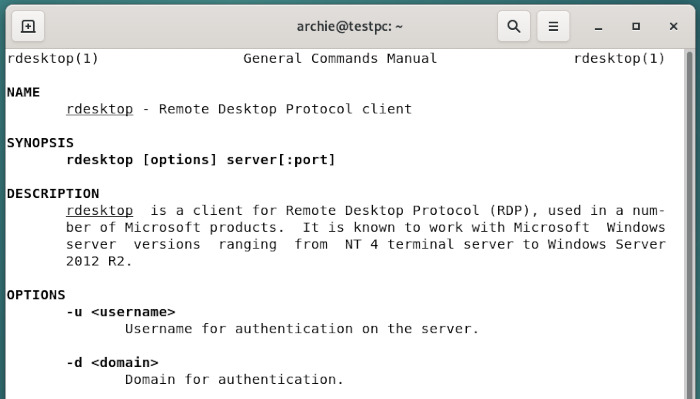
Como rdesktop tiene una interfaz basada en consola, puede que le resulte útil el comando “man rdesktop”.
-
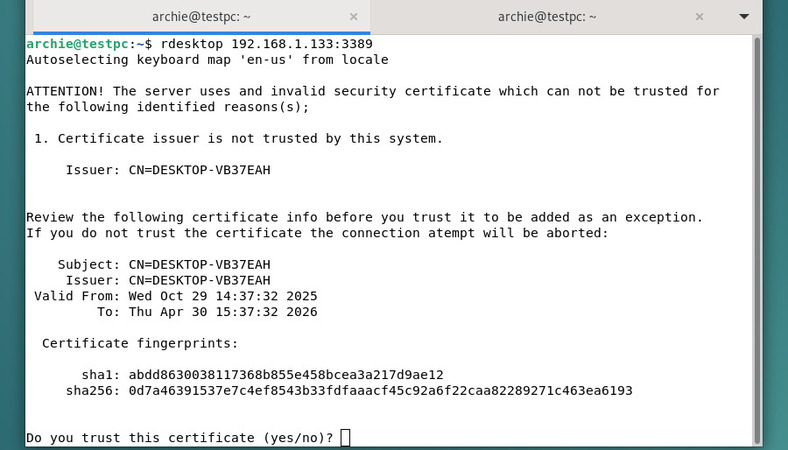
Al conectarse, debe confirmar que confía en el host de la sesión.
-
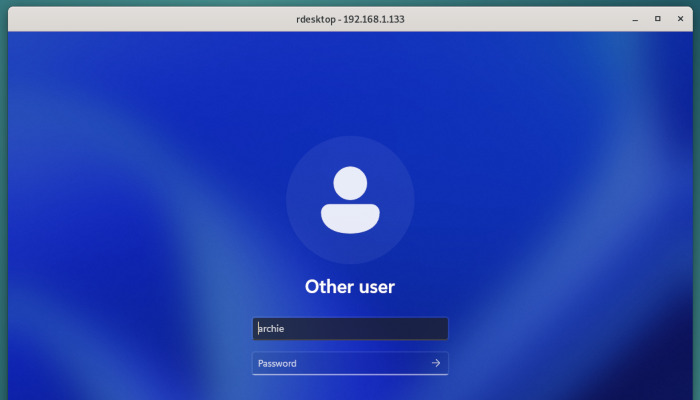
Ahora puedes iniciar sesión.
HelpWire como reemplazo moderno de rdesktop
rdesktop no es compatible con NLA, lo que significa que no se conectará a Windows 10/11 o Server 2012+ de forma predeterminada. Existen soluciones alternativas —desactivar NLA o cambiar a xfreerdp— pero ambas añaden complicaciones. HelpWire se conecta a cualquier sistema moderno de Windows desde Linux sin nada de eso.
HelpWire es una herramienta de soporte remoto con conexiones directas compatibles con NAT —sin servidor que configurar, sin VPN, sin puertos abiertos. El operador se registra con un correo electrónico; el cliente solo tiene que abrir un enlace compartible para conectarse —no necesita cuenta. Gratis para uso personal y comercial, sin necesidad de tarjeta de crédito.
Por qué los equipos reemplazan rdesktop con HelpWire:
-
Funciona con Windows moderno
sin problemas de NLA, no se necesitan soluciones de compatibilidad para Windows 10/11 o Server 2016+.
-
Interfaz gráfica
ve el escritorio remoto visualmente, contrólalo con el ratón y el teclado. Sin banderas ni sintaxis que recordar.
-
Compatibilidad nativa con Linux
la aplicación del operador se ejecuta de forma nativa en Linux. No se necesitan capas de compatibilidad de terceros.
-
Mantenido activamente
a diferencia de rdesktop, HelpWire recibe actualizaciones regulares con soporte completo del proveedor.
Lee y consulta la guía detallada sobre cómo iniciar una sesión rápida de HelpWire en Linux paso a paso.
Preguntas Frecuentes
Puedes usar Ctrl + Alt + Enter para alternar entre el modo de pantalla completa y el modo de ventana. Si la sesión deja de responder, ve a tu terminal y presiona Ctrl + C para detener el proceso.
RDP utiliza el puerto predeterminado 3389. Si deseas conectarte a un puerto específico, incluye el número de puerto personalizado en la dirección IP usando dos puntos. Por ejemplo, rdesktop 192.168.1.100:3390. Además, puedes usar el parámetro -t para hacer lo mismo.
El error “CredSSP required by server” ocurrió porque rdesktop no es compatible con NLA, pero Windows 11 lo requiere por razones de seguridad. Para resolver el problema, debes desactivar NLA en tu máquina con Windows o usar una herramienta alternativa, xfreerdp, con la opción /cert:ignore.