categories
Veröffentlicht am in

rdesktop Linux-Befehle: So verwenden Sie RDP unter Linux mit Syntax und Beispielen

Author: Robert Agar
Robert Agar Article author

rdesktop ist ein Open-Source-Linux-RDP-Client, der es Ihnen ermöglicht, sich über die Befehlszeile mit Windows-Systemen zu verbinden. Er ist besonders beliebt für schnelle Verbindungen, Altsysteme und Scripting. Allerdings werden in modernen Windows-Serverumgebungen mittlerweile häufiger neuere Tools wie xfreerdp verwendet.

In diesem Leitfaden behandeln wir alle Details, einschließlich der vollständigen rdesktop-Syntax, Echtzeit-Beispiele für gängige Anwendungsfälle, der Behebung häufiger Probleme sowie einen Vergleich von rdesktop mit modernen Alternativen.

⚠️ rdesktop wird nicht mehr unterstützt und sucht einen neuen Betreuer. Für moderne Systeme (Windows 10/11, Server 2016+), können Sie HelpWire verwenden.

Was ist rdesktop in Linux?

rdesktop ist ein Linux-RDP-Client-Befehlszeilentool, das für ältere RDP 4/5-Protokolle entwickelt wurde. Es ist kompatibel mit älteren Windows-Umgebungen wie XP, Server 2003 und Server 2008. Außerdem wird es ausschließlich über die Befehlszeile ausgeführt, ohne eine grafische Benutzeroberfläche (GUI) zu verwenden. 

Funktionen von rdesktop

  • • Unterstützt die Umleitung von lokalen Festplatten, Druckern und Audiogeräten
  • • Übergibt Anmeldeinformationen in Skripten zur Automatisierung
  • • Möglichkeit, Anzeigeauflösung, Farbtiefe und Tastaturlayout-Einstellungen anzupassen
  • • Verbindet sich mit der Konsolensitzung unter Verwendung des 0 Modus
  • • Ermöglicht das Umschalten zwischen Vollbild- und Fenstermodus

rdesktop und NLA

rdesktop unterstützt keine Netzwerkebene-Authentifizierung (NLA), die standardmäßig auf modernen Windows-Versionen wie Windows 10/11 und Server 2012+ erforderlich ist.

Um dies zu umgehen, müssen Sie eine der folgenden Optionen wählen:

• NLA in den Einstellungen deaktivieren: Gehen Sie dazu zu den Einstellungen, anschließend zu Remote Desktop, dann zu Erweiterte Einstellungen, um NLA zu deaktivieren. Dieser Schritt wird für produktive Umgebungen nicht empfohlen.

• Starten Sie mit dem -E-Flag für eine teilweise Behebung.

• Ersetzen Sie NLA durch xfreerdp mit xfreerdp /v:IP /u:user /p:pass /cert:ignore.

Hinweis:  Das Deaktivieren von NLA verringert die Sicherheit. Dies sollte nur in vertrauenswürdigen Netzwerken oder bei einer Verbindung über ein VPN erfolgen.

Installation von rdesktop unter Linux: Schritt-für-Schritt-Anleitung

Ubuntu / Debian

Um rdesktop auf einer Linux-Distribution wie Ubuntu oder Debian zu installieren, aktualisieren Sie zunächst Ihre Paketliste und installieren Sie dann das Paket mit den folgenden Befehlen:

sudo apt update
sudo apt install rdesktop

Fedora, RHEL oder CentOS

Um rdesktop auf Fedora, RHEL oder CentOS zu installieren, verwenden Sie den dnf Paketmanager, um es mit folgendem Befehl zu installieren:

sudo dnf install rdesktop

Kali Linux

Um rdesktop auf Kali Linux zu installieren, aktualisieren Sie Ihre Paketliste und installieren Sie das Tool mit einem einzigen Befehl:

sudo apt update && sudo apt install rdesktop

Arch Linux

Um rdesktop auf Arch Linux zu installieren, verwenden Sie den Pacman-Paketmanager mit folgendem Befehl: 

sudo pacman -S rdesktop

Installation überprüfen

Nach der Installation von Linux rdesktop überprüfen Sie, ob es korrekt installiert wurde, indem Sie die Version mit folgendem Befehl abfragen:

rdesktop --version

Vollständige rdesktop-Befehlsreferenz-Syntax

Der grundlegende rdesktop-Befehl in Linux lautet:

rdesktop [Optionen] <Server[:Port]>

Standardmäßig verbindet sich rdesktop über Port 3389 (der Standard-RDP-Port). Unten finden Sie eine vollständige Referenz der verfügbaren Optionen und Flags.


FlaggeBeschreibungBeispiel
-u <Benutzername>Um einen Benutzernamen bei der Authentifizierung anzugeben-u administrator
-p <Passwort>Um ein Passwort für die Anmeldung zu definieren (Anführungszeichen bei Sonderzeichen verwenden)-p ‘MyP@ss!’
-d <Domäne>Um den Domänennamen für Windows bei der Anmeldung anzugeben-d CORP
-g <Geometrie>Um die Fenstergröße zu definieren, entweder B x H oder in Prozent-g 1920×1080 oder -g 85%
-fUm im Vollbildmodus anzuzeigen-f
-FUm im Vollbildmodus ohne Titelleiste anzuzeigen-F
-a <Farbtiefe>Um die Farbtiefe anzugeben: 8, 15, 16, 24 oder 32 Bit-a 16
-r disk:name=/pathUm einen lokalen Ordner als Netzlaufwerk umzuleiten-r disk:share=/home/user/files
-r sound:localUm eine Audiodatei auf einen lokalen Computer umzuleiten -r sound:local
-r clipboard:PRIMARYCLIPBOARDUm Copy-Paste (Zwischenablage teilen) zwischen lokalem und entferntem System zu erlauben-r clipboard:PRIMARYCLIPBOARD
-r printer:nameUm einen lokalen Drucker umzuleiten-r printer:myprinter
-T <Titel>Um einen eigenen Fenstertitel festzulegen-T ‘Work Server’
-NUm die Numlock-Synchronisierung auszuschalten-N
-mUm Bewegungsevents zu deaktivieren, was die Bandbreitennutzung reduziert-m
-bUm Bitmap-Updates zu erzwingen; nützlich bei langsamen Verbindungen-b
-eUm die Verschlüsselung auszuschalten (nur im privaten oder vertrauten Netzwerk benutzen)-e
-EUm SSL-Verschlüsselung in einer Remote-Session zu aktivieren-E
-x <experience>Um ein Verbindungsgeschwindigkeitspreset aus Optionen wie m, b, l, w oder s anzugeben-x l (LAN)
-zUm RDP-Komprimierung zu aktivieren-z
-PUm persistentes Bitmap-Caching zu aktivieren-P
-0Um sich direkt mit der Konsolensitzung zu verbinden-0
-5Um die Verbindung mit RDP v5 herzustellen (Standard ist v4)-5
-4Um die RDP-Version auf 4 (v4) zu setzen-4
-k <Layout>Um das Tastaturlayout festzulegen (z.B. en-US, de)-k en-us
-n <Hostname>Um den lokalen Hostnamen zu überschreiben, der an den Server gesendet wird-n mylinux
-l <Level>Um die Lizenzstufe anzugeben (Standard: user)-l user
-t <Port>Um eine Verbindung über einen alternativen RDP-Port herzustellen-t 3390
-o <Datei>Um eine Ausgabe in eine Datei zu protokollieren-o /tmp/rdp.log
-c <Verzeichnis>Um ein Arbeitsverzeichnis für eine Remote-Session anzugeben-c C:\Users
-s <Shell>Um eine andere Shell für die Remote-Session zu verwenden-s cmd.exe

Reale rdesktop-Beispiele mit Befehlen

  • • Grundlegende RDP-Verbindung: Stelle eine einfache RDP-Verbindung zu einer Windows-Maschine her, indem du nur die IP-Adresse und den Benutzernamen verwendest.
rdesktop 192.168.1.100 -u administrator
  • • Nicht-interaktive Verbindung mit Passwort: Dies wird häufig in Skripten verwendet. Aus Sicherheitsgründen sollten Passwörter nicht im Shell-Verlauf gespeichert werden. Stattdessen sollten wann immer möglich Umgebungsvariablen verwendet werden.
rdesktop 192.168.1.100 -u administrator -p 'P@ssword123'
  • • Authentifizierung mit einem Windows-Domänenkonto: Dies ermöglicht eine zentrale Anmeldung und Zugriffskontrolle über vernetzte Systeme hinweg.
rdesktop 192.168.1.100 -u john.doe -p 'Secret' -d CORP
  • • Im Vollbildmodus mit definierter Auflösung ausführen: Führe die Remote-Sitzung im Vollbildmodus aus und stelle dabei eine bestimmte Bildschirmauflösung ein.
rdesktop -f -g 1920x1080 192.168.1.100 -u administrator
  • • Im Fenstermodus mit 85 % der Bildschirmfläche öffnen: Führe die Remote-Sitzung in einem Fenster aus, das 85 % deines Bildschirms einnimmt.
rdesktop -g 85% 192.168.1.100 -u administrator
  • • Verbindung über einen nicht-Standard-Port herstellen: Stelle eine Verbindung zu einem entfernten System her, indem du einen anderen als den Standard-RDP-Port verwendest.
rdesktop 192.168.1.100:3390 -u administrator
  • • Zwischenablagefreigabe aktivieren: Ermöglicht Kopieren und Einfügen zwischen deinem lokalen Rechner und der Remote-Sitzung.
rdesktop -r clipboard:PRIMARYCLIPBOARD 192.168.1.100 -u administrator
  • • Lokales Verzeichnis als Netzlaufwerk einbinden: Dadurch erscheint dein Linux-Ordner als Laufwerk auf dem Windows-Desktop.
rdesktop -r disk:linuxfiles=/home/user/Documents 192.168.1.100 -u administrator
  • • Remote-Audio auf das lokale Gerät weiterleiten: Leitet den Ton aus der Remote-Sitzung so um, dass er über deine lokalen Lautsprecher wiedergegeben wird.
rdesktop -r sound:local 192.168.1.100 -u administrator
  • • Hochwertige Verbindung für LAN-Nutzung optimiert: Verwendet Einstellungen, die für lokale Netzwerke optimiert sind, um bestmögliche Leistung und Anzeigequalität zu liefern.
rdesktop -x l -a 24 -P -z 192.168.1.100 -u administrator
  • • Für die Nutzung über langsame oder WAN-Verbindungen optimiert: Verwendet reduzierte Qualitätseinstellungen, die für langsame oder Weitverkehrsnetzwerke (WAN) optimiert sind.
rdesktop -x m -a 8 -b -m -z 192.168.1.100 -u administrator
  • • Direkt mit der Konsolensitzung verbinden: Ermöglicht Zugriff auf die physische Konsolensitzung des Servers (Sitzung 0), typischerweise für Administratoraufgaben.
rdesktop -0 192.168.1.100 -u administrator
  • • Benutzerdefinierte Tastaturbelegung verwenden: Ermöglicht das Festlegen eines bestimmten Tastaturlayouts für die Remote-Sitzung.
rdesktop -k de 192.168.1.100 -u administrator
  • • Nur eine einzelne Anwendung anstatt der vollständigen Desktop-Sitzung starten: Startet eine bestimmte Anwendung direkt auf dem entfernten System, anstatt die gesamte Desktop-Umgebung zu laden.
rdesktop -s 'notepad.exe' 192.168.1.100 -u administrator
  • • Produktionsreifer Befehl mit allen Standardoptionen: Zeigt eine vollständige rdesktop-Befehlszeile mit häufig verwendeten Optionen für reale Anwendungsfälle.
rdesktop -u administrator -p 'P@ssword' -d CORP -g 1920x1080 -a 24 -r clipboard:PRIMARYCLIPBOARD -r sound:local -r disk:share=/home/user/shared -P -z -T 'Production Server' 192.168.1.50

So starten Sie eine rdesktop-Sitzung mit Windows 11

  1. Gehen Sie unter Windows zu Einstellungen > System > Remote Desktop. Hier können Sie RDP aktivieren. NLA muss für rdesktop deaktiviert werden. Ihren RDP-Port können Sie hier ebenfalls sehen.
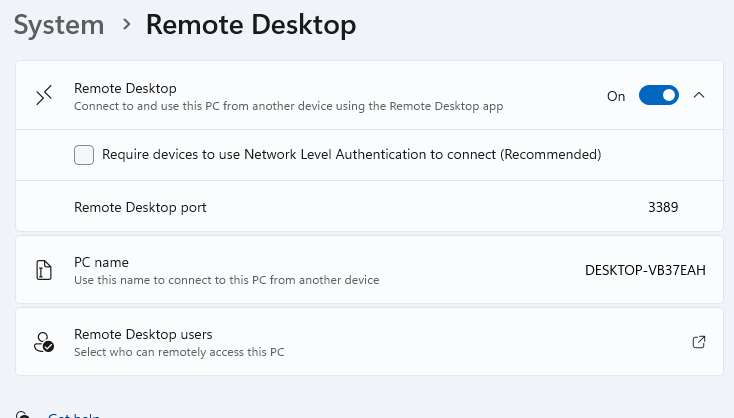
    Remotedesktop-Einstellungen unter Windows 11, erweitert zur Anzeige des NLA-Schalters
  2. Führen Sie ipconfig in CMD oder PowerShell aus (kann über das Win+X-Menü geöffnet werden), um die IP-Adresse Ihres PCs im lokalen Netzwerk anzuzeigen.
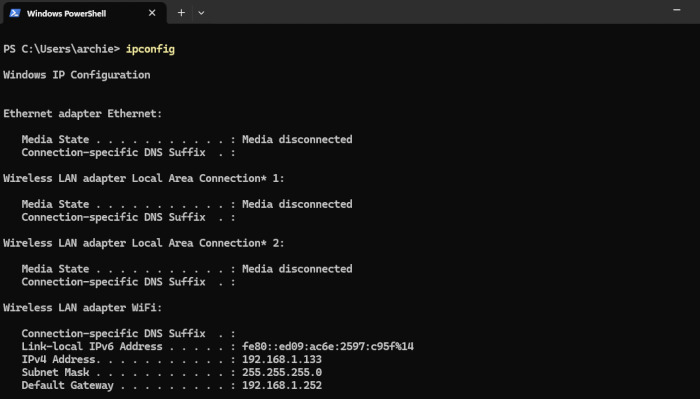
    Die Ergebnisse von ipconfig enthalten Ihre lokale IP-Adresse
  3. Unter Linux installieren Sie rdesktop. In diesem Beispiel verwenden wir den apt-Paketmanager.
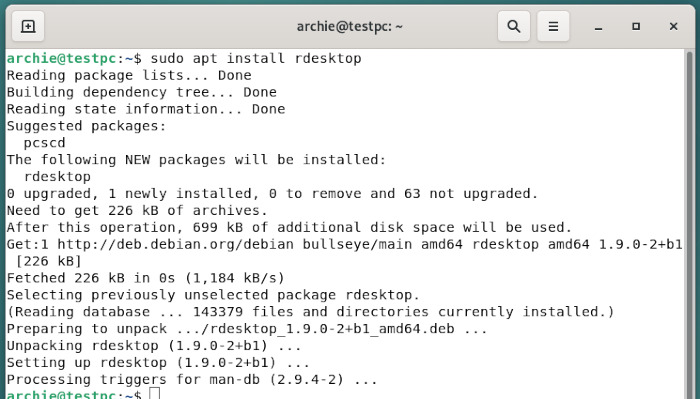
    Installation von rdesktop über die Befehlszeile
  4. Da rdesktop eine konsolenbasierte Oberfläche hat, könnte der Befehl „man rdesktop“ für Sie nützlich sein.
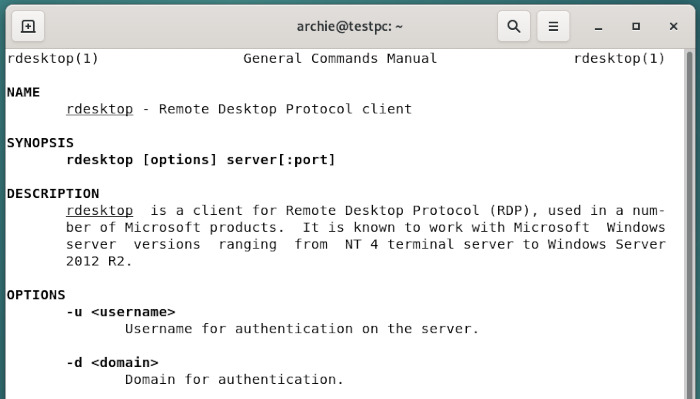
    Der Befehl man zeigt eine Handbuchseite für rdesktop an
  5. Beim Herstellen der Verbindung müssen Sie bestätigen, dass Sie dem Sitzungshost vertrauen.
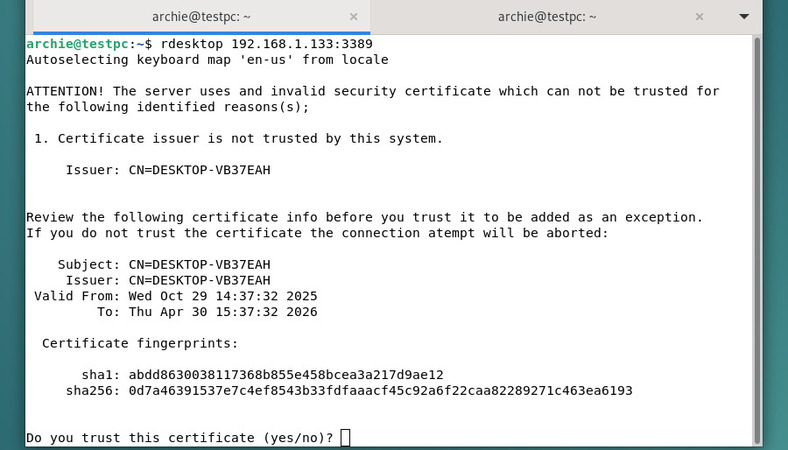
    rdesktop fragt, ob Sie dem Sicherheitszertifikat des Host-Betriebssystems vertrauen
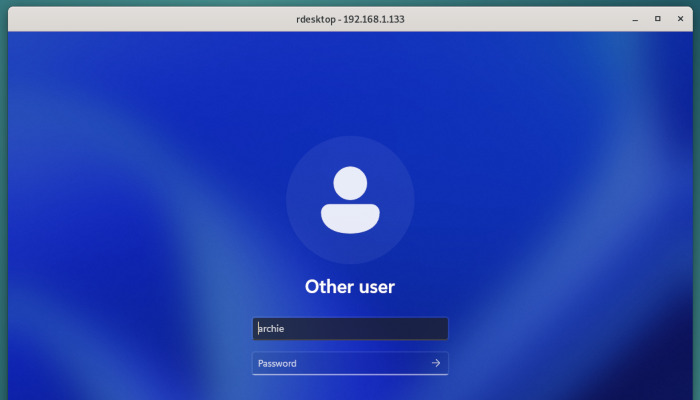
  6. Sie können sich jetzt anmelden.

    Windows 11 Anmeldebildschirm

HelpWire als moderne Alternative zu rdesktop

rdesktop unterstützt kein NLA, was bedeutet, dass es sich nicht direkt mit Windows 10/11 oder Server 2012+ verbinden kann. Es gibt zwar Workarounds – wie das Deaktivieren von NLA oder den Wechsel zu xfreerdp – aber beide verursachen zusätzlichen Aufwand. HelpWire verbindet sich ohne diese Umstände von Linux mit jedem modernen Windows-System. 

HelpWire ist ein Remote-Support-Tool mit direkten, NAT-freundlichen Verbindungen – kein Server muss konfiguriert werden, kein VPN, keine offenen Ports. Der Operator registriert sich per E-Mail; der Client muss nur einen teilbaren Link öffnen, um sich zu verbinden – kein Account erforderlich. Kostenlos für private und kommerzielle Nutzung, keine Kreditkarte notwendig.

Warum Teams rdesktop durch HelpWire ersetzen:

  • Funktioniert mit modernen Windows-Versionen

    Keine NLA-Probleme, keine Kompatibilitätsumgehungen für Windows 10/11 oder Server 2016+ erforderlich.

  • Grafische Benutzeroberfläche

    Sehen Sie den Remote-Desktop visuell, steuern Sie ihn mit Maus und Tastatur. Keine Flags oder Syntax zum Merken.

  • Native-Unterstützung für Linux

    Die Operator-App läuft nativ unter Linux. Keine Drittanbieter-Kompatibilitätsschichten erforderlich.

  • Aktiv gepflegt

    Im Gegensatz zu rdesktop erhält HelpWire regelmäßige Updates mit vollständigem Herstellersupport.

So richten Sie HelpWire unter Linux ein

  1. Laden Sie es herunter und installieren Sie es auf Ihrem Windows– sowie Linux-System.

  2. Ändern Sie die Benutzer- und Zugriffsberechtigungseinstellungen.

  3. Stellen Sie über den Linux-Client eine Verbindung zur Windows-Maschine her.

Lesen Sie die ausführliche Anleitung, wie Sie eine HelpWire Quick Session unter Linux Schritt für Schritt starten.

Häufig gestellte Fragen

Sie können Strg + Alt + Enter verwenden, um zwischen Vollbild- und Fenstermodus zu wechseln. Wenn die Sitzung nicht mehr reagiert, gehen Sie zu Ihrem Terminal und drücken Sie Strg + C, um den Prozess zu beenden.

RDP verwendet standardmäßig den Port 3389. Wenn Sie eine Verbindung zu einem bestimmten Port herstellen möchten, fügen Sie die benutzerdefinierte Portnummer mit einem Doppelpunkt an die IP-Adresse an. Zum Beispiel: rdesktop 192.168.1.100:3390. Außerdem können Sie dazu auch das Flag -t verwenden.

Der Fehler „CredSSP wird vom Server benötigt“ ist aufgetreten, weil rdesktop NLA nicht unterstützt, Windows 11 dies jedoch aus Sicherheitsgründen verlangt. Um das Problem zu beheben, müssen Sie entweder NLA auf Ihrem Windows-Rechner deaktivieren oder ein alternatives Tool, xfreerdp, mit dem /cert:ignore-Flag verwenden.