
Comandos rdesktop no Linux: Como Usar RDP no Linux com Sintaxe e Exemplos
- HelpWire
- →
- Blog
- →
- Remote Desktop Connection Linux
- →
- Remote Desktop Client For Linux
- →
- rdesktop on Linux Machine
rdesktop é um cliente RDP de código aberto para Linux que permite conectar-se a sistemas Windows a partir da linha de comando. Ele é bastante popular para conexões rápidas, sistemas legados e scripts. No entanto, ferramentas mais novas como o xfreerdp são agora comumente usadas em ambientes modernos de servidores Windows.
Neste guia, abordaremos todos os detalhes, incluindo a sintaxe completa do rdesktop, exemplos em tempo real para casos de uso comuns, como corrigir problemas frequentes e uma comparação do rdesktop com alternativas modernas.
O que é rdesktop no Linux?
rdesktop é um cliente RDP de linha de comando para Linux, projetado para os protocolos RDP 4/5 mais antigos. É compatível com ambientes Windows legados, como XP, Server 2003 e Server 2008. Além disso, ele roda exclusivamente na linha de comando, sem utilizar uma Interface Gráfica do Usuário (GUI).
Recursos do rdesktop
- • Suporta redirecionamento de disco local, impressora e dispositivos de som
- • Fornece credenciais em scripts para automação
- • Opção para ajustar resolução de exibição, profundidade de cor e configurações de layout do teclado
- • Conecta-se à sessão de console usando –0 modo
- • Permite alternar entre o modo de tela cheia e o modo de janela
rdesktop e NLA
O rdesktop não suporta Autenticação em Nível de Rede (NLA), que por padrão é exigida nas versões modernas do Windows, como Windows 10/11 e Server 2012+.
Para solucionar isso, você precisa seguir uma destas opções:
• Desabilitar o NLA nas configurações: Para isso, vá em Configurações, depois em Área de Trabalho Remota, e em seguida vá em Configurações Avançadas para desabilitar o NLA. Este passo não é recomendado para ambientes de produção.
• Inicie utilizando a flag -E para uma correção parcial.
• Substitua o NLA pelo xfreerdp usando xfreerdp /v:IP /u:usuário /p:senha /cert:ignore.
Instalando rdesktop no Linux: Guia Passo a Passo
Ubuntu / Debian
sudo apt updatesudo apt install rdesktopFedora, RHEL ou CentOS
sudo dnf install rdesktopKali Linux
Para instalar o rdesktop no Kali Linux, atualize sua lista de pacotes e instale a ferramenta usando um único comando:
sudo apt update && sudo apt install rdesktop
Arch Linux
Para instalar o rdesktop no Arch Linux, use o gerenciador de pacotes pacman com o seguinte comando:
sudo pacman -S rdesktop
Verificar instalação
Após instalar o rdesktop no Linux, confirme que está instalado corretamente verificando a versão com o comando:
rdesktop --version
Referência Completa da Sintaxe do Comando rdesktop
O comando básico do rdesktop no Linux é:
rdesktop [opções] <servidor[:porta]>
Por padrão, o rdesktop conecta-se pela porta 3389 (a porta padrão do RDP). Abaixo está uma referência completa das opções e flags disponíveis.
| Flag | Descrição | Exemplo |
|---|---|---|
| -u <username> | Para definir um nome de usuário durante a autenticação | -u administrator |
| -p <password> | Para definir uma senha para login (use aspas para caracteres especiais) | -p ‘MyP@ss!’ |
| -d <domain> | Para definir o nome do domínio do Windows durante o login | -d CORP |
| -g <geometry> | Para definir o tamanho da janela, seja L x A ou uma porcentagem | -g 1920×1080 ou -g 85% |
| -f | Para exibir em modo tela cheia | -f |
| -F | Para exibir em modo tela cheia sem barra de título | -F |
| -a <depth> | Para especificar a profundidade de cor: 8, 15, 16, 24 ou 32 bits | -a 16 |
| -r disk:name=/path | Para redirecionar uma pasta local como unidade de rede | -r disk:share=/home/user/files |
| -r sound:local | Para redirecionar um arquivo de áudio para o computador local | -r sound:local |
| -r clipboard:PRIMARYCLIPBOARD | Para permitir o copiar-colar (compartilhamento de área de transferência) entre sistema local e remoto | -r clipboard:PRIMARYCLIPBOARD |
| -r printer:name | Para redirecionar uma impressora local | -r printer:myprinter |
| -T <title> | Para definir um título personalizado para a janela | -T ‘Work Server’ |
| -N | Para desabilitar a sincronização do Num Lock | -N |
| -m | Para desabilitar eventos de movimento para reduzir o uso de banda | -m |
| -b | Para acionar atualizações de bitmap, útil para conexões lentas | -b |
| -e | Para desabilitar a criptografia (usar apenas em redes privadas ou confiáveis) | -e |
| -E | Para ativar criptografia SSL em uma sessão remota | -E |
| -x <experience> | Para especificar o perfil de velocidade da conexão com opções como m, b, l, w ou s | -x l (LAN) |
| -z | Para ativar a compressão RDP | -z |
| -P | Para ativar cache de bitmap persistente | -P |
| -0 | Para conectar diretamente à sessão do console | -0 |
| -5 | Para conectar usando RDP v5 (padrão é v4) | -5 |
| -4 | Para definir a versão do RDP para 4 (v4) | -4 |
| -k <layout> | Para definir o layout do teclado (ex.: en-US, de) | -k en-us |
| -n <hostname> | Para sobrescrever o hostname local enviado ao servidor para a conexão | -n mylinux |
| -l <level> | Para especificar o nível de licença (padrão: user) | -l user |
| -t <port> | Para configurar uma conexão utilizando uma porta RDP alternativa | -t 3390 |
| -o <file> | Para registrar a saída em um arquivo | -o /tmp/rdp.log |
| -c <directory> | Para definir o diretório de trabalho para a sessão remota | -c C:\Users |
| -s <shell> | Para usar um shell diferente na sessão remota | -s cmd.exe |
Exemplos Reais de rdesktop com Comandos
- • Conexão RDP básica: Faça uma conexão RDP simples com uma máquina Windows usando apenas o endereço IP e nome de usuário.
rdesktop 192.168.1.100 -u administrator
- • Conexão não interativa usando uma senha: Este método é comumente utilizado em scripts. Por segurança, não armazene senhas no histórico do shell. Em vez disso, use variáveis de ambiente sempre que possível.
rdesktop 192.168.1.100 -u administrator -p 'P@ssword123'
- • Autentique-se com uma conta de domínio do Windows: Permite login centralizado e controle de acesso entre sistemas em rede.
rdesktop 192.168.1.100 -u john.doe -p 'Secret' -d CORP
- • Execute em tela cheia com uma resolução definida: Execute a sessão remota em modo tela cheia, definindo uma resolução de exibição específica.
rdesktop -f -g 1920x1080 192.168.1.100 -u administrator
- • Abrir em modo janela usando 85% da tela: Execute a sessão remota em uma janela que ocupa 85% da área da sua tela.
rdesktop -g 85% 192.168.1.100 -u administrator
- • Especifique uma porta não padrão ao conectar: Conecte-se a um sistema remoto usando uma porta diferente da porta padrão do RDP.
rdesktop 192.168.1.100:3390 -u administrator
- • Ative o compartilhamento da área de transferência: Permite copiar e colar entre sua máquina local e a sessão remota.
rdesktop -r clipboard:PRIMARYCLIPBOARD 192.168.1.100 -u administrator
- • Mapear um diretório local como unidade de rede: Isso permite que sua pasta do Linux apareça como uma unidade na área de trabalho do Windows.
rdesktop -r disk:linuxfiles=/home/user/Documents 192.168.1.100 -u administrator
- • Redirecionar o áudio remoto para o dispositivo local: Redirecione o áudio da sessão remota para que ele seja reproduzido em seus alto-falantes locais.
rdesktop -r sound:local 192.168.1.100 -u administrator
- • Conexão de alta qualidade otimizada para uso em LAN: Usa configurações otimizadas para redes locais para oferecer o melhor desempenho e qualidade de exibição.
rdesktop -x l -a 24 -P -z 192.168.1.100 -u administrator
- • Otimizado para uso em conexões lentas ou WAN: Utiliza configurações de qualidade reduzida otimizadas para conexões lentas ou de longa distância (WAN).
rdesktop -x m -a 8 -b -m -z 192.168.1.100 -u administrator
- • Conectar diretamente à sessão do console: Permite acessar a sessão física do console do servidor (sessão 0), normalmente para tarefas administrativas.
rdesktop -0 192.168.1.100 -u administrator
- • Usar um mapeamento de teclado personalizado: Permite definir um layout de teclado específico para a sessão remota.
rdesktop -k de 192.168.1.100 -u administrator
- • Iniciar um único aplicativo em vez da sessão completa da área de trabalho: Inicia um aplicativo específico diretamente no sistema remoto, em vez de carregar todo o ambiente de desktop.
rdesktop -s 'notepad.exe' 192.168.1.100 -u administrator
- • Comando pronto para produção com todas as opções padrão: Exibe uma linha de comando completa do rdesktop utilizando opções comumente usadas em cenários reais.
rdesktop -u administrator -p 'P@ssword' -d CORP -g 1920x1080 -a 24 -r clipboard:PRIMARYCLIPBOARD -r sound:local -r disk:share=/home/user/shared -P -z -T 'Production Server' 192.168.1.50Como iniciar uma sessão rdesktop com o Windows 11
-
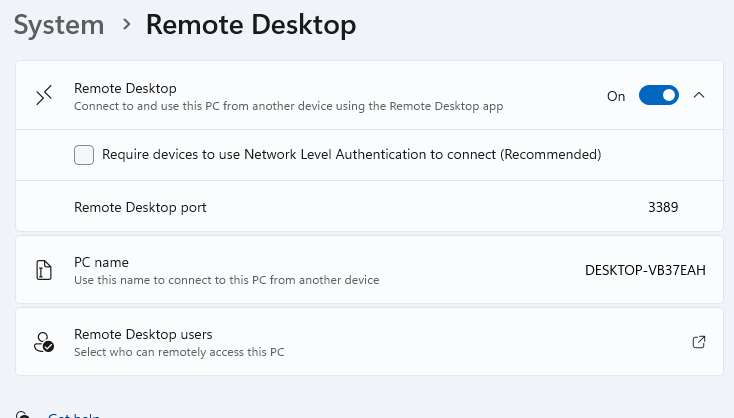
No Windows, vá para Configurações > Sistema > Área de Trabalho Remota. Aqui, você pode ativar o RDP. O NLA precisa estar desativado para o rdesktop. Você também pode ver sua porta RDP aqui.
-
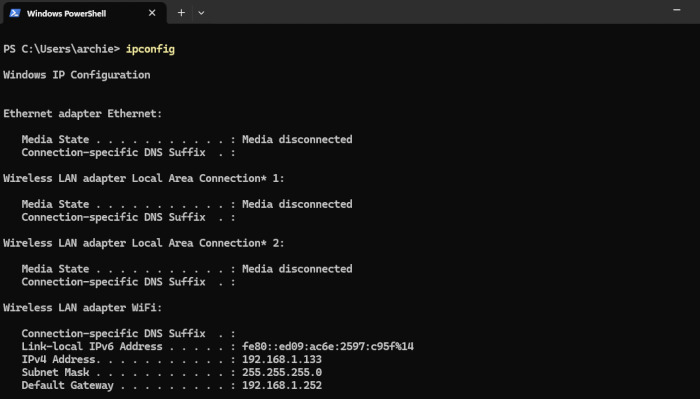
Execute ipconfig no CMD ou PowerShell (pode ser aberto pelo menu Win+X) para ver o IP do seu PC na rede local.
-
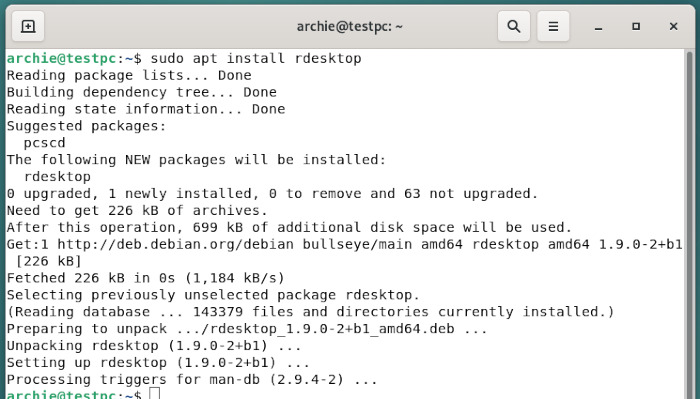
No Linux, instale rdesktop. Neste exemplo, estamos usando o gerenciador de pacotes apt.
-
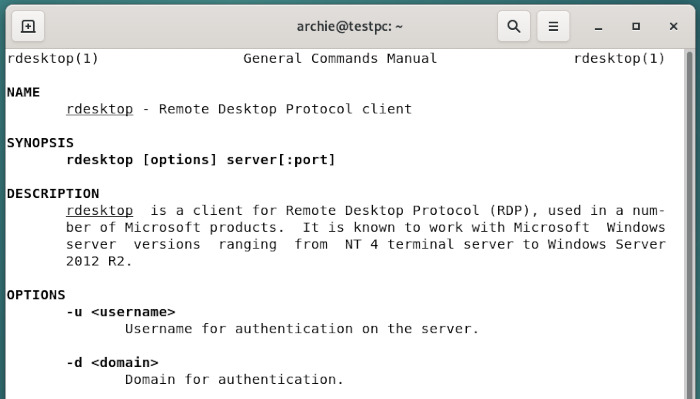
Como o rdesktop possui uma interface baseada em console, você pode achar o comando “man rdesktop” útil.
-
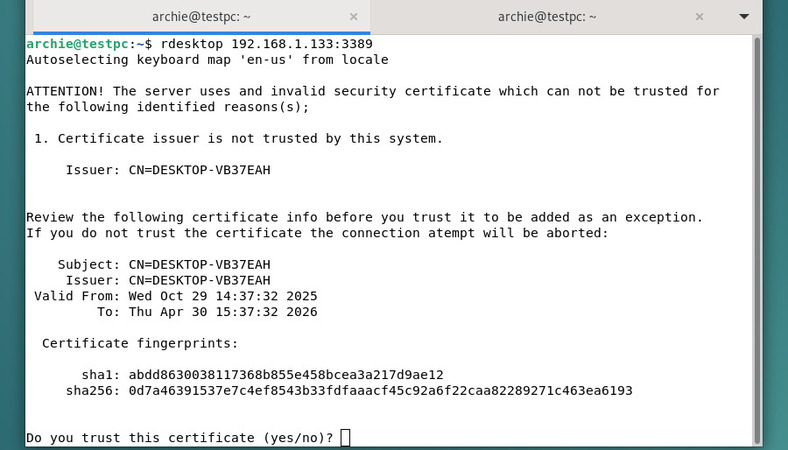
Ao se conectar, você precisa confirmar que confia no host da sessão.
-
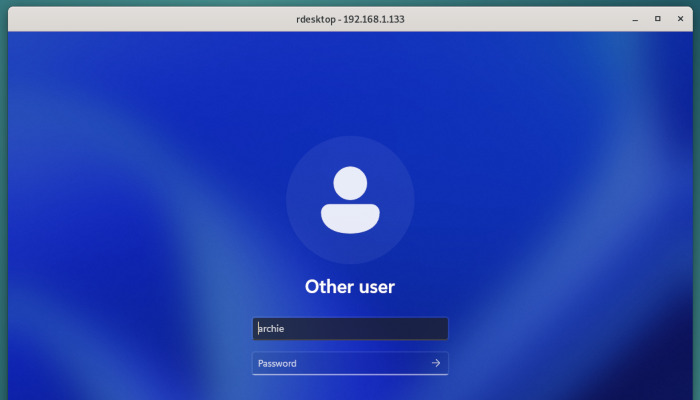
Você já pode fazer login.
HelpWire como uma substituição moderna para o rdesktop
O rdesktop não suporta NLA, o que significa que ele não se conecta ao Windows 10/11 ou Server 2012+ por padrão. Existem soluções alternativas — desativando o NLA ou usando o xfreerdp — mas ambas aumentam a complexidade. O HelpWire conecta a qualquer sistema Windows moderno a partir do Linux sem nenhuma dessas complicações.
HelpWire é uma ferramenta de suporte remoto com conexões diretas e compatíveis com NAT — sem servidor para configurar, sem VPN, sem portas abertas. O operador se cadastra com um e-mail; o cliente apenas abre um link compartilhável para se conectar — sem necessidade de conta. Gratuito para uso pessoal e comercial, sem necessidade de cartão de crédito.
Por que as equipes substituem o rdesktop pelo HelpWire:
-
Funciona com Windows moderno
sem problemas de NLA, sem necessidade de soluções alternativas de compatibilidade para Windows 10/11 ou Server 2016+.
-
Interface gráfica
veja a área de trabalho remota visualmente, controle-a com o mouse e o teclado. Sem sinalizadores ou sintaxe para lembrar.
-
Suporte nativo para Linux
o aplicativo do operador roda nativamente no Linux. Nenhuma camada de compatibilidade de terceiros é necessária.
-
Ativamente mantido
ao contrário do rdesktop, o HelpWire recebe atualizações regulares com suporte total do fornecedor.
Leia e veja o guia detalhado sobre como iniciar uma Sessão Rápida HelpWire em um Linux passo a passo para a conexão.
Perguntas Frequentes
Você pode usar Ctrl + Alt + Enter para alternar entre o modo de tela cheia e o modo de janela. Se a sessão ficar sem resposta, vá ao seu terminal e pressione Ctrl + C para interromper o processo.
O RDP usa a porta padrão 3389. Se você quiser conectar a uma porta específica, inclua o número da porta personalizada no endereço IP usando dois pontos. Por exemplo, rdesktop 192.168.1.100:3390. Além disso, você pode usar o parâmetro -t para fazer o mesmo.
O erro “CredSSP required by server” ocorreu porque o rdesktop não suporta NLA, mas o Windows 11 exige isso por razões de segurança. Para resolver o problema, você precisa desativar o NLA em sua máquina Windows ou usar uma ferramenta alternativa, o xfreerdp, com a opção /cert:ignore.