categories
Actualizado el Publicado el in

Solucionar el Error de Microsoft Remote Desktop Código 0x4

Author: Adetayo Sogbesan
Adetayo Sogbesan Article author

¿Tienes problemas con el código de error RDP 0x4? La aplicación de Windows (anteriormente Escritorio Remoto de Microsoft) no siempre funciona perfectamente. Este error puede detener tu sesión, interrumpir tu trabajo y evitar que accedas a archivos o tareas importantes. En esta guía, exploraremos qué está causando este error y compartiremos soluciones prácticas que te ahorrarán tiempo para restaurar tu conexión remota rápidamente.

Código de error RDP 0x4 explicado

El código de error 0x4 de Escritorio Remoto es un error de acceso que sugiere que el cliente de escritorio remoto no pudo establecer una conexión con el servidor o que una sesión activa fue interrumpida. Esto generalmente ocurre debido a problemas de red, software desactualizado, configuraciones incorrectas o bloqueos del firewall. Las siguientes secciones cubren cada causa y cómo solucionarla.

Este error también puede aparecer junto con el código de error extendido 0x0, lo que significa que el servidor no proporcionó información adicional sobre por qué falló la conexión. Por lo general, esta combinación indica una incompatibilidad de seguridad o autenticación entre el cliente y el servidor. Más adelante en esta guía también encontrarás la solución para esta combinación específica.

Causas Comunes del Código de Error 0x4

El error RDP 0x4 suele surgir por diversos problemas, lo que dificulta mantener una conexión estable. Aquí están las causas más comunes y los pasos prácticos para resolverlas:

  1. Conexión de red deficiente. Una red débil o inestable es una de las causas más frecuentes del error RDP código 0x4. Problemas como la pérdida de paquetes de datos o grandes demoras entre su servidor y el cliente RDP pueden afectar la conexión.

    Solución: Revise su ruta de red y asegúrese de que las respuestas de ping sean estables para resolver el problema.
  2. Software RDP desactualizado. Un cliente o software de servidor RDP obsoleto puede provocar problemas de compatibilidad, lo que conduce al error RDP código 0x4. Actualizaciones o parches faltantes para errores conocidos también pueden impedir una conexión estable.

    Solución: Asegúrese de que tanto el software del cliente como el del servidor estén actualizados.
  3. Configuraciones del sistema mal configuradas. Configuraciones incorrectas del sistema RDP o ajustes inapropiados tanto en el servidor como en el cliente también pueden provocar fallos de conexión. Problemas como políticas de dominio mal configuradas o permisos de usuario insuficientes pueden bloquear el acceso RDP.

    Solución: Revise y ajuste la configuración para corregir estos problemas.
  4. El firewall bloquea el tráfico RDP. Aunque protegen su red, los firewalls a veces bloquean las conexiones RDP. Si el puerto TCP 3389, el puerto predeterminado para RDP, está mal configurado, puede generar el error RDP código 0x4.

    Solución: Revise y actualice la configuración de su firewall para permitir el tráfico RDP.

6 formas de resolver el código de error 0x4 de Escritorio remoto

1. Verifique que los servicios de RDP estén en ejecución

  1. Abrir Servicios

    Presiona Windows + R, escribe services.msc y pulsa Enter.

  2. Localiza los Servicios de Escritorio Remoto

    Desplázate hacia abajo y encuentra Servicios de Escritorio Remoto y Redireccionador de Puerto en Modo Usuario de Servicios de Escritorio Remoto.
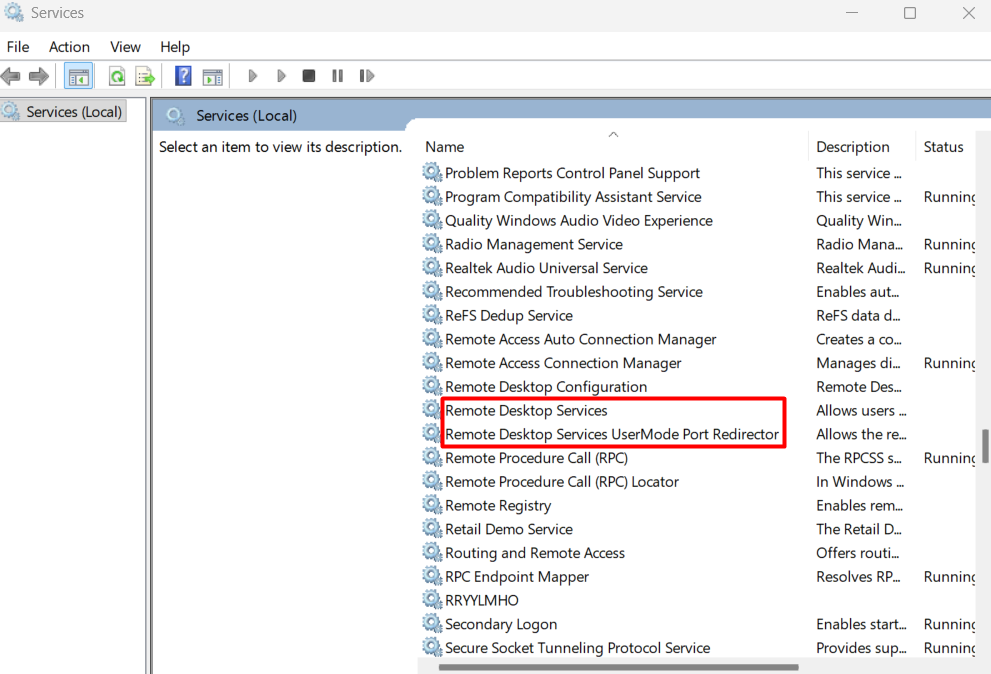
    Ventana de Servicios de Windows
  3. Iniciar o reiniciar los Servicios de Escritorio Remoto

    Servicios de Escritorio Remoto debería mostrar En ejecución. Si está detenido, haz clic derecho sobre él y selecciona Iniciar. Si ya está en ejecución, haz clic derecho y elige Reiniciar para eliminar cualquier fallo transitorio.
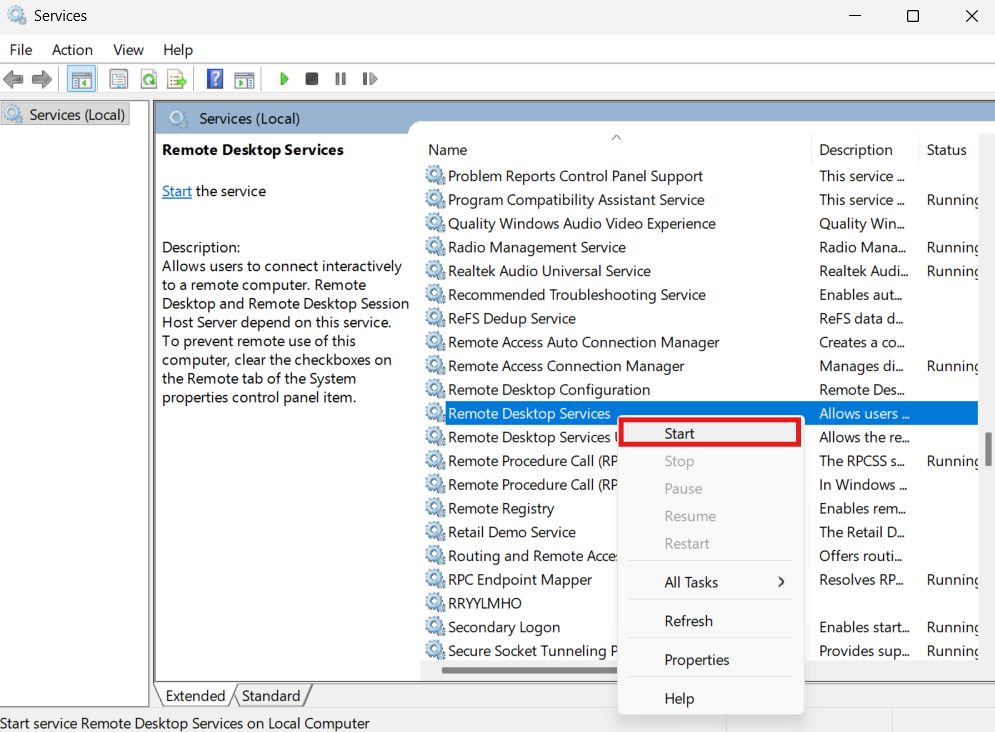
    Iniciando Servicios de Escritorio Remoto
  4. Verificar el redireccionador de puertos UserMode

    Tenga en cuenta que el Redireccionador de puertos UserMode de Servicios de Escritorio Remoto se ejecuta en inicio manual por defecto y puede aparecer detenido. Inícielo solo si necesita funciones de redirección de dispositivos o unidades. Una vez hecho esto, intente su conexión RDP nuevamente.

2. Asegúrate de que tu conexión de red sea estable

  1. Usa el cuadro de Ejecutar

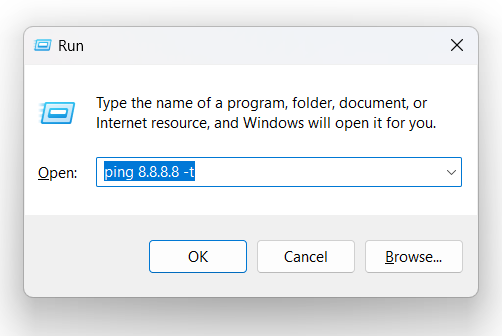
    Presiona los botones Windows y R simultáneamente, luego escribe ping 8.8.8.8 -t y presiona Enter.

    Utilice el cuadro de ejecución para hacer ping
  2. Verificar resultados de ping

    Tus resultados de ping revelan el estado de tu red. Pequeñas variaciones de valores de tiempo consistentes indican una conexión estable, mientras que grandes fluctuaciones podrían significar que tu red está teniendo problemas.
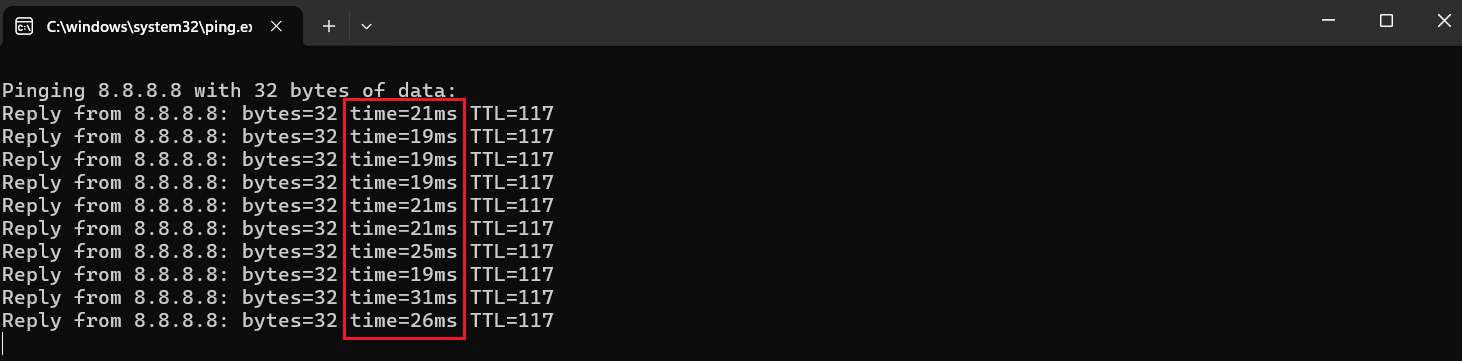
    Comprobando los resultados de ping

3. Confirme que su software esté actualizado

Verificar actualizaciones de Windows

Ve a tu Configuración, escribe Actualización y seguridad, y haz clic en Windows Update. Luego puedes comprobar e instalar las actualizaciones disponibles y reiniciar tu computadora.

Comprobando actualizaciones de Windows

4. Habilite el Escritorio Remoto y asegúrese de que los permisos de usuario sean correctos

Verifique que los permisos de usuario estén configurados correctamente tanto en el servidor como en los sistemas cliente, luego confirme que el Escritorio Remoto esté habilitado. Así es como se hace:

  1. Abrir el Panel de control

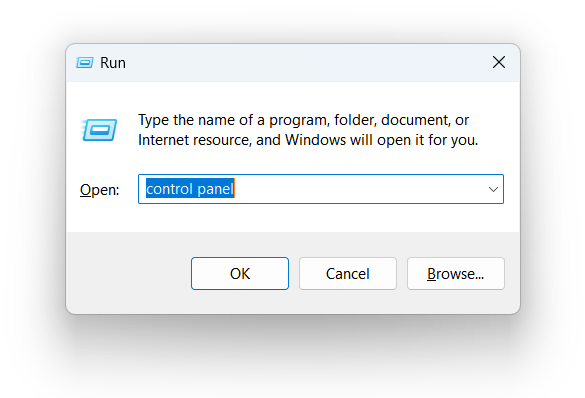
    Presiona los botones Windows y R simultáneamente, luego escribe control panel y presiona Enter.

    Panel de control con cuadro de ejecución
  2. Ve a Sistema y Seguridad

    Abre tu Panel de control, elige Ver por categoría y luego haz clic en Sistema y seguridad.
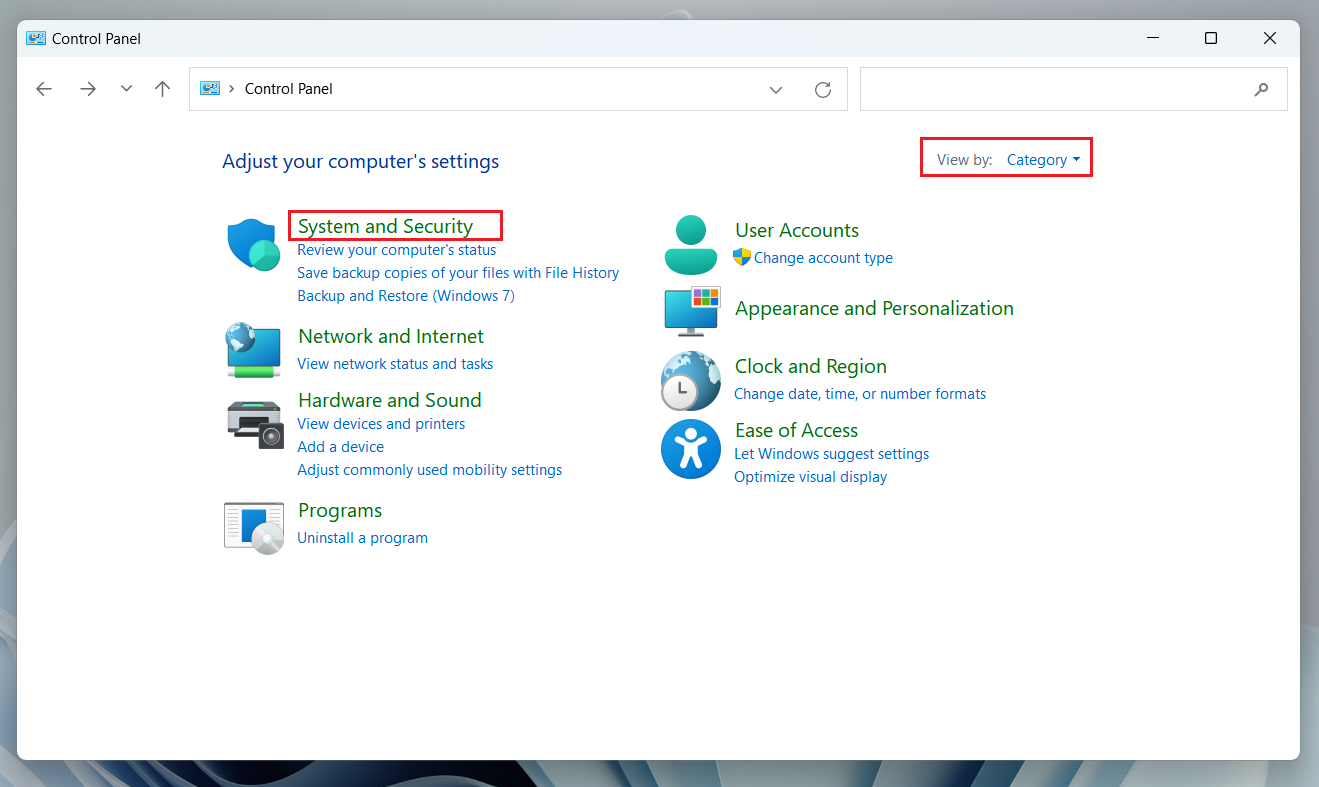
    Sistema y seguridad en el Panel de control
  3. Abrir Escritorio Remoto

    En Sistema y seguridad, haz clic en Sistema y luego en la configuración de Escritorio remoto.
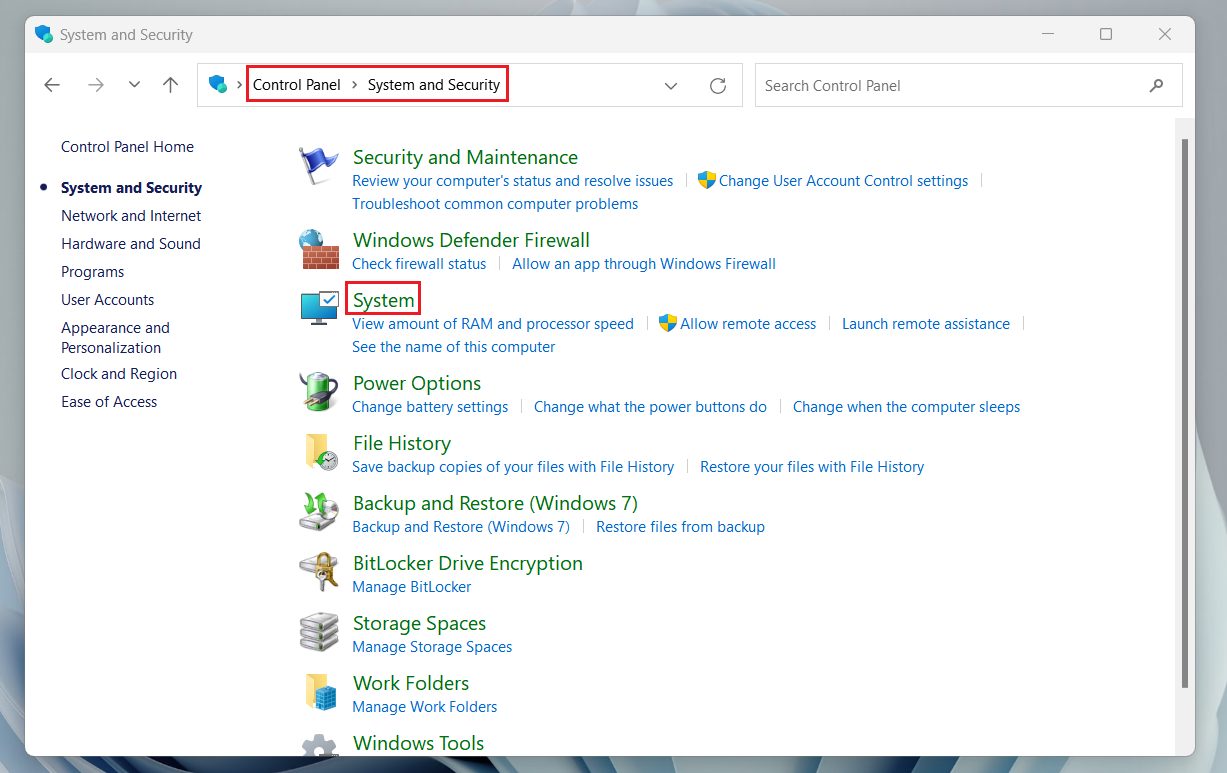
    Sistema en el Panel de control
  4. Habilita el Escritorio Remoto y verifica los permisos de acceso remoto

    Asegúrate de que el interruptor de Escritorio Remoto esté activado. Si está desactivado, actívalo y sigue las indicaciones para confirmar el cambio.

    Luego, en la pestaña de Escritorio Remoto, haz clic en Usuarios de Escritorio Remoto para comprobar si tu cuenta tiene permisos de acceso remoto. Si es necesario, añade un nuevo usuario.
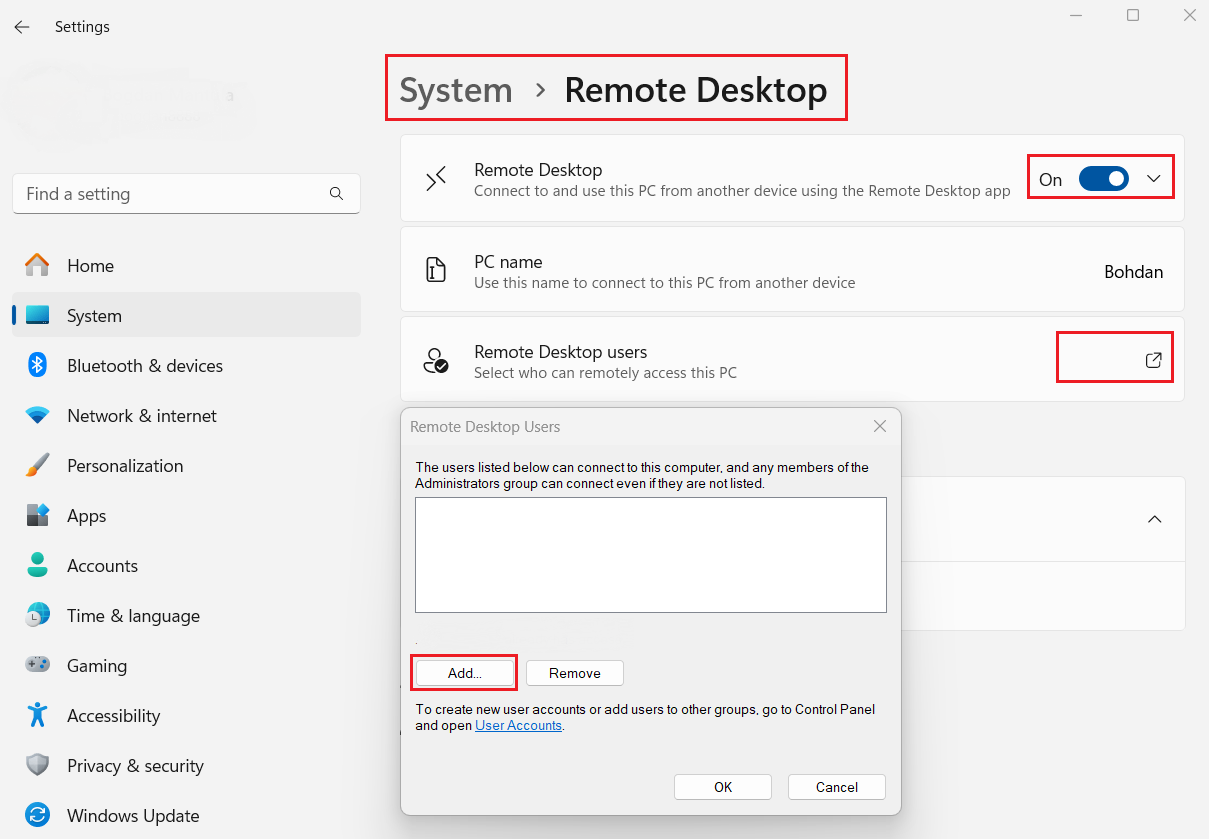
    Escritorio remoto en el sistema Windows

5. Permitir el acceso remoto en la PC de destino

  1. Usa el cuadro de Ejecutar

    Presiona tus botones Windows y R simultáneamente, escribe sysdm.cpl y pulsa Enter. Esto abrirá la ventana de Propiedades del sistema. Luego, ve a la pestaña Remoto.
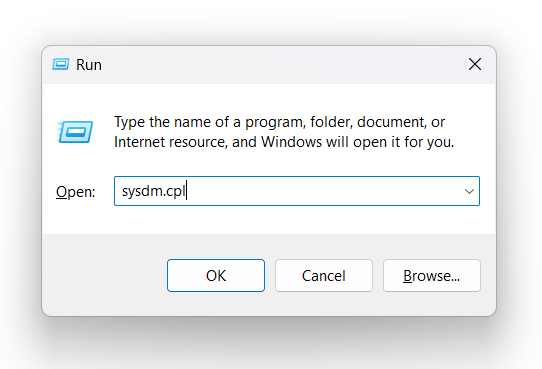
    Abriendo Propiedades del Sistema con el cuadro de ejecución System
  2. Revisa el permiso de conexión remota

    Selecciona la opción Permitir las conexiones remotas a este equipo y asegúrate de que solo se permitan conexiones de clientes RDP con Autenticación a Nivel de Red. Esto confirma que la cuenta de usuario que intenta la conexión RDP tiene los permisos correctos sin ningún problema de acceso.
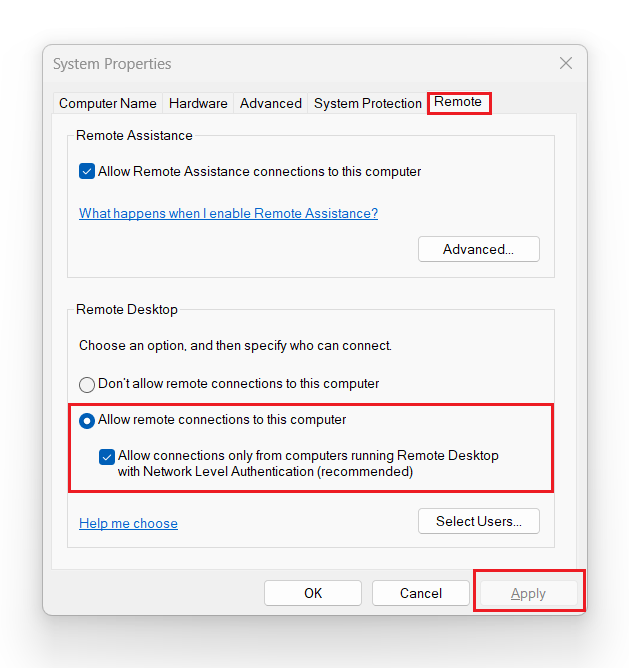
    Permitir conexión remota en Propiedades del sistema

6. Verifica la configuración del firewall y la seguridad

Mira la configuración del firewall tanto en el lado del cliente como en el del servidor y asegúrate de que estén configurados para permitir conexiones RDP:

  1. Permitir aplicaciones a través del Firewall de Windows

    Ve a tu Panel de control y haz clic en Sistema y seguridad, luego navega hasta Firewall de Windows Defender. Selecciona Permitir una aplicación a través del Firewall de Windows.
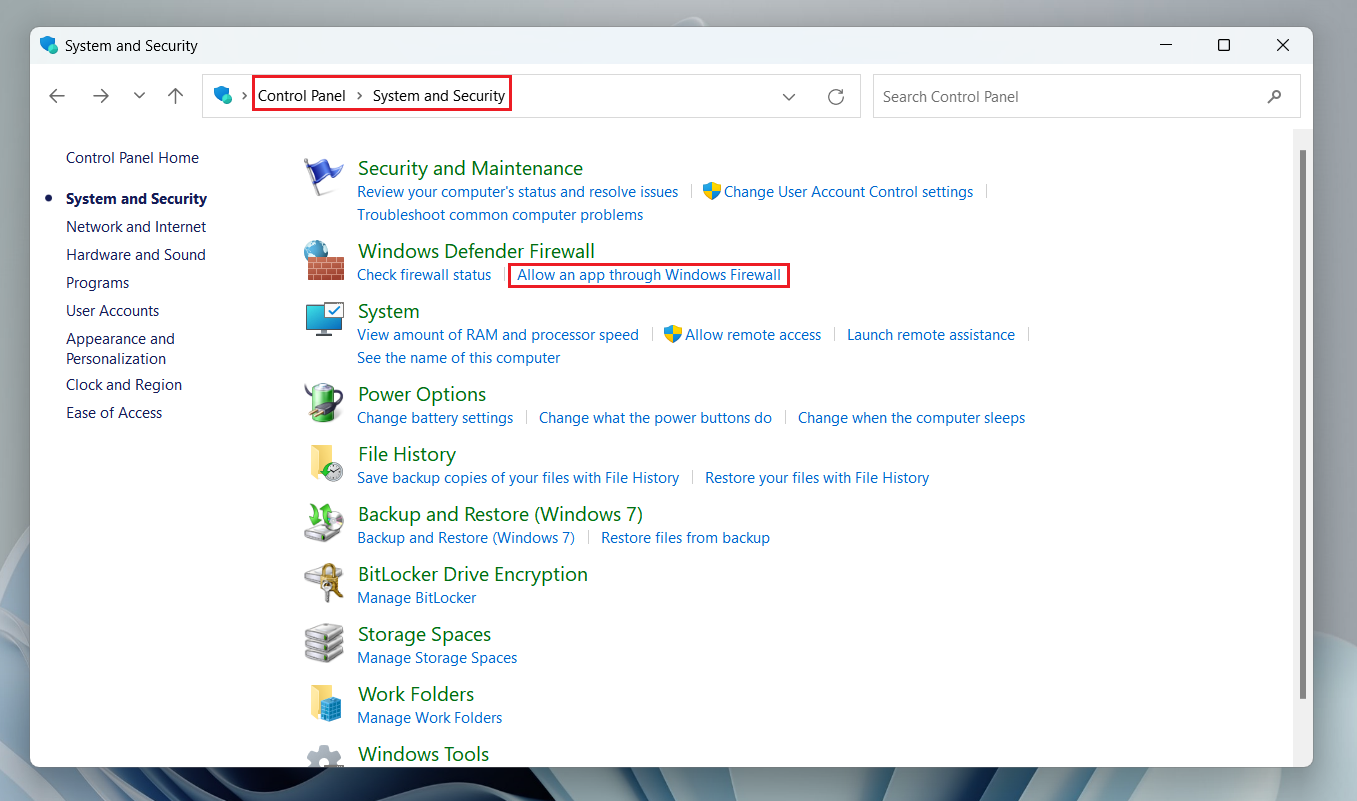
    Permitir una aplicación a través del Firewall de Windows
  2. Habilita el Escritorio Remoto en la configuración del firewall

    Busca y marca la casilla de Escritorio Remoto, luego haz clic en OK para guardar los cambios. Esto permitirá conexiones RDP a través del firewall y puede ayudar a resolver el código de error 0x4 de Escritorio Remoto.
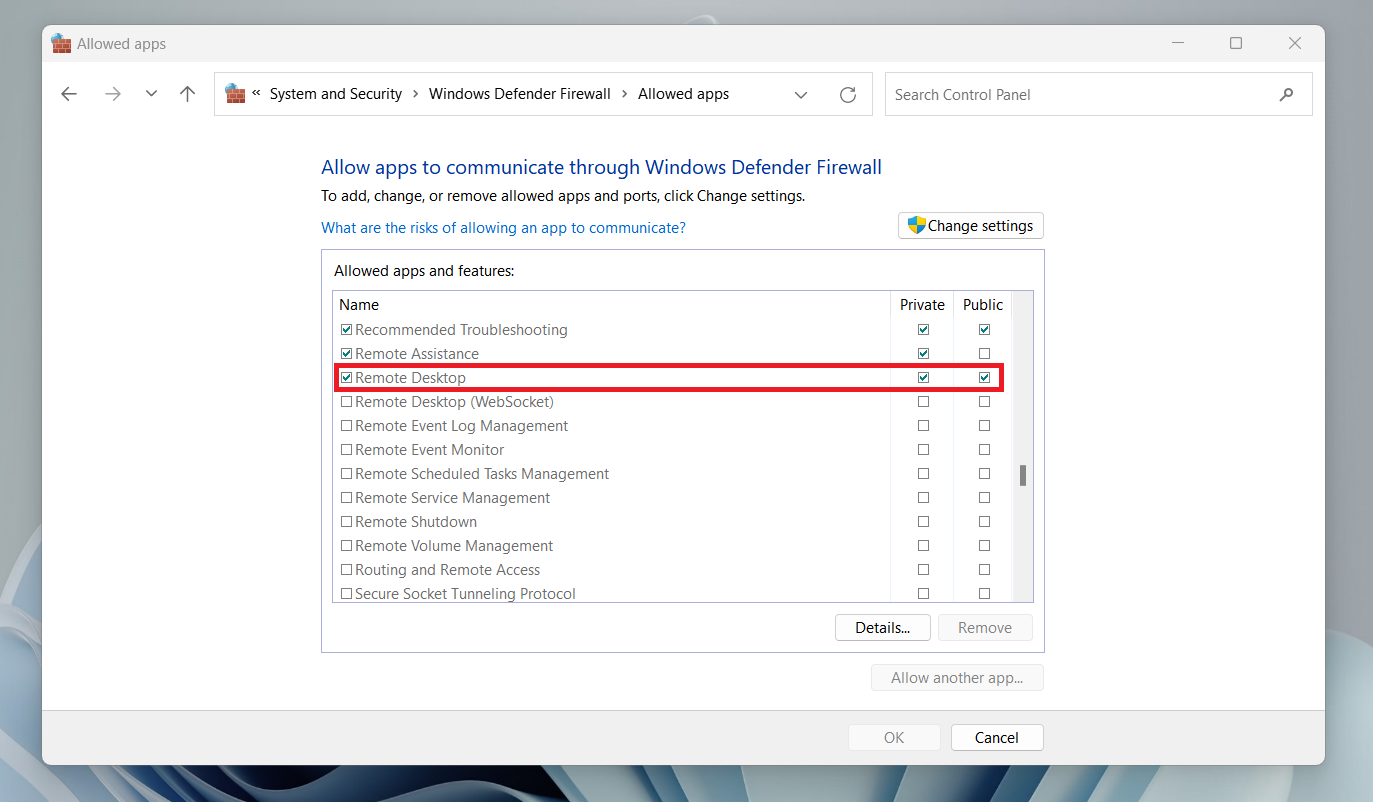
    Habilitar Escritorio Remoto en la Configuración del Firewall
  3. Soluciona problemas de configuración de seguridad y firewall

    Si el problema persiste, intenta desactivar temporalmente o ajustar tu software antivirus. También puede que necesites desactivar o modificar la configuración de tu firewall. Si tu software de seguridad o dispositivos de red filtran tu conexión, desactívalos temporalmente para solucionar y resolver la falla de RDP. Si, en lugar de una sesión interrumpida, tu Escritorio Remoto muestra no pudimos conectarnos porque no se puede encontrar el PC, probablemente estás enfrentando un error diferente pero relacionado. Consulta esta guía sobre el error 0x104 del Escritorio Remoto, que cubre fallos de DNS, descubrimiento de red y bloqueos de firewall que impiden que el cliente llegue al host.

Solucionando casos extremos del código de error 0x4

1. Resolver problemas de tamaño de MTU

NOTA:  Esto puede ayudar, pero solo en casos específicos, como:
  • • Te estás conectando a través de una VPN
  • • Hay fragmentación de paquetes
  • • La ruta de red tiene límites de MTU más bajos
No es común en redes domésticas/oficina normales. Utilízalo solo si se sospechan problemas relacionados con la red (por ejemplo, desconexiones de RDP, retrasos o cargas parciales).
  1. Abre el símbolo del sistema como administrador

    Presiona Windows + R, escribe cmd y presiona Ctrl + Shift + Enter para abrirlo con derechos de administrador. Si aparece un aviso de Control de cuentas de usuario solicitando permiso, haz clic en para continuar.

  2. Verifica tu valor actual de MTU

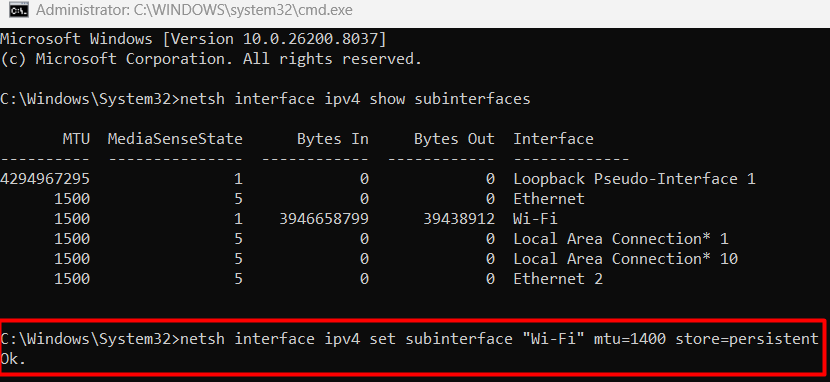
    Escribe el siguiente comando y presiona Enter: netsh interface ipv4 show subinterfaces. Toma nota del valor de MTU para tu interfaz de red activa.
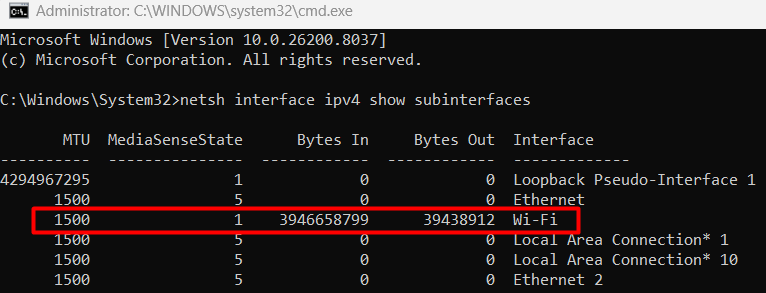
    Comprobando el valor MTU
  3. Reduzca el valor de MTU

    Si el valor está en 1500 (el predeterminado), intente bajarlo a 1400 como punto de partida ejecutando:
    netsh interface ipv4 set subinterface “Su Nombre de Interfaz” mtu=1400 store=persistent.

    Reemplace “Su Nombre de Interfaz” con el nombre mostrado en el paso anterior, como Ethernet o Wi-Fi.

    Cambiando el valor de MTU
  4. Prueba la conexión y ajusta si es necesario

    Reinicia tu adaptador de red e intenta la conexión RDP nuevamente. Si la conexión aún falla, ajusta el valor en incrementos de 10. Algunos entornos de red (especialmente a través de VPN) pueden requerir valores tan bajos como 1350.

2. Aumentar MaxOutstandingConnections

NOTA:  No es una solución común para la mayoría de los usuarios. Úsalo solo si:
  • • Tienes muchos usuarios simultáneos
  • • El servidor está bajo una carga pesada
  1. Abrir el Editor del Registro

    Presiona Windows + R, escribe regedit y pulsa Enter. Haz clic en si el Control de cuentas de usuario lo solicita.

  2. Navega hasta la clave de Terminal Server

    Pega la siguiente ruta en la barra de direcciones del Editor del Registro y presiona Enter: Computer\HKEY_LOCAL_MACHINE\SYSTEM\CurrentControlSet\Control\Terminal Server.
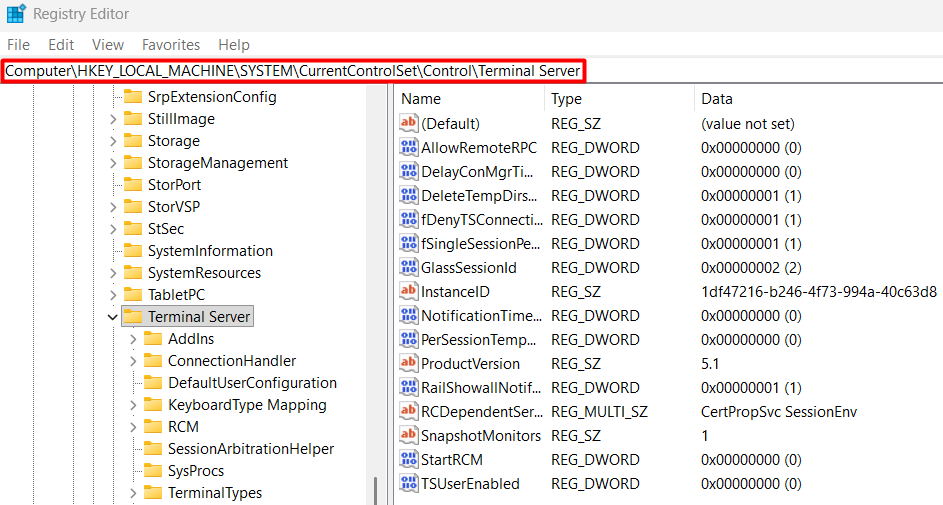
    Navegando al Terminal Server en el Editor del Registro
  3. Buscar o crear MaxOutstandingConnections

    Busque MaxOutstandingConnections. Si no existe, haga clic derecho en la carpeta Terminal Server y seleccione Nuevo → Valor DWORD (32 bits).
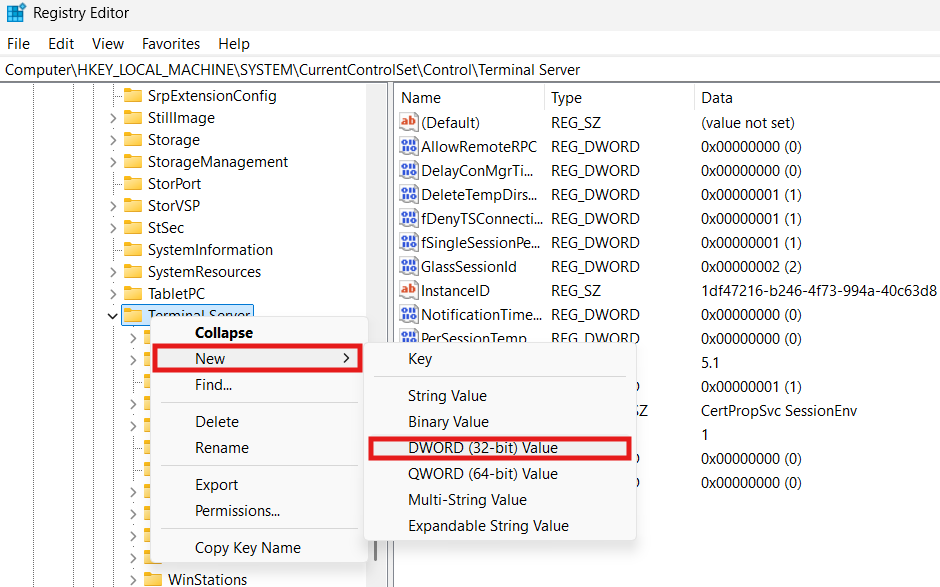
    Creando un nuevo valor DWORD (32 bits)
  4. Establecer el valor

    Nómbralo MaxOutstandingConnections. Haz clic derecho, selecciona Modificar, y establece su valor en 1000, Decimal.
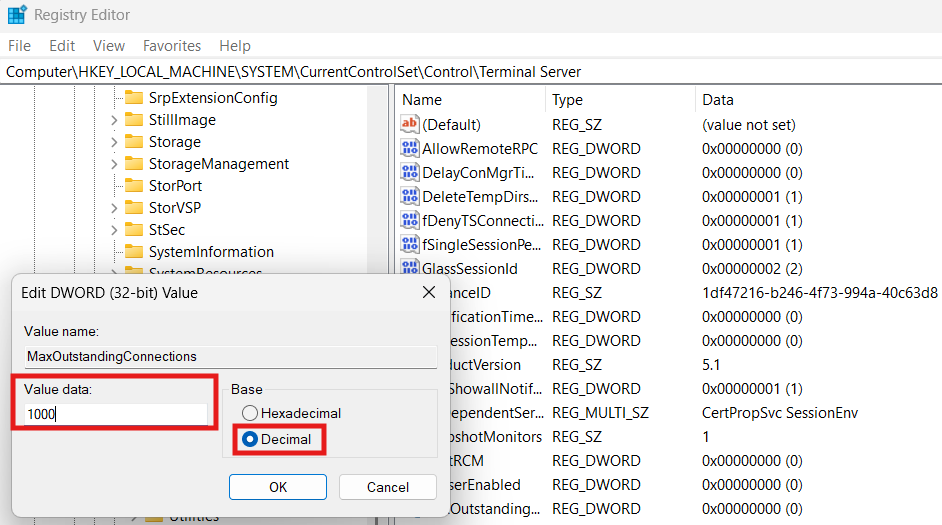
    Estableciendo MaxOutstandingConnections en 1000 (Decimal)
Reinicie la máquina para que el cambio surta efecto.

Resolviendo el código de error RDP 0x4 Código de error extendido: 0x0

  1. Abrir el Editor de directivas de grupo

    Escribe gpedit.msc para abrir el Editor de directivas de grupo en el cuadro de diálogo Ejecutar (presiona Win + R).
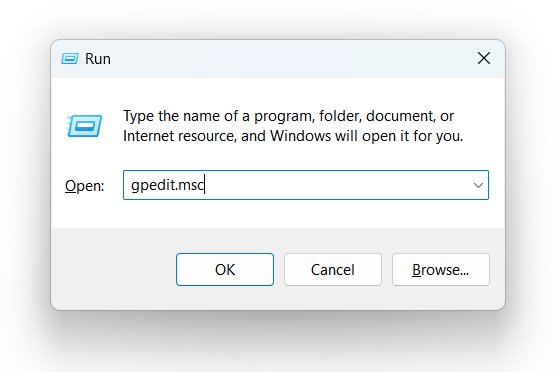
    Abriendo la Política de Grupo con el cuadro de ejecutar
  2. Vaya a la configuración de seguridad de RDP

    Navegue a su Configuración de equipo y haga clic en Plantillas administrativas. Seleccione Componentes de Windows, luego Servicios de escritorio remoto, y Host de sesión de escritorio remoto. Finalmente, haga clic en Seguridad.
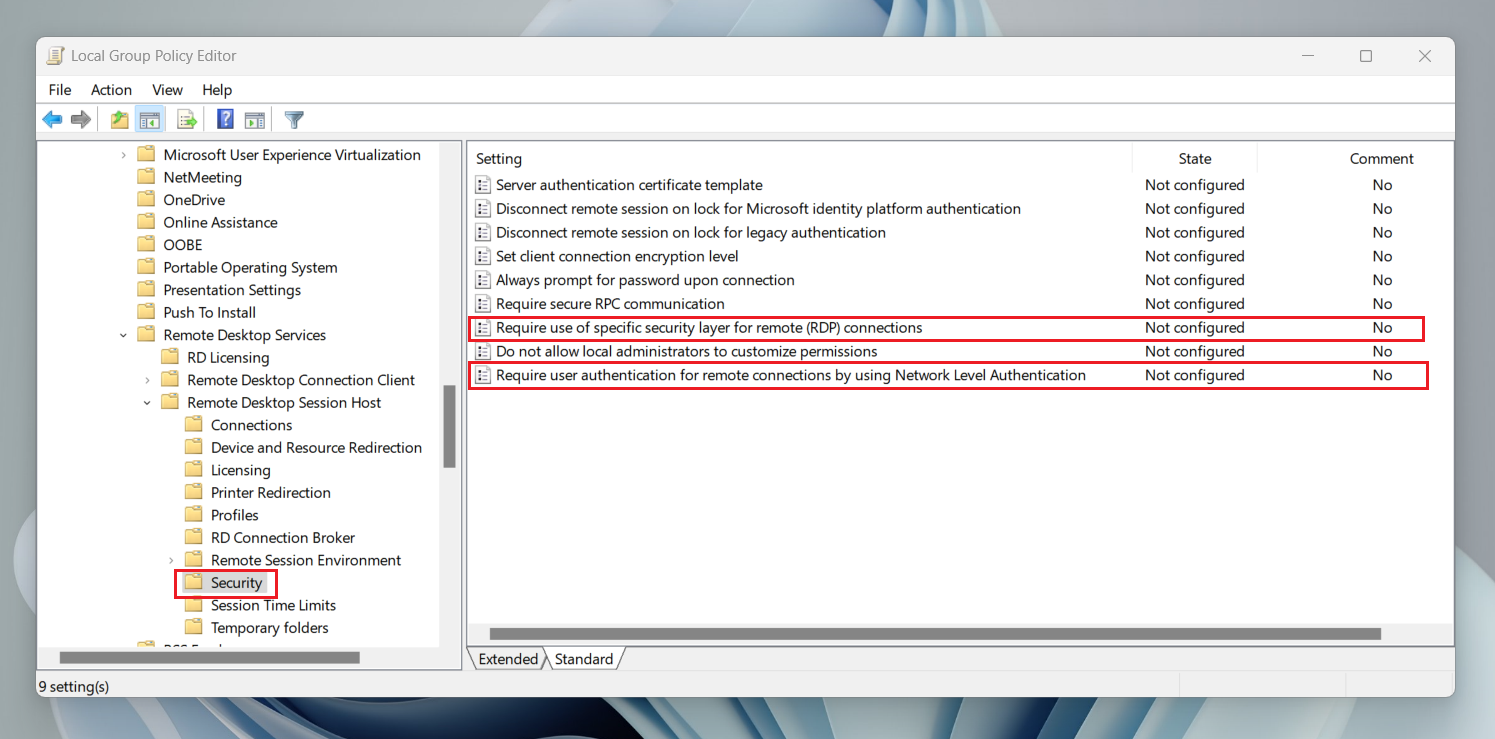
    Abriendo la Configuración del Computador
  3. Establezca la Capa de Seguridad en RDP

    Asegúrese de que la directiva Requerir el uso de una capa de seguridad específica para conexiones remotas (RDP) esté habilitada con la Capa de Seguridad RDP.
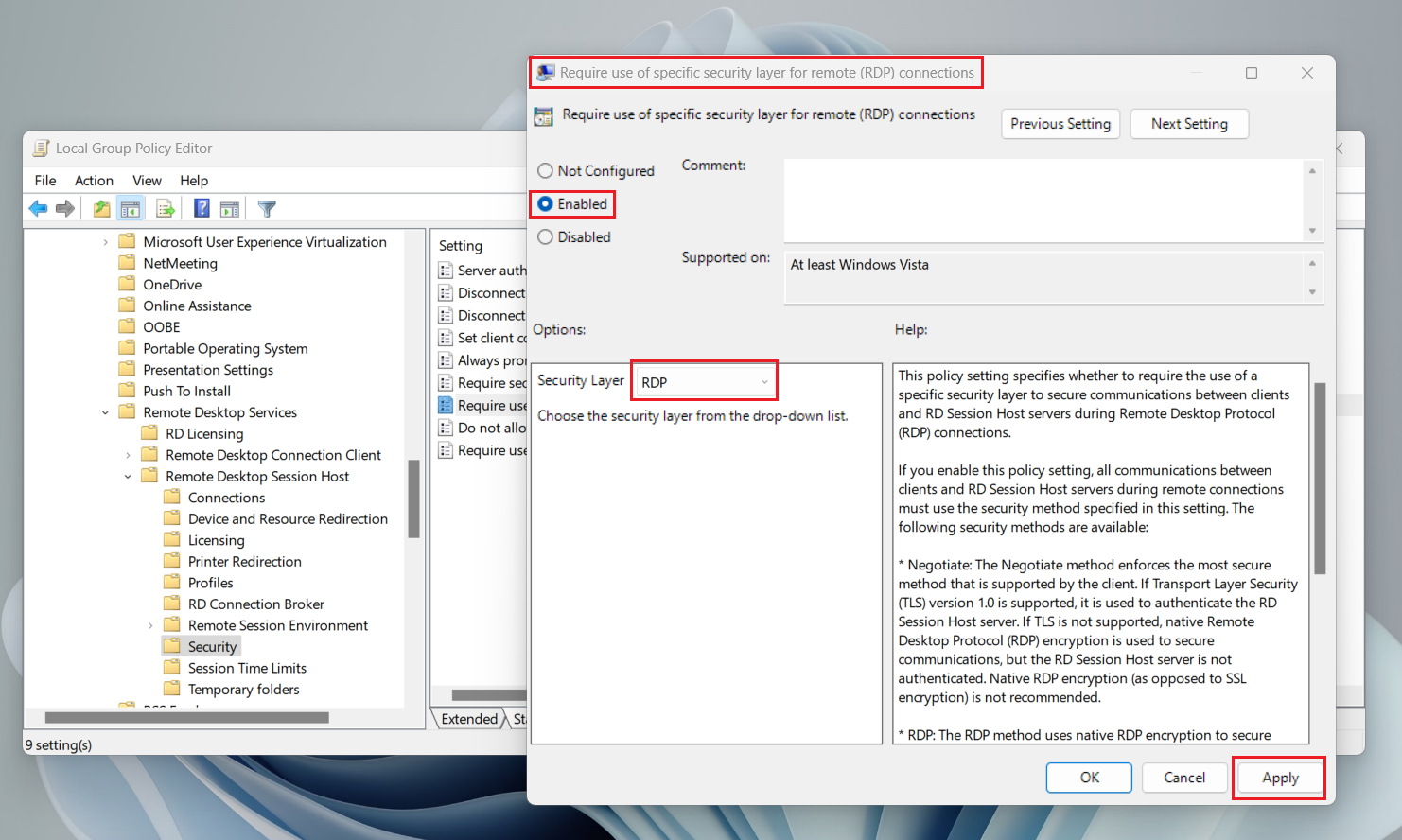
    Habilitando la capa de seguridad RDP
  4. Desactivar la Autenticación a Nivel de Red

    Además, asegúrate de que la directiva Requerir autenticación de usuario para las conexiones remotas mediante la Autenticación a Nivel de Red esté desactivada.
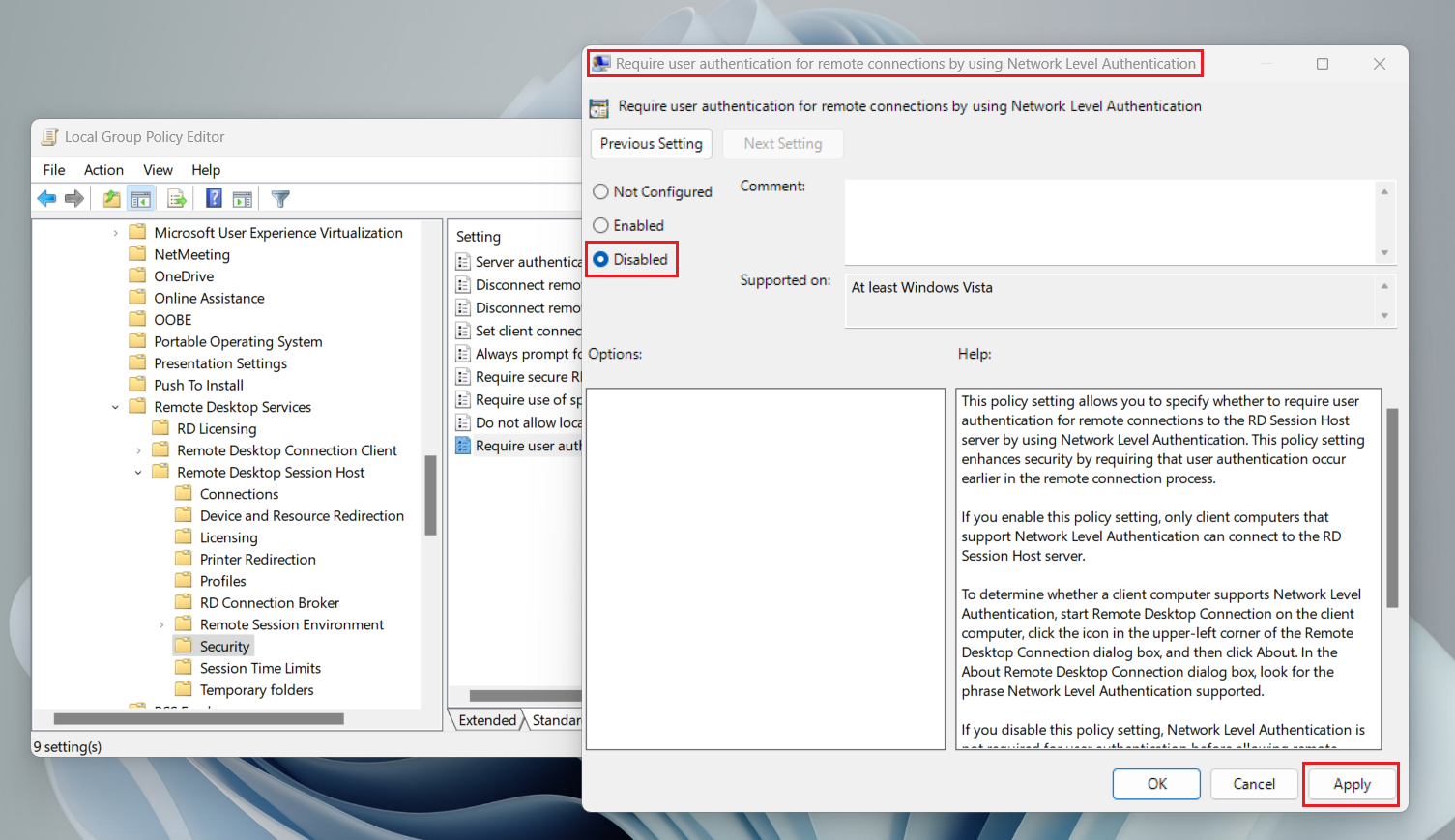
    Desactivando la autenticación de usuario
Finalmente, reinicie su computadora después de cambiar las políticas.

Cómo prevenir el error de conexión de escritorio remoto código 0x4

Solucionar el código de error 0x4 puede llevar mucho tiempo, y a menudo necesitas probar varios de los métodos descritos anteriormente antes de resolverlo completamente. Sin embargo, la buena noticia es que la mayoría de sus causas se pueden prevenir con hábitos consistentes:
  • • Mantén tu software actualizado automáticamente
  • • Supervisa tu red de manera proactiva
  • • Audita los permisos de usuario regularmente
  • • Exige autenticación multifactor para el acceso RDP
  • • Informa a tus usuarios finales
  • • Optimiza el acceso remoto con HelpWire
Sigue leyendo para ver cómo poner en práctica cada uno de estos consejos.

Mantén tu software actualizado automáticamente

El software desactualizado es una de las causas más frecuentes de errores de RDP, y revisar manualmente las actualizaciones en varias máquinas es fácil de olvidar. Una solución común para esto es Windows Update for Business. Te permite gestionar y programar implementaciones de actualizaciones en tus dispositivos sin necesidad de una infraestructura pesada. Esto mantiene a tus clientes RDP y las máquinas anfitrionas actualizadas frente a errores conocidos y problemas de compatibilidad que podrían causar fallos de conexión.

Antes de implementar actualizaciones de manera generalizada, pruébalas primero en una máquina. Una actualización problemática en un sistema de producción puede causar más interrupciones que el problema que se pretendía solucionar.

Monitorea tu red de forma proactiva

La inestabilidad de la red es la otra causa principal del error de conexión de Escritorio Remoto código 0x4, y detectarla a tiempo te ahorra mucho tiempo de solución de problemas. Para esto, PRTG Network Monitor y ManageEngine OpManager son opciones prácticas. Te brindan visibilidad en tiempo real sobre latencia, pérdida de paquetes y rendimiento. Ambos pueden alertarte sobre la degradación de la red antes de que comience a afectar tus sesiones RDP.

Para un análisis más profundo del tráfico, Wireshark te permite inspeccionar exactamente dónde fallan los paquetes a nivel de protocolo. Y cuando ocurren errores de RDP, vale la pena revisar el Visor de eventos de Windows. Registra los intentos de conexión RDP y los fallos con detalles de error que pueden indicarte directamente la causa.

Audite regularmente los permisos de usuario

Los permisos cambian silenciosamente con el tiempo, especialmente cuando manejas múltiples clientes o sistemas. Los usuarios cambian de roles, las cuentas se olvidan y los derechos de acceso remoto dejan de reflejar quién realmente los necesita.

Para mantener esto bajo control, establece un recordatorio recurrente. Trimestralmente suele funcionar bien en la mayoría de los entornos para revisar tu grupo de Usuarios de Escritorio Remoto. Elimina las cuentas que ya no necesitan acceso y verifica que los usuarios activos aún tengan los permisos correctos asignados. Este pequeño hábito previene tanto los errores de conexión causados por derechos de acceso mal configurados como las brechas de seguridad que provienen de un acceso abierto innecesario.

Hacer cumplir la autenticación multifactor para el acceso RDP

Una conexión RDP protegida solo por un nombre de usuario y contraseña es vulnerable. Sin embargo, si aplicas MFA, incluso si se comprometen las credenciales, se bloquea el acceso no autorizado:
  • Para entornos centrados en Microsoft con RD Gateway y NPS ya configurados: Usa Microsoft Entra ID combinado con la Extensión de NPS. Esto añade MFA basado en la nube sin infraestructura de servidores adicional, aunque se requiere una licencia Entra ID P1 o P2.
  • Para conexiones RDP directas o entornos fuera de Azure: Prueba Duo Security, que se instala directamente en la máquina Windows y no requiere un servidor dedicado. Además de MFA, configura cierres automáticos de sesión para sesiones RDP inactivas para reducir la exposición y liberar recursos del servidor.

Informe a sus usuarios finales

Más allá de la infraestructura, el comportamiento del usuario causa más problemas con RDP de los que la mayoría de los equipos de TI esperan. Instruya a las personas a las que brinda soporte sobre algunos hábitos clave:
  • • Siempre desconéctese correctamente, no solo cierre la ventana
  • • Nunca comparta las credenciales de RDP y use contraseñas fuertes y únicas
  • • Informe los problemas de conexión, no intente resolverlos por su cuenta
Una breve lista de verificación interna que cubra estos puntos puede reducir significativamente la cantidad de tickets relacionados con RDP que debe atender.

Optimice el acceso remoto con HelpWire

La aplicación de Windows es una herramienta potente, pero viene acompañada de sus propios desafíos. Los usuarios suelen encontrarse con errores de configuración, inestabilidad en la conexión o incompatibilidades de software.

En concreto, el código de error 0x4 de Microsoft Escritorio Remoto puede ser frustrante, bloqueando el acceso remoto cuando más lo necesitas. HelpWire es una alternativa práctica en estos casos. Es un software de escritorio remoto seguro diseñado para equipos de soporte IT, personal interno IT en pymes y técnicos independientes que necesitan una vía más confiable para la sesión.

Las sesiones se inician mediante un flujo sencillo basado en enlaces, con una preparación mínima en el lado remoto. HelpWire está diseñado para mantener la continuidad durante las sesiones activas, y utiliza conexiones directas siempre que sea posible para evitar retrasos y mantener el control remoto ágil. El acceso desatendido también está entre las características de HelpWire, por lo que puedes reconectarte a un dispositivo gestionado más tarde sin configuración adicional.

Conclusión

Ahora conoces las principales causas del código de error 0x4 de Microsoft Remote Desktop y métodos sencillos para solucionarlas. Soluciones como revisar tu red, actualizar el software y ajustar los permisos o la configuración del firewall deberían resolver el problema en la mayoría de los casos.

Sin embargo, si el error persiste, pueden existir otros factores subyacentes. Como alternativa, podrías probar HelpWire. Es una herramienta confiable y fácil de usar para acceder remotamente de forma estable, sin los obstáculos comunes.