categories
Atualizado em Publicado em in

Corrigindo o erro de código 0x4 do Microsoft Remote Desktop

Author: Adetayo Sogbesan
Adetayo Sogbesan Article author

Tendo problemas com o código de erro RDP 0x4? O Aplicativo do Windows (anteriormente Microsoft Remote Desktop) nem sempre funciona perfeitamente. Esse erro pode interromper sua sessão, atrapalhar seu trabalho e impedir o acesso a arquivos ou tarefas importantes. Neste guia, vamos explorar o que está causando esse erro e compartilhar soluções práticas e rápidas para restaurar sua conexão remota rapidamente.

Código de Erro RDP 0x4 Explicado

O código de erro 0x4 do Remote Desktop é um erro de acesso que indica que o cliente da área de trabalho remota falhou ao estabelecer uma conexão com o servidor ou teve uma sessão ativa interrompida. Isso geralmente ocorre devido a problemas de rede, software desatualizado, configurações incorretas ou bloqueios de firewall. As seções a seguir abordam cada uma dessas causas e como resolvê-las.

Esse erro também pode aparecer junto com o código de erro estendido 0x0, o que significa que o servidor não forneceu informações adicionais sobre o motivo da falha na conexão. Normalmente, essa combinação indica uma incompatibilidade de segurança ou autenticação entre o cliente e o servidor. Você encontrará a solução para essa combinação específica mais adiante neste guia.

Causas Comuns do Código de Erro 0x4

O erro RDP 0x4 geralmente surge devido a vários problemas, tornando difícil manter uma conexão estável. Aqui estão as causas mais comuns e passos práticos para resolvê-los:

  1. Conexão de rede ruim. Uma rede fraca ou instável é um dos gatilhos mais frequentes para o código de erro RDP 0x4. Problemas como perda de pacotes de dados ou altos atrasos entre seu servidor e o cliente RDP podem afetar a conexão.

    Solução: Verifique o caminho da sua rede e certifique-se de que as respostas do ping estão estáveis para solucionar o problema.
  2. Software RDP desatualizado. Um cliente ou software de servidor RDP obsoleto pode causar problemas de compatibilidade, levando ao código de erro RDP 0x4. Atualizações ou patches ausentes para bugs conhecidos também podem bloquear sua conexão estável.

    Solução: Certifique-se de que o software do cliente e do servidor estão atualizados.
  3. Configurações do sistema mal configuradas. Configurações ou configurações incorretas do sistema RDP, seja no lado do servidor ou do cliente, também podem resultar em falhas de conexão. Problemas como políticas de domínio mal configuradas ou permissões de usuário inadequadas podem bloquear o acesso ao RDP.

    Solução: Revise e ajuste sua configuração para corrigir esses problemas.
  4. Firewall bloqueando o tráfego RDP. Ao proteger sua rede, firewalls às vezes bloqueiam conexões RDP. Se a porta TCP 3389, padrão para RDP, estiver mal configurada, pode disparar o código de erro RDP 0x4.

    Solução: Revise e atualize as configurações do seu firewall para permitir o tráfego RDP.

6 maneiras de resolver o erro de código 0x4 da Área de Trabalho Remota

1. Verifique se os serviços RDP estão em execução

  1. Abrir Serviços

    Pressione Windows + R, digite services.msc e pressione Enter.

  2. Localizar Serviços de Área de Trabalho Remota

    Role para baixo e encontre Serviços de Área de Trabalho Remota e Redirecionador de Porta em Modo de Usuário dos Serviços de Área de Trabalho Remota.
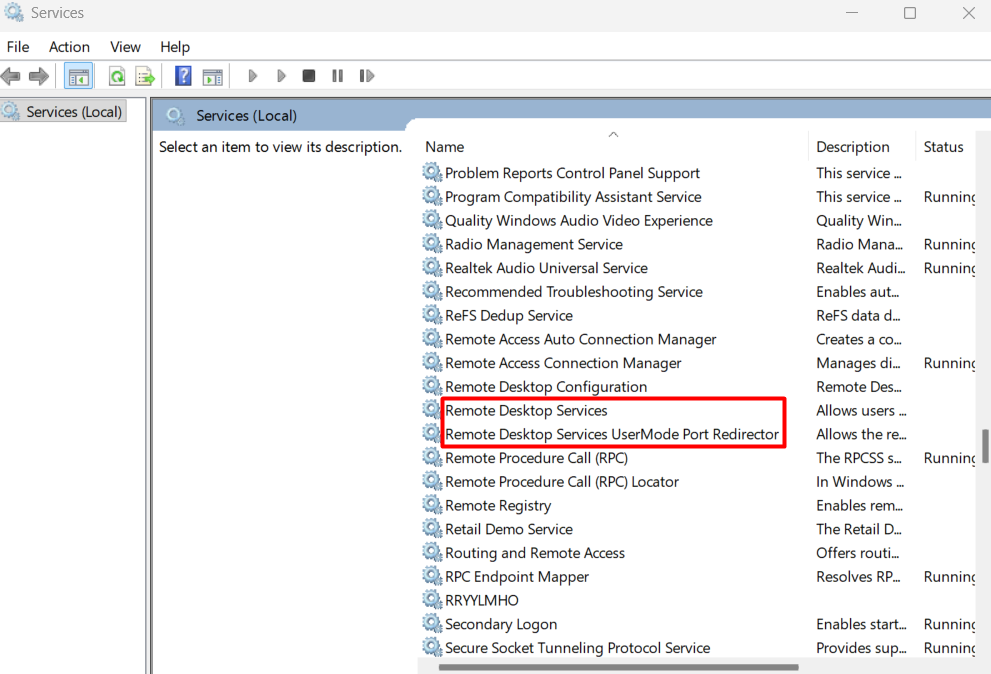
    Janela de Serviços do Windows
  3. Iniciar ou reiniciar os Serviços de Área de Trabalho Remota

    Os Serviços de Área de Trabalho Remota devem mostrar Em Execução. Se estiver parado, clique com o botão direito e selecione Iniciar. Se já estiver em execução, clique com o botão direito e escolha Reiniciar para limpar qualquer falha transitória.
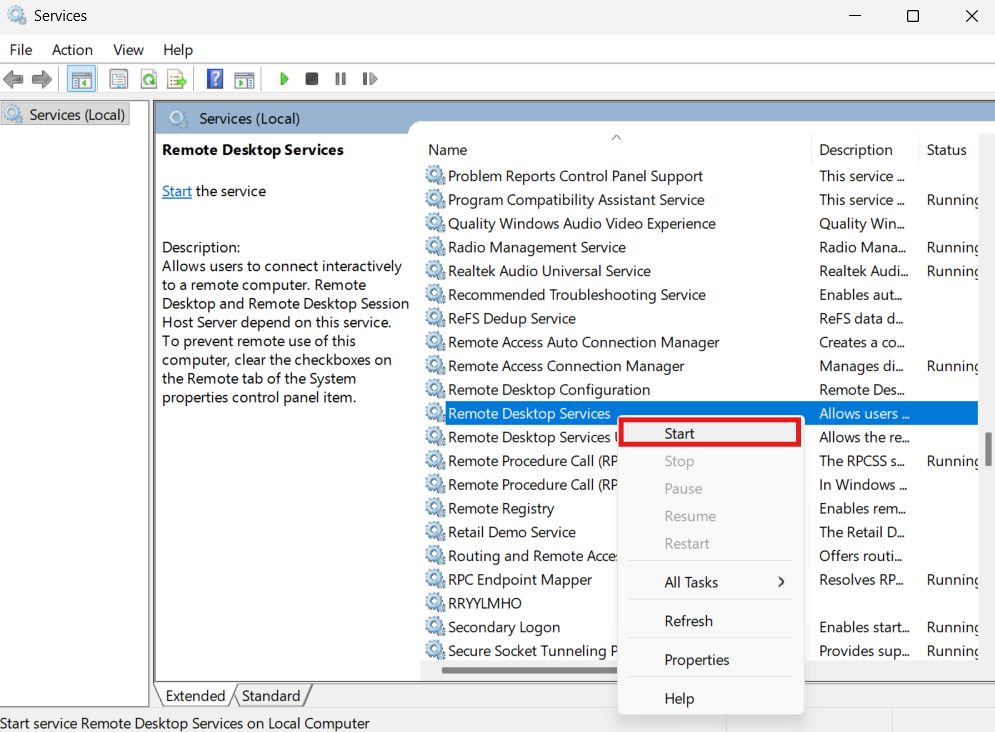
    Iniciando Serviços de Área de Trabalho Remota
  4. Verifique o Redirecionador de Porta em Modo de Usuário

    Note que o Redirecionador de Porta em Modo de Usuário dos Serviços de Área de Trabalho Remota é iniciado manualmente por padrão e pode aparecer como parado. Inicie-o apenas se precisar de recursos de redirecionamento de dispositivo ou unidade. Depois disso, tente sua conexão RDP novamente.

2. Certifique-se de que sua conexão de rede está estável

  1. Use a caixa Executar

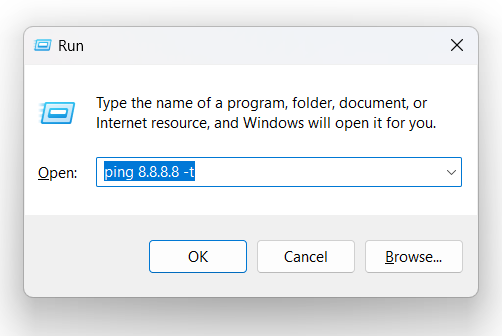
    Pressione as teclas Windows e R simultaneamente, depois digite ping 8.8.8.8 -t e pressione Enter.

    Use a caixa de execução para pingar
  2. Verificar resultados do ping

    Seus resultados de ping revelam o estado da sua rede. Pequenas variações em valores de tempo consistentes indicam uma conexão estável, enquanto grandes flutuações podem significar que sua rede está com dificuldades.
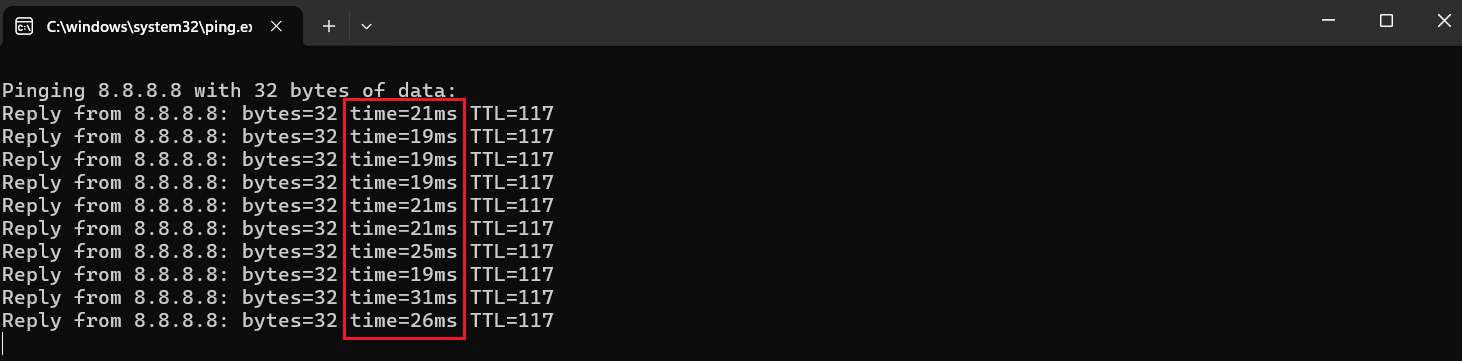
    Verificando resultados de ping

3. Confirme se seu software está atualizado

Verifique as atualizações do Windows

Vá em suas Configurações, digite Atualização e Segurança e clique em Windows Update. Você pode então verificar e instalar quaisquer atualizações disponíveis e reiniciar seu computador.

Verificando atualizações do Windows

4. Ative a Área de Trabalho Remota e garanta as permissões do usuário

Verifique se as permissões do usuário estão devidamente configuradas tanto no servidor quanto nos sistemas clientes e, em seguida, confirme se a Área de Trabalho Remota está ativada. Veja como fazer isso:

  1. Abrir Painel de Controle

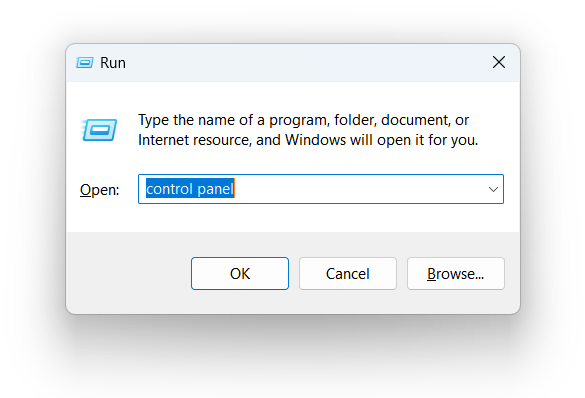
    Pressione as teclas Windows e R simultaneamente, depois digite control panel e pressione Enter.

    Painel de controle com caixa de execução
  2. Vá para Sistema e Segurança

    Abra o seu Painel de Controle, escolha Exibir por Categoria e, em seguida, clique em Sistema e Segurança.
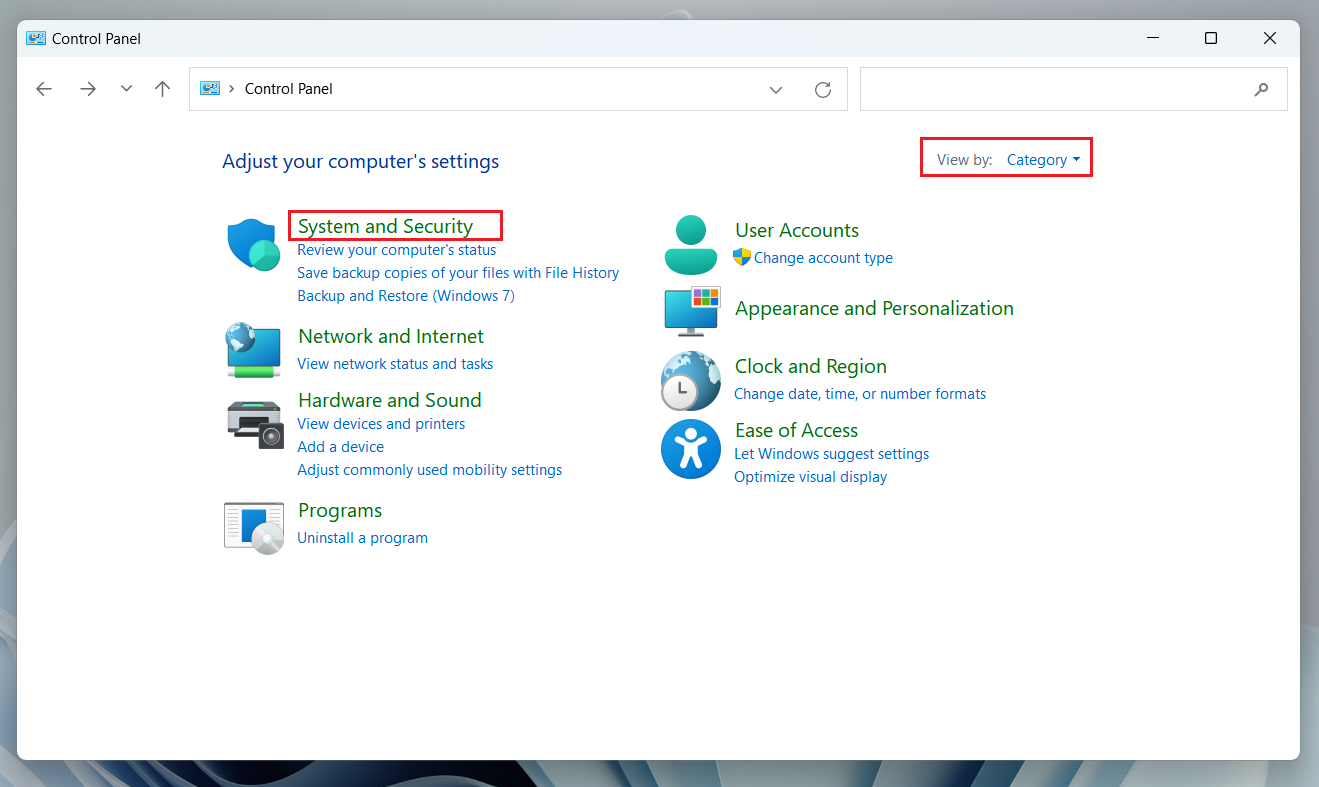
    Sistema e segurança no Painel de Controle
  3. Abrir Área de Trabalho Remota

    Em Sistema e Segurança, clique em Sistema e depois em configurações de Área de Trabalho Remota.
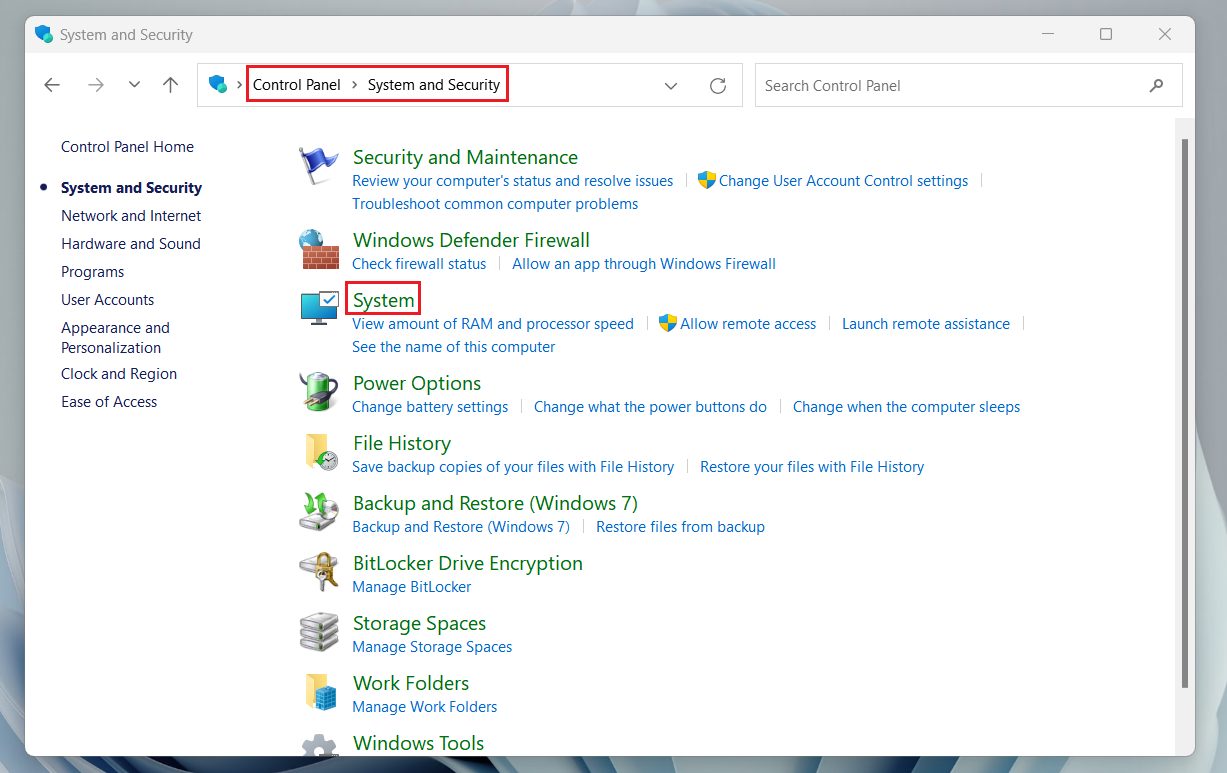
    Sistema no Painel de Controle
  4. Ative a Área de Trabalho Remota e verifique as permissões de acesso remoto

    Certifique-se de que a opção Área de Trabalho Remota está ativada. Se estiver desativada, ative-a e siga as instruções exibidas para confirmar a alteração.

    Em seguida, na aba Área de Trabalho Remota, clique em Usuários da Área de Trabalho Remota para verificar se sua conta possui permissões de acesso remoto. Se necessário, adicione um novo usuário.
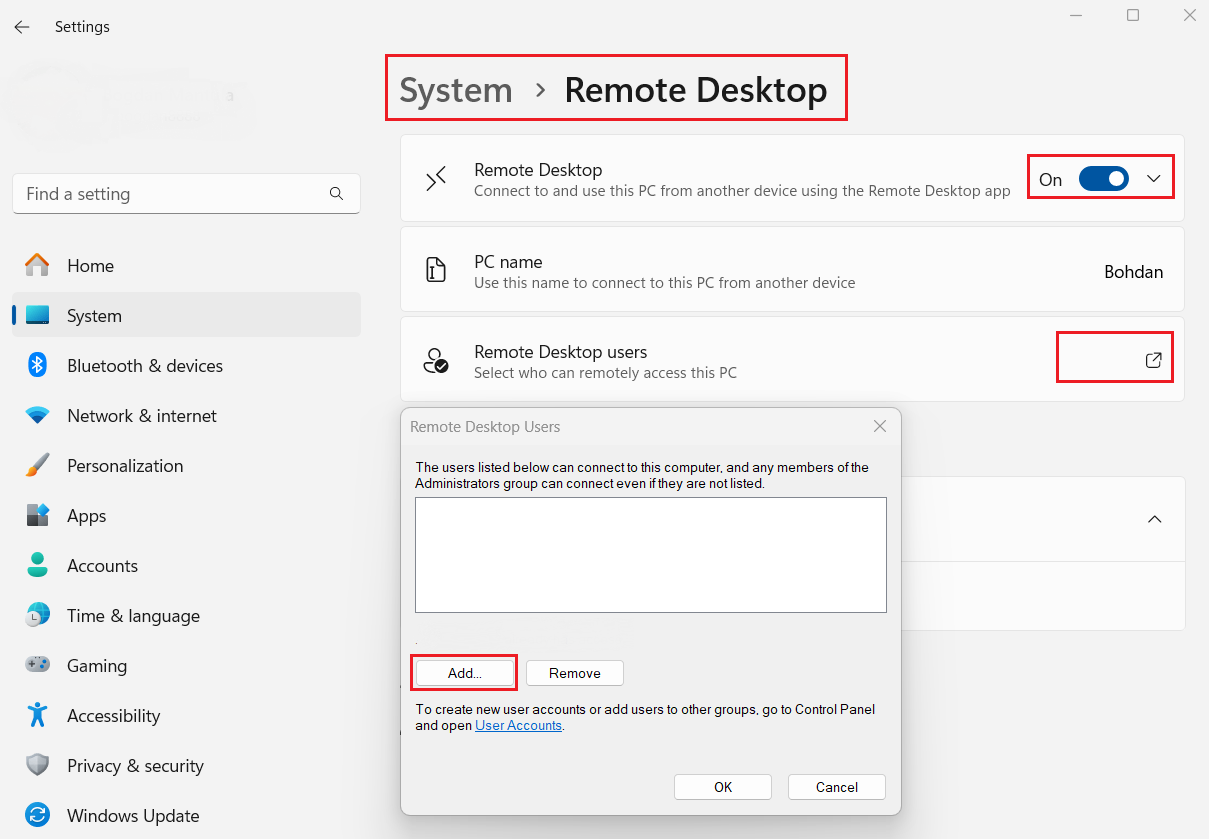
    Área de Trabalho Remota no Sistema Windows

5. Permita o acesso remoto no PC de destino

  1. Use a caixa Executar

    Pressione as teclas Windows e R simultaneamente, digite sysdm.cpl e pressione Enter. Isso abrirá a janela de Propriedades do Sistema. Em seguida, vá até a guia Remoto.
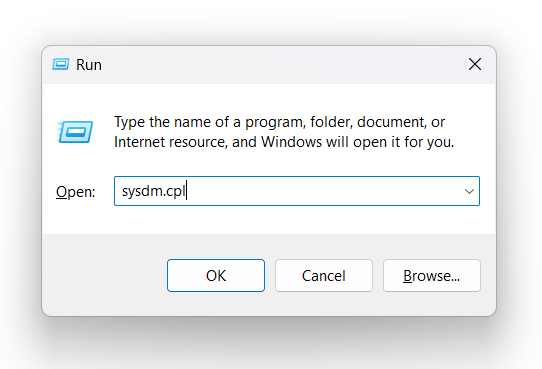
    Abrindo Propriedades do Sistema com a caixa de execução Sistema
  2. Revise a permissão de conexão remota

    Selecione a opção Permitir conexões remotas com este computador e certifique-se de que apenas conexões de clientes RDP com Autenticação em Nível de Rede estão permitidas. Isso confirma que a conta de usuário que está tentando a conexão RDP possui as permissões corretas, sem problemas de acesso.
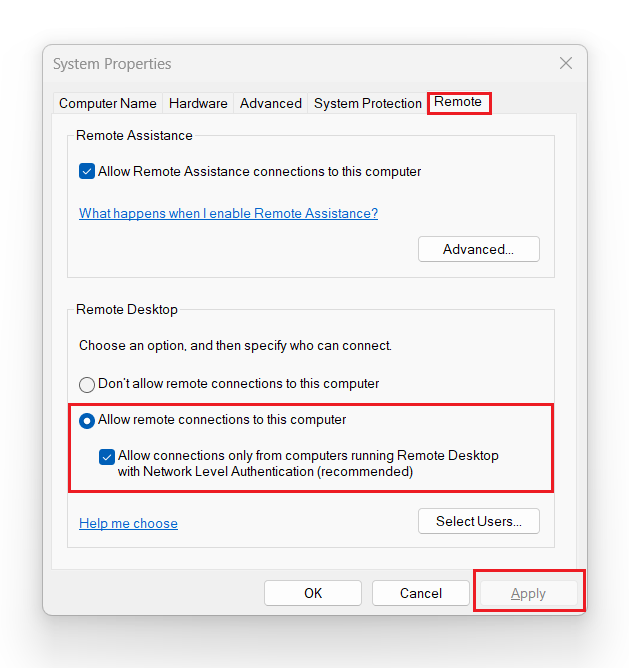
    Allowing remote connection in Sys Properties

6. Verifique as configurações de firewall e segurança

Verifique as configurações do firewall tanto no lado do cliente quanto no lado do servidor e assegure-se de que estão configuradas para permitir conexões RDP:

  1. Permitir aplicativos através do Firewall do Windows

    Vá até o seu Painel de Controle e clique em Sistema e Segurança, depois navegue até Firewall do Windows Defender. Selecione Permitir um aplicativo através do Firewall do Windows.
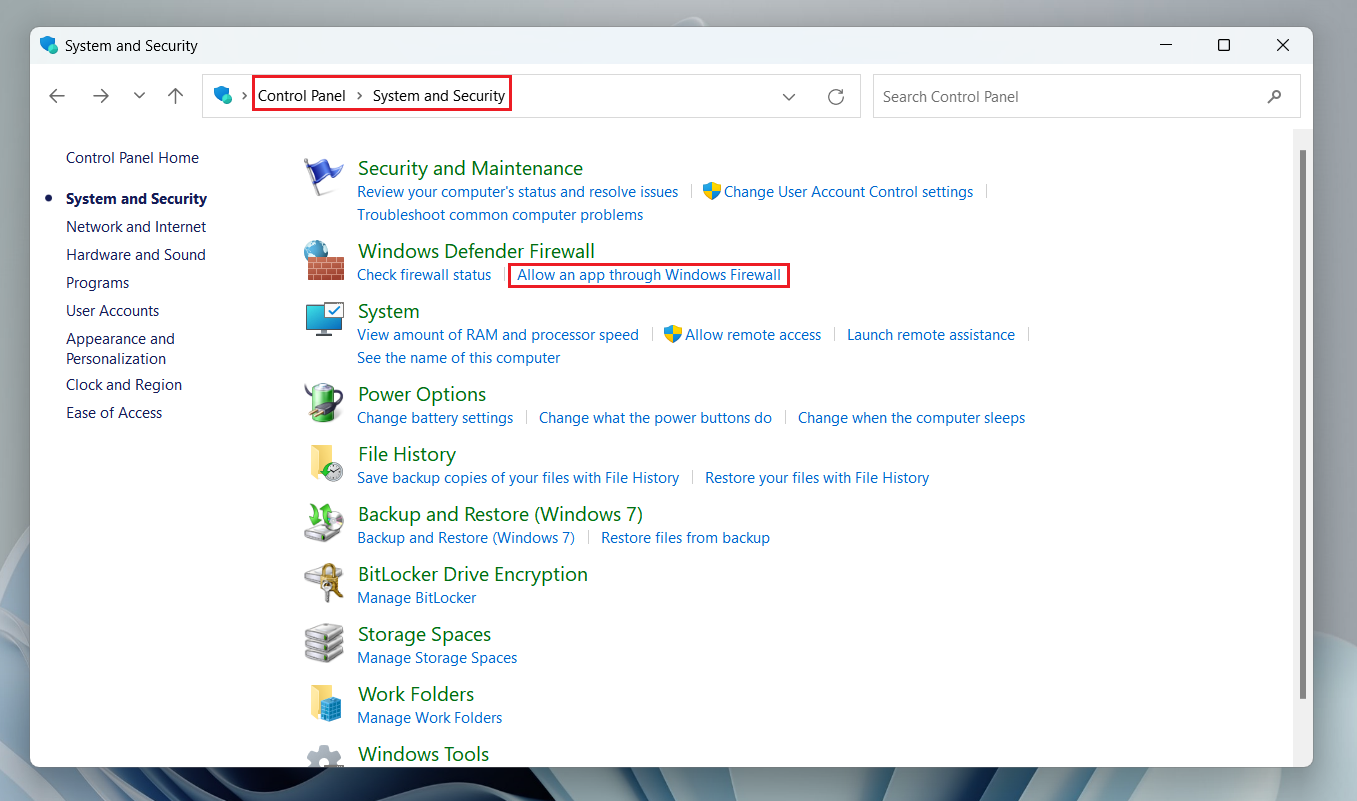
    Permitindo um aplicativo através do Firewall do Windows
  2. Ative a Área de Trabalho Remota nas configurações do firewall

    Encontre e marque a caixa Área de Trabalho Remota, depois clique em OK para salvar as alterações. Isso permitirá conexões RDP através do firewall e pode ajudar a resolver o código de erro 0x4 da Área de Trabalho Remota.
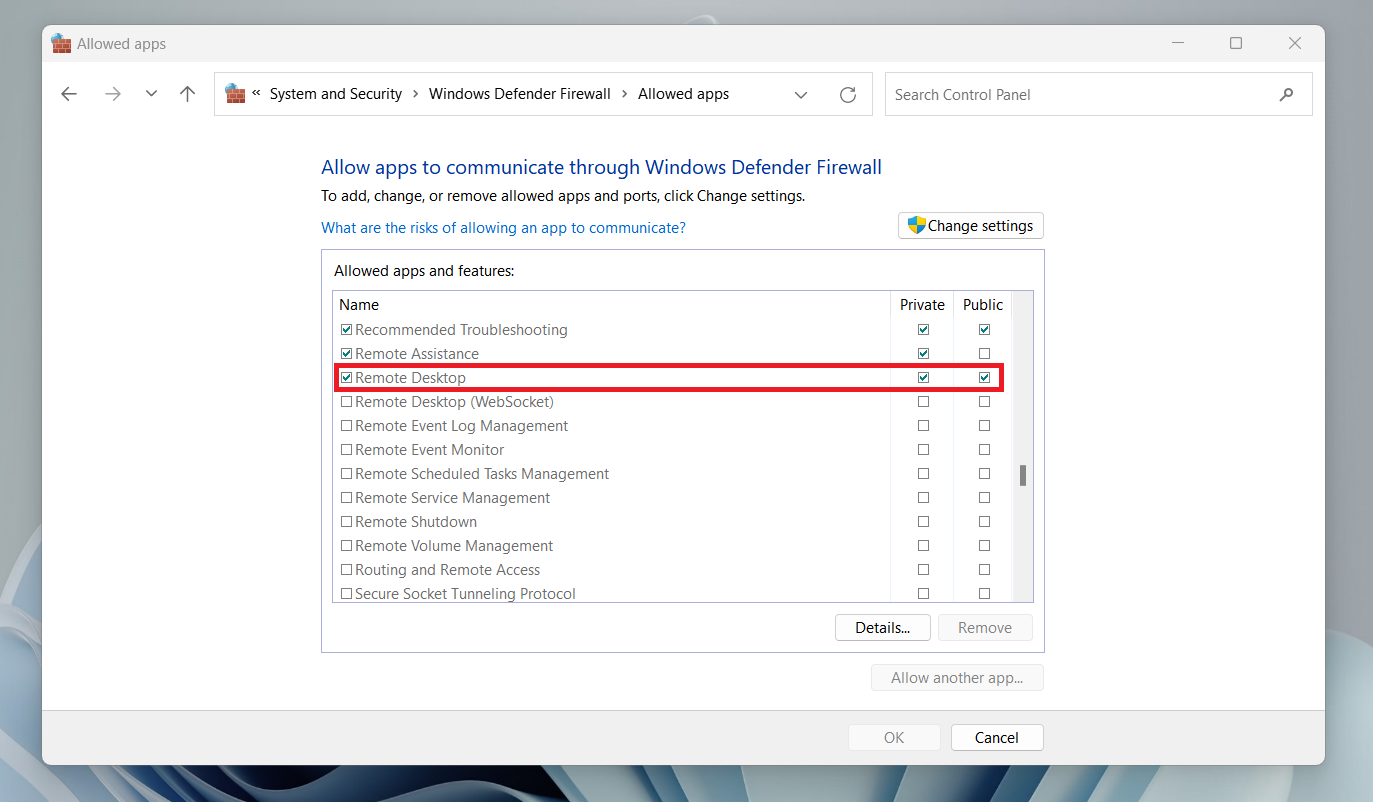
    Ativando a Área de Trabalho Remota nas Configurações de Firewall
  3. Solução de problemas de configurações de segurança e firewall

    Se o problema persistir, tente desativar temporariamente ou ajustar seu software antivírus. Você também pode precisar desativar ou ajustar as configurações do firewall. Se seu software de segurança ou dispositivos de rede filtram sua conexão, desative-os temporariamente para solucionar e resolver a falha do RDP. Se, em vez de uma sessão interrompida, seu Área de Trabalho Remota mostrar não foi possível conectar porque o PC não pode ser encontrado, é provável que você esteja lidando com um erro diferente, mas relacionado. Veja este guia para o erro 0x104 da Área de Trabalho Remota, que cobre falhas de DNS, descoberta de rede e bloqueios de firewall que impedem o cliente de acessar o host.

Corrigindo casos extremos do código de erro 0x4

1. Resolver Problemas de Tamanho de MTU

NOTA:  Isso pode ajudar, mas apenas em casos específicos, como:
  • • Você está se conectando por meio de uma VPN
  • • Há fragmentação de pacotes
  • • O caminho da rede possui limites inferiores de MTU
Não é comum em redes domésticas/escritório normais. Use isto apenas se houver suspeita de problemas relacionados à rede (por exemplo, desconexões de RDP, lentidão ou carregamento parcial).
  1. Abra o Prompt de Comando como administrador

    Pressione Windows + R, digite cmd e pressione Ctrl + Shift + Enter para abri-lo com privilégios de administrador. Se aparecer uma janela de Controle de Conta de Usuário pedindo permissão, clique em Sim para continuar.

  2. Verifique o valor atual do seu MTU

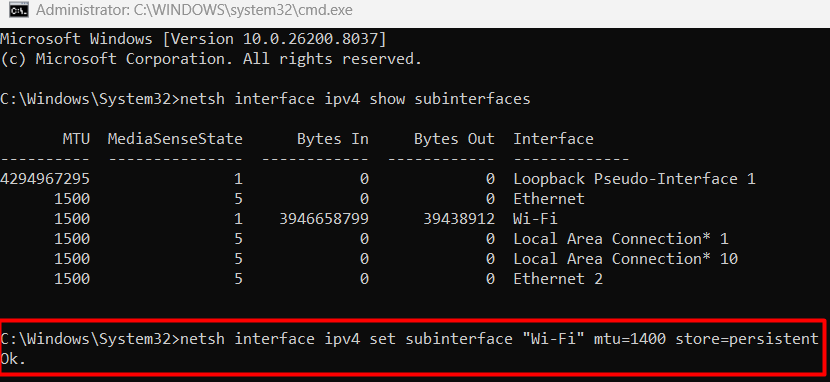
    Digite o seguinte comando e pressione Enter: netsh interface ipv4 show subinterfaces. Anote o valor do MTU para sua interface de rede ativa.
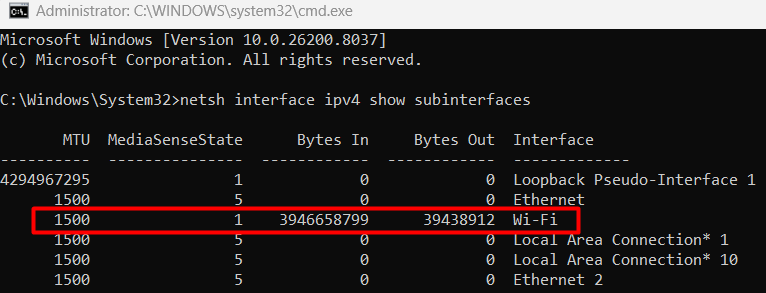
    Verificando o valor do MTU
  3. Reduza o valor do MTU

    Se o valor estiver em 1500 (o padrão), tente reduzi-lo para 1400 como ponto de partida executando:
    netsh interface ipv4 set subinterface “Seu Nome de Interface” mtu=1400 store=persistent.

    Substitua “Seu Nome de Interface” pelo nome exibido na etapa anterior, como Ethernet ou Wi-Fi.

    Alterando o valor de MTU
  4. Teste a conexão e ajuste se necessário

    Reinicie seu adaptador de rede e tente a conexão RDP novamente. Se a conexão ainda falhar, ajuste o valor mais uma vez em incrementos de 10. Alguns ambientes de rede (especialmente através de VPN) podem exigir valores tão baixos quanto 1350.

2. Aumentar MaxOutstandingConnections

NOTA:  Não é uma correção comum para a maioria dos usuários. Use isto apenas se:
  • • Você possui muitos usuários simultâneos
  • • O servidor está sob carga intensa
  1. Abrir o Editor do Registro

    Pressione Windows + R, digite regedit e pressione Enter. Clique em Sim se solicitado pelo Controle de Conta de Usuário.

  2. Navegue até a chave Terminal Server

    Cole o seguinte caminho na barra de endereços do Editor do Registro e pressione Enter: Computer\HKEY_LOCAL_MACHINE\SYSTEM\CurrentControlSet\Control\Terminal Server.
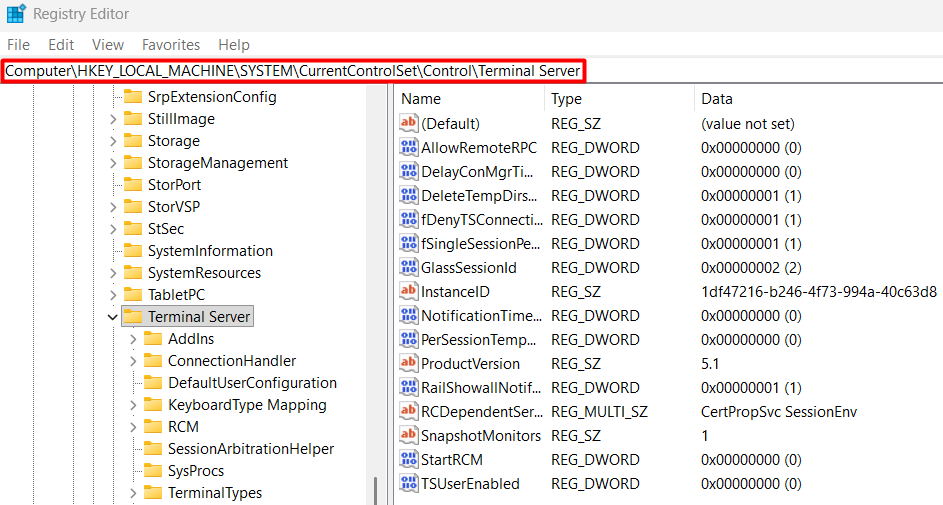
    Navegando até o Terminal Server no Editor do Registro
  3. Encontre ou crie MaxOutstandingConnections

    Procure por MaxOutstandingConnections. Se não existir, clique com o botão direito na pasta Terminal Server, selecione Novo → Valor DWORD (32 bits).
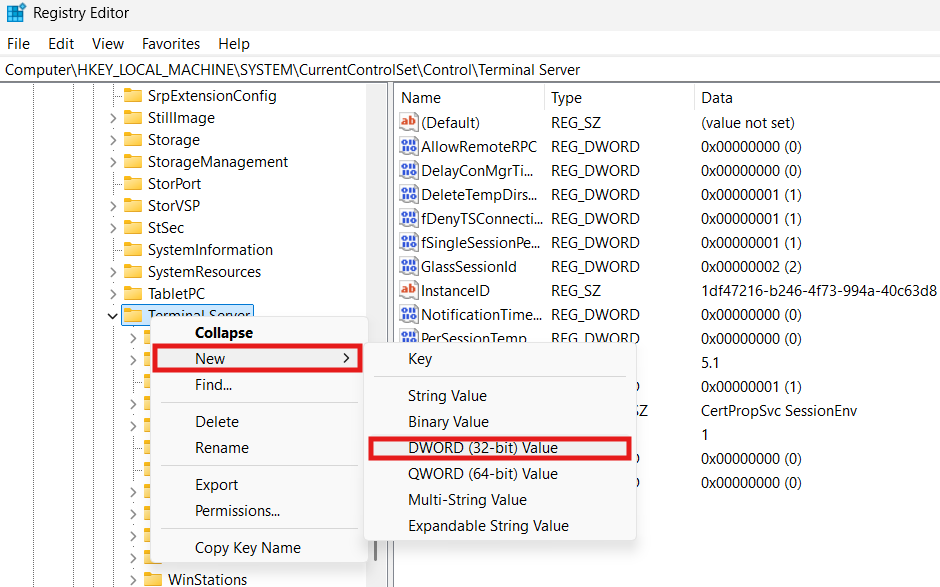
    Criando um novo Valor DWORD (32 bits)
  4. Defina o valor

    Nomeie como MaxOutstandingConnections. Clique com o botão direito, selecione Modificar e defina o valor para 1000, Decimal.
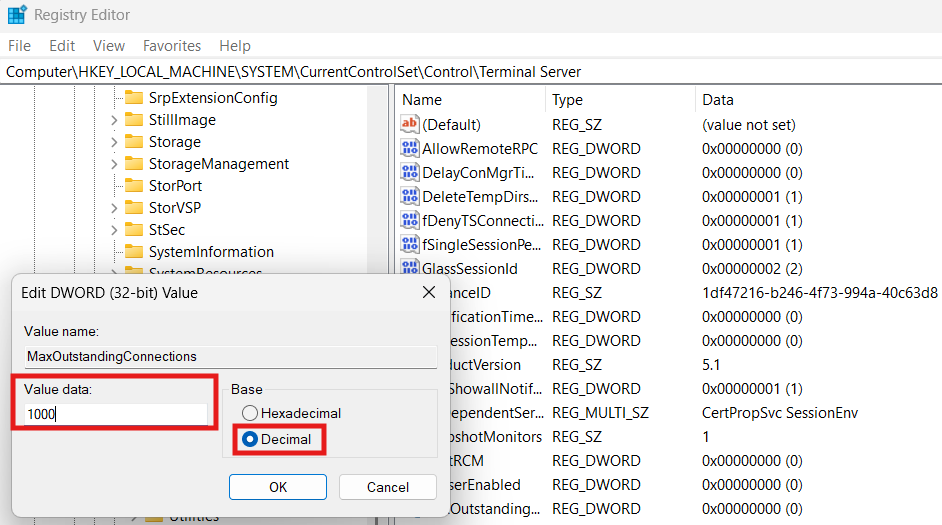
    Definindo MaxOutstandingConnections para 1000 (Decimal)
Reinicie a máquina para que a alteração tenha efeito.

Resolvendo o Código de Erro RDP 0x4 Código de Erro Estendido: 0x0

  1. Abrir o Editor de Política de Grupo

    Digite gpedit.msc para abrir o Editor de Política de Grupo na caixa de diálogo Executar (pressione Win + R).
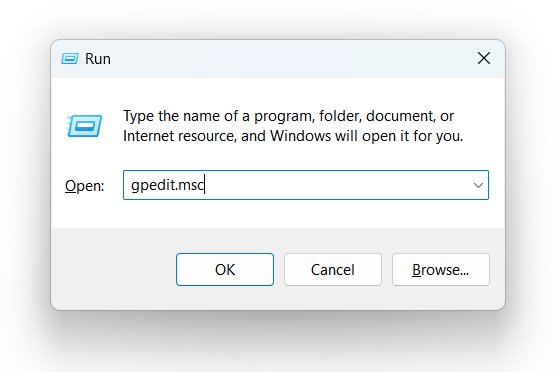
    Abrindo a Política de Grupo com a caixa de execução
  2. Vá para as configurações de Segurança do RDP

    Navegue até a sua Configuração do Computador e clique em Modelos Administrativos. Selecione Componentes do Windows, depois Serviços de Área de Trabalho Remota e Host de Sessão da Área de Trabalho Remota. Por fim, clique em Segurança.
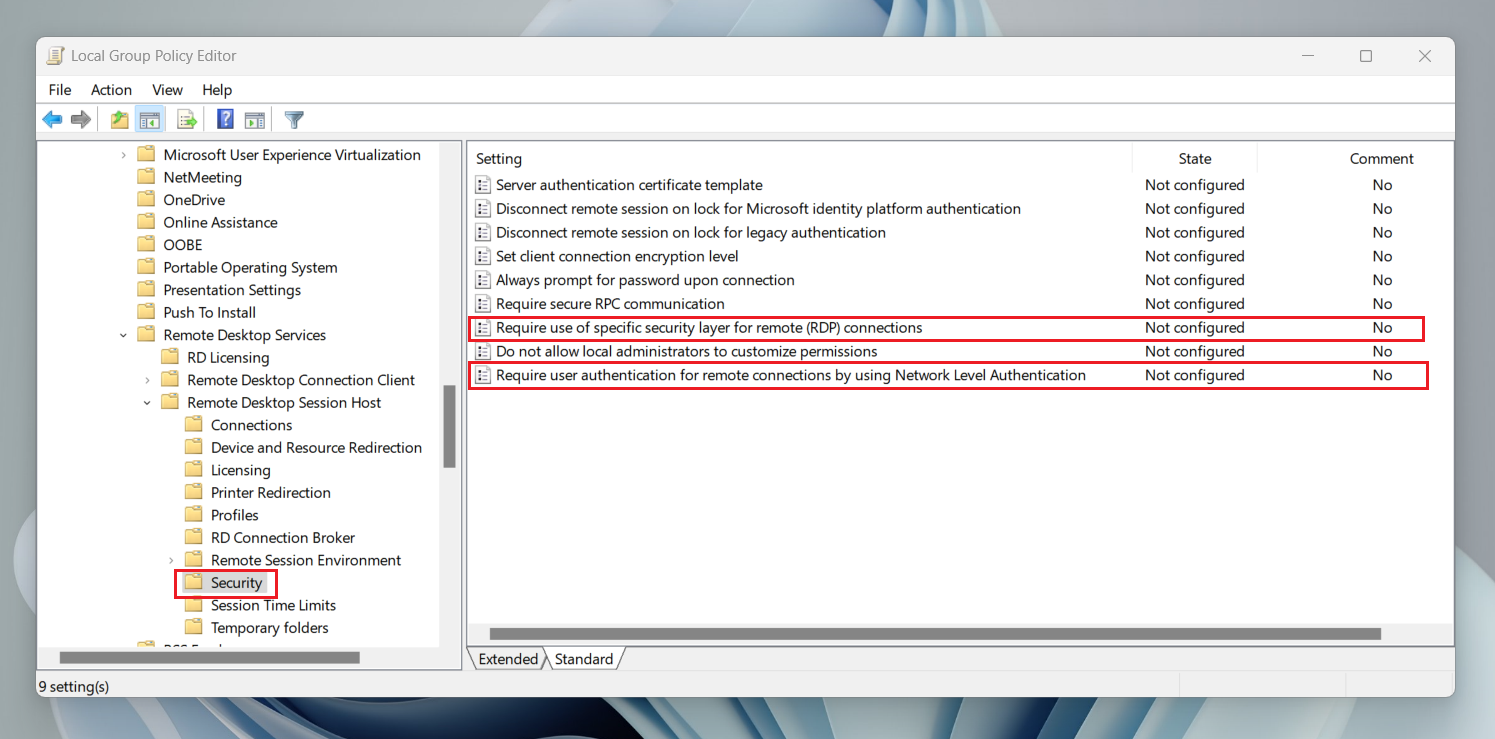
    Abrindo Configuração do Computador
  3. Defina a Camada de Segurança para RDP

    Certifique-se de que a política Exigir o uso de camada de segurança específica para conexões remotas (RDP) esteja ativada com a Camada de Segurança RDP.
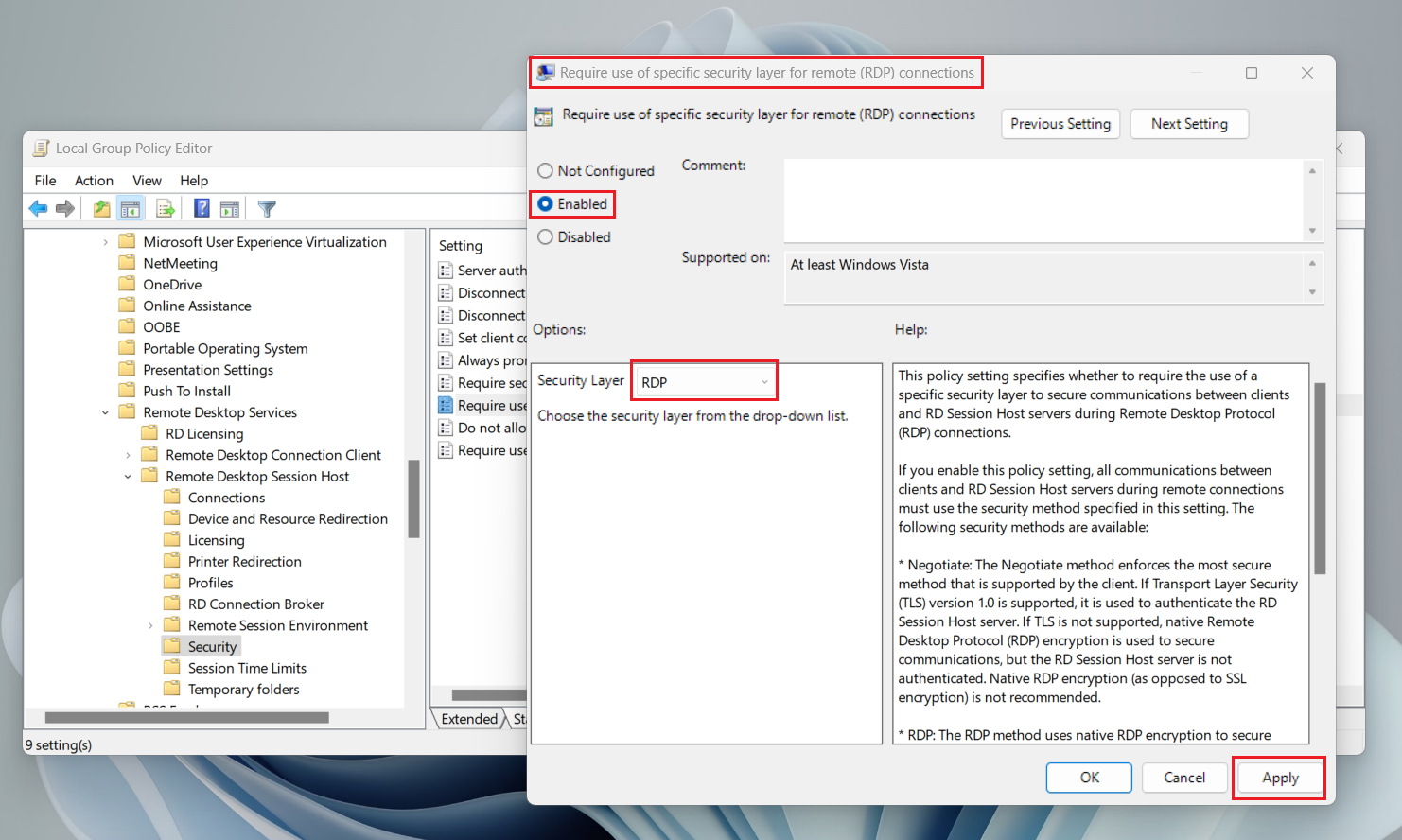
    Ativando camada de segurança RDP
  4. Desativar a Autenticação em Nível de Rede

    Além disso, certifique-se de que a política Exigir autenticação do usuário para conexões remotas usando Autenticação em Nível de Rede esteja desativada.
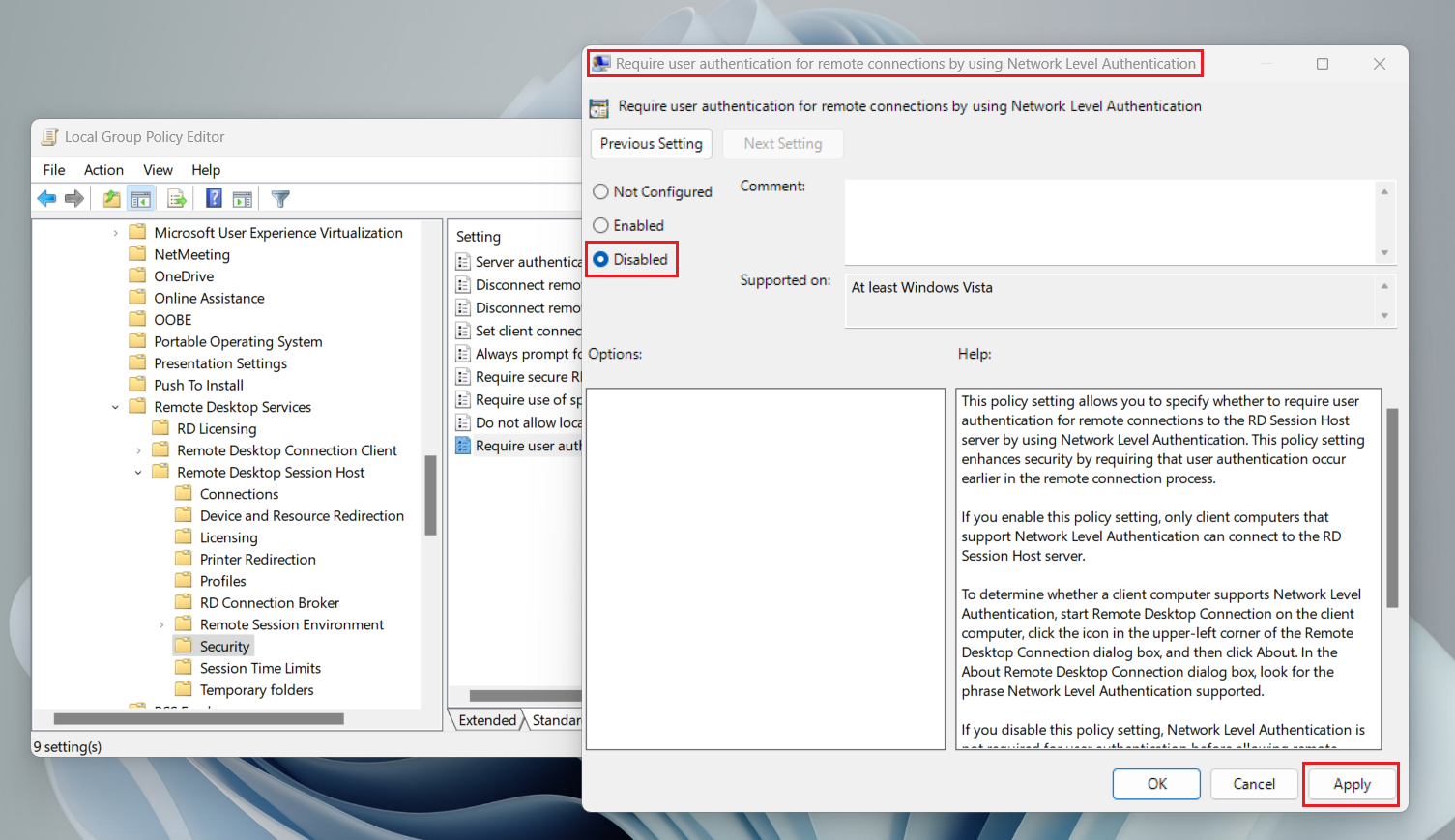
    Desativando a autenticação de usuário
Por fim, reinicie o seu computador após alterar as políticas.

Como Prevenir o Erro de Conexão da Área de Trabalho Remota Código 0x4

Corrigir o código de erro 0x4 pode ser demorado, e muitas vezes é necessário tentar várias das formas descritas acima antes de resolvê-lo completamente. No entanto, a boa notícia é que a maioria de suas causas pode ser prevenida com hábitos consistentes:
  • • Mantenha seu software atualizado automaticamente
  • • Monitore sua rede de forma proativa
  • • Audite as permissões de usuário regularmente
  • • Exija autenticação multifator para acesso RDP
  • • Instrua seus usuários finais
  • • Simplifique o acesso remoto com o HelpWire
Continue lendo para ver como colocar cada uma dessas práticas em ação.

Mantenha seu software atualizado automaticamente

Software desatualizado é um dos gatilhos mais frequentes para erros de RDP, e verificar manualmente as atualizações em várias máquinas é fácil de esquecer. Uma solução comum para isso é o Windows Update for Business. Ele permite que você gerencie e agende as implantações de atualizações nos seus dispositivos sem a necessidade de uma infraestrutura pesada. Isso mantém seus clientes RDP e máquinas hospedeiras atualizados contra bugs conhecidos e problemas de compatibilidade que podem causar falhas na conexão.

Antes de liberar as atualizações amplamente, teste-as em uma máquina primeiro. Uma atualização problemática em um sistema de produção pode causar mais interrupções do que o problema que ela deveria corrigir.

Monitore sua Rede Proativamente

A instabilidade da rede é a outra principal causa do erro de conexão da Área de Trabalho Remota código 0x4, e detectá-la cedo economiza muito tempo de solução de problemas. Para isso, o PRTG Network Monitor e o ManageEngine OpManager são opções práticas. Eles oferecem visibilidade em tempo real de latência, perda de pacotes e taxa de transferência. Ambos podem alertá-lo sobre a degradação da rede antes que ela comece a afetar suas sessões RDP.

Para uma análise mais profunda do tráfego, o Wireshark permite inspecionar exatamente onde os pacotes estão falhando no nível do protocolo. E quando ocorrerem erros de RDP, vale a pena conferir o Visualizador de Eventos do Windows. Ele registra as tentativas de conexão do RDP e falhas com detalhes de erro que podem apontar diretamente para a causa.

Audite as permissões de usuários regularmente

As permissões se alteram silenciosamente ao longo do tempo, especialmente quando você está gerenciando vários clientes ou sistemas. Usuários mudam de função, contas são esquecidas e os direitos de acesso remoto deixam de refletir quem realmente precisa deles.

Para acompanhar isso, configure um lembrete recorrente. Revisões trimestrais funcionam bem para a maioria dos ambientes ao revisar seu grupo de Usuários da Área de Trabalho Remota. Remova contas que não precisam mais de acesso e verifique se os usuários ativos ainda têm as permissões corretas atribuídas. Esse pequeno hábito previne tanto erros de conexão causados por direitos de acesso mal configurados quanto falhas de segurança decorrentes de acessos desnecessariamente abertos.

Impor Autenticação Multifator para Acesso RDP

Uma conexão RDP protegida apenas por nome de usuário e senha é vulnerável. No entanto, se você aplicar MFA, mesmo se as credenciais forem comprometidas, o acesso não autorizado será bloqueado:
  • Para ambientes centrados em Microsoft com RD Gateway e NPS já configurados: Use o Microsoft Entra ID combinado com a NPS Extension. Ele adiciona MFA baseado na nuvem sem necessidade de infraestrutura extra de servidor, embora seja necessária licença Entra ID P1 ou P2.
  • Para conexões RDP diretas ou ambientes fora do Azure: Experimente o Duo Security, que é instalado diretamente na máquina Windows e não requer servidor dedicado. Junto ao MFA, configure timeouts automáticos de sessão para sessões RDP ociosas para reduzir exposição e liberar recursos do servidor.

Informe Seus Usuários Finais

Além da infraestrutura, o comportamento dos usuários causa mais problemas com RDP do que a maioria das equipes de TI espera. Oriente as pessoas que você atende sobre alguns hábitos fundamentais:
  • • Sempre desconectar corretamente, e não apenas fechar a janela
  • • Nunca compartilhar credenciais de RDP e utilizar senhas fortes e únicas
  • • Relatar problemas de conexão, e não tentar soluções próprias
Um checklist interno curto cobrindo esses pontos pode reduzir de forma significativa o volume de chamados relacionados ao RDP que você precisa lidar.

Simplifique o acesso remoto com o HelpWire

O aplicativo do Windows é uma ferramenta poderosa, mas vem com seu próprio conjunto de desafios. Os usuários frequentemente encontram erros de configuração, instabilidade na conexão ou incompatibilidades de software.

Especificamente, o código de erro 0x4 do Microsoft Remote Desktop pode ser frustrante, bloqueando o acesso remoto quando você mais precisa. O HelpWire é uma alternativa prática nesses casos. Trata-se de um software de desktop remoto seguro desenvolvido para equipes de suporte de TI, TI interna de PMEs e técnicos autônomos que precisam de um caminho mais confiável para a sessão.

As sessões começam por meio de um fluxo simples baseado em link, com preparação mínima do lado remoto. O HelpWire foi projetado para manter a continuidade durante sessões ativas, e utiliza conexões diretas sempre que possível para evitar atrasos e manter o controle remoto responsivo. O acesso não supervisionado também está entre as funcionalidades do HelpWire, permitindo que você reconecte a um dispositivo gerenciado posteriormente sem configuração adicional.

Conclusão

Agora você conhece as principais causas do erro de código 0x4 no Microsoft Remote Desktop e métodos simples para corrigi-las. Soluções como verificar sua rede, atualizar o software e ajustar permissões ou configurações do firewall devem resolver o problema na maioria dos casos.

No entanto, se o erro persistir, pode haver outros fatores subjacentes em jogo. Como alternativa, você pode tentar o HelpWire. É uma ferramenta confiável e fácil de usar para acesso remoto estável, sem os obstáculos comuns.