categories
Mis à jour le Publié le in

Correction de l’erreur du Bureau à distance Microsoft, code 0x4

Author: Adetayo Sogbesan
Adetayo Sogbesan Article author

Vous rencontrez des difficultés avec le code d’erreur RDP 0x4 ? L’application Windows (anciennement Microsoft Remote Desktop) ne fonctionne pas toujours parfaitement. Cette erreur peut interrompre votre session, gêner votre travail et vous empêcher d’accéder à des fichiers ou tâches importants. Dans ce guide, nous allons examiner les causes de cette erreur et partager des solutions pratiques et rapides pour restaurer rapidement votre connexion à distance.

Code d’erreur RDP 0x4 expliqué

Le code d’erreur Bureau à distance 0x4 est une erreur d’accès qui indique que le client Bureau à distance n’a pas réussi à établir une connexion avec le serveur ou qu’une session active a été interrompue. Cela se produit généralement en raison de problèmes de réseau, de logiciels obsolètes, de paramètres mal configurés ou de blocages par un pare-feu. Les sections suivantes couvrent chaque cause et comment y remédier.

Cette erreur peut également apparaître avec le code d’erreur étendu 0x0, ce qui signifie que le serveur n’a fourni aucune information supplémentaire concernant l’échec de connexion. En général, cette combinaison indique un décalage de sécurité ou d’authentification entre le client et le serveur. Vous trouverez plus loin dans ce guide la solution spécifique à cette combinaison.

Causes courantes du code d’erreur 0x4

L’erreur RDP 0x4 survient souvent à cause de divers problèmes, rendant difficile le maintien d’une connexion stable. Voici les causes les plus courantes et des démarches pratiques pour les résoudre :

  1. Mauvaise connexion réseau. Un réseau faible ou instable est l’un des déclencheurs les plus fréquents du code d’erreur RDP 0x4. Des problèmes tels que la perte de paquets de données ou de longs délais entre votre serveur et le client RDP peuvent affecter la connexion.

    Solution : Vérifiez votre chemin réseau et assurez-vous que vos réponses au ping sont stables pour dépanner.
  2. Logiciel RDP obsolète. Un client ou un serveur RDP obsolète peut provoquer des problèmes de compatibilité, conduisant au code d’erreur RDP 0x4. L’absence de mises à jour ou de correctifs pour des bugs connus peut également bloquer votre connexion stable.

    Solution : Assurez-vous que les logiciels client et serveur sont à jour.
  3. Paramètres système mal configurés. Des configurations ou paramètres système RDP incorrects, côté serveur ou client, peuvent également entraîner des échecs de connexion. Des problèmes comme une mauvaise configuration des stratégies de domaine ou des autorisations utilisateur insuffisantes peuvent bloquer l’accès RDP.

    Solution : Passez en revue et ajustez votre configuration pour corriger ces problèmes.
  4. Pare-feu bloquant le trafic RDP. Bien que protégeant votre réseau, les pare-feu bloquent parfois les connexions RDP. Si le port TCP 3389, le port par défaut pour RDP, est mal configuré, cela peut déclencher le code d’erreur RDP 0x4.

    Solution : Passez en revue et modifiez les paramètres de votre pare-feu pour autoriser le trafic RDP.

6 façons de résoudre l’erreur du Bureau à distance code 0x4

1. Vérifiez que les services RDP sont en cours d'exécution

  1. Ouvrir les services

    Appuyez sur Windows + R, tapez services.msc, puis appuyez sur Entrée.

  2. Localiser les Services Bureau à distance

    Faites défiler vers le bas et trouvez Services Bureau à distance et Redirecteur de port UserMode des Services Bureau à distance.
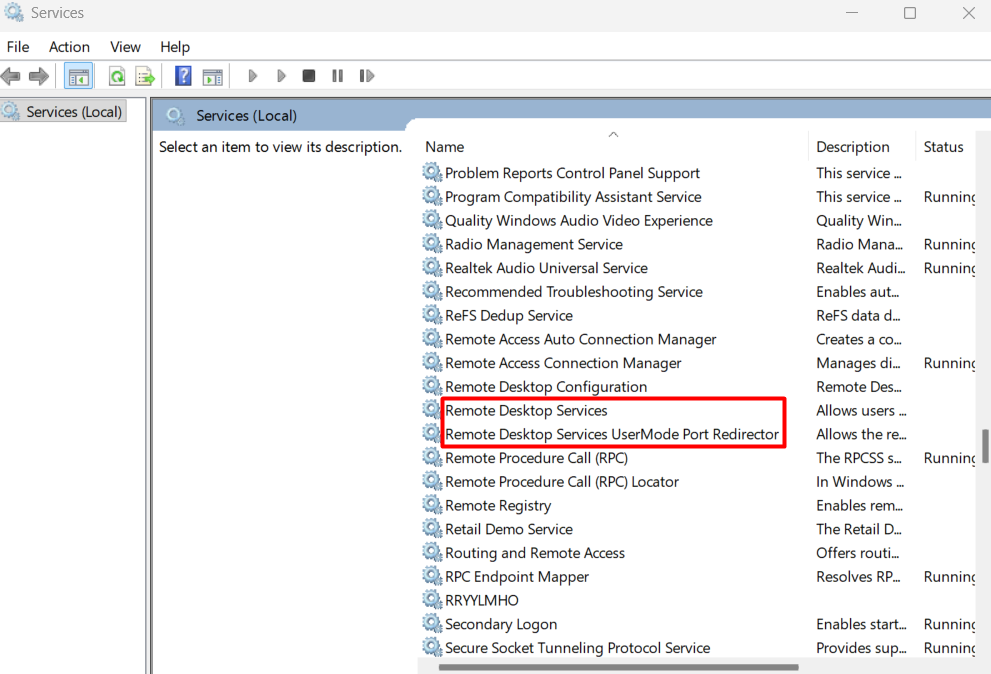
    Fenêtre des services Windows
  3. Démarrer ou redémarrer les services Bureau à distance

    Services Bureau à distance doit afficher En cours d’exécution. S’il est arrêté, faites un clic droit dessus et sélectionnez Démarrer. S’il est déjà en cours d’exécution, faites un clic droit et choisissez Redémarrer pour corriger toute panne temporaire.
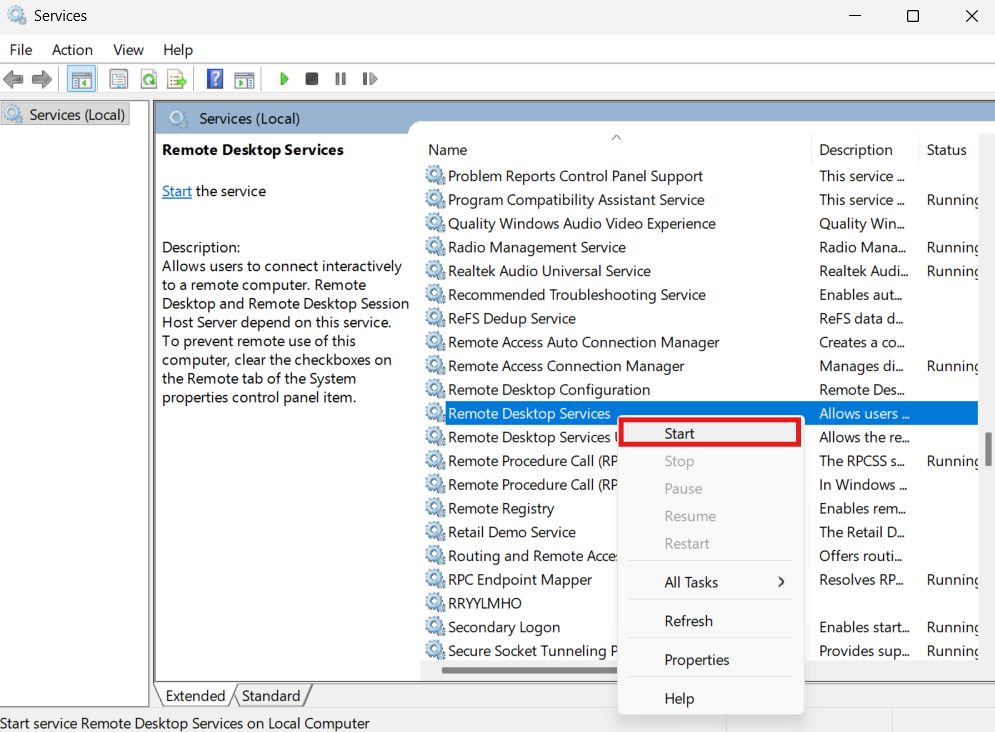
    Démarrage des services Bureau à distance
  4. Vérifier le Redirecteur de Port UserMode

    Notez que le Redirecteur de Port UserMode des Services Bureau à distance fonctionne par défaut en démarrage manuel et peut sembler arrêté. Ne le démarrez que si vous avez besoin des fonctionnalités de redirection de périphériques ou de lecteurs. Une fois terminé, essayez à nouveau votre connexion RDP.

2. Assurez-vous que votre connexion réseau est stable

  1. Utilisez la boîte Exécuter

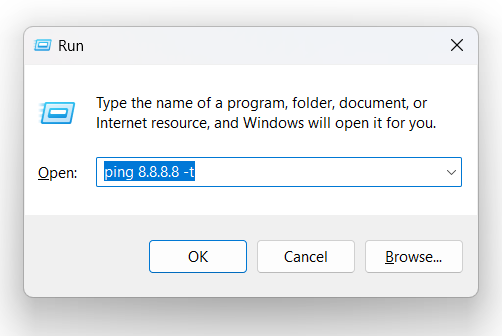
    Appuyez simultanément sur les touches Windows et R, puis tapez ping 8.8.8.8 -t et appuyez sur Entrée.

    Utilisez la boîte d'exécution pour faire un ping
  2. Vérifier les résultats du ping

    Vos résultats de ping révèlent l’état de votre réseau. De petites variations avec des valeurs de temps cohérentes indiquent une connexion stable, tandis que de grandes fluctuations pourraient signifier que votre réseau rencontre des difficultés.
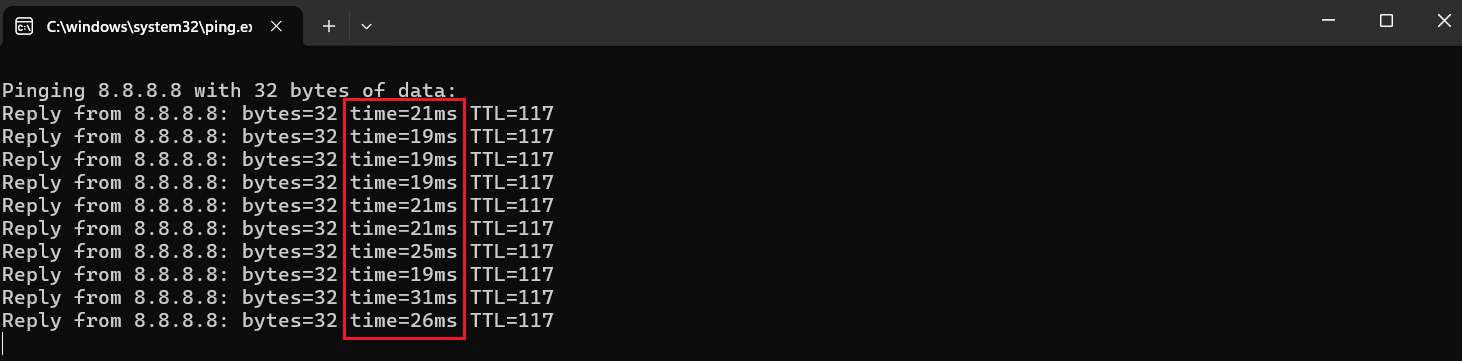
    Vérification des résultats de ping

3. Confirmez que votre logiciel est à jour

Vérifiez les mises à jour Windows

Allez dans vos Paramètres, tapez Mise à jour et sécurité, puis cliquez sur Windows Update. Vous pourrez alors vérifier et installer les mises à jour disponibles et redémarrer votre ordinateur.

Vérification des mises à jour Windows

4. Activez le Bureau à distance et assurez-vous des autorisations des utilisateurs

Vérifiez que les autorisations de l’utilisateur sont correctement définies sur les systèmes serveur et client, puis confirmez que le Bureau à distance est activé. Voici comment procéder :

  1. Ouvrir le Panneau de configuration

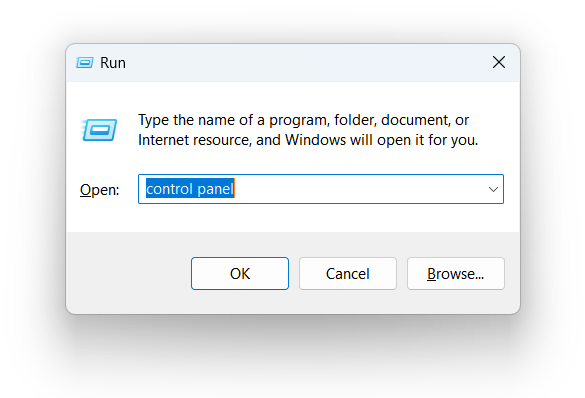
    Appuyez simultanément sur les touches Windows et R, puis tapez control panel et appuyez sur Entrée.

    Panneau de configuration avec boîte d'exécution
  2. Accédez à Système et sécurité

    Ouvrez votre Panneau de configuration, choisissez Affichage par catégorie, puis cliquez sur Système et sécurité.
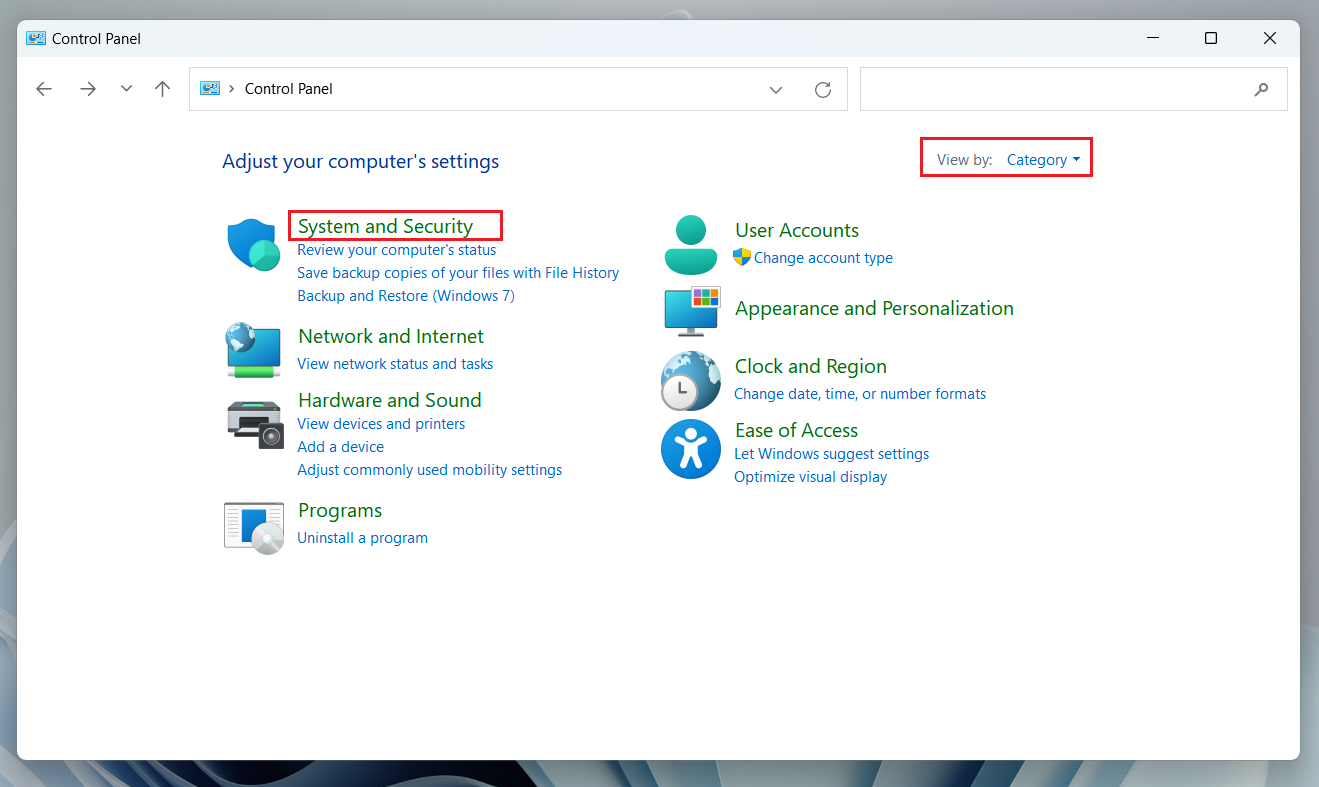
    Système et sécurité dans le Panneau de configuration
  3. Ouvrir le Bureau à distance

    Dans Système et sécurité, cliquez sur Système puis sur les paramètres du Bureau à distance.
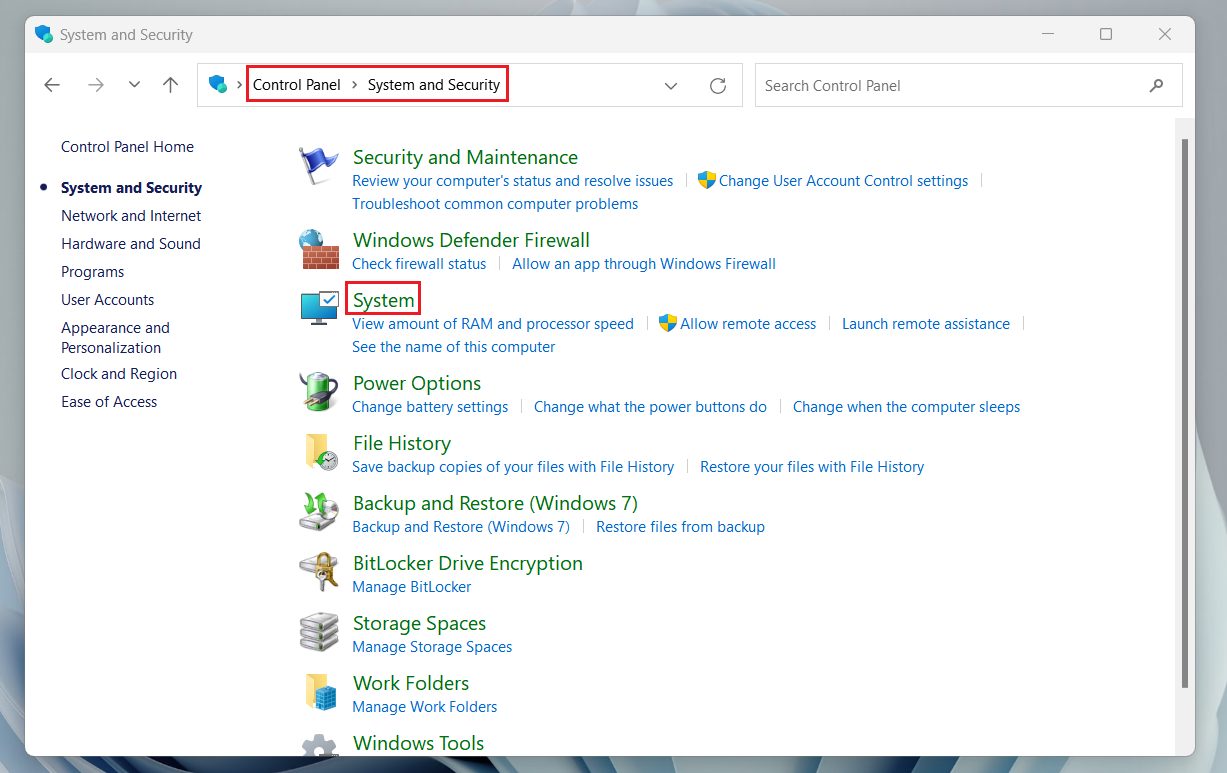
    Système dans le panneau de configuration
  4. Activez le Bureau à distance et vérifiez les autorisations d’accès à distance

    Assurez-vous que le bouton bascule Bureau à distance est activé. S’il est désactivé, activez-le et suivez les instructions pour confirmer la modification.

    Ensuite, dans l’onglet Bureau à distance, cliquez sur Utilisateurs du Bureau à distance pour vérifier si votre compte dispose des autorisations d’accès à distance. Si nécessaire, ajoutez un nouvel utilisateur.
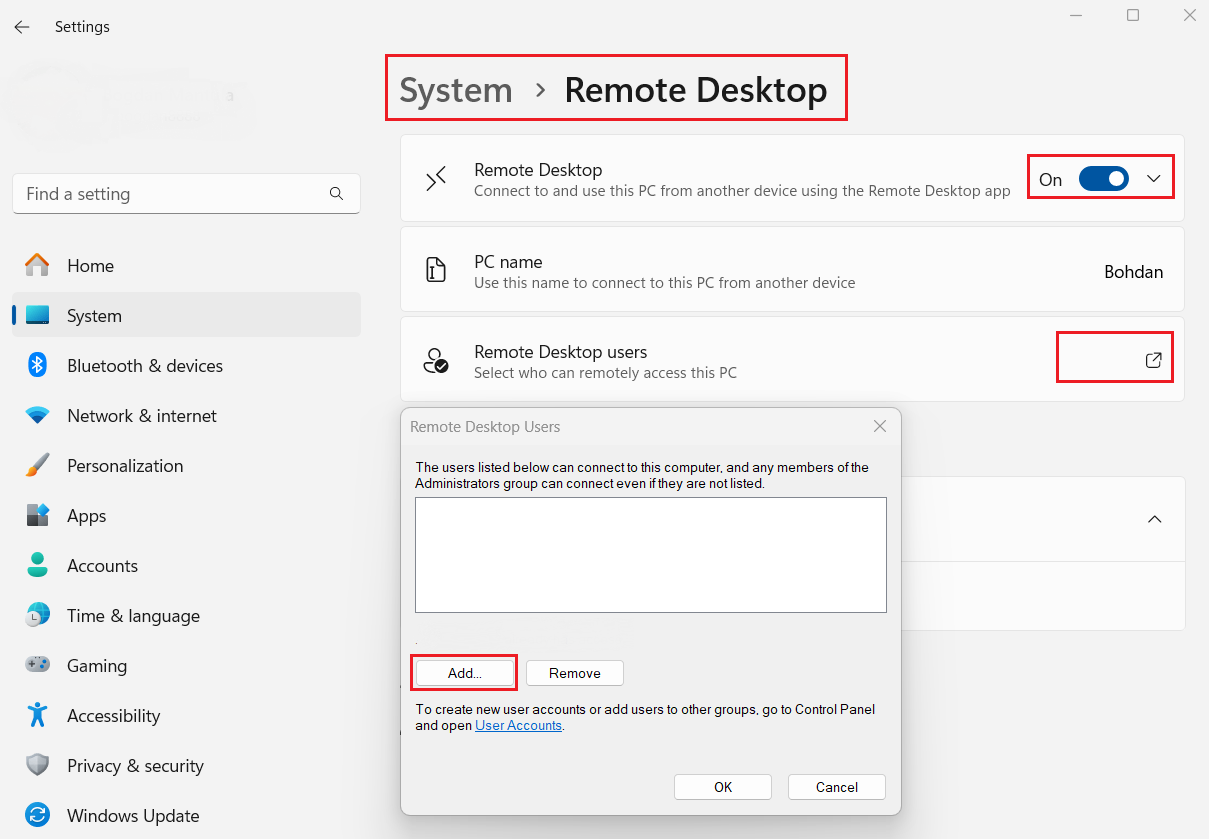
    Bureau à distance dans le système Windows

5. Autorisez l'accès à distance sur le PC cible

  1. Utilisez la boîte Exécuter

    Appuyez simultanément sur les touches Windows et R, tapez sysdm.cpl, puis appuyez sur Entrée. Cela ouvrira la fenêtre des Propriétés système. Ensuite, allez dans l’onglet Accès à distance.
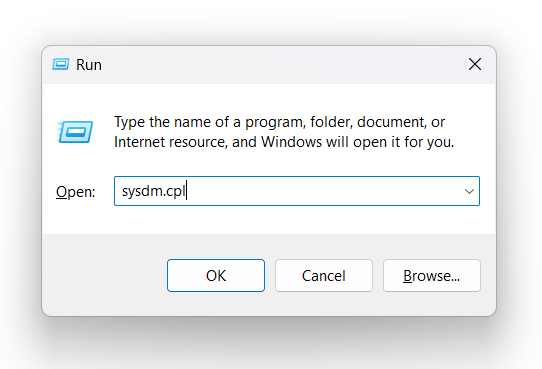
    Ouverture des propriétés système avec la boîte d'exécution Système
  2. Vérifiez l’autorisation de connexion à distance

    Sélectionnez l’option Autoriser les connexions à distance à cet ordinateur et assurez-vous que seules les connexions provenant de clients RDP avec authentification au niveau du réseau sont autorisées. Cela confirme que le compte utilisateur tentant la connexion RDP dispose des autorisations appropriées sans problème d’accès.
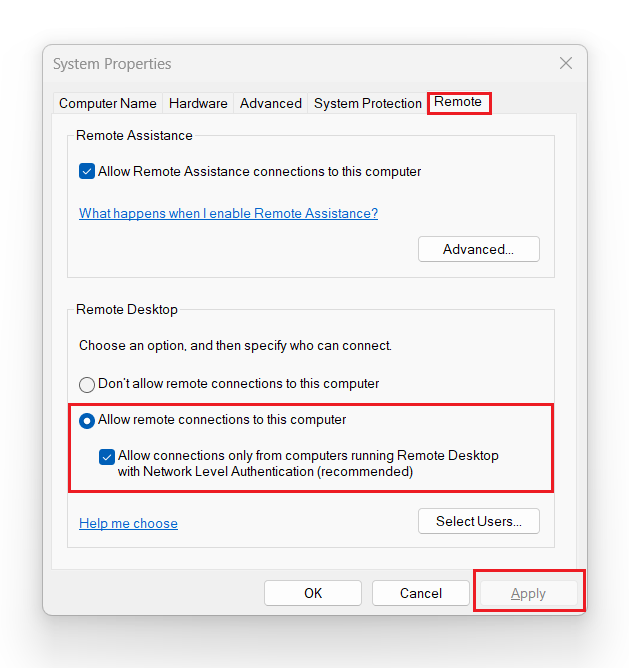
    Autoriser la connexion à distance dans Propriétés système

6. Vérifiez les paramètres du pare-feu et de sécurité

Vérifiez les paramètres du pare-feu côté client et côté serveur et assurez-vous qu’ils sont configurés pour autoriser les connexions RDP :

  1. Autoriser des applications via le Pare-feu Windows

    Allez dans votre Panneau de configuration et cliquez sur Système et sécurité, puis accédez à Pare-feu Windows Defender. Sélectionnez Autoriser une application via le Pare-feu Windows.
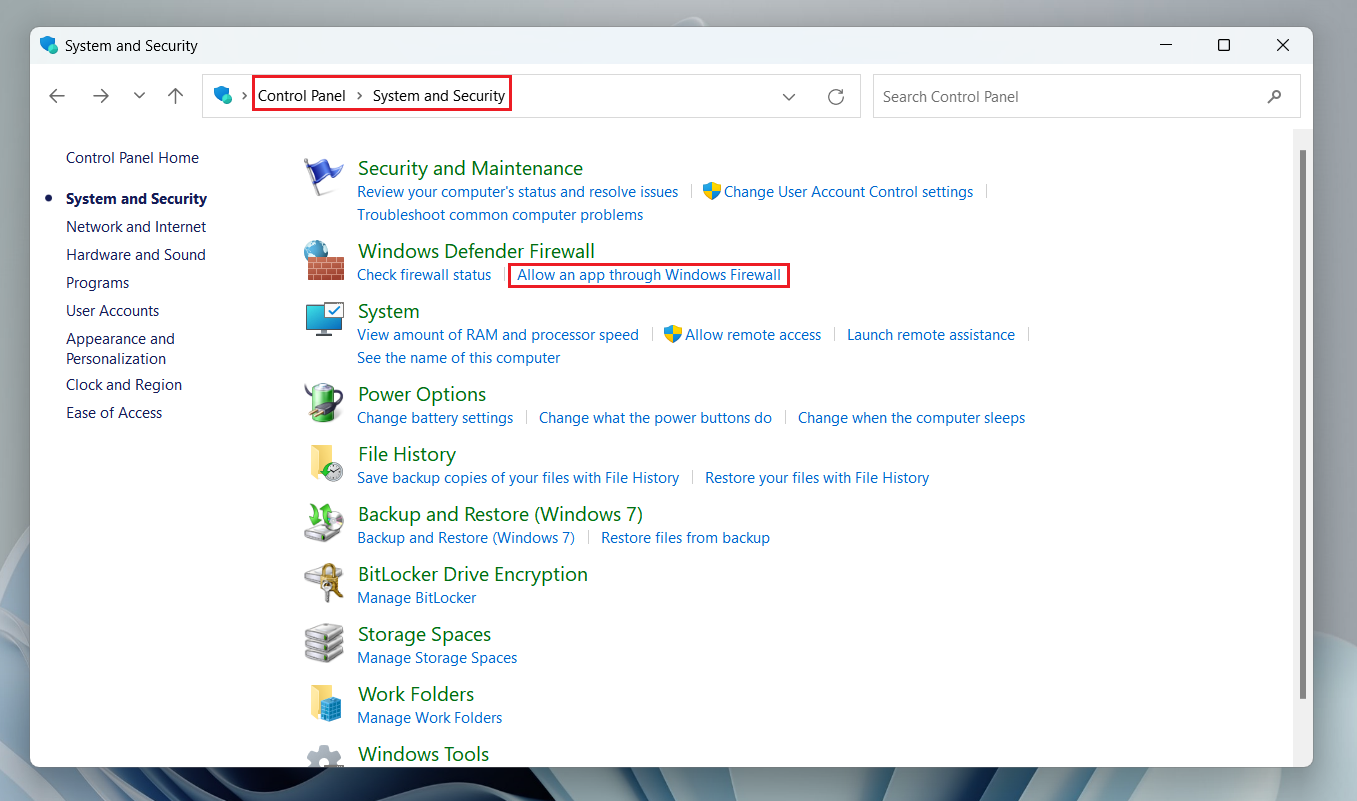
    Autoriser une application à travers le pare-feu Windows
  2. Activer le Bureau à distance dans les paramètres du pare-feu

    Trouvez et cochez la case Bureau à distance, puis cliquez sur OK pour enregistrer les modifications. Cela permettra les connexions RDP à travers le pare-feu et peut aider à résoudre le code d’erreur Bureau à distance 0x4.
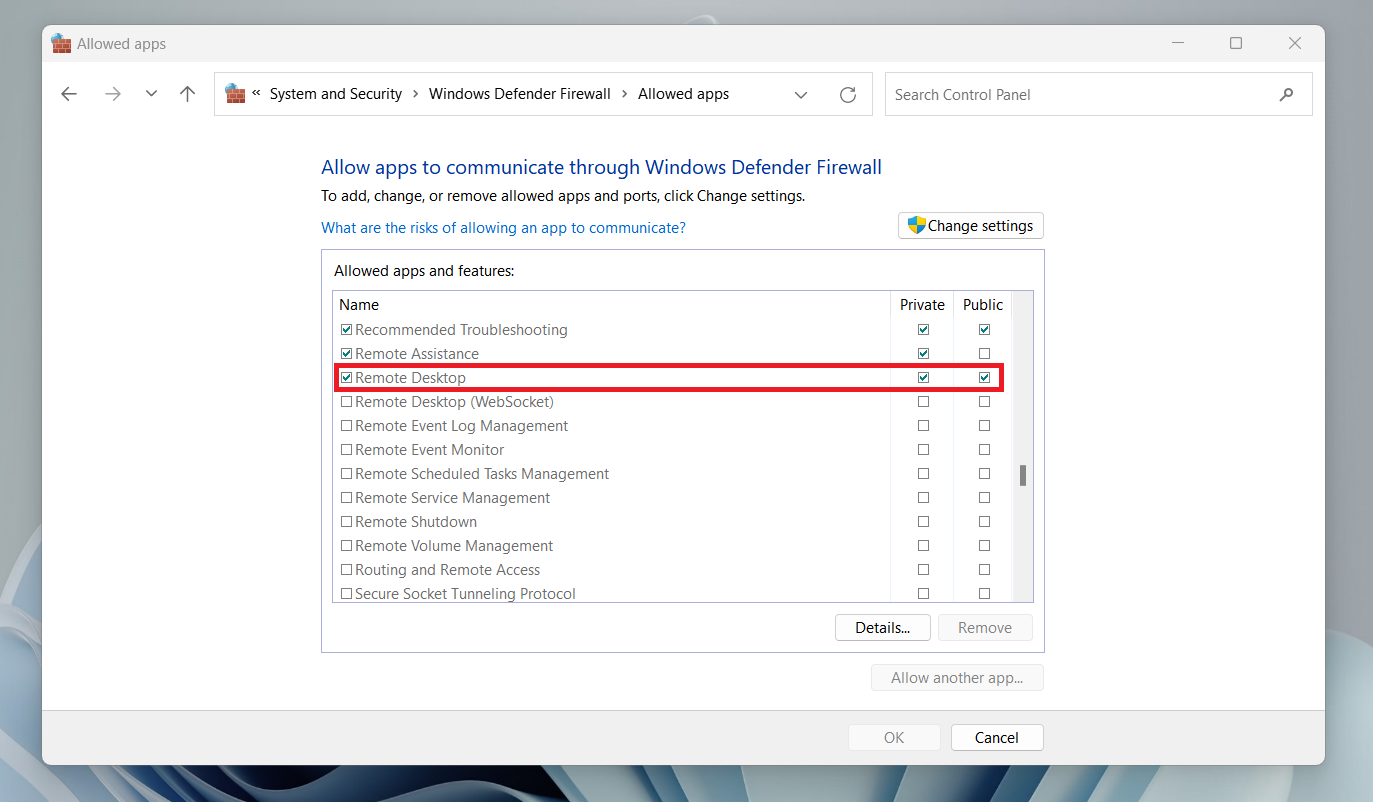
    Activation du Bureau à distance dans les paramètres du Pare-feu
  3. Dépannage des paramètres de sécurité et de pare-feu

    Si le problème persiste, essayez de désactiver temporairement ou d’ajuster votre logiciel antivirus. Vous devrez peut-être également désactiver ou modifier les paramètres de votre pare-feu. Si votre logiciel de sécurité ou vos appareils réseau filtrent votre connexion, désactivez-les temporairement pour diagnostiquer et résoudre l’échec de la connexion RDP. Si, au lieu d’une session interrompue, votre Bureau à distance affiche nous n’avons pas pu nous connecter car le PC est introuvable, vous êtes probablement confronté à une erreur différente mais apparentée. Consultez ce guide sur l’erreur 0x104 du Bureau à distance, qui couvre les échecs DNS, la découverte réseau et les blocages de pare-feu qui empêchent le client d’atteindre l’hôte.

Correction des cas particuliers du code d’erreur 0x4

1. Résoudre les problèmes de taille MTU

REMARQUE :  Cela peut aider, mais seulement dans des cas spécifiques, comme :
  • • Vous vous connectez via un VPN
  • • Il y a une fragmentation des paquets
  • • Le chemin réseau a des limites MTU plus basses
Ce n’est pas courant pour les réseaux domestiques/bureau habituels. À utiliser uniquement si des problèmes liés au réseau sont suspectés (par exemple, déconnexions RDP, latence ou chargement partiel).
  1. Ouvrir l’invite de commandes en tant qu’administrateur

    Appuyez sur Windows + R, tapez cmd, puis appuyez sur Ctrl + Maj + Entrée pour l’ouvrir avec les droits d’administrateur. Si une invitation Contrôle de compte d’utilisateur apparaît pour demander l’autorisation, cliquez sur Oui pour continuer.

  2. Vérifiez votre valeur MTU actuelle

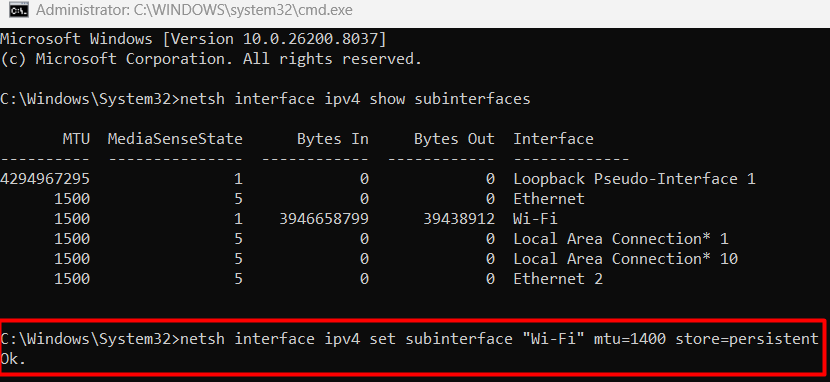
    Tapez la commande suivante et appuyez sur Entrée : netsh interface ipv4 show subinterfaces. Notez la valeur MTU de votre interface réseau active.
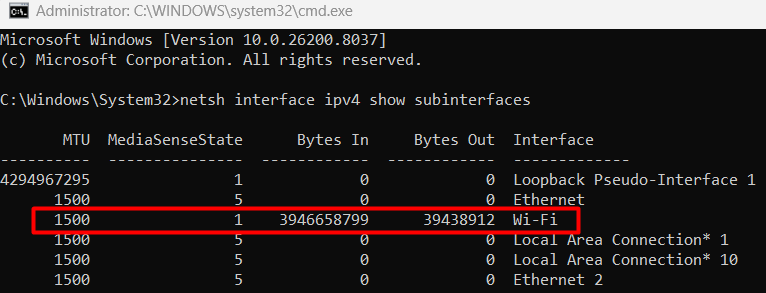
    Vérification de la valeur MTU
  3. Abaissez la valeur MTU

    Si la valeur est à 1500 (la valeur par défaut), essayez de la baisser à 1400 comme point de départ en exécutant :
    netsh interface ipv4 set subinterface “Your Interface Name” mtu=1400 store=persistent.

    Remplacez “Your Interface Name” par le nom affiché à l’étape précédente, tel que Ethernet ou Wi-Fi.

    Modification de la valeur MTU
  4. Testez la connexion et ajustez si nécessaire

    Redémarrez votre adaptateur réseau et essayez à nouveau la connexion RDP. Si la connexion échoue toujours, ajustez la valeur davantage par paliers de 10. Certains environnements réseau (surtout via VPN) peuvent nécessiter des valeurs aussi basses que 1350.

2. Augmenter MaxOutstandingConnections

REMARQUE :  Ce n’est pas une solution courante pour la plupart des utilisateurs. N’utilisez ceci que si :
  • • Vous avez de nombreux utilisateurs simultanés
  • • Le serveur est fortement sollicité
  1. Ouvrir l’Éditeur du Registre

    Appuyez sur Windows + R, tapez regedit, puis appuyez sur Entrée. Cliquez sur Oui si Contrôle de compte d’utilisateur s’affiche.

  2. Accédez à la clé Terminal Server

    Collez le chemin suivant dans la barre d’adresse de l’Éditeur du Registre et appuyez sur Entrée : Computer\HKEY_LOCAL_MACHINE\SYSTEM\CurrentControlSet\Control\Terminal Server.
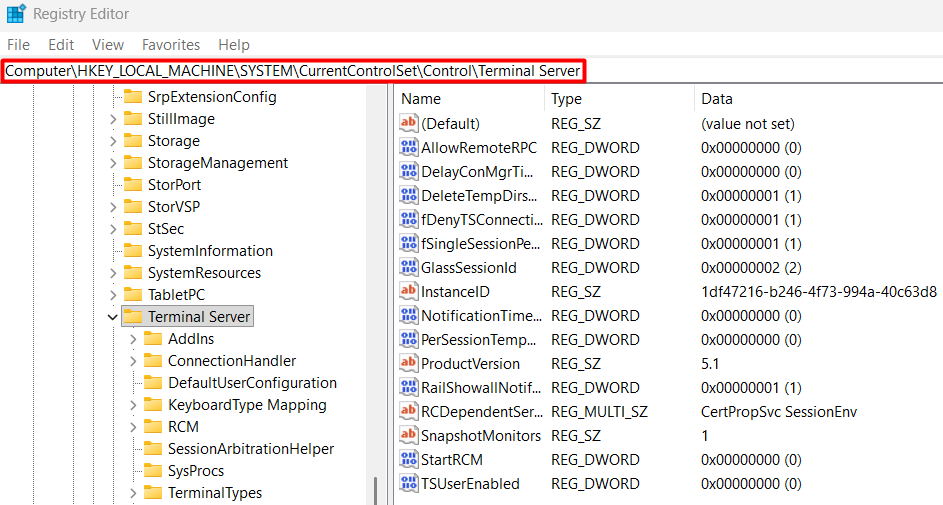
    Navigation vers le Terminal Server dans l’Éditeur du Registre
  3. Trouvez ou créez MaxOutstandingConnections

    Recherchez MaxOutstandingConnections. S’il n’existe pas, faites un clic droit sur le dossier Terminal Server, sélectionnez Nouveau → Valeur DWORD (32 bits).
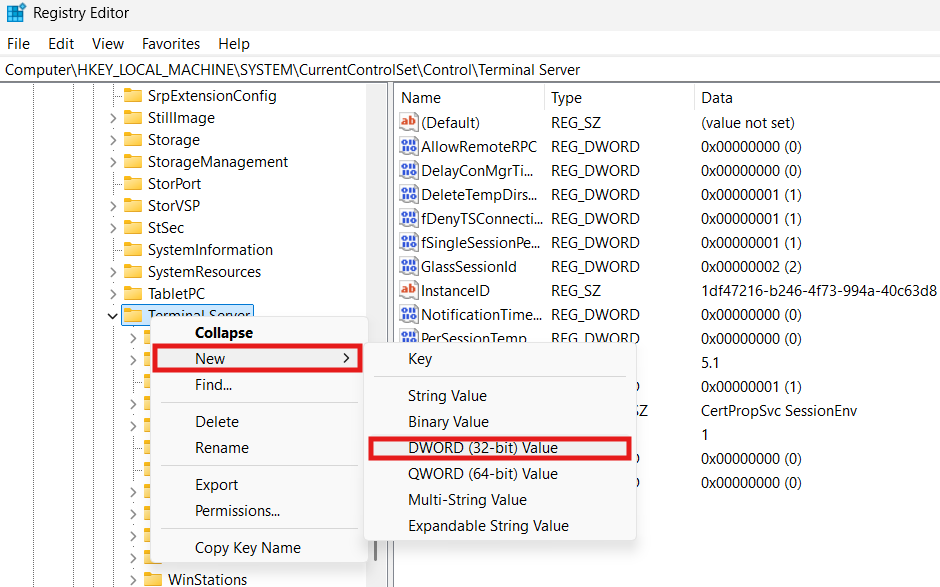
    Création d’une nouvelle valeur DWORD (32 bits)
  4. Définir la valeur

    Nommez-le MaxOutstandingConnections. Faites un clic droit, sélectionnez Modifier, et définissez sa valeur à 1000, Décimal.
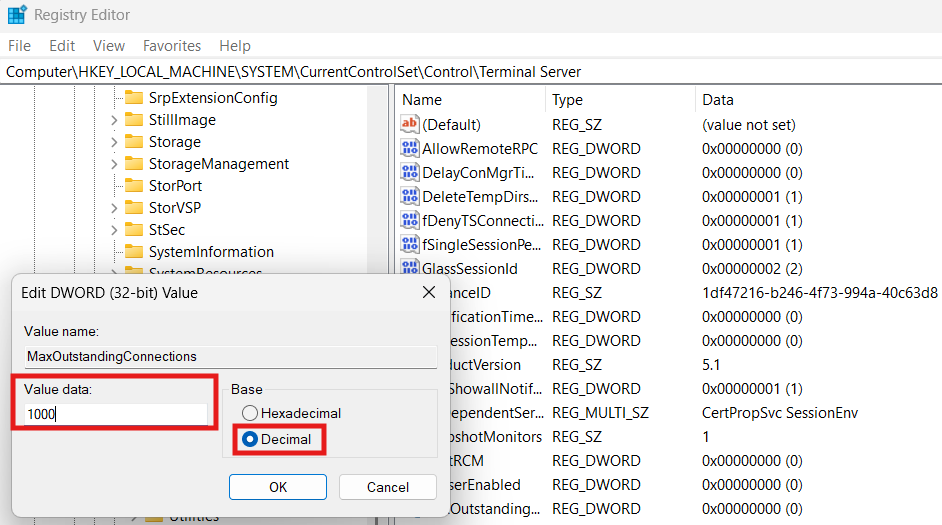
    Définition de MaxOutstandingConnections sur 1000 (Décimal)
Redémarrez la machine pour que la modification prenne effet.

Résolution du code d’erreur RDP 0x4 Code d’erreur étendu : 0x0

  1. Ouvrir l’Éditeur de stratégie de groupe

    Tapez gpedit.msc pour ouvrir l’Éditeur de stratégie de groupe dans la boîte de dialogue Exécuter (appuyez sur Win + R).
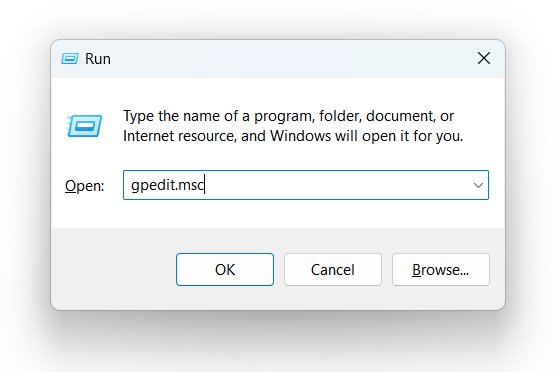
    Ouverture de la stratégie de groupe avec la boîte de dialogue Exécuter
  2. Accédez aux paramètres de sécurité du RDP

    Accédez à votre Configuration de l’ordinateur et cliquez sur Modèles d’administration. Sélectionnez Composants Windows, puis Services Bureau à distance, et Hôte de session Bureau à distance. Enfin, cliquez sur Sécurité.
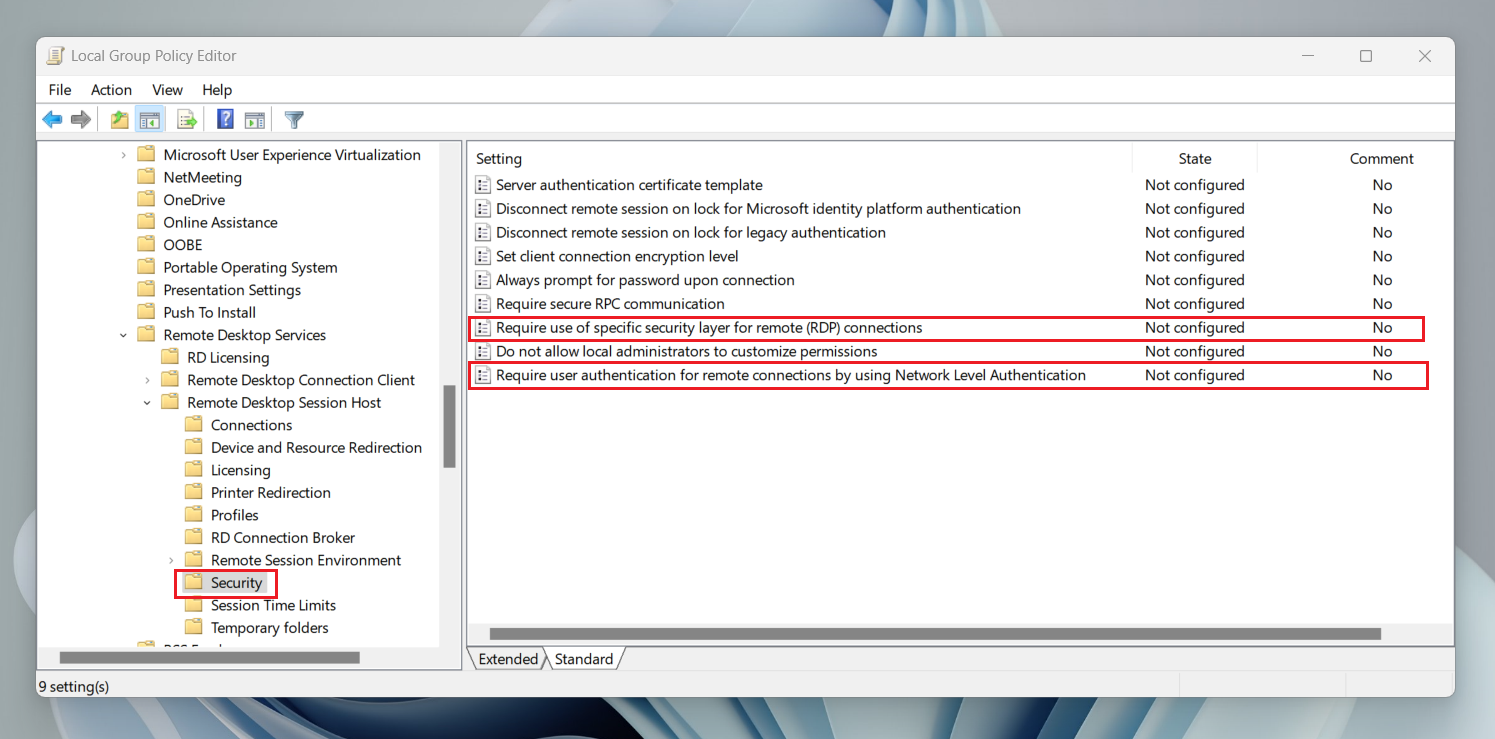
    Ouverture de la configuration de l’ordinateur
  3. Définissez le niveau de sécurité sur RDP

    Assurez-vous que la stratégie Exiger l’utilisation d’un niveau de sécurité spécifique pour les connexions à distance (RDP) est activée avec le niveau de sécurité RDP.
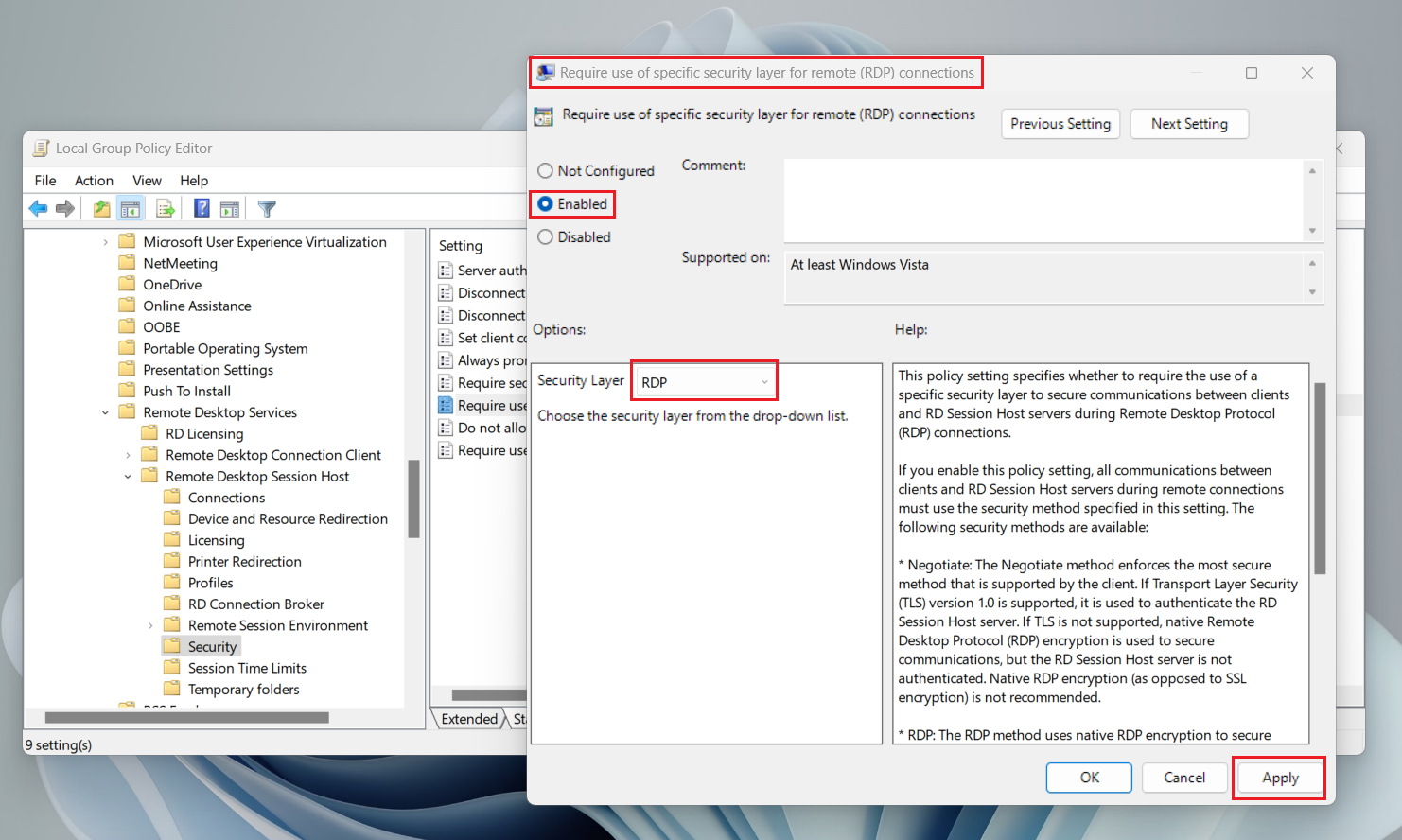
    Activation de la couche de sécurité RDP
  4. Désactiver l’authentification au niveau du réseau

    Assurez-vous également que la stratégie Exiger l’authentification de l’utilisateur pour les connexions à distance à l’aide de l’authentification au niveau du réseau est désactivée.
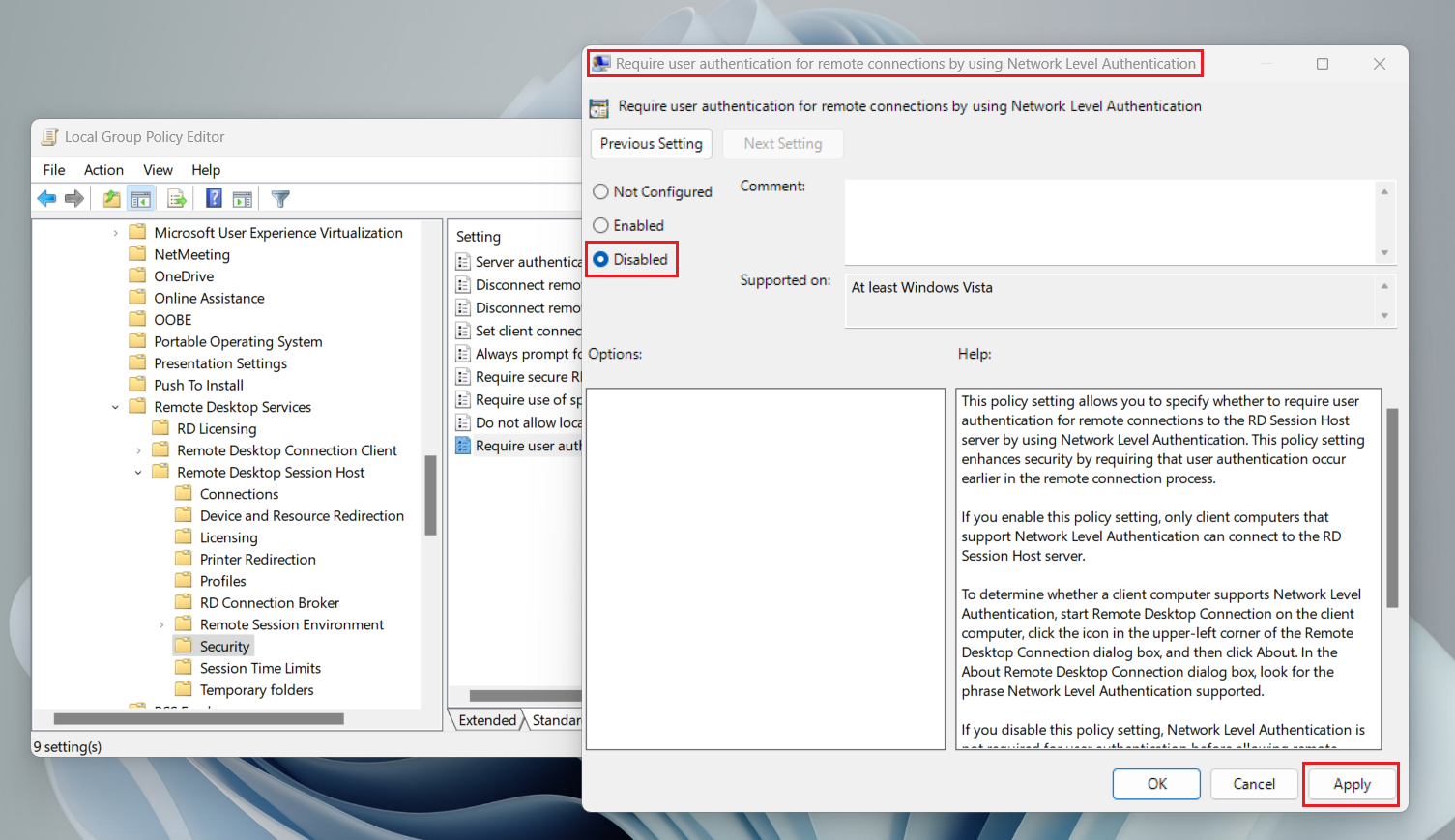
    Désactivation de l’authentification utilisateur
Enfin, redémarrez votre ordinateur après avoir modifié les stratégies.

Comment prévenir l’erreur de connexion au bureau à distance code 0x4

Corriger le code d’erreur 0x4 peut prendre du temps, et il est souvent nécessaire d’essayer plusieurs des méthodes décrites ci-dessus avant de le résoudre complètement. Cependant, la bonne nouvelle est que la plupart de ses causes peuvent être évitées grâce à des habitudes régulières :
  • • Gardez vos logiciels à jour automatiquement
  • • Surveillez votre réseau de manière proactive
  • • Auditez régulièrement les autorisations des utilisateurs
  • • Appliquez l’authentification multifacteur pour l’accès RDP
  • • Sensibilisez vos utilisateurs finaux
  • • Simplifiez l’accès à distance avec HelpWire
Poursuivez votre lecture pour découvrir comment mettre chacune de ces pratiques en œuvre.

Maintenez votre logiciel à jour automatiquement

Les logiciels obsolètes sont l’un des déclencheurs les plus fréquents des erreurs RDP, et il est facile d’oublier de vérifier manuellement les mises à jour sur plusieurs machines. Une solution courante à ce problème est Windows Update for Business. Cela vous permet de gérer et de planifier le déploiement des mises à jour sur vos appareils sans infrastructure lourde. Cela garantit que vos clients et machines hôtes RDP restent à jour contre les bugs connus et les problèmes de compatibilité qui pourraient entraîner des échecs de connexion.

Avant de déployer largement les mises à jour, testez-les d’abord sur une seule machine. Une mise à jour problématique sur un système de production peut provoquer plus de perturbations que le problème qu’elle était censée corriger.

Surveillez votre réseau de manière proactive

L’instabilité du réseau est l’autre principale cause de l’erreur de connexion Bureau à Distance code 0x4, et la détecter tôt vous permet d’économiser beaucoup de temps de dépannage. Pour cela, PRTG Network Monitor et ManageEngine OpManager sont des options pratiques. Ils vous offrent une visibilité en temps réel sur la latence, la perte de paquets et le débit. Les deux peuvent vous alerter d’une dégradation du réseau avant qu’elle n’affecte vos sessions RDP.

Pour une analyse plus approfondie du trafic, Wireshark vous permet d’inspecter exactement où les paquets échouent au niveau du protocole. Et lorsque des erreurs RDP se produisent, il vaut la peine de vérifier le Visualiseur d’événements Windows. Il enregistre les tentatives de connexion RDP et les échecs avec des détails d’erreur qui peuvent vous indiquer directement la cause.

Auditez régulièrement les autorisations des utilisateurs

Les permissions évoluent discrètement au fil du temps, surtout lorsque vous gérez plusieurs clients ou systèmes. Les utilisateurs changent de rôle, certains comptes sont oubliés et les droits d’accès à distance ne reflètent plus réellement les besoins.

Pour garder le contrôle, programmez un rappel récurrent. Un examen trimestriel convient à la plupart des environnements pour passer en revue votre groupe Utilisateurs du Bureau à distance. Supprimez les comptes qui n’ont plus besoin d’accès et vérifiez que les utilisateurs actifs disposent toujours des bonnes autorisations. Cette petite habitude permet d’éviter à la fois les erreurs de connexion dues à des droits mal configurés et les failles de sécurité associées à un accès inutilement ouvert.

Appliquer l’authentification multifacteur pour l’accès RDP

Une connexion RDP protégée uniquement par un nom d’utilisateur et un mot de passe est vulnérable. Cependant, si vous imposez une authentification multi-facteurs (MFA), même en cas de compromission des identifiants, l’accès non autorisé est bloqué :
  • Pour les environnements axés sur Microsoft avec RD Gateway et NPS déjà en place : Utilisez Microsoft Entra ID combiné à l’extension NPS. Cela ajoute une MFA basée sur le cloud sans nécessiter d’infrastructure serveur supplémentaire, bien qu’une licence Entra ID P1 ou P2 soit requise.
  • Pour les connexions RDP directes ou les environnements hors Azure : Essayez Duo Security, qui s’installe directement sur la machine Windows et ne nécessite pas de serveur dédié. En plus de la MFA, définissez des délais d’expiration automatique des sessions pour les sessions RDP inactives afin de réduire l’exposition et de libérer des ressources serveur.

Informez brièvement vos utilisateurs finaux

Au-delà de l’infrastructure, le comportement des utilisateurs provoque plus de problèmes RDP que ce à quoi la plupart des équipes informatiques s’attendent. Informez les personnes que vous accompagnez sur quelques habitudes clés :
  • • Toujours se déconnecter correctement, et ne pas simplement fermer la fenêtre
  • • Ne jamais partager les identifiants RDP et utiliser des mots de passe forts et uniques
  • • Signaler les problèmes de connexion, ne pas tenter de trouver leurs propres solutions
Une courte liste de contrôle interne couvrant ces points peut considérablement réduire le nombre de tickets liés à RDP à traiter.

Rationalisez l'accès à distance avec HelpWire

L’application Windows est un outil puissant, mais elle présente aussi son lot de défis. Les utilisateurs rencontrent souvent des erreurs de configuration, une instabilité de connexion ou des incompatibilités logicielles.

Plus précisément, le code d’erreur 0x4 de Microsoft Remote Desktop peut être frustrant, bloquant l’accès à distance lorsque vous en avez le plus besoin. HelpWire est une alternative pratique dans de tels cas. Il s’agit d’un logiciel de bureau à distance sécurisé conçu pour les équipes de support informatique, les services informatiques internes des PME et les techniciens indépendants qui ont besoin d’une solution plus fiable pour accéder à une session.

Les sessions démarrent via un simple flux basé sur un lien, avec une préparation minimale du côté distant. HelpWire est conçu pour maintenir la continuité pendant les sessions actives, et utilise des connexions directes lorsque cela est possible pour éviter la latence et garantir une réactivité optimale lors du contrôle à distance. L’accès non surveillé fait également partie des fonctionnalités de HelpWire, vous permettant ainsi de vous reconnecter ultérieurement à un appareil géré sans configuration supplémentaire.

Conclusion

Vous connaissez maintenant les principales causes de l’erreur 0x4 du Bureau à distance Microsoft ainsi que des méthodes simples pour les résoudre. Des solutions telles que la vérification de votre réseau, la mise à jour des logiciels et l’ajustement des autorisations ou des paramètres du pare-feu devraient régler le problème dans la plupart des cas.

Cependant, si l’erreur persiste, d’autres facteurs sous-jacents peuvent en être la cause. En alternative, vous pouvez essayer HelpWire. Il s’agit d’un outil fiable et convivial permettant un accès à distance stable sans les obstacles courants.