categories
Aktualisiert am Veröffentlicht am in

Behebung des Microsoft Remote Desktop Fehlercodes 0x4

Author: Adetayo Sogbesan
Adetayo Sogbesan Article author

Haben Sie Probleme mit dem RDP-Fehlercode 0x4? Die Windows-App (ehemals Microsoft Remote Desktop) funktioniert nicht immer einwandfrei. Dieser Fehler kann Ihre Sitzung beenden, Ihre Arbeit unterbrechen und Sie daran hindern, auf wichtige Dateien oder Aufgaben zuzugreifen. In diesem Leitfaden erläutern wir die Ursachen für diesen Fehler und stellen praktische, zeitsparende Lösungen vor, damit Sie Ihre Remoteverbindung schnell wiederherstellen können.

RDP-Fehlercode 0x4 erklärt

Remote Desktop Fehlercode 0x4 ist ein Zugriffsfehler, der darauf hindeutet, dass der Remote-Desktop-Client entweder keine Verbindung zum Server herstellen konnte oder eine aktive Sitzung unterbrochen wurde. Dies tritt normalerweise aufgrund von Netzwerkproblemen, veralteter Software, falsch konfigurierten Einstellungen oder durch Firewalls verursachten Sperren auf. Die folgenden Abschnitte behandeln jede Ursache und wie man sie behebt.

Dieser Fehler kann auch zusammen mit dem erweiterten Fehlercode 0x0 auftreten, was bedeutet, dass der Server keine weiteren Informationen darüber zurückgegeben hat, warum die Verbindung fehlgeschlagen ist. Typischerweise weist diese Kombination auf eine Sicherheits- oder Authentifizierungsabweichung zwischen Client und Server hin. Die Lösung für diese spezielle Kombination finden Sie ebenfalls später in diesem Leitfaden.

Häufige Ursachen für Fehlercode 0x4

RDP-Fehler 0x4 entsteht häufig durch verschiedene Probleme, was es schwierig macht, eine stabile Verbindung aufrechtzuerhalten. Hier sind die häufigsten Ursachen und praktische Schritte zu deren Behebung:

  1. Schlechte Netzwerkverbindung. Ein schwaches oder instabiles Netzwerk ist einer der häufigsten Auslöser für den RDP-Fehlercode 0x4. Probleme wie verlorene Datenpakete oder hohe Verzögerungen zwischen Ihrem Server und dem RDP-Client können die Verbindung beeinträchtigen.

    Lösung: Überprüfen Sie Ihren Netzwerkpfad und stellen Sie stabile Ping-Antworten sicher, um das Problem zu beheben.
  2. Veraltete RDP-Software. Eine veraltete RDP-Client- oder Server-Software kann zu Kompatibilitätsproblemen führen und so den RDP-Fehlercode 0x4 auslösen. Fehlende Updates oder Patches für bekannte Fehler können ebenfalls Ihre stabile Verbindung blockieren.

    Lösung: Stellen Sie sicher, dass sowohl die Client- als auch die Server-Software auf dem neuesten Stand sind.
  3. Fehlkonfigurierte Systemeinstellungen. Falsche RDP-Systemkonfigurationen oder -Einstellungen auf Server- oder Client-Seite können ebenfalls zu Verbindungsfehlern führen. Probleme wie falsch konfigurierte Domänenrichtlinien oder unzureichende Benutzerberechtigungen können den RDP-Zugriff blockieren.

    Lösung: Überprüfen und passen Sie Ihre Konfiguration an, um diese Probleme zu beheben.
  4. Firewall blockiert RDP-Verkehr. Während Firewalls Ihr Netzwerk schützen, blockieren sie manchmal auch RDP-Verbindungen. Wenn der TCP-Port 3389, der Standardport für RDP, falsch konfiguriert ist, kann dies den RDP-Fehlercode 0x4 auslösen.

    Lösung: Überprüfen und aktualisieren Sie Ihre Firewall-Einstellungen, um RDP-Verkehr zuzulassen.

6 Möglichkeiten zur Behebung des Remote-Desktop-Fehlercodes 0x4

1. Überprüfen Sie, ob die RDP-Dienste laufen

  1. Dienste öffnen

    Drücken Sie Windows + R, geben Sie services.msc ein und drücken Sie Enter.

  2. Remote Desktop Services suchen

    Scrollen Sie nach unten und finden Sie Remote Desktop Services und Remote Desktop Services UserMode Port Redirector.
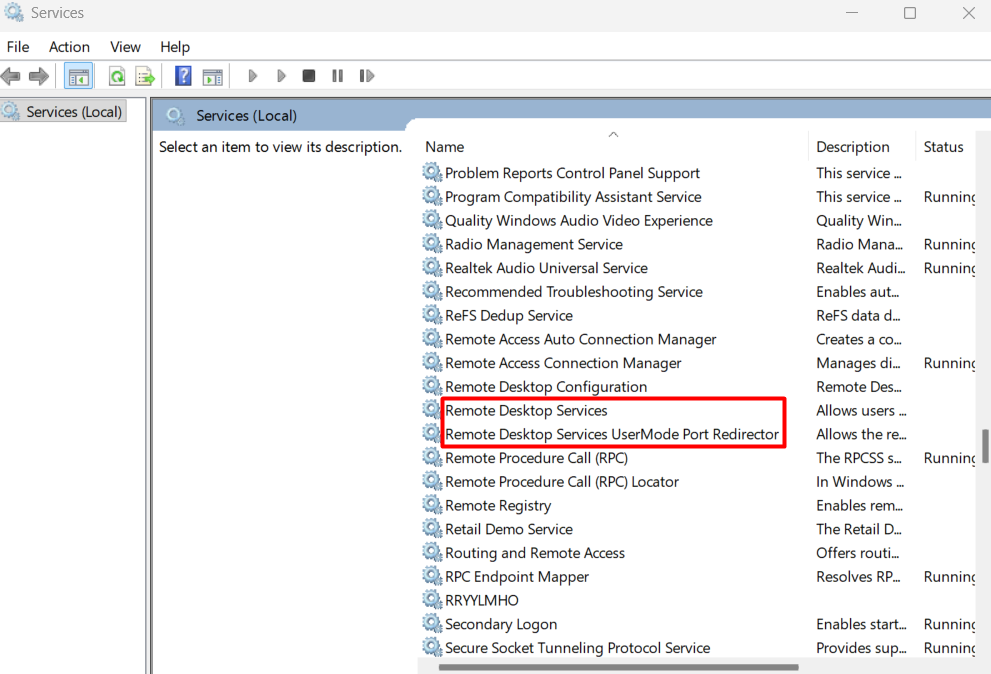
    Fenster für Windows-Dienste
  3. Remote Desktop Services starten oder neu starten

    Remote Desktop Services sollte als Wird ausgeführt angezeigt werden. Falls es gestoppt ist, klicken Sie mit der rechten Maustaste darauf und wählen Sie Starten. Falls es bereits läuft, klicken Sie mit der rechten Maustaste darauf und wählen Sie Neustarten, um eventuelle vorübergehende Fehler zu beheben.
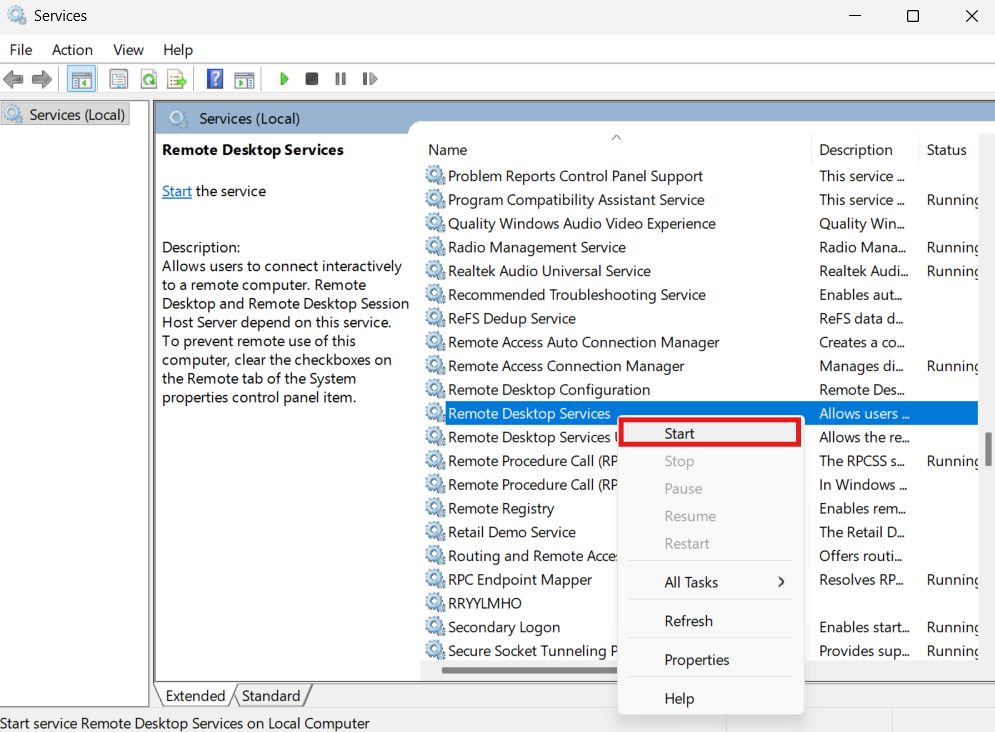
    Remote Desktop-Dienste werden gestartet
  4. Überprüfen Sie den UserMode Port Redirector

    Beachten Sie, dass der UserMode Port Redirector für Remotedesktopdienste standardmäßig auf manuellen Start eingestellt ist und möglicherweise als gestoppt angezeigt wird. Starten Sie ihn nur, wenn Sie Funktionen zur Geräte- oder Laufwerkumleitung benötigen. Versuchen Sie danach erneut, Ihre RDP-Verbindung herzustellen.

2. Stellen Sie sicher, dass Ihre Netzwerkverbindung stabil ist

  1. Verwenden Sie das Ausführen-Feld

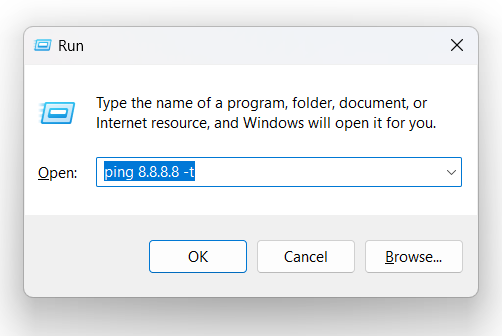
    Drücken Sie gleichzeitig Ihre Windows– und R-Tasten, geben Sie dann ping 8.8.8.8 -t ein und drücken Sie Enter.

    Verwenden Sie das Ausführungsfeld, um einen Ping auszuführen
  2. Pin-Ergebnisse überprüfen

    Ihre Ping-Ergebnisse zeigen den Zustand Ihres Netzwerks an. Kleine Schwankungen bei konstanten Zeitwerten deuten auf eine stabile Verbindung hin, während große Schwankungen darauf hinweisen können, dass Ihr Netzwerk Probleme hat.
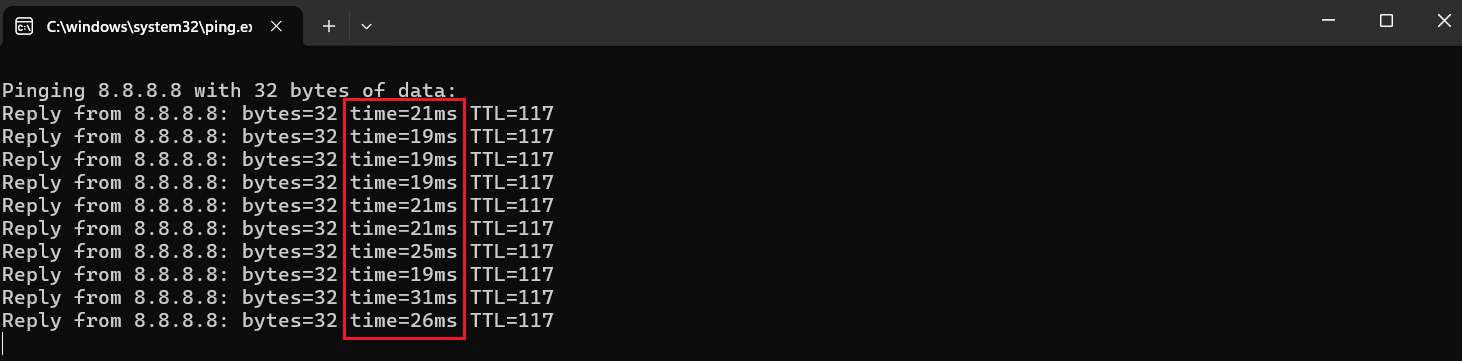
    Überprüfung der Ping-Ergebnisse

3. Bestätigen Sie, dass Ihre Software auf dem neuesten Stand ist

Windows-Updates prüfen

Gehen Sie zu Ihren Einstellungen, geben Sie Update und Sicherheit ein und klicken Sie auf Windows Update. Dort können Sie verfügbare Updates prüfen und installieren und Ihren Computer neu starten.

Überprüfung von Windows-Updates

4. Remote Desktop aktivieren und Benutzerberechtigungen sicherstellen

Überprüfen Sie, ob die Benutzerberechtigungen sowohl auf dem Server- als auch auf dem Client-System korrekt eingestellt sind, und bestätigen Sie dann, dass der Remote Desktop aktiviert ist. So geht’s:

  1. Systemsteuerung öffnen

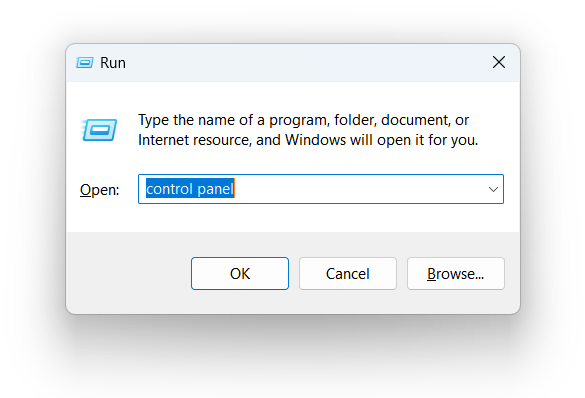
    Drücken Sie gleichzeitig die Tasten Windows und R, geben Sie dann control panel ein und drücken Sie Enter.

    Systemsteuerung mit Ausführen-Feld
  2. Gehen Sie zu System und Sicherheit

    Öffnen Sie Ihre Systemsteuerung, wählen Sie Anzeige nach Kategorie und klicken Sie dann auf System und Sicherheit.
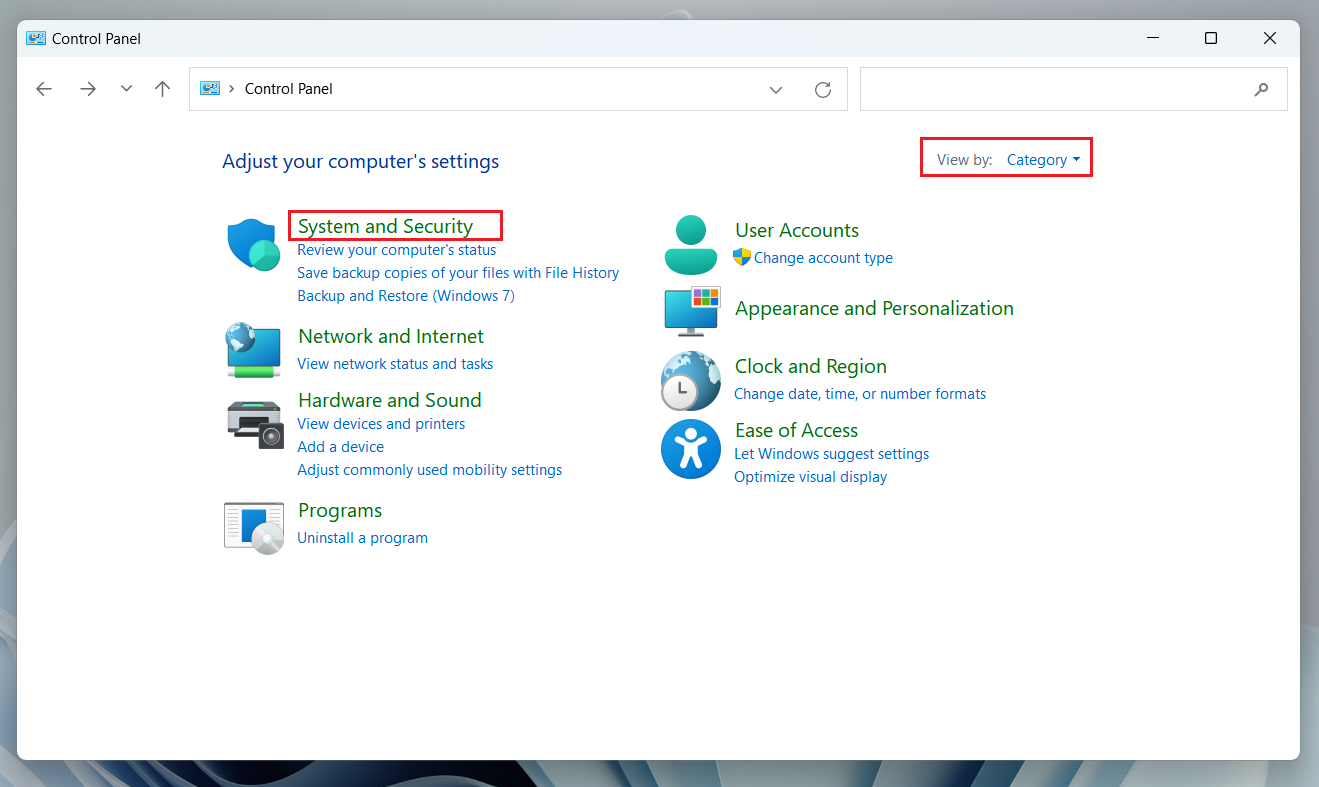
    System und Sicherheit in der Systemsteuerung
  3. Remote Desktop öffnen

    Klicke in System und Sicherheit auf System und dann auf Remote Desktop-Einstellungen.
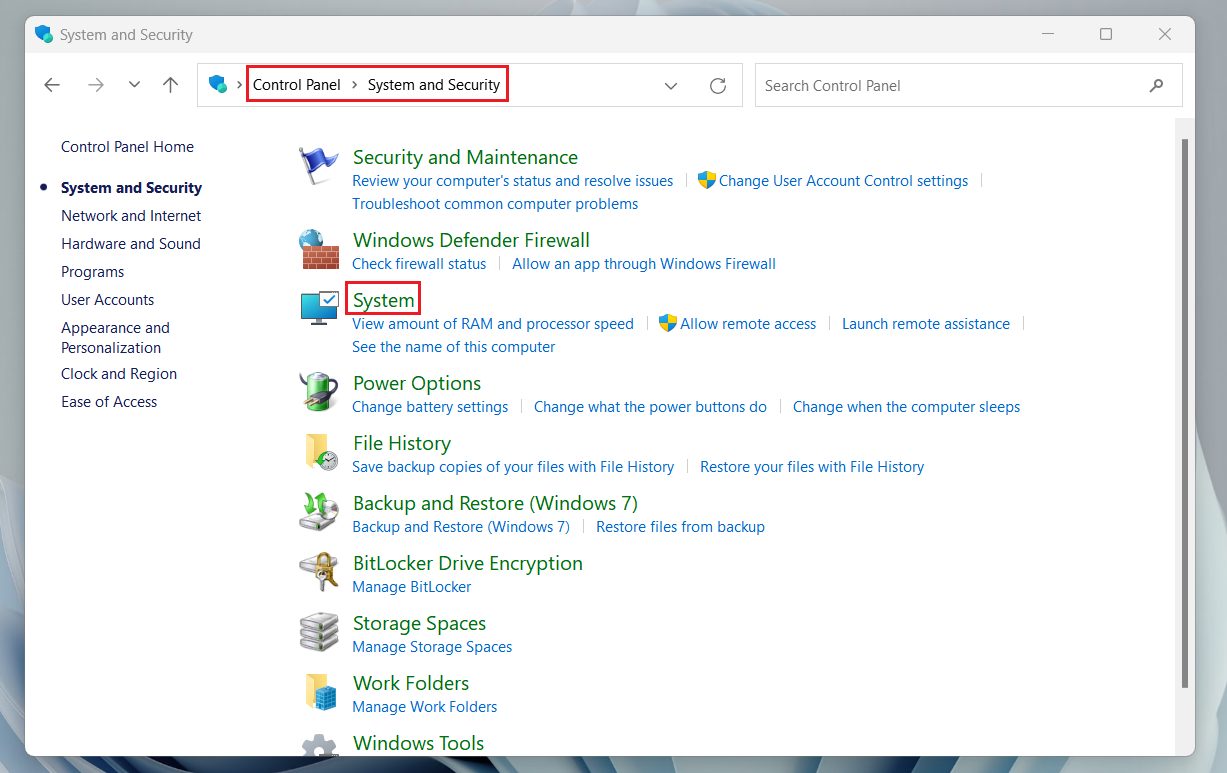
    System in Systemsteuerung
  4. Aktivieren Sie Remote Desktop und überprüfen Sie die Berechtigungen für den Remotezugriff

    Stellen Sie sicher, dass der Remote Desktop-Schalter eingeschaltet ist. Falls er ausgeschaltet ist, schalten Sie ihn ein und folgen Sie eventuellen Aufforderungen, um die Änderung zu bestätigen.

    Klicken Sie anschließend auf der Registerkarte Remote Desktop auf Remote Desktop-Benutzer, um zu überprüfen, ob Ihr Konto über Remotezugriffsberechtigungen verfügt. Fügen Sie bei Bedarf einen neuen Benutzer hinzu.
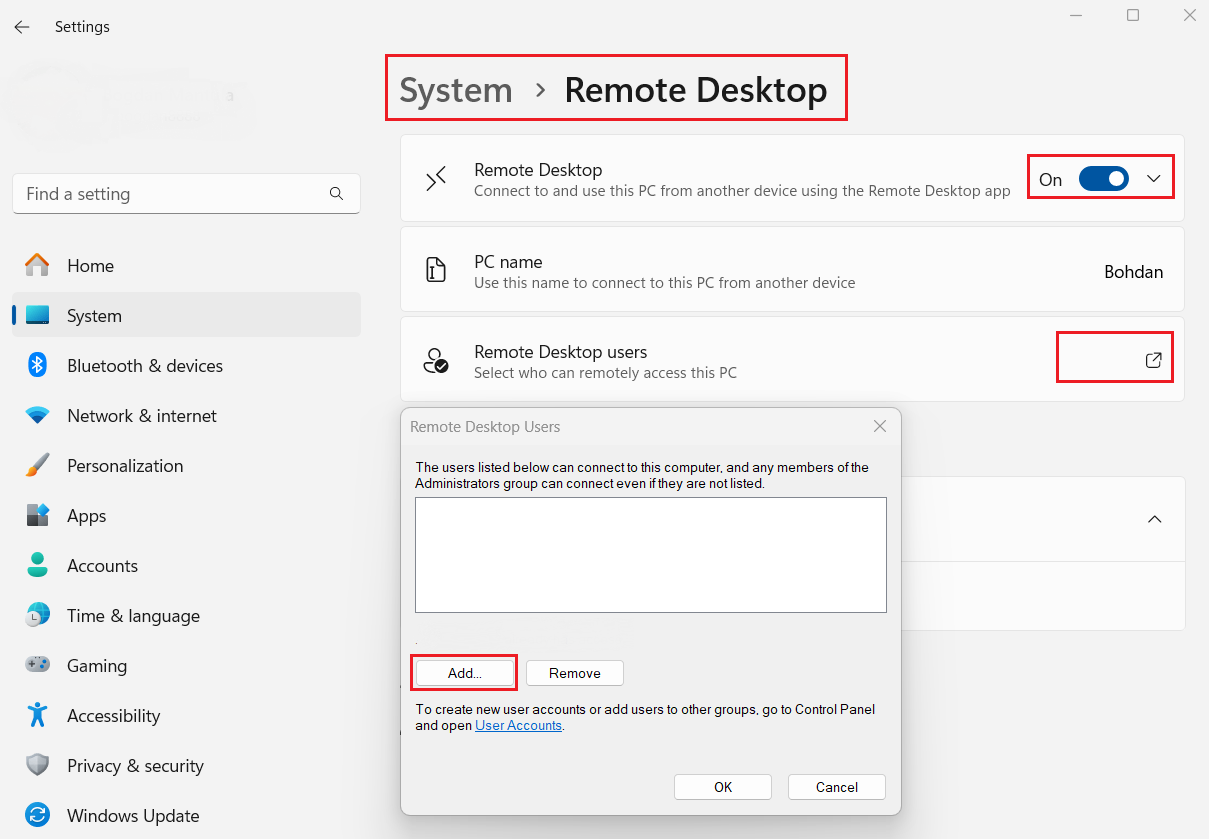
    Remotedesktop im Windows-System

5. Erlauben Sie den Fernzugriff auf dem Ziel-PC

  1. Verwenden Sie das Ausführen-Fenster

    Drücken Sie gleichzeitig Ihre Windows– und R-Tasten, geben Sie sysdm.cpl ein und drücken Sie Enter. Dadurch wird das Fenster Systemeigenschaften geöffnet. Wechseln Sie anschließend zum Tab Remote.
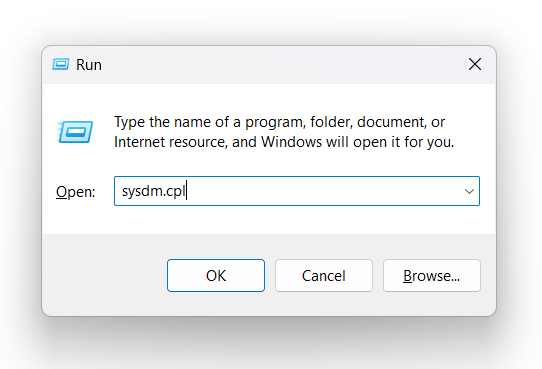
    Systemeigenschaften mit Ausführen-Fenster öffnen System
  2. Überprüfen Sie die Berechtigung für die Remoteverbindung

    Wählen Sie die Option Remoteverbindungen mit diesem Computer zulassen und stellen Sie sicher, dass nur Verbindungen von RDP-Clients mit Netzwerkauthentifizierung (NLA) erlaubt sind. Dies bestätigt, dass das Benutzerkonto, das die RDP-Verbindung herstellt, über die richtigen Berechtigungen verfügt und keine Zugriffsprobleme bestehen.
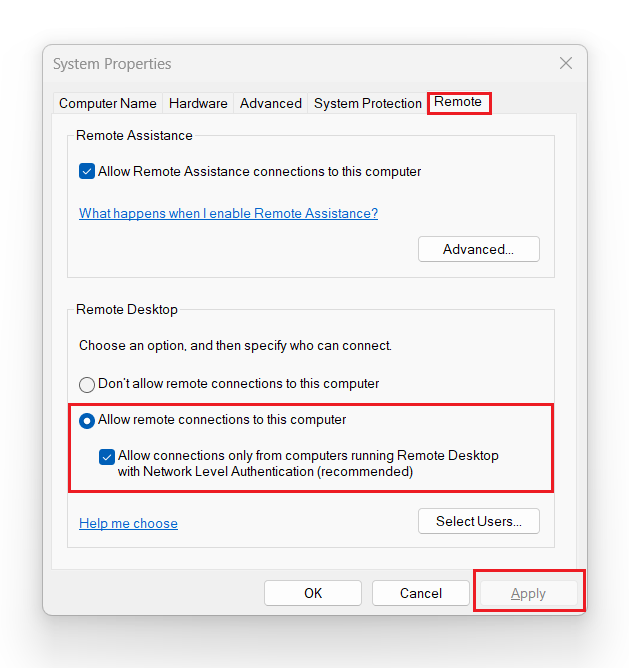
    Remoteverbindung in Systemeigenschaften erlauben

6. Überprüfen Sie die Firewall- und Sicherheitseinstellungen

Überprüfen Sie die Firewall-Einstellungen sowohl auf der Client- als auch auf der Serverseite und stellen Sie sicher, dass sie so konfiguriert sind, dass RDP-Verbindungen erlaubt werden:

  1. Apps durch die Windows-Firewall zulassen

    Gehen Sie zu Ihrer Systemsteuerung und klicken Sie auf System und Sicherheit, navigieren Sie dann zu Windows Defender Firewall. Wählen Sie Eine App durch die Windows-Firewall zulassen.
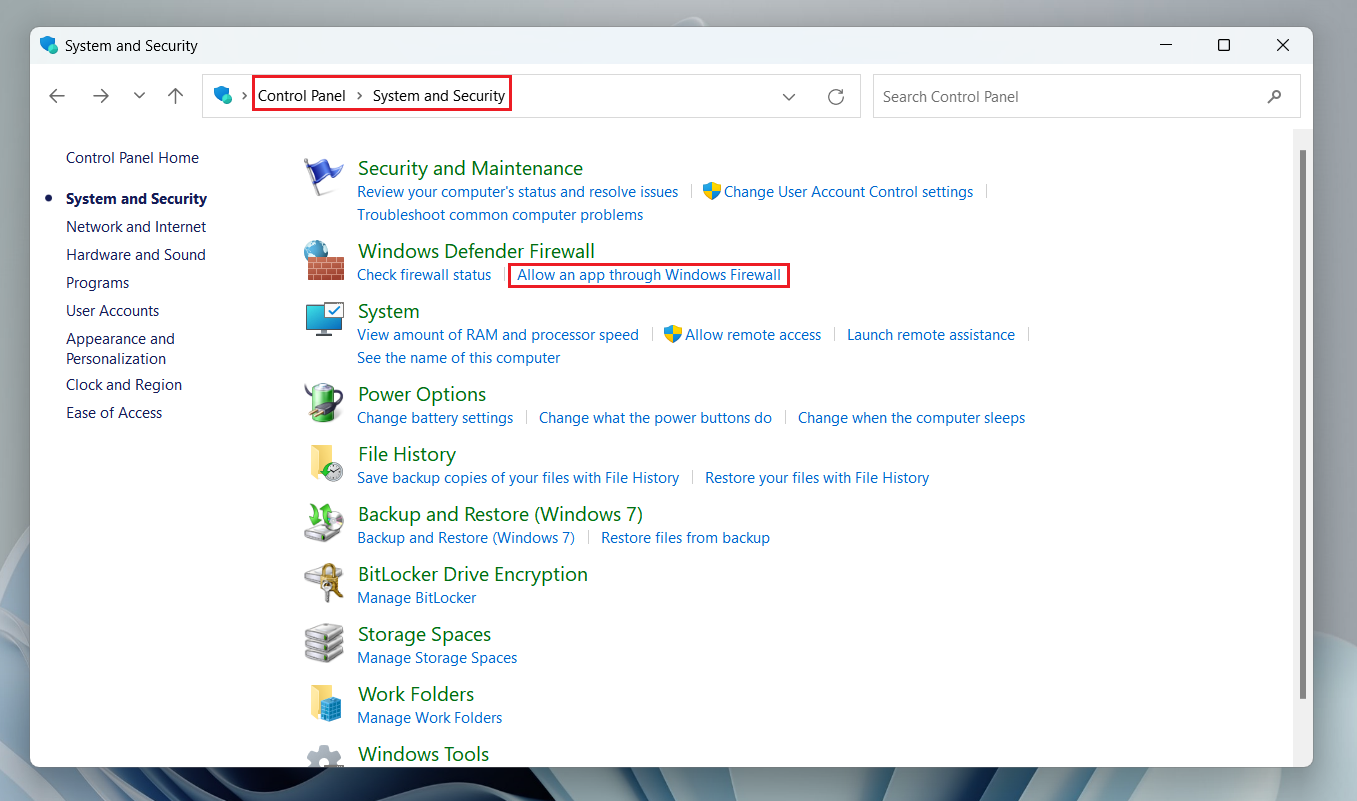
    Eine App durch die Windows-Firewall zulassen
  2. Remote Desktop in den Firewall-Einstellungen aktivieren

    Suchen Sie das Feld Remote Desktop und aktivieren Sie es, klicken Sie dann auf OK, um die Änderungen zu speichern. Dadurch werden RDP-Verbindungen durch die Firewall ermöglicht und das Problem mit dem Remote Desktop-Fehlercode 0x4 kann möglicherweise behoben werden.
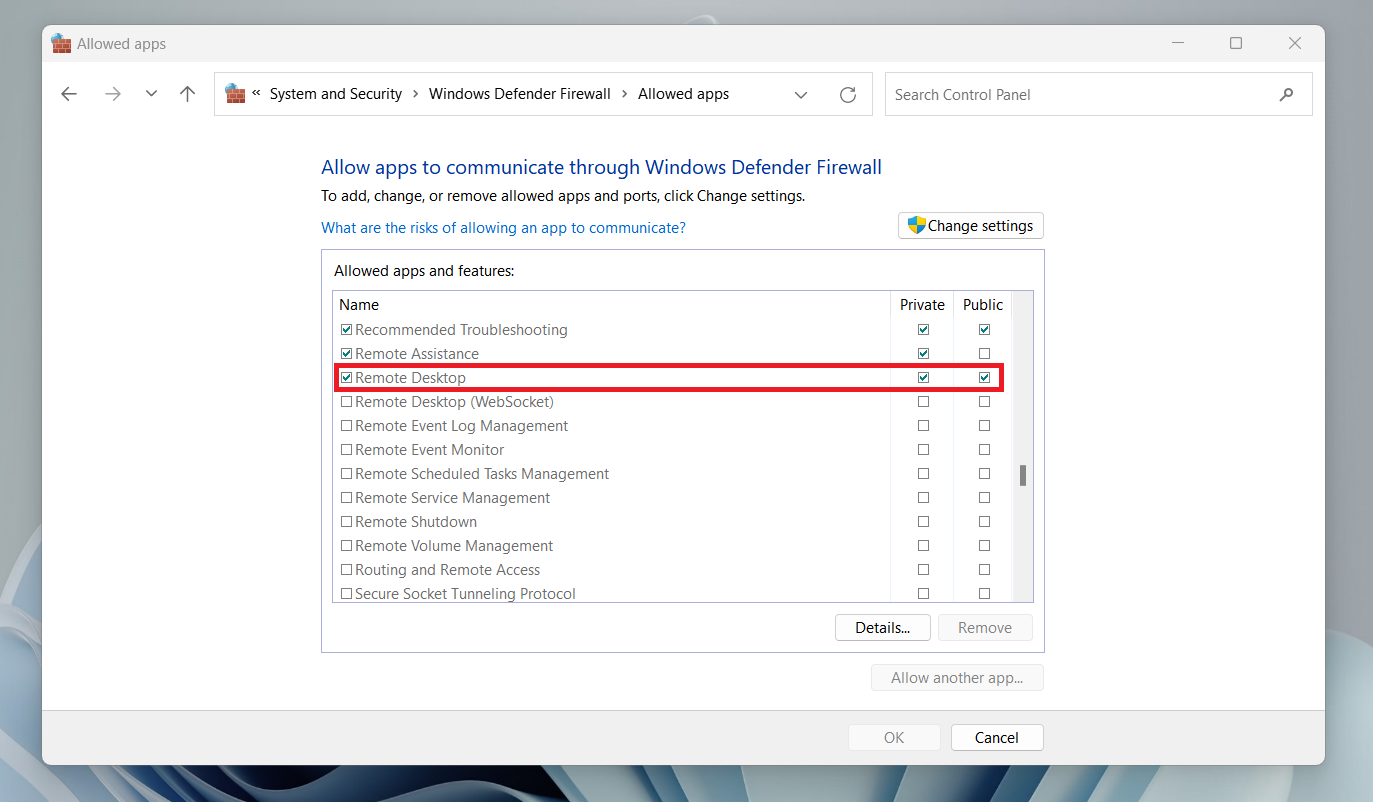
    Aktivieren von Remote Desktop in den Firewall-Einstellungen
  3. Beheben von Sicherheits- und Firewall-Einstellungen

    Falls das Problem weiterhin besteht, versuchen Sie, Ihre Antivirensoftware vorübergehend zu deaktivieren oder anzupassen. Möglicherweise müssen Sie auch Ihre Firewall-Einstellungen deaktivieren oder anpassen. Falls Ihre Sicherheitssoftware oder Netzwerkgeräte Ihre Verbindung filtern, deaktivieren Sie diese vorübergehend, um den RDP-Fehler zu beheben. Sollte Remote Desktop anstelle einer unterbrochenen Sitzung die Meldung Wir konnten keine Verbindung herstellen, da der PC nicht gefunden werden kann anzeigen, haben Sie es wahrscheinlich mit einem anderen, aber verwandten Fehler zu tun. Siehe diesen Leitfaden zum Remote-Desktop-Fehler 0x104, der DNS-Fehler, Netzwerkerkennung und Firewall-Sperren behandelt, die den Client daran hindern, den Host überhaupt zu erreichen.

Behebung von Randfällen des Fehlercodes 0x4

1. Beheben Sie Probleme mit der MTU-Größe

HINWEIS:  Dies kann helfen, aber nur in bestimmten Fällen, wie zum Beispiel:
  • • Sie stellen eine Verbindung über ein VPN her
  • • Es gibt Paketfragmentierung
  • • Der Netzwerkpfad hat niedrigere MTU-Limits
Nicht üblich bei normalen Heim-/Büronetzwerken. Verwenden Sie dies nur, wenn Netzwerkprobleme vermutet werden (z. B. RDP-Verbindungsabbrüche, Verzögerungen oder unvollständiges Laden).
  1. Eingabeaufforderung als Administrator öffnen

    Drücken Sie Windows + R, geben Sie cmd ein und drücken Sie Strg + Umschalt + Enter, um sie mit Administratorrechten zu öffnen. Wenn eine Benutzerkontensteuerung-Aufforderung erscheint und um Erlaubnis bittet, klicken Sie auf Ja, um fortzufahren.

  2. Überprüfen Sie Ihren aktuellen MTU-Wert

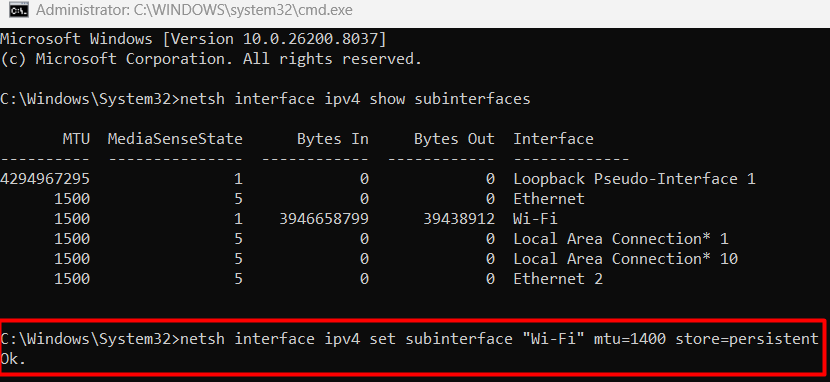
    Geben Sie den folgenden Befehl ein und drücken Sie Enter: netsh interface ipv4 show subinterfaces. Notieren Sie sich den MTU-Wert Ihrer aktiven Netzwerkschnittstelle.
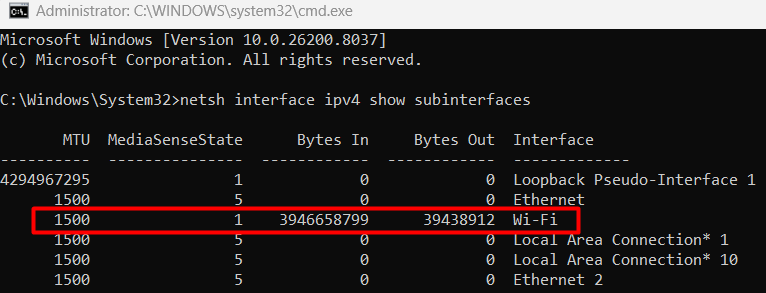
    Überprüfung des MTU-Werts
  3. Verringern Sie den MTU-Wert

    Wenn der Wert auf 1500 (Standard) steht, versuchen Sie, ihn zunächst auf 1400 zu senken, indem Sie folgenden Befehl ausführen:
    netsh interface ipv4 set subinterface “Ihr Schnittstellenname” mtu=1400 store=persistent.

    Ersetzen Sie “Ihr Schnittstellenname” durch den im vorherigen Schritt angezeigten Namen, wie z.B. Ethernet oder Wi-Fi.

    Ändern des MTU-Werts
  4. Testen Sie die Verbindung und passen Sie sie bei Bedarf an

    Starten Sie Ihren Netzwerkadapter neu und versuchen Sie erneut, die RDP-Verbindung herzustellen. Falls die Verbindung weiterhin fehlschlägt, passen Sie den Wert in Schritten von 10 weiter an. Manche Netzwerke (insbesondere bei VPN-Verbindungen) erfordern möglicherweise Werte bis zu 1350.

2. Erhöhe MaxOutstandingConnections

HINWEIS:  Dies ist keine gängige Lösung für die meisten Benutzer. Verwenden Sie dies nur, wenn:
  • • Sie viele gleichzeitige Benutzer haben
  • • Der Server stark ausgelastet ist
  1. Registrierungs-Editor öffnen

    Drücken Sie Windows + R, geben Sie regedit ein und drücken Sie Enter. Klicken Sie auf Ja, wenn Sie von der Benutzerkontensteuerung dazu aufgefordert werden.

  2. Navigieren Sie zum Terminal Server-Schlüssel

    Fügen Sie den folgenden Pfad in die Adressleiste des Registrierungs-Editors ein und drücken Sie Eingabe: Computer\HKEY_LOCAL_MACHINE\SYSTEM\CurrentControlSet\Control\Terminal Server.
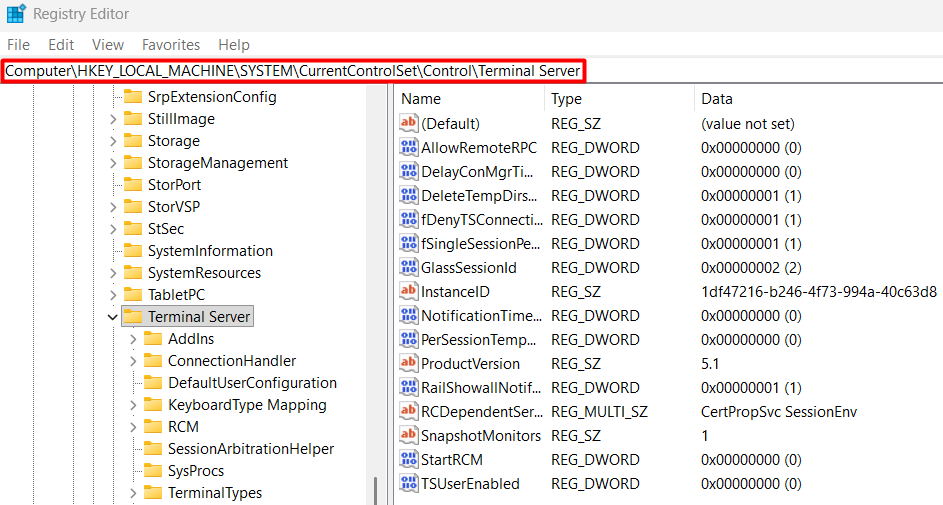
    Navigieren Sie im Registrierungs-Editor zum Terminalserver
  3. Suchen oder erstellen Sie MaxOutstandingConnections

    Suchen Sie nach MaxOutstandingConnections. Falls dieser Eintrag nicht existiert, klicken Sie mit der rechten Maustaste auf den Ordner Terminal Server und wählen Sie Neu → DWORD-Wert (32-Bit).
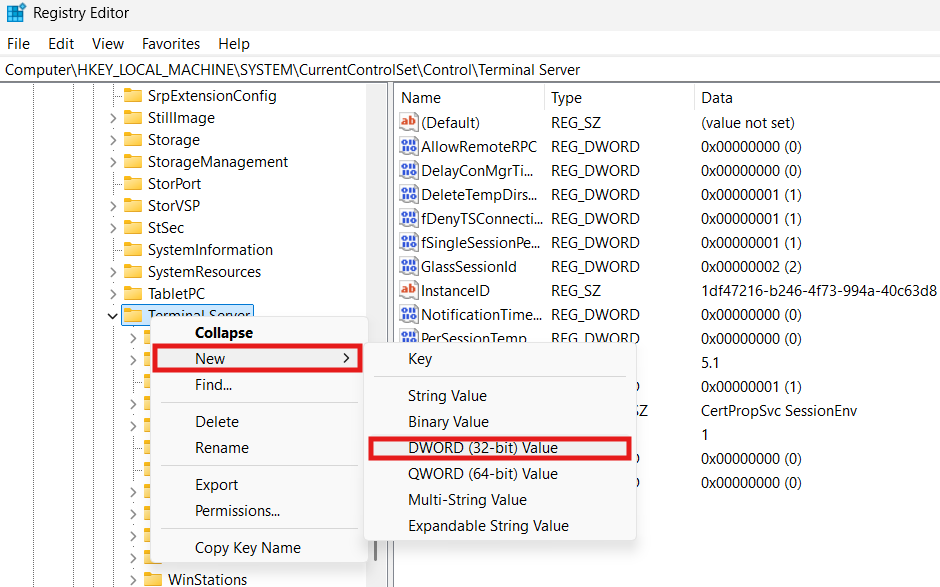
    Erstellen eines neuen DWORD-Werts (32-Bit)
  4. Wert festlegen

    Nennen Sie es MaxOutstandingConnections. Klicken Sie mit der rechten Maustaste darauf, wählen Sie Ändern, und setzen Sie den Wert auf 1000, Dezimal.
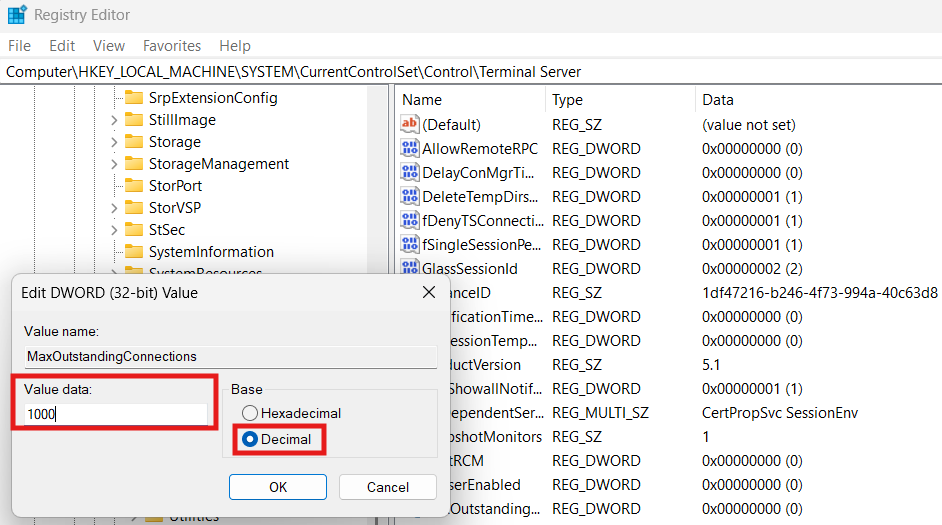
    MaxOutstandingConnections wird auf 1000 (Dezimal) gesetzt
Starten Sie die Maschine neu, damit die Änderung wirksam wird.

Behebung des RDP-Fehlercodes 0x4 Erweiterter Fehlercode: 0x0

  1. Gruppenrichtlinien-Editor öffnen

    Geben Sie gpedit.msc ein, um den Gruppenrichtlinien-Editor im Ausführen-Dialog zu öffnen (drücken Sie Win + R).
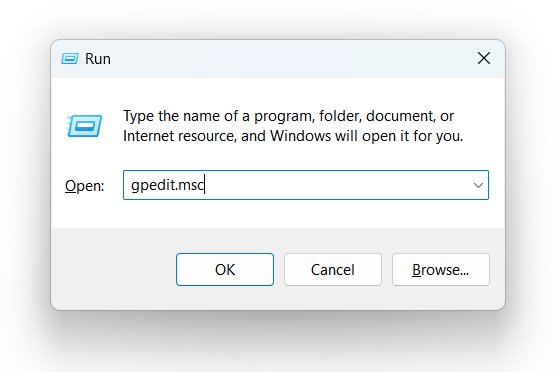
    Gruppenrichtlinien mit Ausführen-Feld öffnen
  2. Gehen Sie zu den RDP-Sicherheitseinstellungen

    Navigieren Sie zu Ihrer Computerkonfiguration und klicken Sie auf Administrative Vorlagen. Wählen Sie Windows-Komponenten, dann Remotedesktopdienste und Remotedesktopsitzungshost. Klicken Sie abschließend auf Sicherheit.
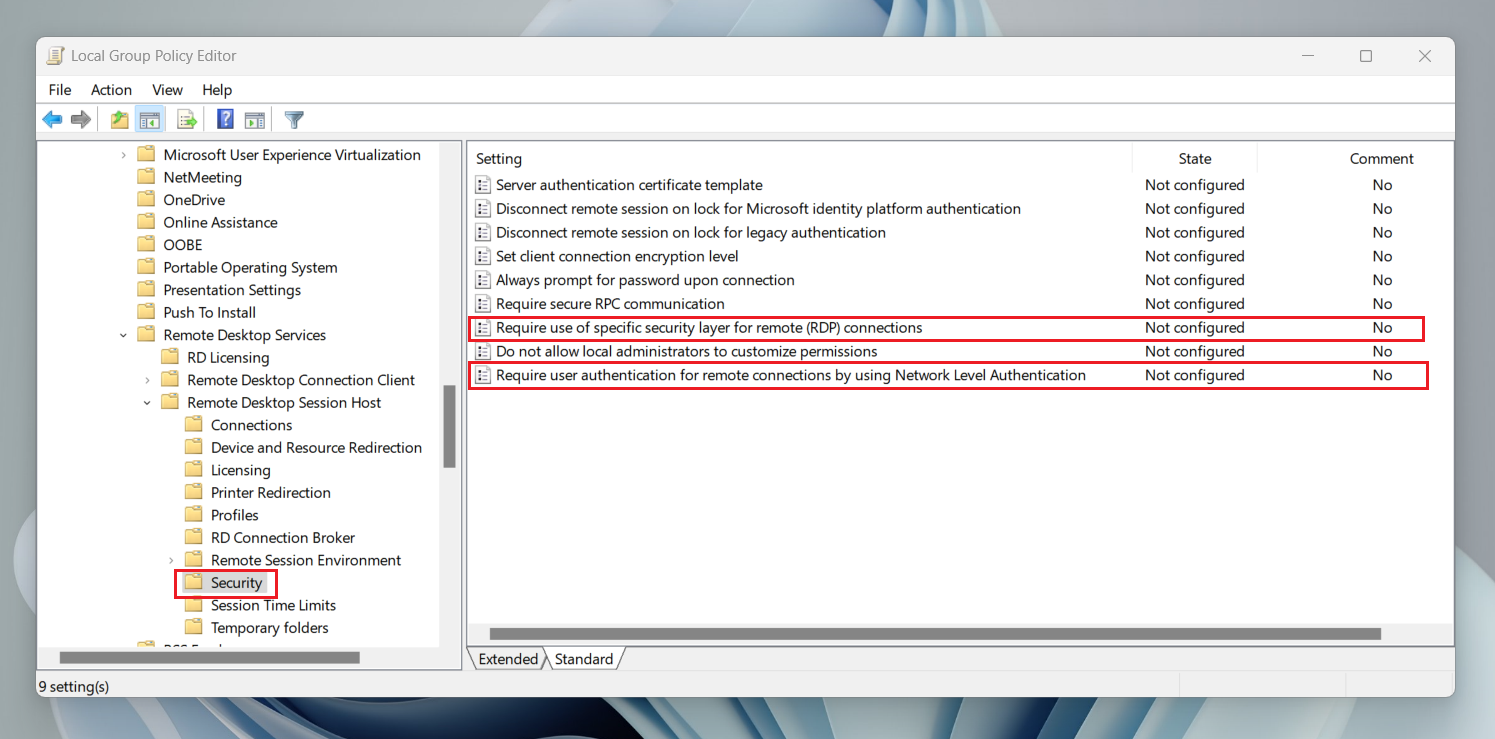
    Öffnen der Computerkonfiguration
  3. Legen Sie die Sicherheitsebene auf RDP fest

    Stellen Sie sicher, dass die Richtlinie Verwendung einer bestimmten Sicherheitsebene für Remotedesktop (RDP)-Verbindungen erforderlich mit der RDP-Sicherheitsebene aktiviert ist.
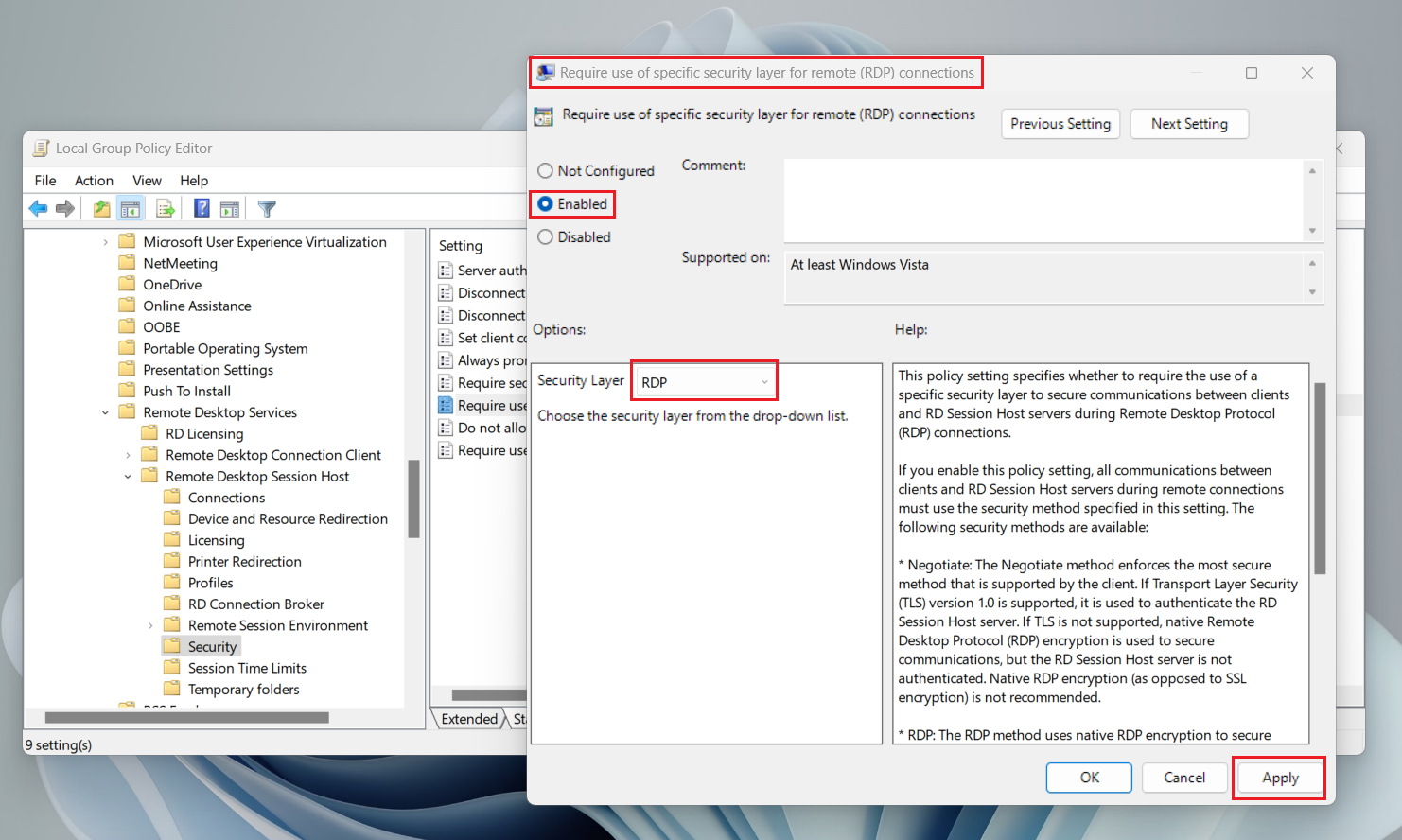
    Aktivieren der RDP-Sicherheitsschicht
  4. Netzwerkauthentifizierung aufheben

    Stellen Sie außerdem sicher, dass die Richtlinie Benutzerauthentifizierung für Remotedesktopverbindungen mit Netzwerkauthentifizierung erforderlich deaktiviert ist.
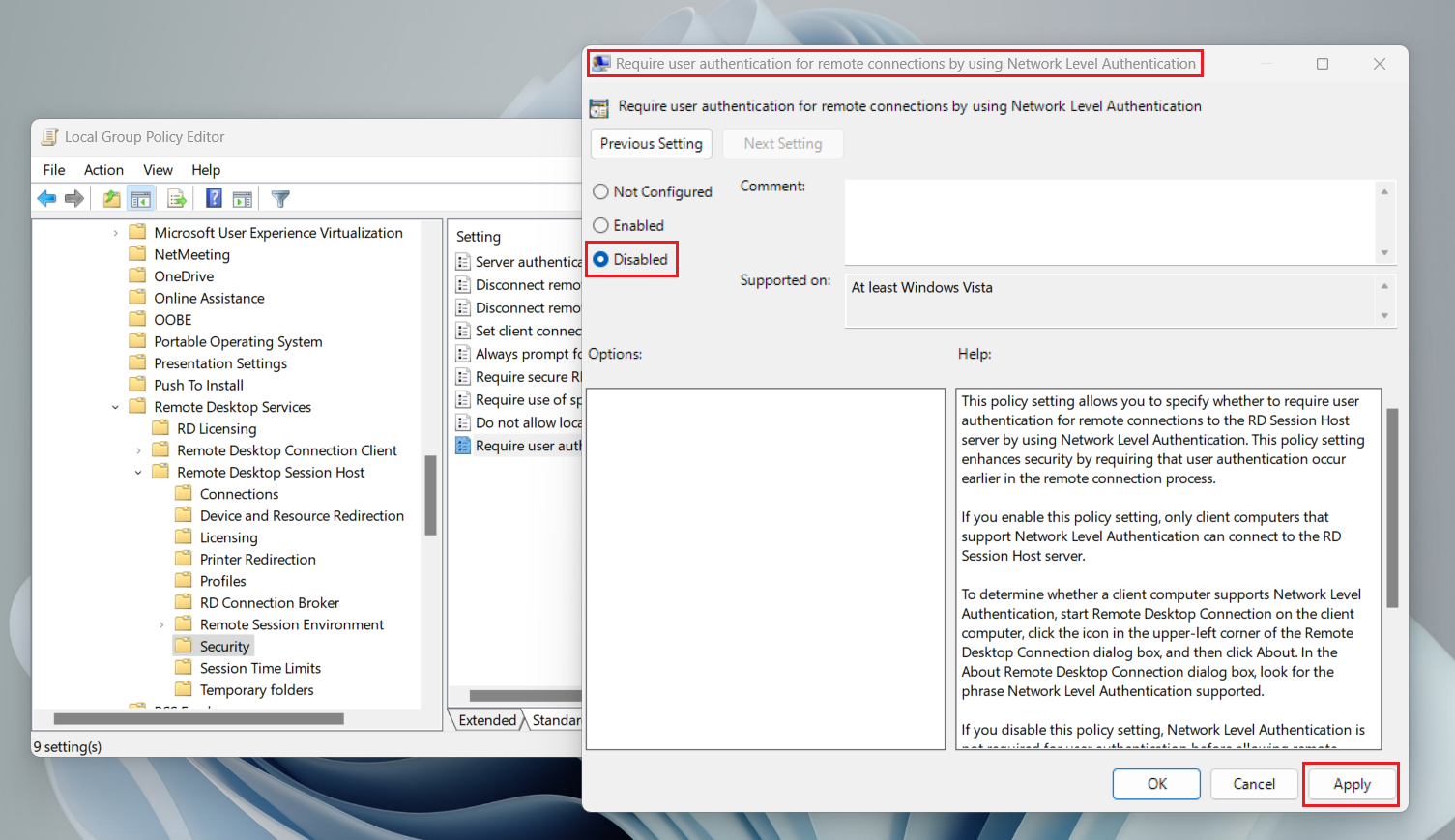
    Deaktivieren der Benutzerauthentifizierung
Starten Sie schließlich Ihren Computer neu, nachdem Sie die Richtlinien geändert haben.

So verhindern Sie den Fehlercode 0x4 bei der Remotedesktopverbindung

Die Behebung des Fehlercodes 0x4 kann zeitaufwändig sein, und oft müssen Sie mehrere der oben beschriebenen Methoden ausprobieren, bevor das Problem vollständig gelöst ist. Die gute Nachricht ist jedoch, dass die meisten Ursachen durch konsequente Gewohnheiten verhindert werden können:
  • • Halten Sie Ihre Software automatisch auf dem neuesten Stand
  • • Überwachen Sie Ihr Netzwerk proaktiv
  • • Überprüfen Sie regelmäßig die Benutzerberechtigungen
  • • Erzwingen Sie die Multi-Faktor-Authentifizierung für den RDP-Zugriff
  • • Schulen Sie Ihre Endbenutzer
  • • Optimieren Sie den Fernzugriff mit HelpWire
Lesen Sie weiter, um zu erfahren, wie Sie jeden dieser Punkte in die Praxis umsetzen können.

Halten Sie Ihre Software automatisch auf dem neuesten Stand

Veraltete Software ist einer der häufigsten Auslöser für RDP-Fehler, und das manuelle Überprüfen von Updates auf mehreren Maschinen wird leicht vergessen. Eine gängige Lösung hierfür ist Windows Update for Business. Damit können Sie Update-Bereitstellungen auf Ihren Geräten verwalten und planen, ohne eine aufwendige Infrastruktur zu benötigen. So bleiben Ihre RDP-Clients und Hostmaschinen gegen bekannte Fehler und Kompatibilitätsprobleme geschützt, die Verbindungsfehler verursachen könnten.

Bevor Sie Updates flächendeckend ausrollen, testen Sie sie zuerst auf einem einzelnen Rechner. Ein problematisches Update auf einem Produktivsystem kann zu mehr Störungen führen als das Problem, das damit eigentlich behoben werden sollte.

Überwachen Sie Ihr Netzwerk proaktiv

Netzwerkinstabilität ist die andere Hauptursache für den Remote-Desktop-Verbindungsfehlercode 0x4, und ein frühzeitiges Erkennen spart Ihnen viel Zeit bei der Fehlersuche. Dafür sind PRTG Network Monitor und ManageEngine OpManager praktische Optionen. Sie bieten Ihnen Echtzeit-Einblick in Latenz, Paketverlust und Durchsatz. Beide können Sie auf Netzwerkverschlechterungen aufmerksam machen, bevor diese Ihre RDP-Sitzungen beeinträchtigen.

Für eine tiefere Verkehrsanalyse ermöglicht Wireshark die genaue Inspektion, wo Pakete auf Protokollebene fehlschlagen. Und wenn RDP-Fehler auftreten, lohnt sich ein Blick in die Windows-Ereignisanzeige. Sie protokolliert RDP-Verbindungsversuche und -fehler mit Fehlerdetails, die Sie direkt zur Ursache führen können.

Benutzerberechtigungen regelmäßig überprüfen

Berechtigungen verändern sich mit der Zeit still und leise, besonders wenn Sie mehrere Kunden oder Systeme betreuen. Nutzer wechseln ihre Rollen, Konten werden vergessen, und Zugriffsrechte für Remotezugriffe spiegeln nicht mehr wider, wer sie tatsächlich benötigt.

Um hier den Überblick zu behalten, richten Sie eine wiederkehrende Erinnerung ein. Eine vierteljährliche Überprüfung eignet sich in den meisten Umgebungen gut, um Ihre Remote Desktop-Benutzer-Gruppe zu überprüfen. Entfernen Sie Konten, die keinen Zugriff mehr benötigen, und vergewissern Sie sich, dass aktive Nutzer weiterhin die korrekten Berechtigungen zugewiesen haben. Diese kleine Gewohnheit verhindert sowohl Verbindungsfehler durch falsch konfigurierte Zugriffsrechte als auch Sicherheitslücken, die durch unnötige offene Zugänge entstehen.

Erzwingen Sie Multi-Faktor-Authentifizierung für RDP-Zugriff

Eine RDP-Verbindung, die nur durch einen Benutzernamen und ein Passwort geschützt ist, ist verwundbar. Wenn Sie jedoch MFA erzwingen, wird der unbefugte Zugriff auch dann blockiert, wenn Zugangsdaten kompromittiert werden:
  • Für Microsoft-zentrierte Umgebungen mit RD Gateway und bereits eingerichtetem NPS: Verwenden Sie Microsoft Entra ID in Kombination mit der NPS-Erweiterung. Dies fügt Cloud-basierte MFA hinzu, ohne zusätzliche Serverinfrastruktur, allerdings ist eine Entra ID P1- oder P2-Lizenz erforderlich.
  • Für direkte RDP-Verbindungen oder Nicht-Azure-Umgebungen: Versuchen Sie Duo Security, das direkt auf dem Windows-Gerät installiert wird und keinen dedizierten Server benötigt. Zusätzlich zur MFA sollten Sie automatische Sitzungs-Timeouts für inaktive RDP-Sitzungen festlegen, um die Angriffsfläche zu verringern und Serverressourcen freizugeben.

Informieren Sie Ihre Endbenutzer

Abgesehen von der Infrastruktur verursachen Benutzerverhalten mehr RDP-Probleme, als die meisten IT-Teams erwarten. Weisen Sie die von Ihnen unterstützten Personen auf einige wichtige Gewohnheiten hin:
  • • Immer ordnungsgemäß trennen, nicht nur das Fenster schließen
  • • RDP-Zugangsdaten niemals teilen und starke, einzigartige Passwörter verwenden
  • • Verbindungsprobleme melden, nicht eigene Umgehungslösungen versuchen
Eine kurze interne Checkliste, die diese Punkte abdeckt, kann das Aufkommen von RDP-bezogenen Tickets deutlich reduzieren.

Vereinfachen Sie den Fernzugriff mit HelpWire

Die Windows-App ist ein leistungsstarkes Werkzeug, bringt jedoch ihre eigenen Herausforderungen mit sich. Nutzer stoßen häufig auf Konfigurationsfehler, Verbindungsinstabilität oder Softwareinkompatibilitäten.

Insbesondere kann der Microsoft Remote Desktop Fehlercode 0x4 frustrierend sein, da er den Fernzugriff blockiert, wenn Sie ihn am meisten benötigen. In solchen Fällen ist HelpWire eine praktische Alternative. Es handelt sich um eine sichere Remote-Desktop-Software, die für IT-Support-Teams, interne IT-Abteilungen in KMUs und einzelne Techniker entwickelt wurde, die einen zuverlässigeren Weg zur Sitzung brauchen.

Sitzungen werden über einen einfachen, linkbasierten Ablauf gestartet, mit minimalen Vorbereitungen auf der entfernten Seite. HelpWire ist darauf ausgelegt, die Kontinuität während aktiver Sitzungen aufrechtzuerhalten, und verwendet wann immer möglich direkte Verbindungen, um Verzögerungen zu verhindern und die Fernsteuerung reaktionsschnell zu halten. Unbeaufsichtigter Zugriff gehört ebenfalls zu den Funktionen von HelpWire, sodass Sie später ohne zusätzliche Einrichtung erneut auf ein verwaltetes Gerät zugreifen können.

Fazit

Jetzt kennen Sie die Hauptursachen für den Microsoft Remote Desktop Fehlercode 0x4 und einfache Methoden, um diese zu beheben. Lösungen wie das Überprüfen Ihres Netzwerks, das Aktualisieren der Software sowie das Anpassen von Berechtigungen oder Firewall-Einstellungen sollten das Problem in den meisten Fällen lösen.

Sollte der Fehler jedoch weiterhin bestehen, könnten andere zugrunde liegende Faktoren eine Rolle spielen. Alternativ könnten Sie HelpWire ausprobieren. Es ist ein zuverlässiges, benutzerfreundliches Tool für einen stabilen Fernzugriff ohne die üblichen Hindernisse.