
Hai problemi con il codice di errore RDP 0x4? L’app di Windows (precedentemente Microsoft Remote Desktop) non funziona sempre perfettamente. Questo errore può interrompere la tua sessione, ostacolare il tuo lavoro e impedirti di accedere a file o attività importanti. In questa guida, esamineremo cosa causa questo errore e condivideremo soluzioni pratiche e rapide per ripristinare velocemente la tua connessione remota.
Codice di errore RDP 0x4 spiegato
Il codice di errore 0x4 di Desktop Remoto è un errore di accesso che indica che il client Desktop Remoto non è riuscito a stabilire una connessione con il server o che una sessione attiva è stata interrotta. Questo di solito si verifica a causa di problemi di rete, software obsoleto, impostazioni configurate in modo errato o blocchi del firewall. Le sezioni seguenti coprono ogni causa e come affrontarla.
Questo errore può anche apparire insieme al codice di errore esteso 0x0, il che significa che il server non ha restituito ulteriori informazioni sul motivo per cui la connessione è fallita. In genere, questa combinazione indica un’incompatibilità di sicurezza o autenticazione tra client e server. Troverai la soluzione per questa combinazione specifica anche più avanti in questa guida.
Cause comuni del codice di errore 0x4
L’errore RDP 0x4 spesso si verifica a causa di diversi problemi, rendendo difficile mantenere una connessione stabile. Ecco le cause più comuni e i passaggi pratici per risolverle:
- Poor network connection. Una rete debole o instabile è uno dei motivi più frequenti per l’errore RDP codice 0x4. Problemi come la perdita di pacchetti dati o alti ritardi tra il tuo server e il client RDP possono compromettere la connessione.
Soluzione: Controlla il percorso di rete e assicurati che le risposte dei ping siano stabili per individuare eventuali problemi. - Software RDP obsoleto. Un client o un software server RDP obsoleto può causare problemi di compatibilità, portando al codice di errore RDP 0x4. Aggiornamenti mancanti o patch per bug noti potrebbero anche impedire una connessione stabile.
Soluzione: Assicurati che il software client e server siano aggiornati. - Impostazioni di sistema configurate in modo errato. Configurazioni di sistema RDP errate o impostazioni scorrette sia lato server che lato client possono anch’esse portare a malfunzionamenti della connessione. Problemi come criteri di dominio errati o permessi utente insufficienti potrebbero bloccare l’accesso RDP.
Soluzione: Rivedi e modifica la configurazione per risolvere questi problemi. - Il firewall blocca il traffico RDP. Pur proteggendo la rete, talvolta i firewall bloccano le connessioni RDP. Se la porta TCP 3389, cioè la porta predefinita per RDP, è configurata in modo errato, può causare l’errore RDP codice 0x4.
Soluzione: Controlla e aggiorna le impostazioni del firewall per consentire il traffico RDP.
6 modi per risolvere l’errore del Desktop Remoto codice 0x4
1. Verifica che i servizi RDP siano in esecuzione
-
Apri Servizi
Premi Windows + R, digitaservices.msce premi Invio. -
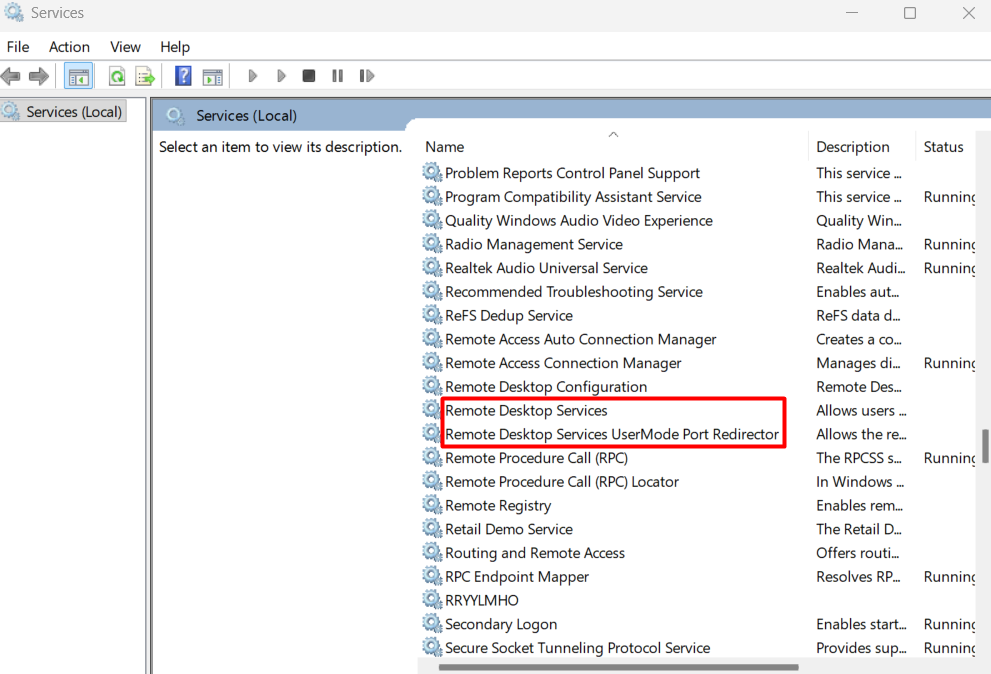
Individua Servizi Desktop Remoto
Scorri verso il basso e trova Servizi Desktop Remoto e Redirector porta utente modalità Remote Desktop Services.
-
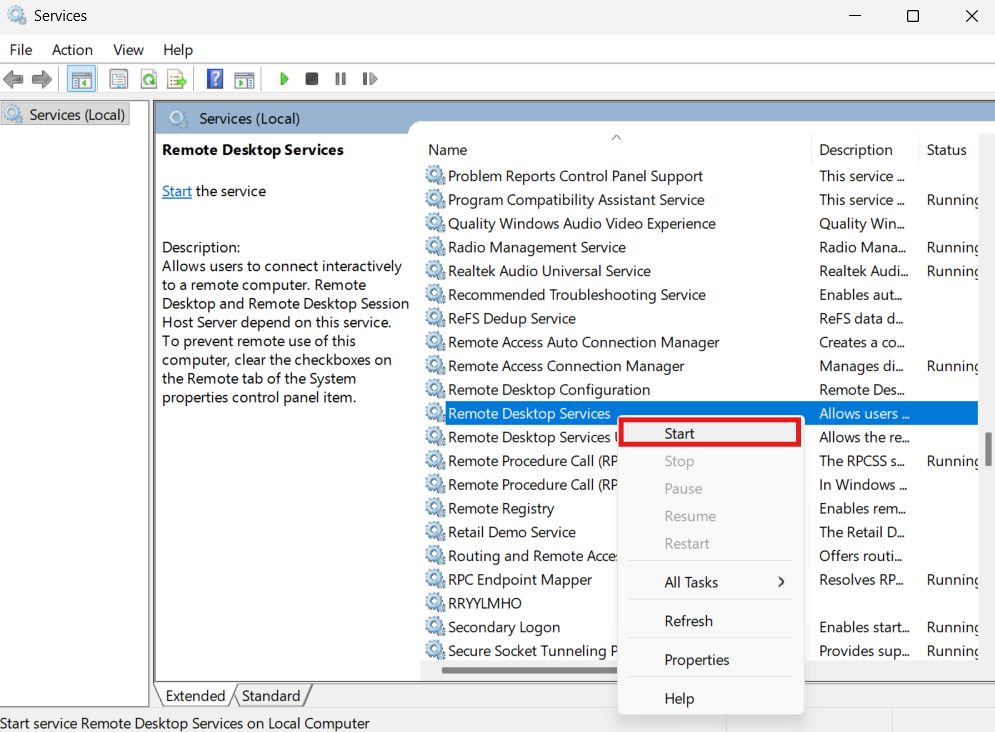
Avvia o riavvia Servizi Desktop Remoto
Servizi Desktop Remoto dovrebbe mostrare In esecuzione. Se è fermo, clicca con il tasto destro e seleziona Avvia. Se è già in esecuzione, clicca con il tasto destro e scegli Riavvia per eliminare eventuali errori temporanei.
-
Controlla UserMode Port Redirector
Nota che Remote Desktop Services UserMode Port Redirector è impostato per l’avvio manuale per impostazione predefinita e potrebbe apparire come arrestato. Avvialo solo se hai bisogno delle funzionalità di reindirizzamento di dispositivi o unità. Una volta fatto, prova di nuovo la tua connessione RDP.
2. Assicurati che la connessione di rete sia stabile
-
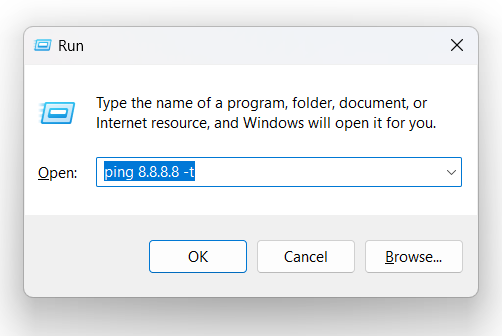
Utilizza la finestra Esegui
Premi contemporaneamente i tasti Windows e R, poi digita
ping 8.8.8.8 -te premi Invio.
-
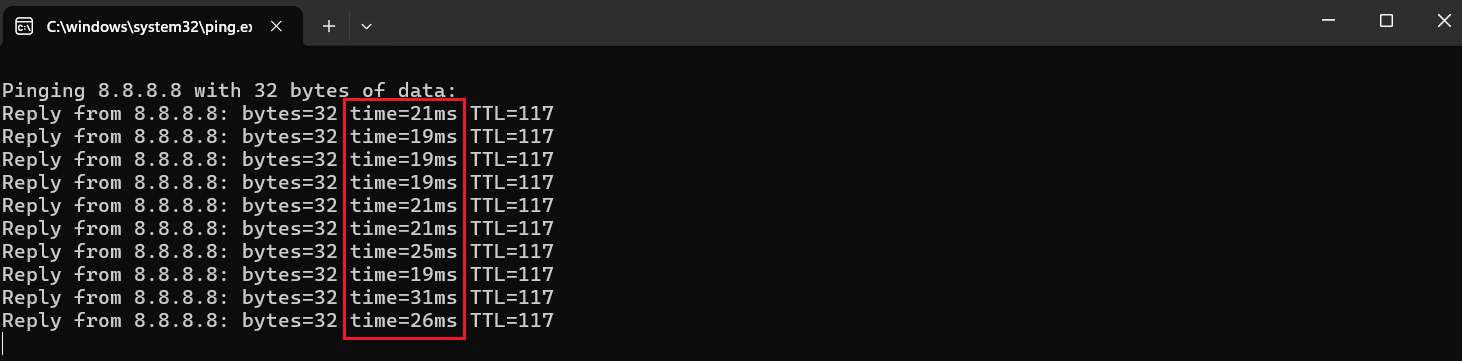
Controlla i risultati del ping
I risultati del tuo ping rivelano lo stato della tua rete. Piccole variazioni di valori di tempo costanti indicano una connessione stabile, mentre grandi fluttuazioni potrebbero significare che la tua rete sta avendo problemi.
3. Conferma che il tuo software sia aggiornato
Controlla gli aggiornamenti di Windows
Vai su Impostazioni, digita Aggiornamento e sicurezza e clicca su Windows Update. Da lì puoi verificare e installare gli aggiornamenti disponibili e riavviare il computer.
4. Abilita Desktop Remoto e Assicurati dei Permessi Utente
Verifica che i permessi utente siano impostati correttamente sia sul server che sui sistemi client, quindi conferma che il Desktop Remoto sia abilitato. Ecco come fare:
-
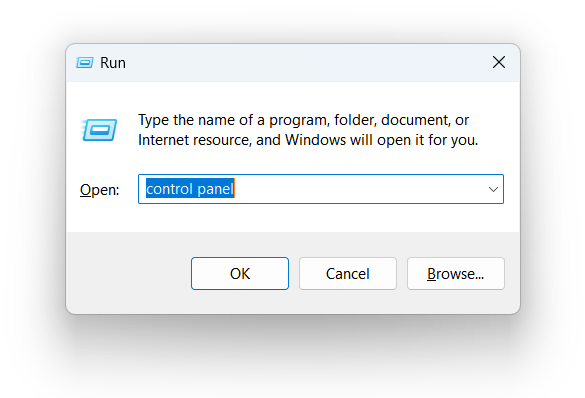
Apri Pannello di Controllo
Premi contemporaneamente i tasti Windows e R, poi digita
control panele premi Invio.
-
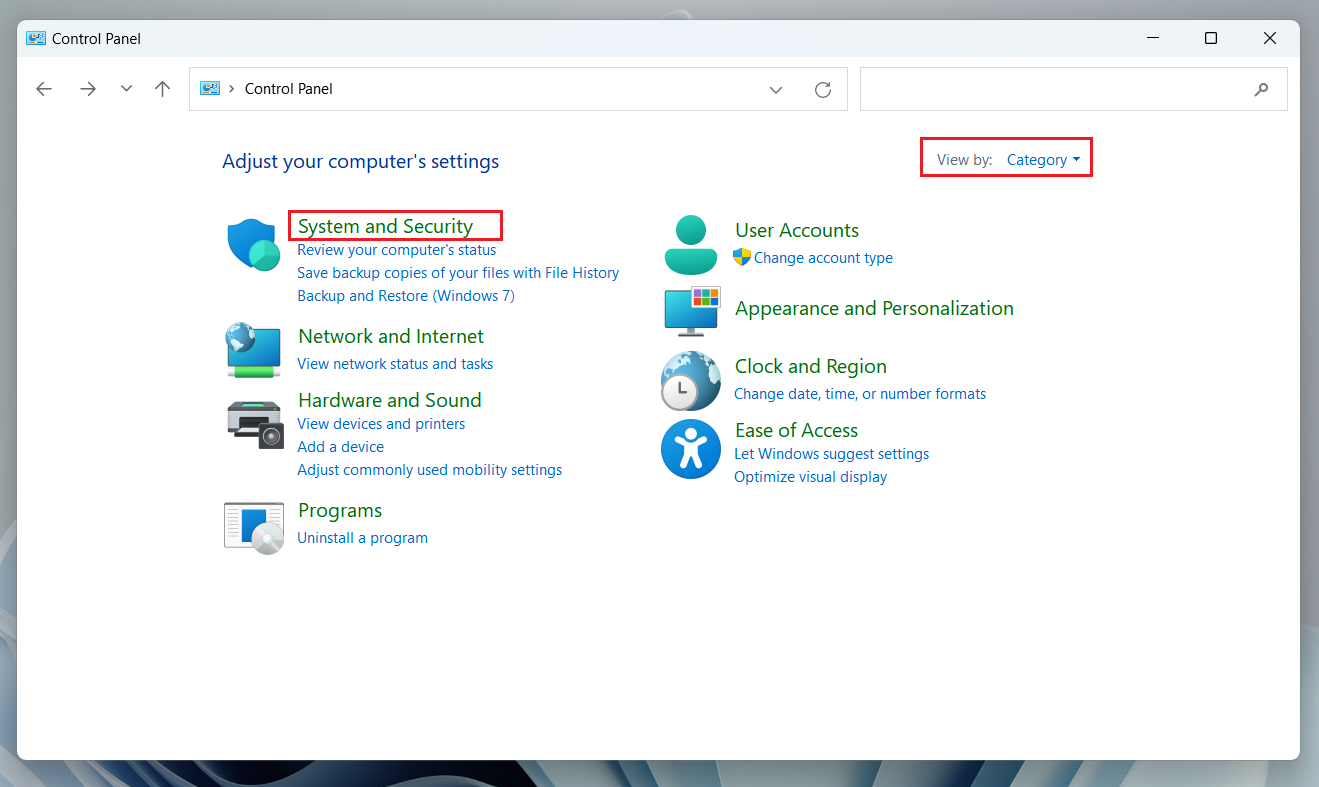
Vai su Sistema e sicurezza
Apri il tuo Pannello di controllo, scegli Visualizza per categoria e poi clicca su Sistema e sicurezza.
-
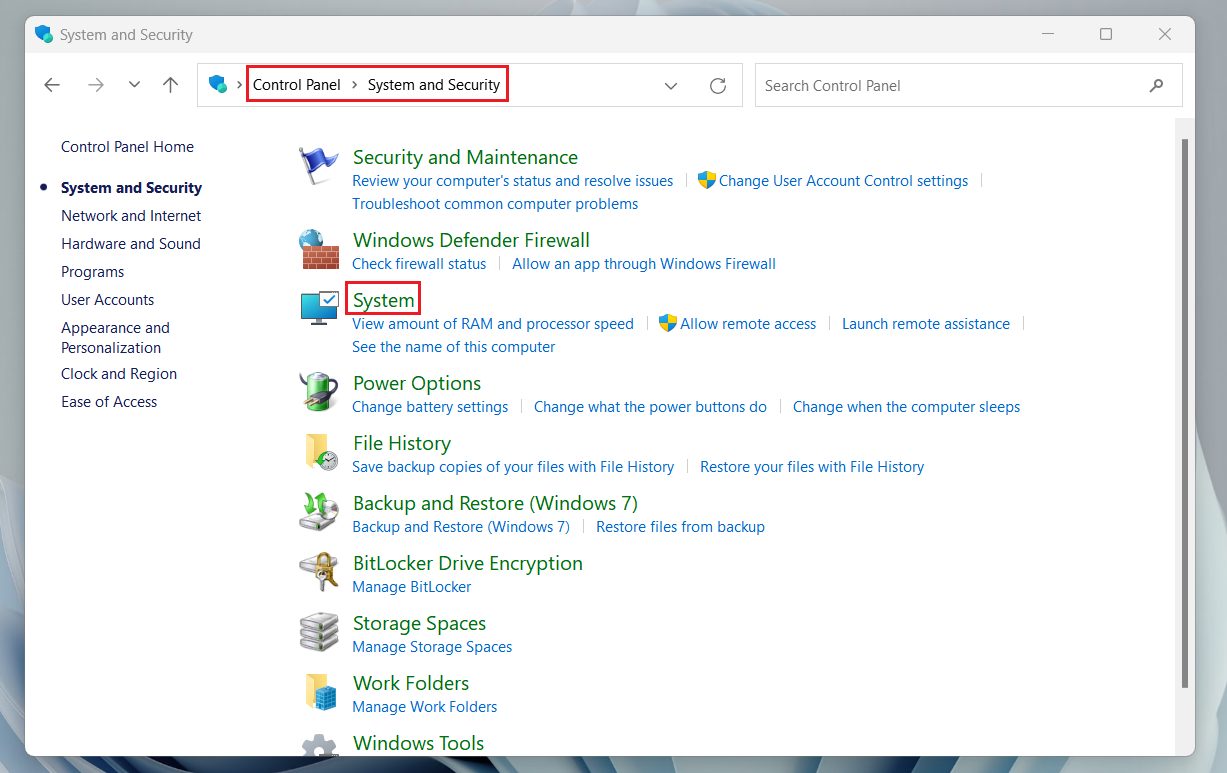
Apri Desktop Remoto
In Sistema e sicurezza, fai clic su Sistema e poi su impostazioni di Desktop remoto.
-
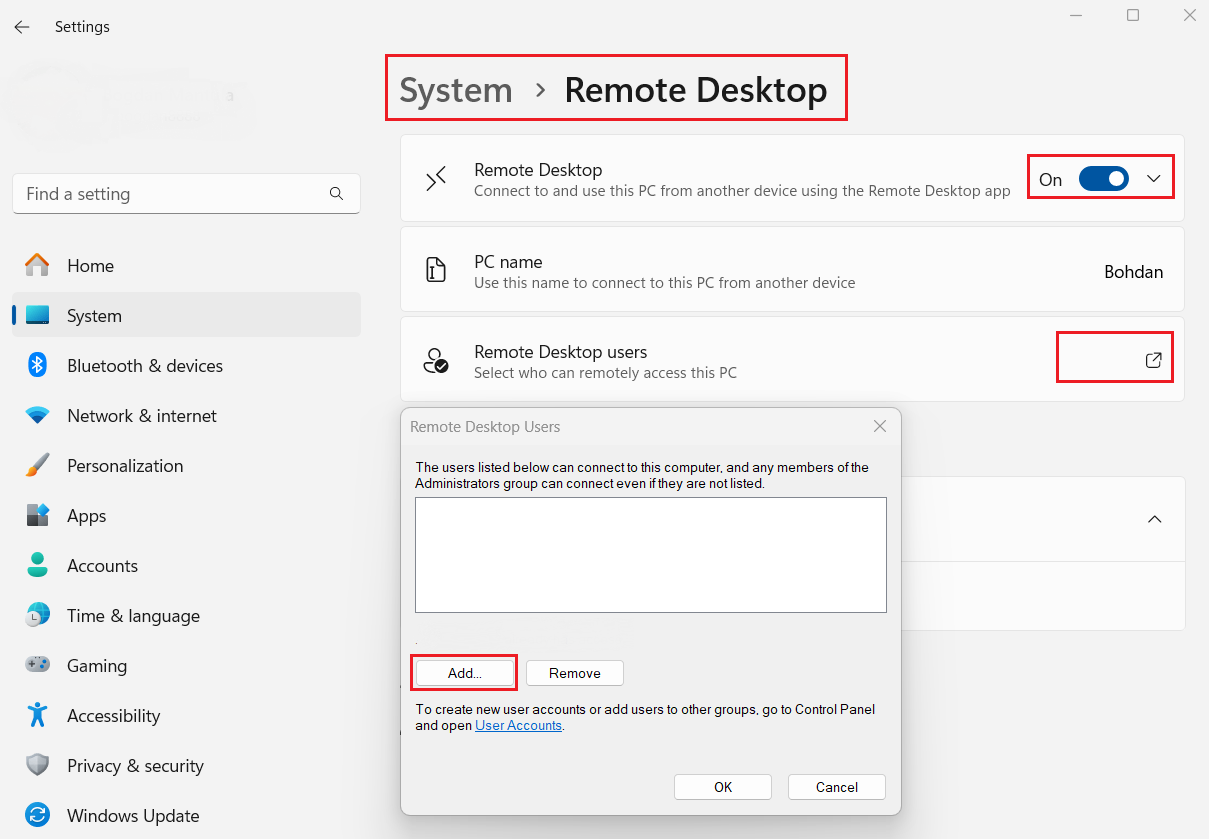
Abilita Desktop Remoto e verifica i permessi di accesso remoto
Assicurati che l’interruttore Desktop Remoto sia attivato. Se è disattivato, attivalo e segui eventuali richieste di conferma della modifica.
Successivamente, nella scheda Desktop Remoto, fai clic su Utenti Desktop Remoto per verificare se il tuo account dispone dei permessi di accesso remoto. Se necessario, aggiungi un nuovo utente.
5. Consenti l'accesso remoto sul PC di destinazione
-
Usa la finestra Esegui
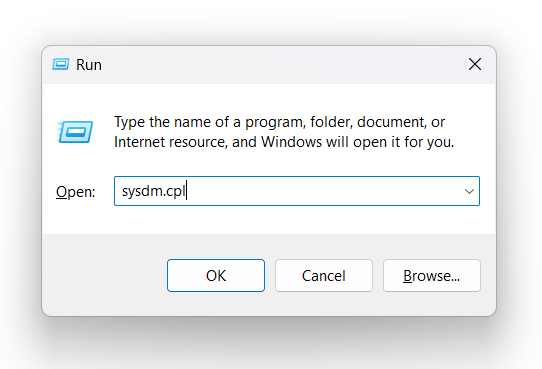
Premi contemporaneamente i tasti Windows e R, digita
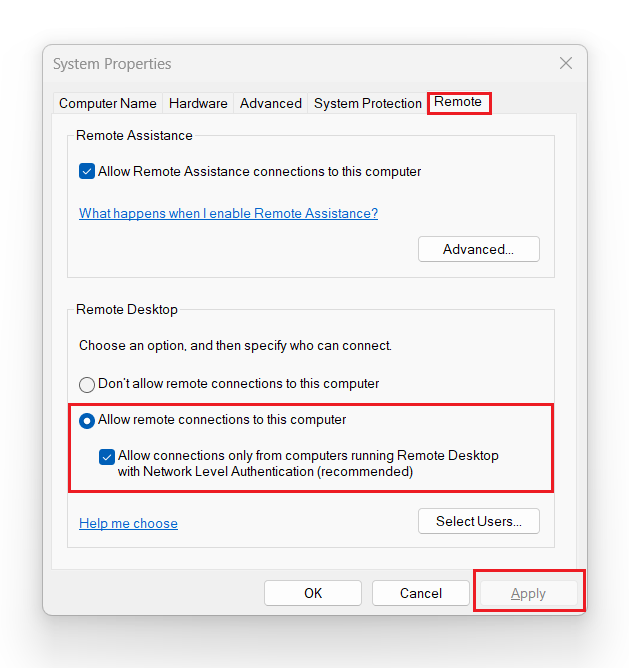
sysdm.cple premi Invio. Questo aprirà la finestra delle Proprietà del sistema. Successivamente, vai alla scheda Remoto.
-
Verifica le autorizzazioni di connessione remota
Seleziona l’opzione Consenti connessioni remote a questo computer e assicurati che siano consentite solo le connessioni dai client RDP con autenticazione a livello di rete. Questo conferma che l’account utente che tenta la connessione RDP dispone delle autorizzazioni corrette senza alcun problema di accesso.
6. Controlla le impostazioni del firewall e della sicurezza
Controlla le impostazioni del firewall sia sul lato client che su quello server e assicurati che siano configurate per consentire le connessioni RDP:
-
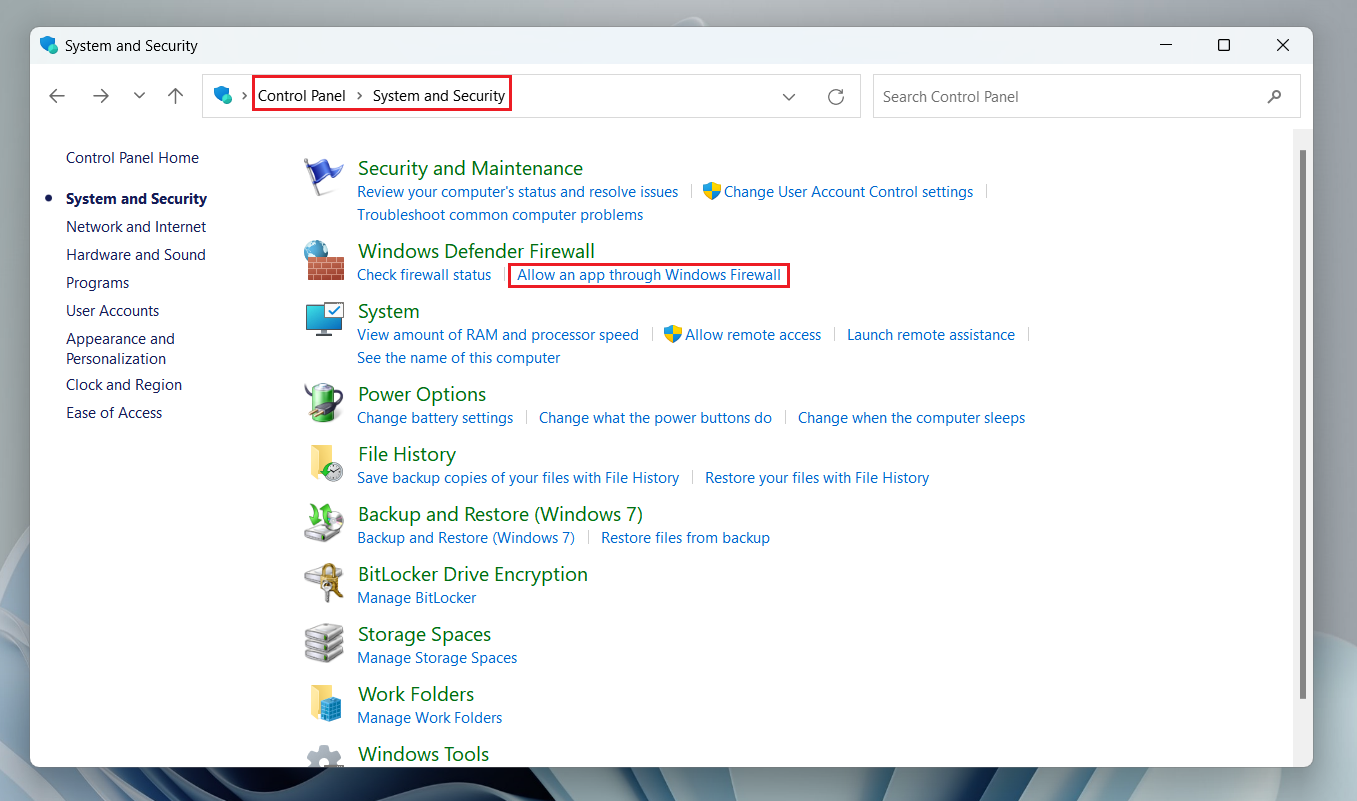
Consenti app attraverso il Firewall di Windows
Vai al tuo Pannello di controllo e clicca su Sistema e sicurezza, poi vai su Windows Defender Firewall. Seleziona Consenti un’app attraverso il Firewall di Windows.
-
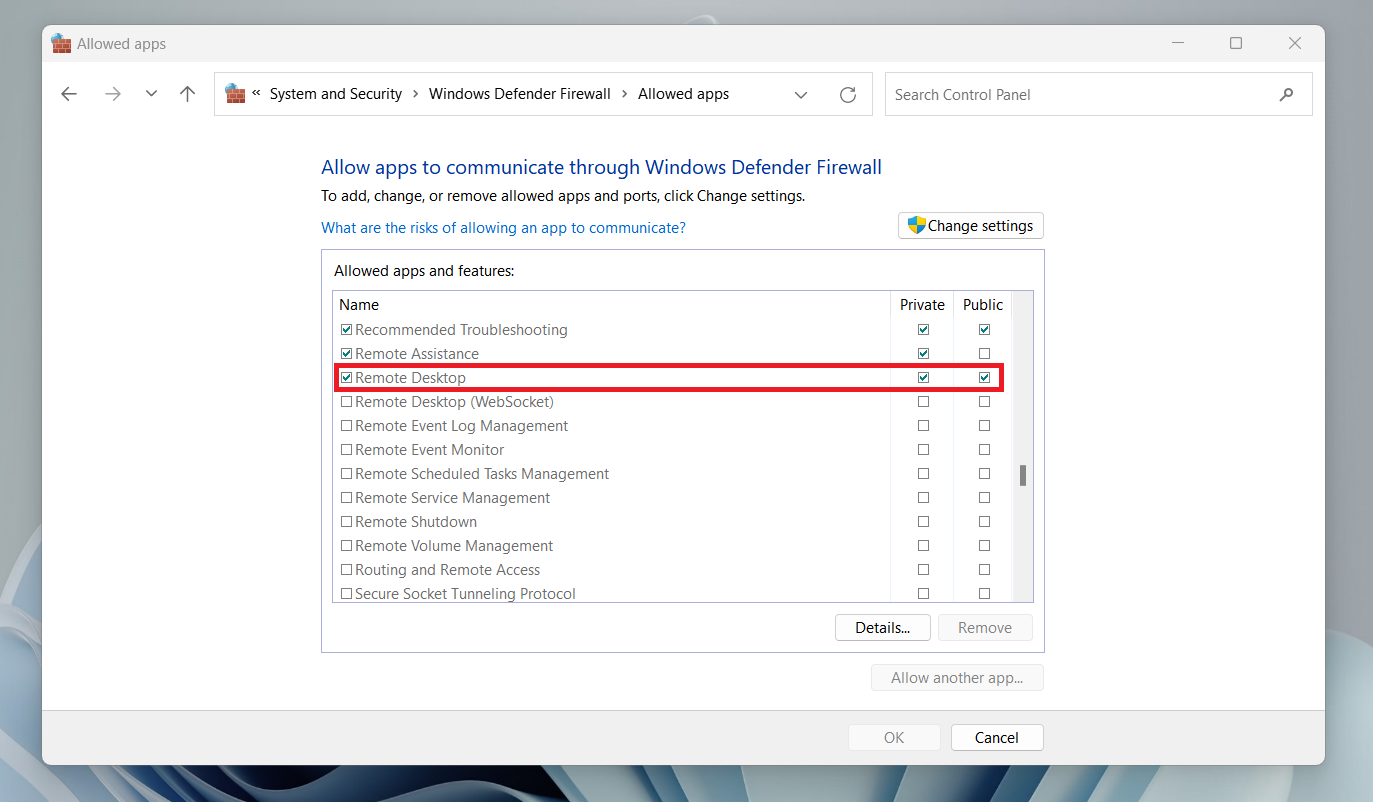
Abilita Desktop Remoto nelle impostazioni del firewall
Individua e seleziona la casella Desktop Remoto, quindi fai clic su OK per salvare le modifiche. Questo abiliterà le connessioni RDP tramite il firewall e potrebbe aiutare a risolvere il codice di errore Desktop Remoto 0x4.
-
Risolvi problemi di sicurezza e impostazioni del firewall
Se il problema persiste, prova a disattivare temporaneamente o modificare il tuo software antivirus. Potresti anche dover disattivare o regolare le impostazioni del firewall. Se il tuo software di sicurezza o i dispositivi di rete filtrano la connessione, disattivali temporaneamente per risolvere e individuare il guasto dell’RDP. Se, invece di una sessione interrotta, il tuo Desktop Remoto mostra
impossibile connettersi perché il PC non può essere trovato, è probabile che tu stia affrontando un errore diverso ma correlato. Consulta questa guida all’errore 0x104 di Desktop Remoto, che copre guasti DNS, problemi di individuazione della rete e blocchi del firewall che impediscono al client di raggiungere l’host.
Correzione dei casi limite del codice di errore 0x4
1. Risolvi i problemi relativi alla dimensione MTU
- • Ti stai connettendo tramite una VPN
- • C’è una frammentazione dei pacchetti
- • Il percorso di rete ha limiti MTU più bassi
-
Apri il Prompt dei comandi come amministratore
Premi Windows + R, digita
cmde premi Ctrl + Shift + Invio per aprirlo con i diritti di amministratore. Se viene visualizzata una richiesta di Controllo dell’Account Utente che chiede l’autorizzazione, clicca su Sì per procedere. -
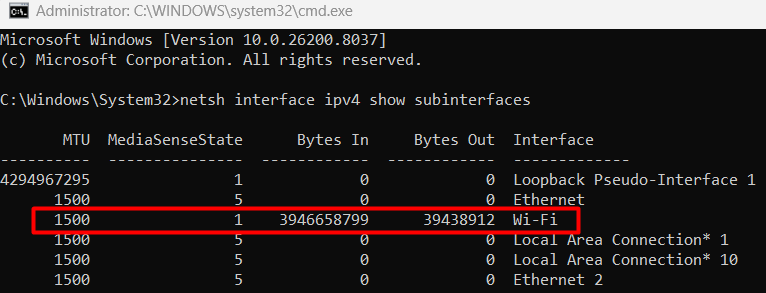
Controlla il valore MTU attuale
Digita il seguente comando e premi Invio:
netsh interface ipv4 show subinterfaces. Prendi nota del valore MTU per la tua interfaccia di rete attiva.
-
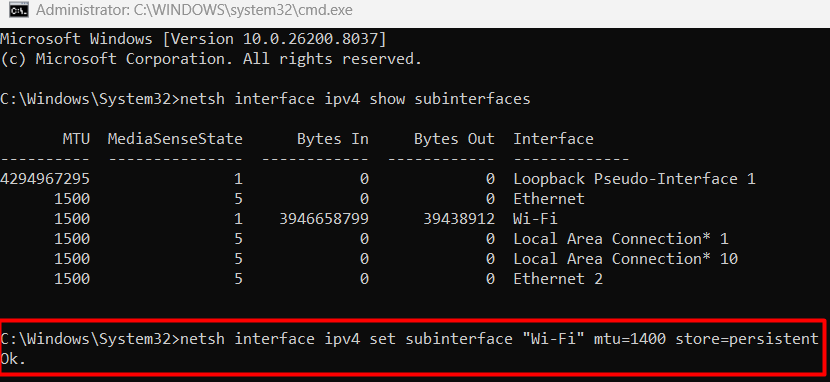
Abbassa il valore MTU
Se il valore è impostato su 1500 (impostazione predefinita), prova ad abbassarlo a 1400 come punto di partenza eseguendo:
netsh interface ipv4 set subinterface “Your Interface Name” mtu=1400 store=persistent.Sostituisci
“Your Interface Name”con il nome mostrato nel passaggio precedente, comeEthernetoWi-Fi.
-
Verifica la connessione e regola se necessario
Riavvia il tuo adattatore di rete e prova nuovamente a stabilire la connessione RDP. Se la connessione continua a fallire, regola ulteriormente il valore con incrementi di 10. Alcuni ambienti di rete (soprattutto tramite VPN) potrebbero richiedere valori fino a 1350.
2. Aumenta MaxOutstandingConnections
- • Hai molti utenti simultanei
- • Il server è sotto forte carico
-
Apri l’Editor del Registro di sistema
Premi Windows + R, digita
regedite premi Invio. Fai clic su Sì se richiesto dal Controllo dell’account utente. -
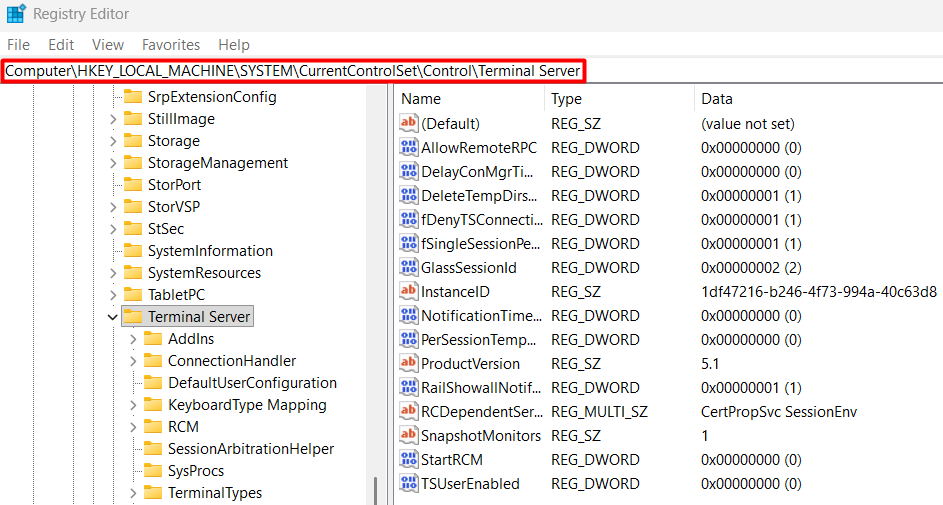
Passare alla chiave Terminal Server
Incolla il seguente percorso nella barra degli indirizzi dell’Editor del Registro di sistema e premi Invio:
Computer\HKEY_LOCAL_MACHINE\SYSTEM\CurrentControlSet\Control\Terminal Server.
-
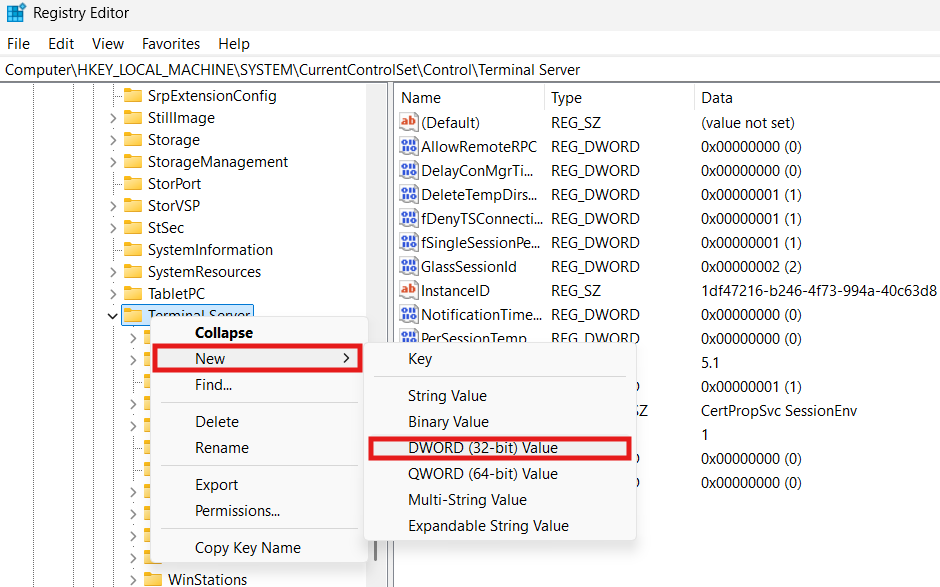
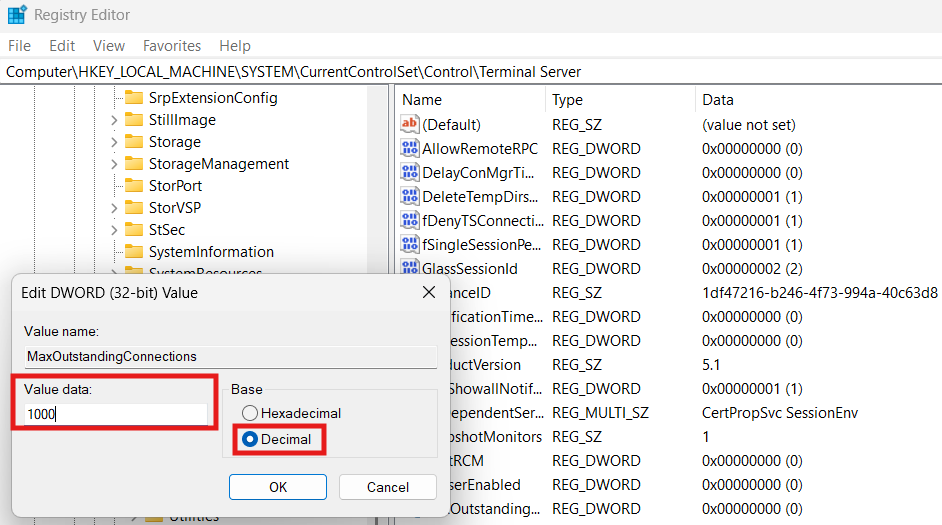
Trova o crea MaxOutstandingConnections
Cerca MaxOutstandingConnections. Se non esiste, fai clic con il tasto destro sulla cartella Terminal Server, seleziona Nuovo → Valore DWORD (32 bit).
-
Imposta il valore
Nominalo
MaxOutstandingConnections. Fai clic con il tasto destro, seleziona Modifica e imposta il suo valore a 1000, Decimale.
Risoluzione dell'errore RDP codice 0x4 Codice errore esteso: 0x0
-
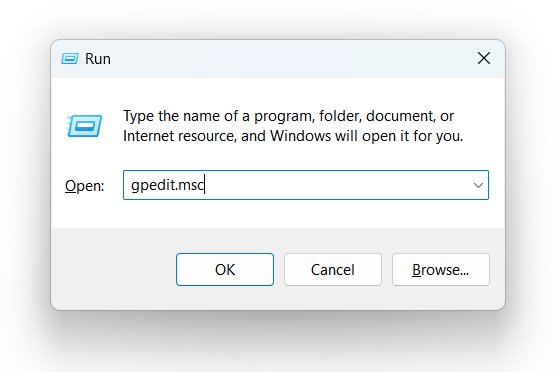
Apri l’Editor Criteri di Gruppo
Digita
gpedit.mscper aprire l’Editor Criteri di Gruppo nella finestra di dialogo Esegui (premi Win + R).
-
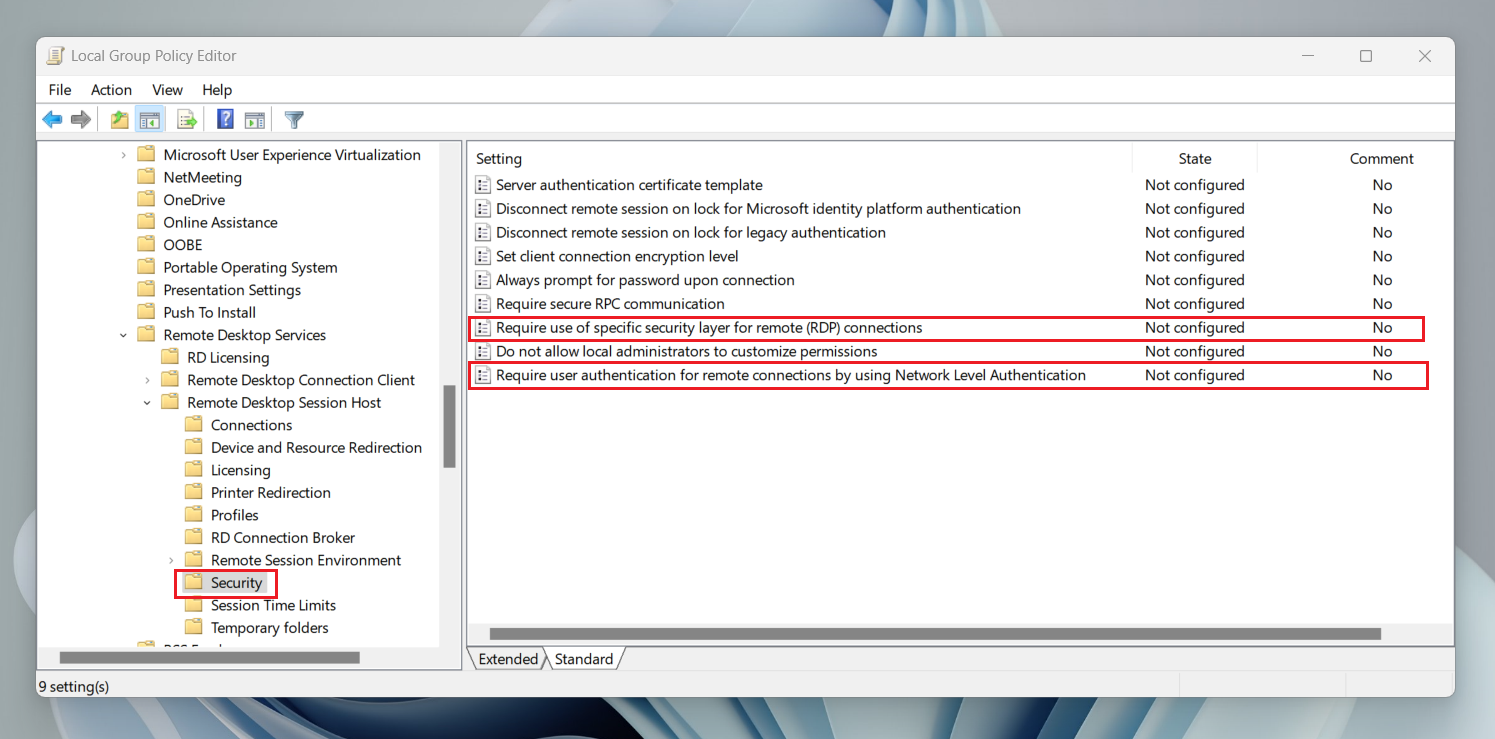
Vai alle impostazioni di sicurezza RDP
Vai su Configurazione computer e fai clic su Modelli amministrativi. Seleziona Componenti di Windows, poi Servizi Desktop remoto e Host sessione Desktop remoto. Infine, fai clic su Sicurezza.
-
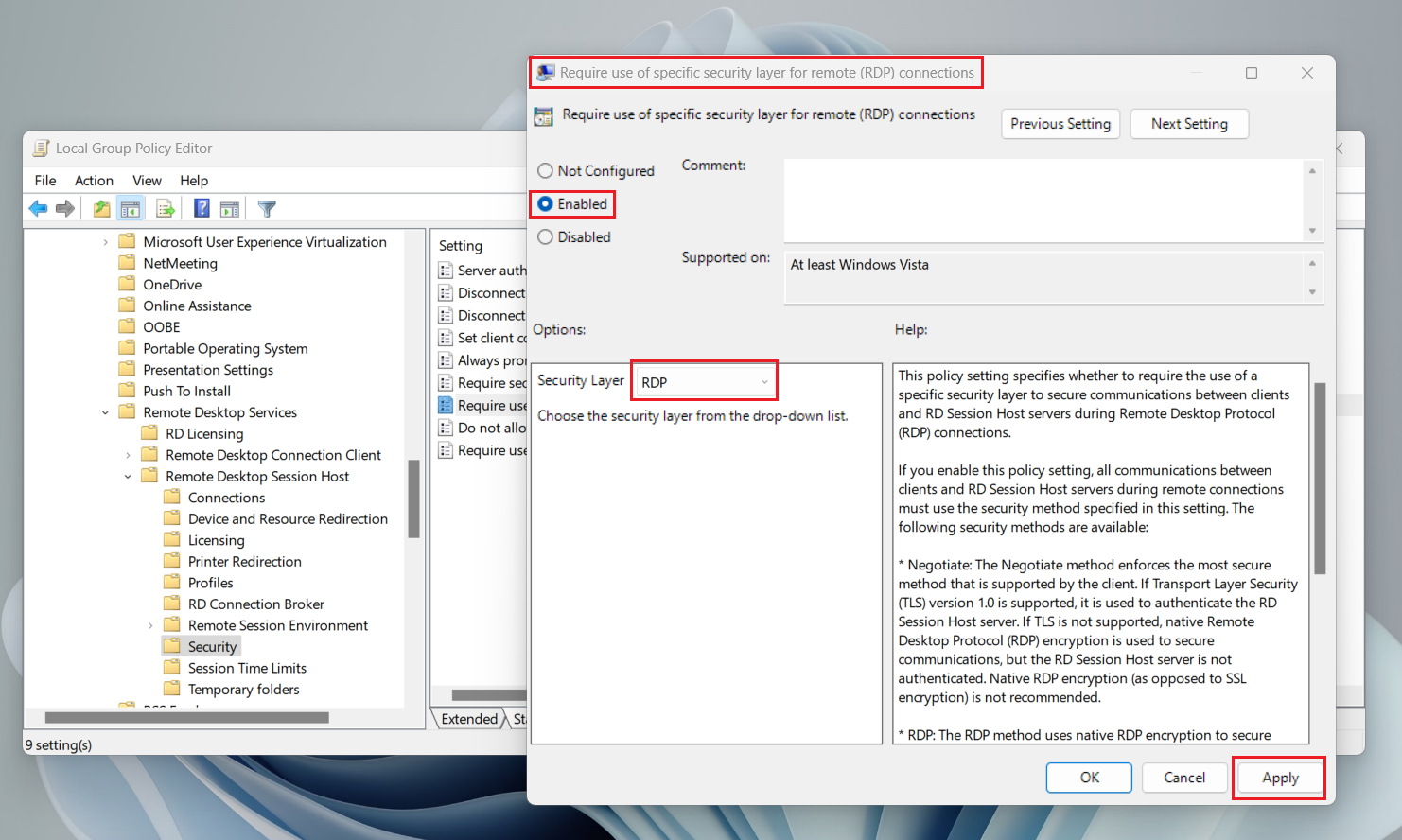
Imposta il livello di sicurezza su RDP
Assicurati che la politica Richiedi l’uso di uno specifico livello di sicurezza per le connessioni remote (RDP) sia abilitata con il Livello di sicurezza RDP.
-
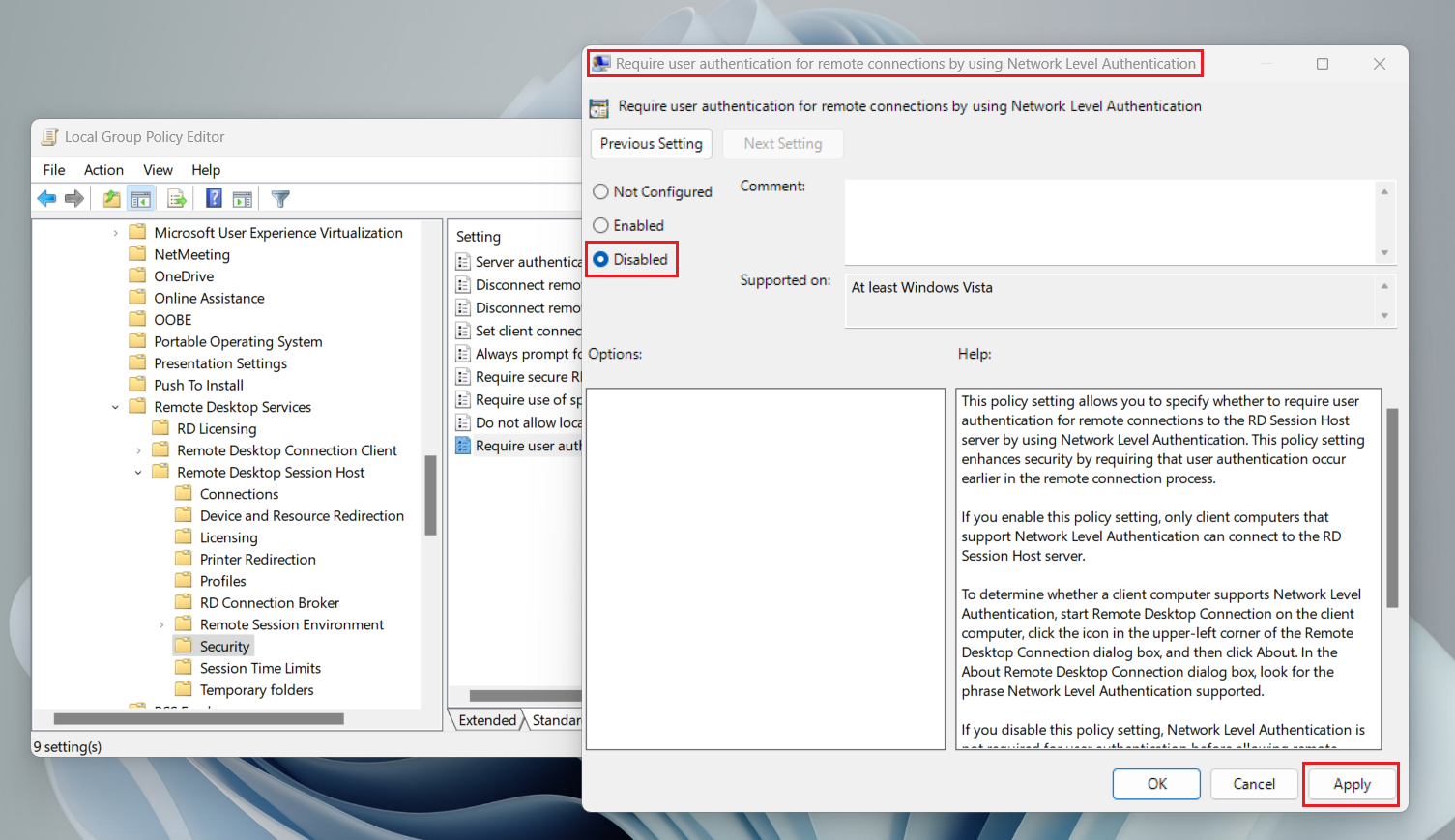
Disabilita l’autenticazione a livello di rete
Assicurati inoltre che la politica Richiedi l’autenticazione utente per le connessioni remote utilizzando l’autenticazione a livello di rete sia disabilitata.
Come prevenire l’errore di connessione Desktop Remoto codice 0x4
- • Mantieni automaticamente il software aggiornato
- • Monitora proattivamente la tua rete
- • Verifica regolarmente le autorizzazioni degli utenti
- • Applica l’autenticazione a più fattori per l’accesso RDP
- • Forma i tuoi utenti finali
- • Ottimizza l’accesso remoto con HelpWire
Mantieni il tuo software aggiornato automaticamente
Il software obsoleto è una delle cause più frequenti di errori RDP e controllare manualmente gli aggiornamenti su più macchine è facile da dimenticare. Una soluzione comune a questo problema è Windows Update for Business. Ti consente di gestire e programmare la distribuzione degli aggiornamenti sui tuoi dispositivi senza infrastrutture complesse. In questo modo i client RDP e i computer host rimangono aggiornati contro bug noti e problemi di compatibilità che potrebbero causare errori di connessione.
Prima di distribuire ampiamente gli aggiornamenti, testali prima su una sola macchina. Un aggiornamento problematico su un sistema di produzione può causare più disagi rispetto al problema che doveva risolvere.
Monitora Proattivamente la Tua Rete
L’instabilità della rete è l’altra principale causa dell’errore di connessione Desktop Remoto con codice 0x4, e individuarla precocemente ti fa risparmiare molto tempo nella risoluzione dei problemi. A questo scopo, PRTG Network Monitor e ManageEngine OpManager sono opzioni pratiche. Ti offrono una visibilità in tempo reale su latenza, perdita di pacchetti e throughput. Entrambi possono avvisarti di un degrado della rete prima che inizi a influire sulle tue sessioni RDP.
Per un’analisi più approfondita del traffico, Wireshark ti consente di ispezionare esattamente dove i pacchetti falliscono a livello di protocollo. E quando si verificano errori RDP, vale la pena controllare il Visualizzatore eventi di Windows. Registra i tentativi e i fallimenti di connessione RDP con dettagli sugli errori che possono indicarti direttamente la causa.
Controlla regolarmente le autorizzazioni utente
I permessi cambiano silenziosamente nel tempo, specialmente quando si gestiscono più clienti o sistemi. Gli utenti cambiano ruolo, alcuni account vengono dimenticati e i diritti di accesso remoto smettono di riflettere chi ne ha effettivamente bisogno.
Per tenere tutto sotto controllo, imposta un promemoria ricorrente. Per la maggior parte degli ambienti, una revisione trimestrale del gruppo Utenti Desktop Remoto funziona bene. Rimuovi gli account che non necessitano più dell’accesso e verifica che gli utenti attivi abbiano ancora i permessi corretti assegnati. Questa piccola abitudine previene sia errori di connessione causati da diritti di accesso mal configurati, sia le lacune di sicurezza dovute ad accessi inutilmente aperti.
Imponi l’Autenticazione a più fattori per l’accesso RDP
- • Per ambienti Microsoft-centrici con RD Gateway e NPS già presenti: Usa Microsoft Entra ID combinato con l’Estensione NPS. Aggiunge l’MFA basato su cloud senza infrastruttura server aggiuntiva, anche se è richiesta la licenza Entra ID P1 o P2.
- • Per connessioni RDP dirette o ambienti non Azure: Prova Duo Security, che si installa direttamente sulla macchina Windows e non richiede un server dedicato. Oltre all’MFA, imposta timeout di sessione automatici per le sessioni RDP inattive per ridurre l’esposizione e liberare risorse del server.
Fornisci una breve descrizione ai tuoi utenti finali
- • Disconnettersi sempre correttamente, non solo chiudere la finestra
- • Non condividere mai le credenziali RDP e utilizzare password forti e uniche
- • Segnalare i problemi di connessione, senza tentare soluzioni autonome
Semplifica l'accesso remoto con HelpWire
L’app Windows è uno strumento potente, ma presenta le sue sfide. Gli utenti spesso incontrano errori di configurazione, instabilità di connessione o incompatibilità software.
Nello specifico, il codice di errore 0x4 di Microsoft Remote Desktop può essere frustrante, bloccando l’accesso remoto proprio quando serve di più. In questi casi, HelpWire rappresenta un’alternativa pratica. Si tratta di un software di desktop remoto sicuro pensato per team di supporto IT, reparti IT interni alle PMI e tecnici autonomi che necessitano di un accesso alla sessione più affidabile.
Le sessioni si avviano tramite un semplice flusso basato su link, con una preparazione minima dal lato remoto. HelpWire è progettato per mantenere la continuità durante le sessioni attive e utilizza connessioni dirette quando possibile per prevenire ritardi e mantenere il controllo remoto reattivo. L’accesso non presidiato è inoltre tra le funzionalità di HelpWire, così puoi riconnetterti a un dispositivo gestito in seguito senza ulteriori configurazioni.
Conclusione
Ora conosci le principali cause del codice di errore 0x4 di Microsoft Remote Desktop e semplici metodi per risolverle. Soluzioni come il controllo della rete, l’aggiornamento del software e la regolazione dei permessi o delle impostazioni del firewall dovrebbero risolvere il problema nella maggior parte dei casi.
Tuttavia, se l’errore persiste, potrebbero esserci altri fattori sottostanti in gioco. In alternativa, potresti provare HelpWire. Si tratta di uno strumento affidabile e facile da usare per un accesso remoto stabile senza gli ostacoli comuni.