
Microsoft Uzak Masaüstü Hata Kodu 0x4’ü Düzeltme
RDP hata kodu 0x4 ile mi karşılaşıyorsunuz? Windows Uygulaması (eski adıyla Microsoft Uzak Masaüstü) her zaman mükemmel çalışmayabilir. Bu hata, oturumunuzu durdurabilir, işinizi yarıda kesebilir ve önemli dosya ya da görevlere erişmenizi engelleyebilir. Bu rehberde, bu hatanın nedenini inceleyecek ve uzaktan bağlantınızı hızlıca eski haline getirmek için pratik, zaman kazandıran çözümler paylaşacağız.
RDP Hata Kodu 0x4 Açıklaması
Uzak Masaüstü hata kodu 0x4, uzak masaüstü istemcisinin sunucu ile bağlantı kuramadığını veya aktif bir oturumun kesintiye uğradığını gösteren bir erişim hatasıdır. Bu genellikle ağ sorunları, eski yazılım, yanlış yapılandırılmış ayarlar veya güvenlik duvarı engellemeleri nedeniyle meydana gelir. Aşağıdaki bölümlerde her bir neden ve çözüm yolları ele alınmaktadır.
Bu hata görüntülenirken 0x0 uzatılmış hata kodu da görünebilir; bu, sunucunun bağlantının neden başarısız olduğuna dair ek bilgi vermediği anlamına gelir. Genellikle bu kombinasyon, istemci ile sunucu arasında bir güvenlik veya kimlik doğrulama uyumsuzluğuna işaret eder. Bu rehberin ilerleyen bölümlerinde bu özel kombinasyona yönelik çözümü de bulabilirsiniz.
Hata Kodu 0x4'ün Yaygın Nedenleri
RDP hatası 0x4 genellikle çeşitli sorunlardan kaynaklanır ve istikrarlı bir bağlantı kurmayı zorlaştırır. İşte en yaygın nedenler ve bunları çözmek için pratik adımlar:
- Zayıf ağ bağlantısı. Zayıf veya dengesiz bir ağ, RDP hata kodu 0x4’ün en sık tetikleyicilerindendir. Sunucunuz ile RDP istemcisi arasında kaybolan veri paketleri veya yüksek gecikmeler gibi problemler bağlantıyı etkileyebilir.
Çözüm: Ağ yolunuzu kontrol edin ve sorun gidermek için ping yanıtlarınızın sabit olduğundan emin olun. - Güncel olmayan RDP yazılımı. Eski bir RDP istemcisi veya sunucu yazılımı, uyumluluk sorunlarına yol açarak RDP hata kodu 0x4’e neden olabilir. Bilinen hatalar için eksik güncellemeler veya yamalar da istikrarlı bağlantınızı engelleyebilir.
Çözüm: İstemci ve sunucu yazılımlarının güncel olduğundan emin olun. - Yanlış yapılandırılmış sistem ayarları. Sunucu veya istemci tarafında yanlış RDP sistem yapılandırmaları veya ayarları da bağlantı hatalarına yol açabilir. Yanlış yapılandırılmış alan politikaları veya yetersiz kullanıcı izinleri gibi sorunlar RDP erişimini engelleyebilir.
Çözüm: Bu sorunları düzeltmek için yapılandırmanızı gözden geçirin ve ayarlayın. - Güvenlik duvarı RDP trafiğini engelliyor. Ağınızı korurken, güvenlik duvarları bazen RDP bağlantılarını engelleyebilir. RDP için varsayılan port olan TCP port 3389 yanlış yapılandırılırsa, RDP hata kodu 0x4’ü tetikleyebilir.
Çözüm: Güvenlik duvarı ayarlarınızı gözden geçirin ve RDP trafiğine izin verecek şekilde güncelleyin.
Uzak Masaüstü Hata Kodu 0x4'ü Çözmenin 6 Yolu
1. RDP Hizmetlerinin Çalıştığını Doğrulayın
-
Hizmetleri Açın
Windows + R tuşlarına basın,services.mscyazın ve Enter tuşuna basın. -
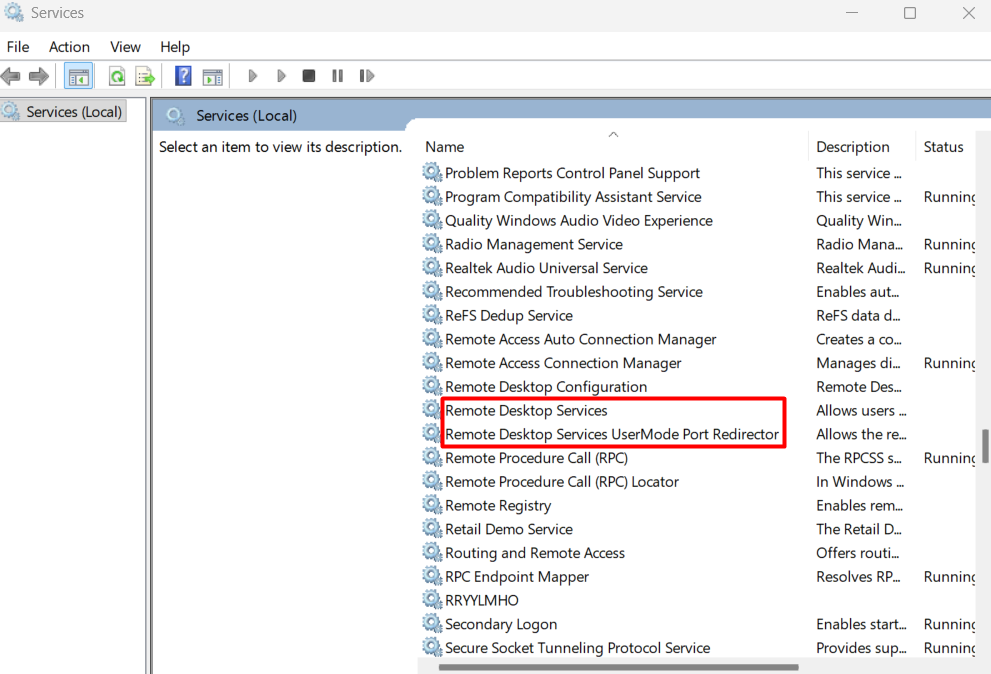
Uzak Masaüstü Hizmetlerini Bulun
Aşağı kaydırın ve Uzak Masaüstü Hizmetleri ile Uzak Masaüstü Hizmetleri Kullanıcı Modu Port Yönlendirici‘yi bulun.
-
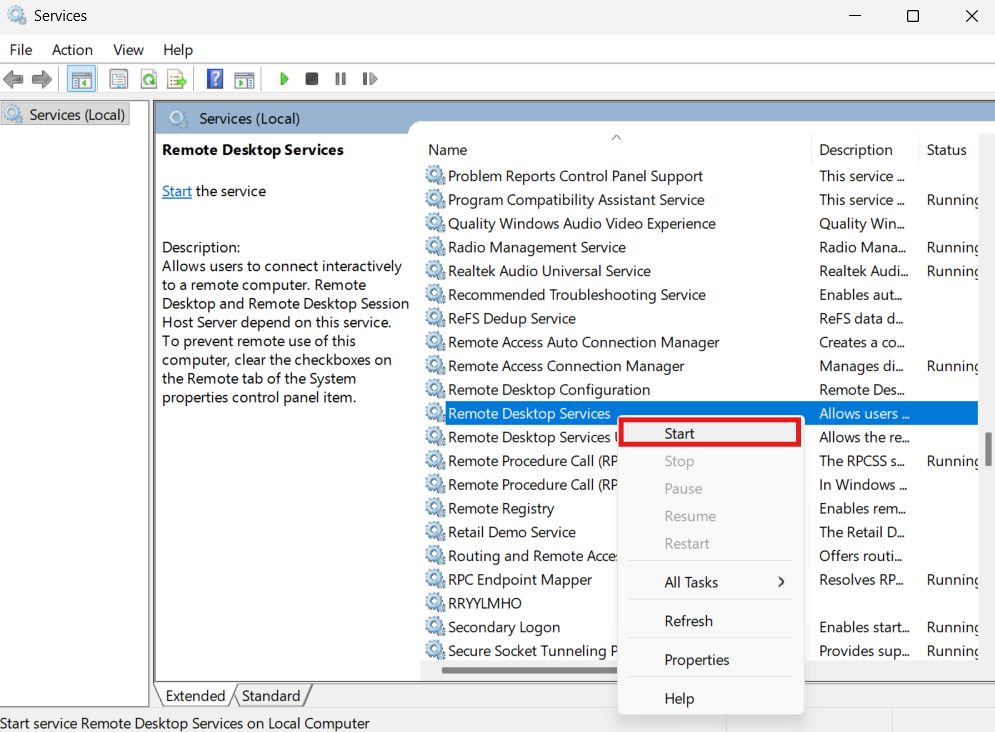
Uzak Masaüstü Hizmetlerini başlatın veya yeniden başlatın
Uzak Masaüstü Hizmetleri Çalışıyor olarak görünmelidir. Eğer durduysa, üzerine sağ tıklayın ve Başlat‘ı seçin. Zaten çalışıyorsa, sağ tıklayın ve herhangi bir geçici hatayı gidermek için Yeniden Başlat‘ı seçin.
-
Kullanıcı Modu Bağlantı Noktası Yönlendiricisini Kontrol Et
Uzak Masaüstü Hizmetleri Kullanıcı Modu Bağlantı Noktası Yönlendiricisi‘nin varsayılan olarak elle başlatmada çalıştığını ve durdurulmuş görünebileceğini unutmayın. Yalnızca aygıt veya sürücü yönlendirme özelliklerine ihtiyacınız varsa başlatın. İşiniz bittiğinde RDP bağlantınızı tekrar deneyin.
2. Ağ Bağlantınızın Stabil Olduğundan Emin Olun
-
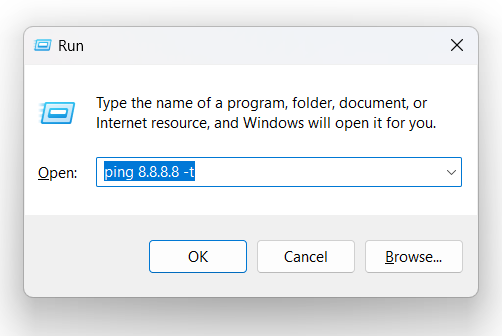
Çalıştır kutusunu kullanın
Windows ve R tuşlarına aynı anda basın, ardından
ping 8.8.8.8 -tyazıp Enter tuşuna basın.
-
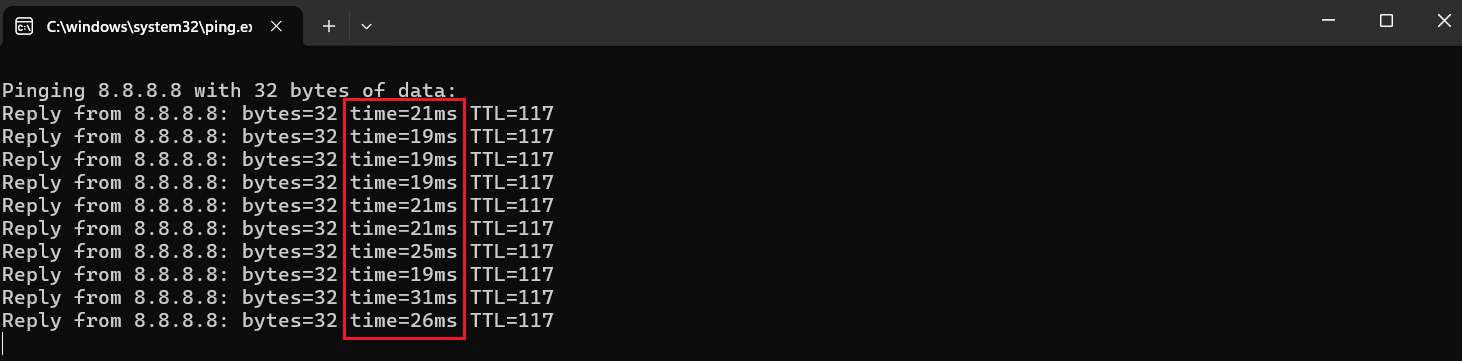
Pin sonuçlarını kontrol et
Ping sonuçların, ağının durumunu gösterir. Tutarlı zaman değerlerinde küçük dalgalanmalar, istikrarlı bir bağlantıya işaret ederken; büyük dalgalanmalar ağının sorun yaşadığı anlamına gelebilir.
3. Yazılımınızın Güncel Olduğunu Doğrulayın
Windows güncellemelerini kontrol et
Ayarlar’a git, Güncelleştirme ve Güvenlik yaz ve Windows Update‘e tıkla. Buradan mevcut olan güncellemeleri kontrol edebilir, yükleyebilir ve bilgisayarını yeniden başlatabilirsin.
4. Uzak Masaüstü'nü Etkinleştir ve Kullanıcı İzinlerini Sağla
Kullanıcı izinlerinin hem sunucu hem de istemci sistemlerinde doğru şekilde ayarlandığından emin olun, ardından Uzak Masaüstü’nün etkinleştirildiğini doğrulayın. Bunu şöyle yapabilirsiniz:
-
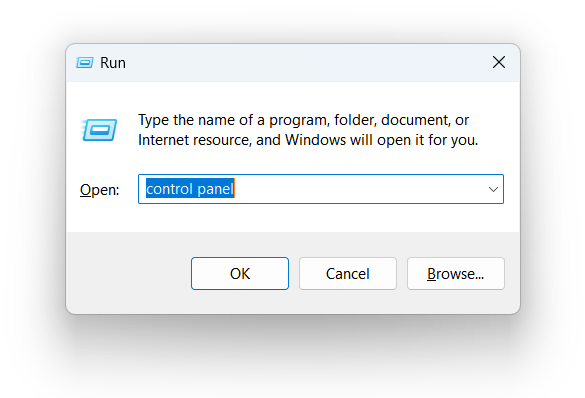
Denetim Masasını Aç
Windows ve R tuşlarına aynı anda basın, ardından
control panelyazın ve Enter tuşuna basın.
-
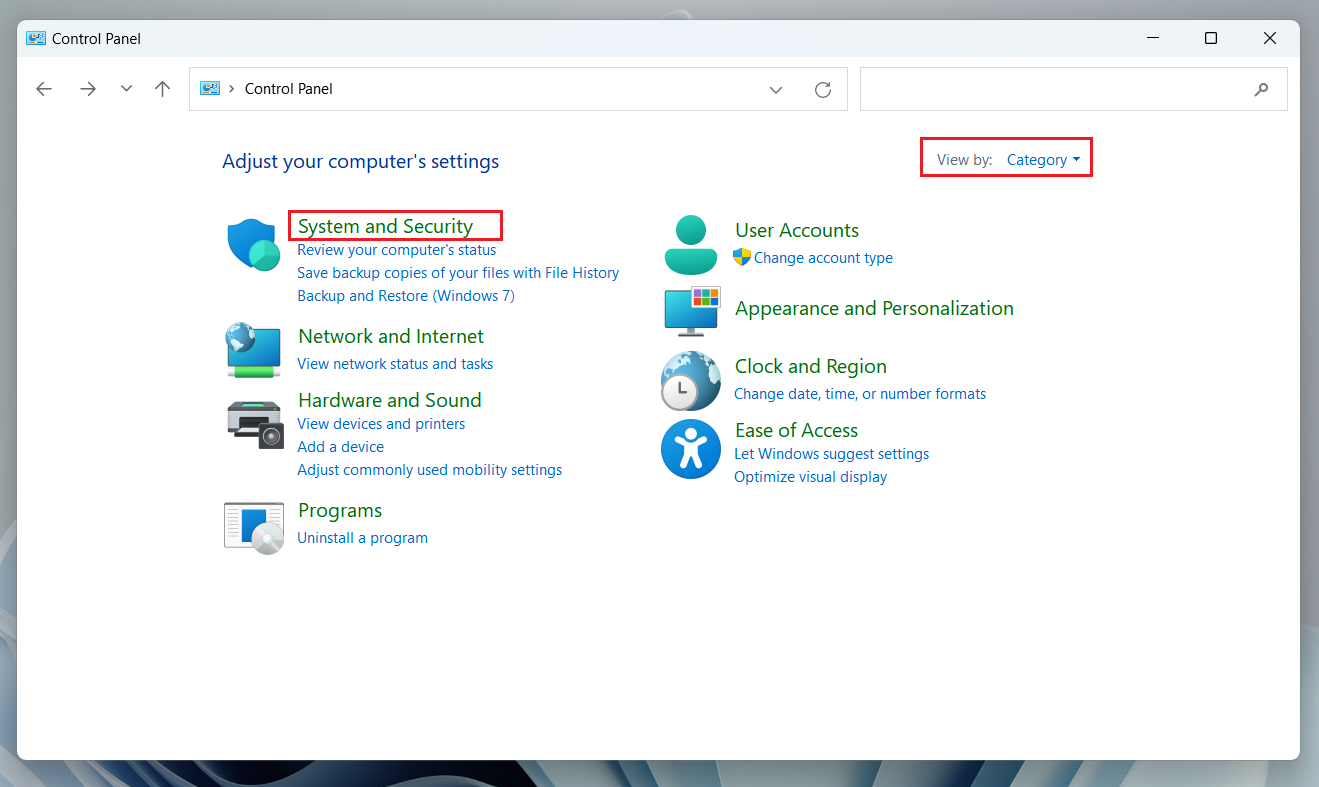
Sistem ve Güvenlik’e gidin
Denetim Masası’nı açın, Kategoriye Göre Görüntüle‘yi seçin ve ardından Sistem ve Güvenlik‘e tıklayın.
-
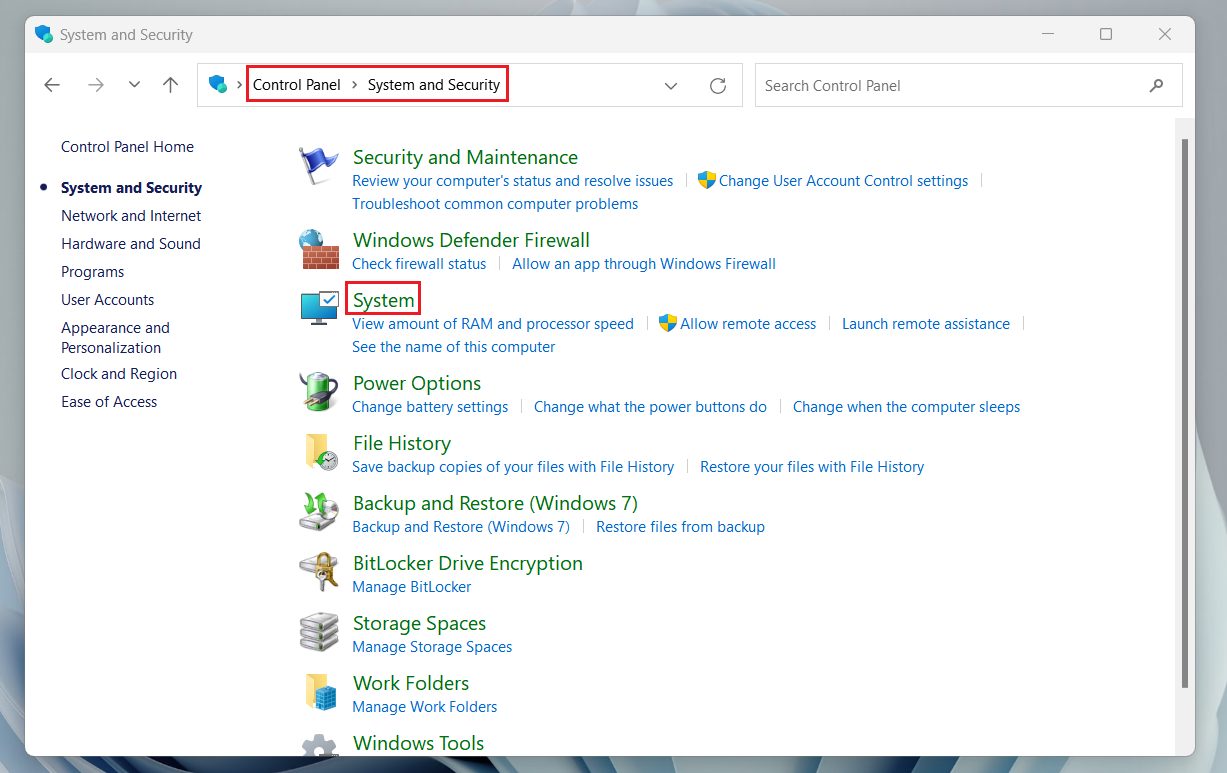
Uzak Masaüstünü Aç
Sistem ve Güvenlik bölümünde, Sisteme ve ardından Uzak Masaüstü ayarlarına tıklayın.
-
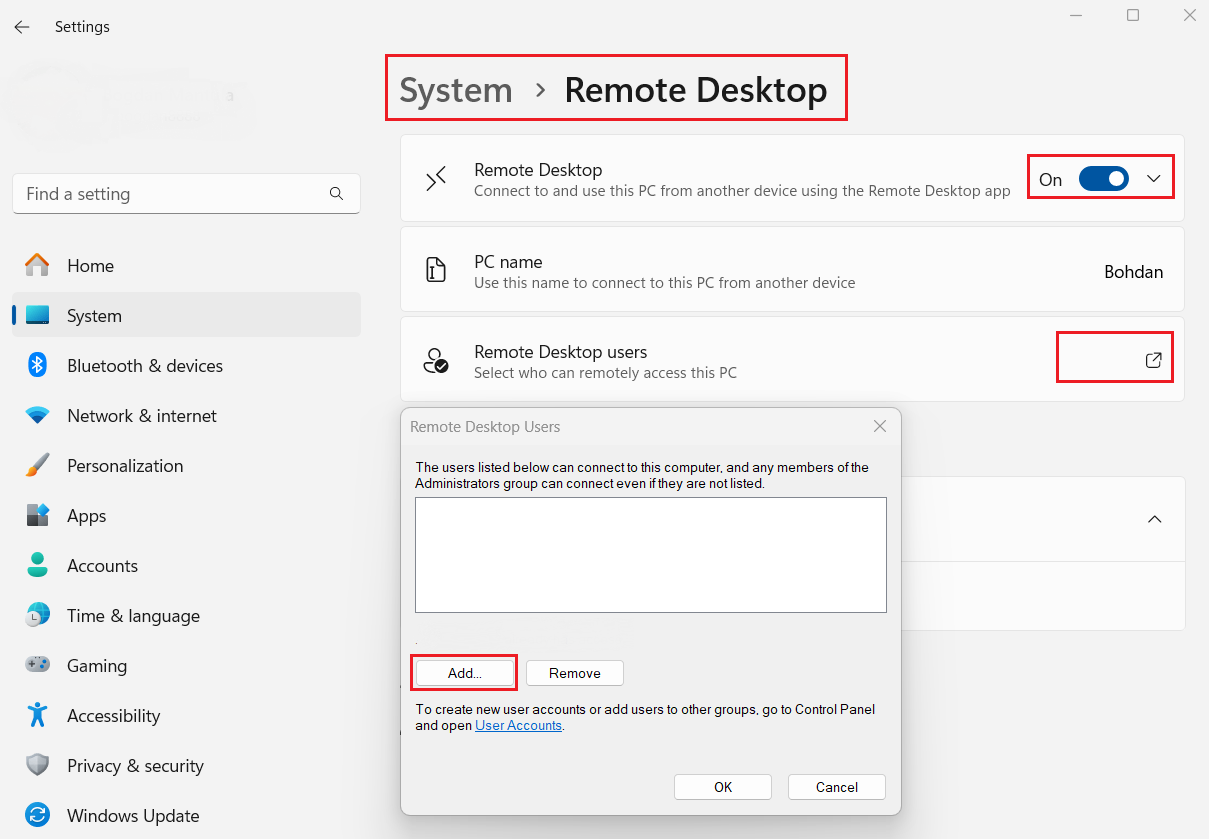
Uzak Masaüstünü Etkinleştir ve uzak erişim izinlerini doğrula
Uzak Masaüstü seçeneğinin açık olduğundan emin olun. Kapalıysa, açın ve değişikliği onaylamak için varsa gerekli adımları takip edin.
Sonra, Uzak Masaüstü sekmesinde Uzak Masaüstü Kullanıcıları‘na tıklayarak hesabınızın uzak erişim iznine sahip olup olmadığını kontrol edin. Gerekirse yeni bir kullanıcı ekleyin.
5. Hedef bilgisayarda uzaktan erişime izin verin
-
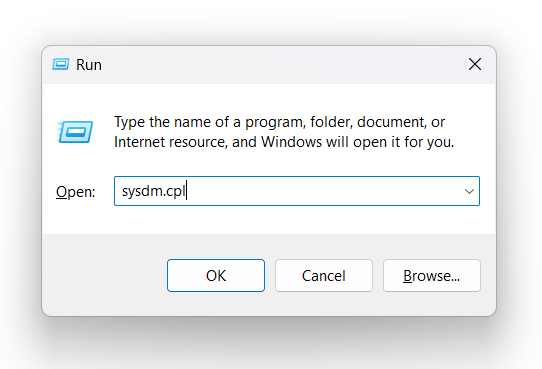
Çalıştır kutusunu kullanın
Windows ve R tuşlarına aynı anda basın,
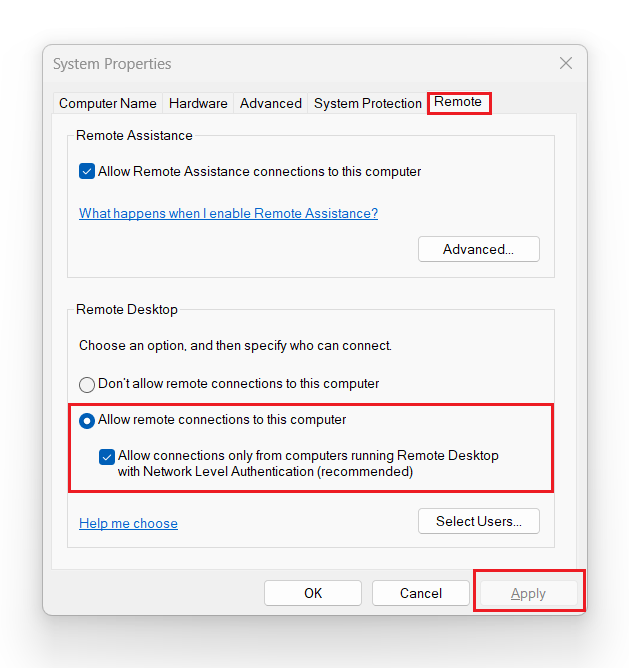
sysdm.cplyazın ve Enter tuşuna basın. Bu işlem Sistem Özellikleri penceresini açacaktır. Ardından, Uzak sekmesine gidin.
-
Uzak bağlantı iznini gözden geçirin
Bu bilgisayara uzak bağlantılara izin ver seçeneğini seçin ve yalnızca Ağ Seviyesi Kimlik Doğrulamalı (Network-Level Authentication) RDP istemcilerinden gelen bağlantılara izin verildiğinden emin olun. Bu, RDP bağlantısı denemesi yapan kullanıcı hesabının doğru izinlere sahip olduğunu ve herhangi bir erişim sorunu olmadığını doğrular.
6. Güvenlik Duvarı ve Güvenlik Ayarlarını Kontrol Edin
Hem istemci hem de sunucu tarafında güvenlik duvarı ayarlarına bakın ve RDP bağlantılarına izin verecek şekilde yapılandırıldıklarından emin olun:
-
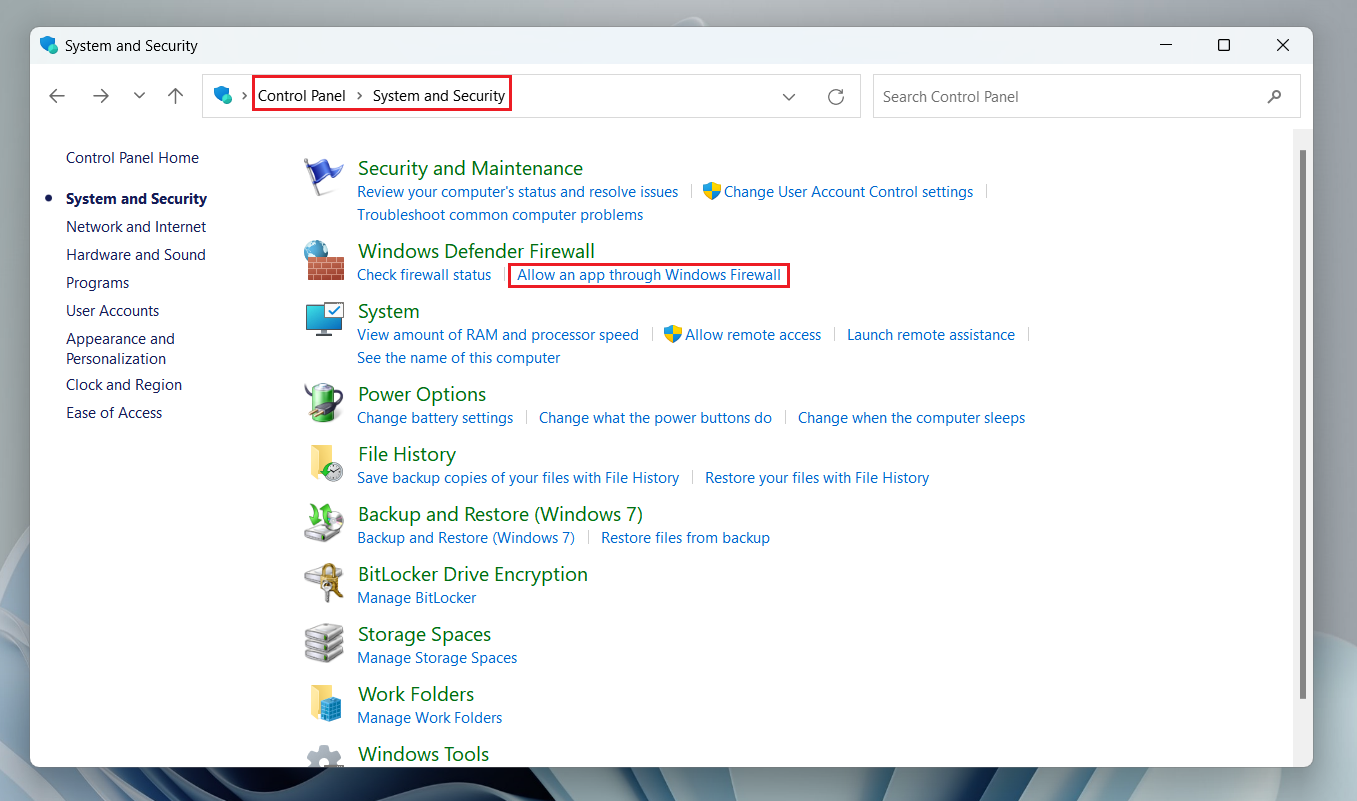
Uygulamaların Windows Güvenlik Duvarı üzerinden izin verilmesi
Denetim Masası‘na gidin ve Sistem ve Güvenlik‘e tıklayın, ardından Windows Defender Güvenlik Duvarı‘na gidin. Bir uygulamanın Windows Güvenlik Duvarı üzerinden izin verilmesine tıklayın.
-
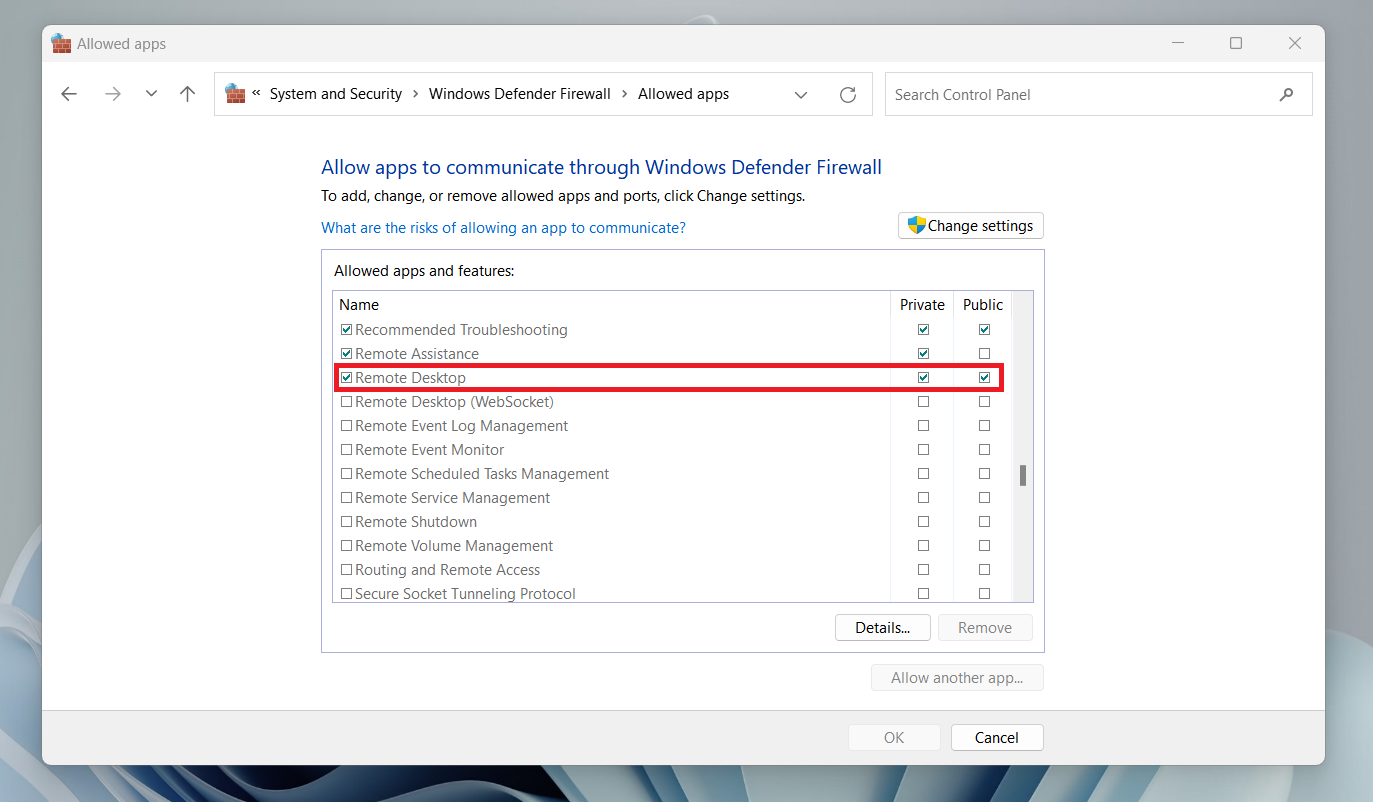
Uzak Masaüstü’nü güvenlik duvarı ayarlarında etkinleştir
Uzak Masaüstü kutusunu bulup işaretleyin, ardından değişiklikleri kaydetmek için TAMAM‘a tıklayın. Bu, güvenlik duvarı üzerinden RDP bağlantılarını etkinleştirir ve Uzak Masaüstü hata kodu 0x4’ü çözmeye yardımcı olabilir.
-
Güvenlik ve güvenlik duvarı ayarlarını sorun giderme
Sorun devam ederse, geçici olarak antivirüs yazılımınızı devre dışı bırakmayı veya ayarlamayı deneyin. Ayrıca güvenlik duvarı ayarlarınızı devre dışı bırakmanız veya değiştirmeniz gerekebilir. Güvenlik yazılımınız veya ağ cihazlarınız bağlantınızı filtreliyorsa, bunları geçici olarak devre dışı bırakmak, Uzak Masaüstü (RDP) hatasını gidermek ve çözmek için yardımcı olabilir. Eğer bir oturumun kopması yerine Uzak Masaüstü uygulamanızda
bağlanamadık çünkü bilgisayar bulunamıyormesajını görüyorsanız, muhtemelen farklı ama ilişkili bir hata ile karşı karşıyasınız. Bu durumda, istemcinin sunucuya hiç ulaşmasını engelleyen DNS hatalarını, ağ keşif sorunlarını ve güvenlik duvarı engellemelerini kapsayan Uzak Masaüstü hata 0x104 rehberine bakın.
Hata Kodu 0x4'ün Uç Durumlarını Düzeltme
1. MTU Boyutu Sorunlarını Çöz
- • Bir VPN üzerinden bağlanıyorsanız
- • Paket parçalanması varsa
- • Ağ yolunda daha düşük MTU sınırları varsa
-
Komut İstemini yönetici olarak açın
Windows + R tuşlarına basın,
cmdyazın ve yönetici yetkileriyle açmak için Ctrl + Shift + Enter tuşlarına basın. Eğer bir Kullanıcı Hesabı Denetimi uyarısı çıkarsa ve izin isterse, devam etmek için Evet butonuna tıklayın. -
Mevcut MTU değerini kontrol edin
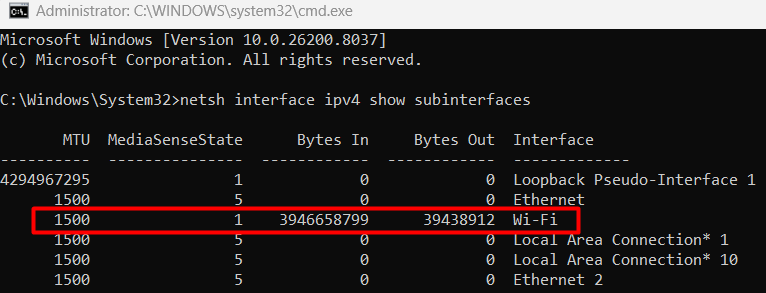
Aşağıdaki komutu yazın ve Enter tuşuna basın:
netsh interface ipv4 show subinterfaces. Aktif ağ arayüzünüz için MTU değerini not edin.
-
MTU değerini düşürün
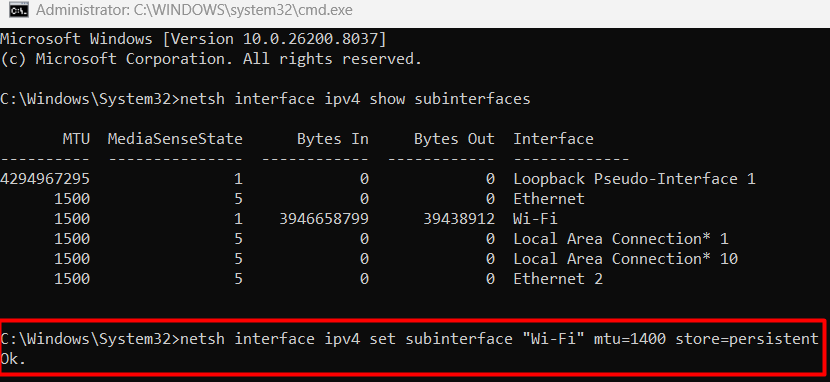
Değer 1500’de ise (varsayılan), başlangıç noktası olarak 1400’a düşürmeyi deneyin. Bunu yapmak için şunu çalıştırın:
netsh interface ipv4 set subinterface “Your Interface Name” mtu=1400 store=persistent.“Your Interface Name”yerine, önceki adımda görünenEthernetveyaWi-Figibi ismi yazın.
-
Bağlantıyı test edin ve gerekirse ayar yapın
Ağ adaptörünüzü yeniden başlatın ve RDP bağlantısını tekrar deneyin. Bağlantı hala başarısız olursa, değeri 10’ar 10’ar daha fazla ayarlayın. Bazı ağ ortamlarında (özellikle VPN üzerinden) 1350 kadar düşük değerlere ihtiyaç duyulabilir.
2. Maksimum Bekleyen Bağlantı Sayısını Artır
- • Çok sayıda eşzamanlı kullanıcınız varsa
- • Sunucu yoğun bir yük altındaysa
-
Kayıt Defteri Düzenleyicisi’ni Açın
Windows + R tuşlarına basın,
regedityazın ve Enter tuşuna basın. Kullanıcı Hesabı Denetimi tarafından istenirse Evet’i tıklayın. -
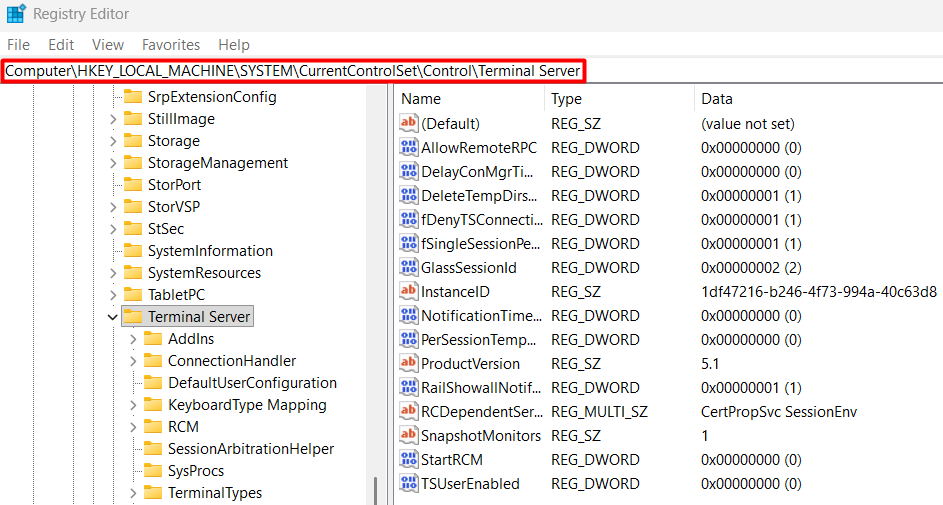
Terminal Server anahtarına gidin
Aşağıdaki yolu Kayıt Defteri Düzenleyicisi adres çubuğuna yapıştırın ve Enter tuşuna basın:
Computer\HKEY_LOCAL_MACHINE\SYSTEM\CurrentControlSet\Control\Terminal Server.
-
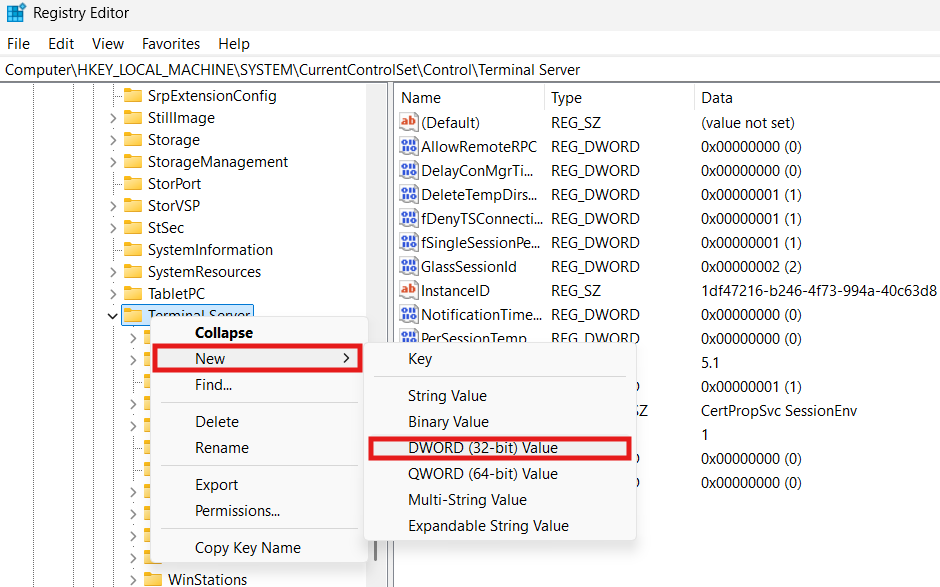
MaxOutstandingConnections öğesini bulun veya oluşturun
MaxOutstandingConnections öğesini arayın. Eğer yoksa, Terminal Server klasörüne sağ tıklayın, Yeni → DWORD (32-bit) Değeri seçeneğini seçin.
-
Değeri ayarla
Adını
MaxOutstandingConnectionsolarak belirleyin. Sağ tıklayın, Değiştir seçeneğini seçin ve değerini 1000, Ondalık olarak ayarlayın.
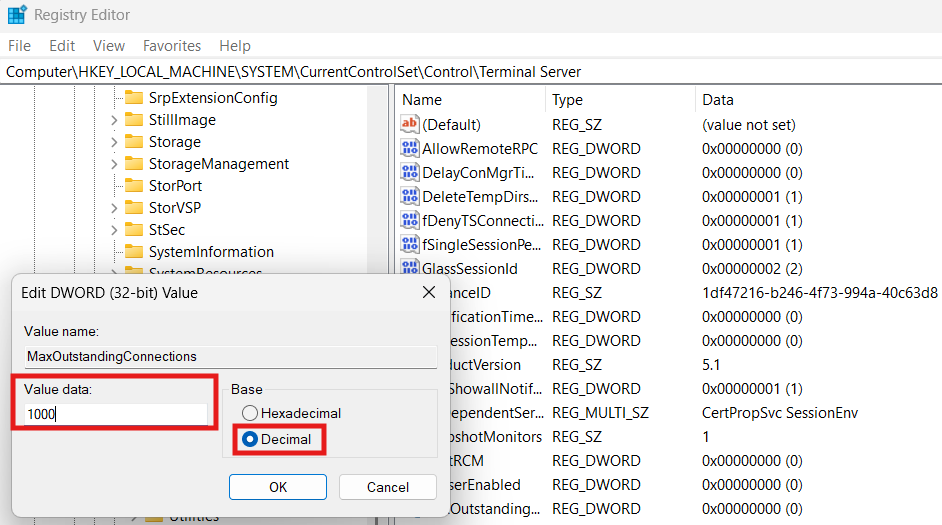
RDP Hata Kodu 0x4 Çözülüyor Genişletilmiş Hata Kodu: 0x0
-
Grup İlkesi Düzenleyicisini Açın
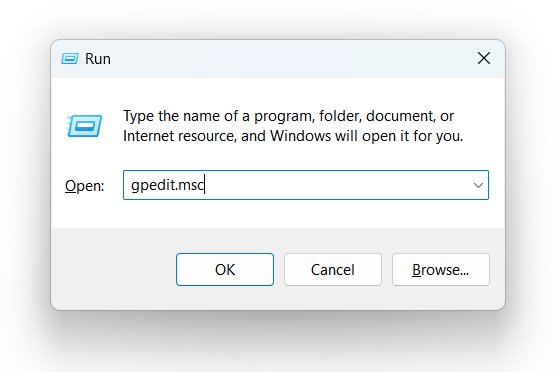
Çalıştır penceresinde (Win + R tuşlarına basarak)
gpedit.mscyazın ve Grup İlkesi Düzenleyicisi‘ni açın.
-
RDP Güvenlik ayarlarına gidin
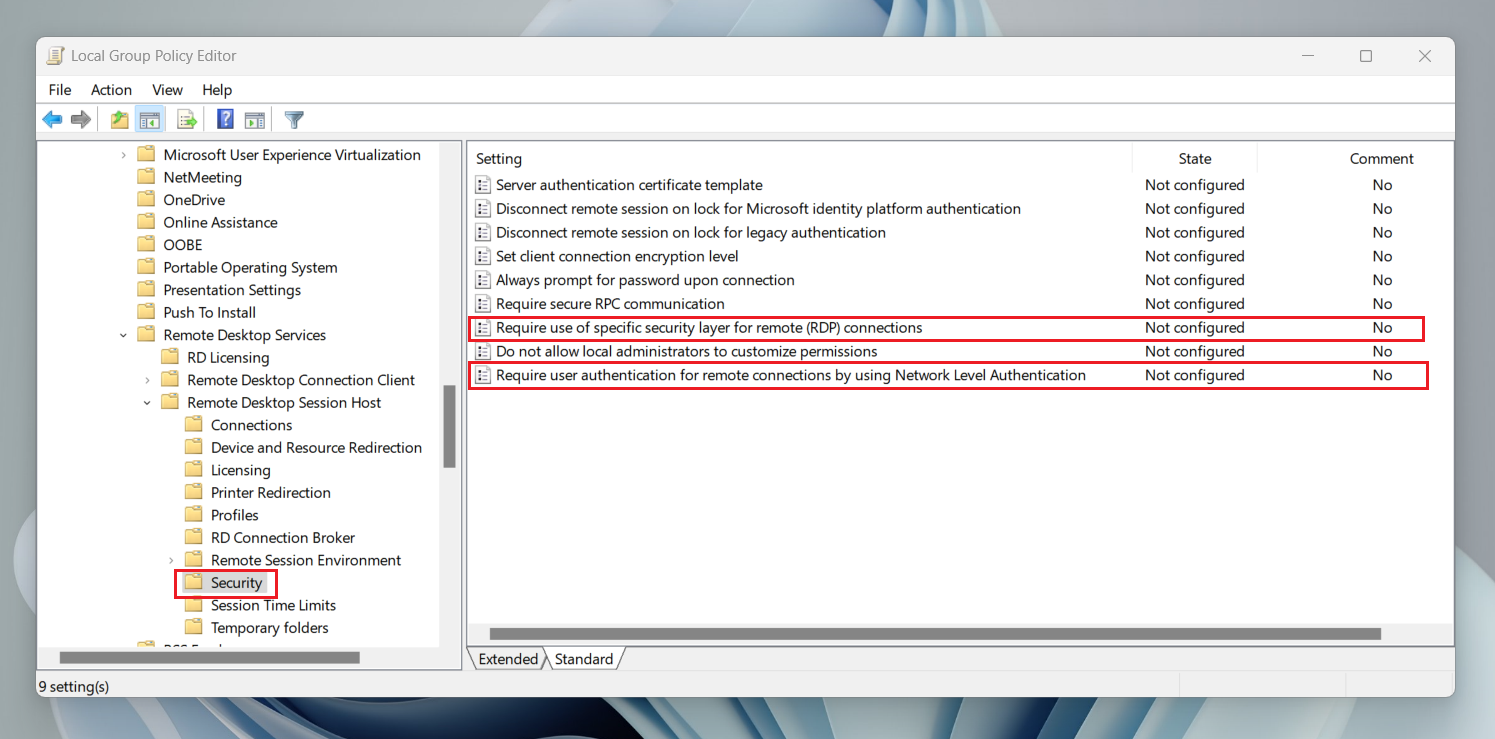
Bilgisayar Yapılandırması bölümüne gidin ve Yönetim Şablonları‘na tıklayın. Windows Bileşenleri‘ni, ardından Uzak Masaüstü Hizmetleri‘ni ve Uzak Masaüstü Oturum Ana Bilgisayarı‘nı seçin. Son olarak, Güvenlik‘e tıklayın.
-
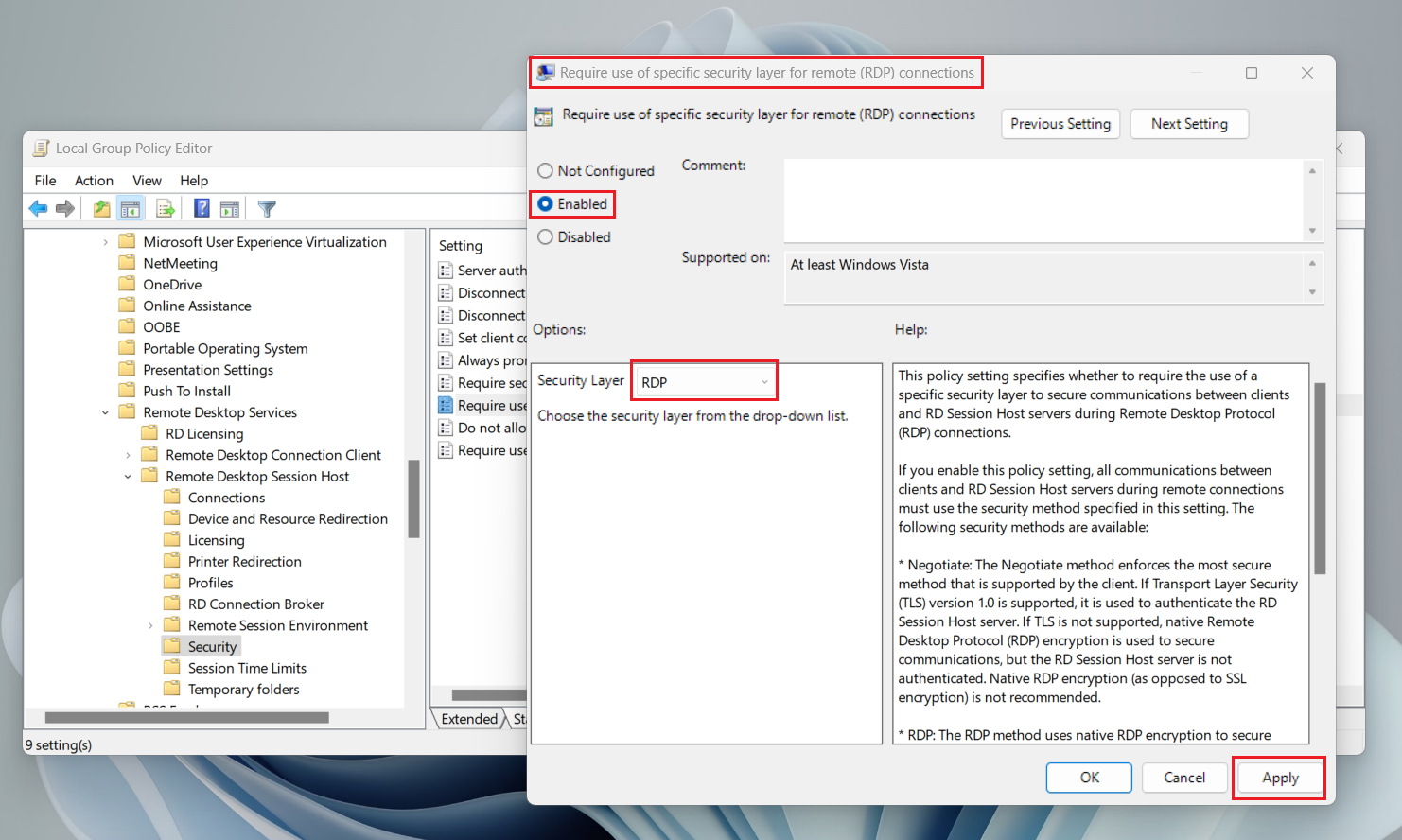
Güvenlik Katmanını RDP olarak ayarlayın
Politika Uzaktan (RDP) bağlantılar için belirli bir güvenlik katmanının kullanılmasını zorunlu kıl etkinleştirildiğinden ve RDP Güvenlik Katmanı ile yapılandırıldığından emin olun.
-
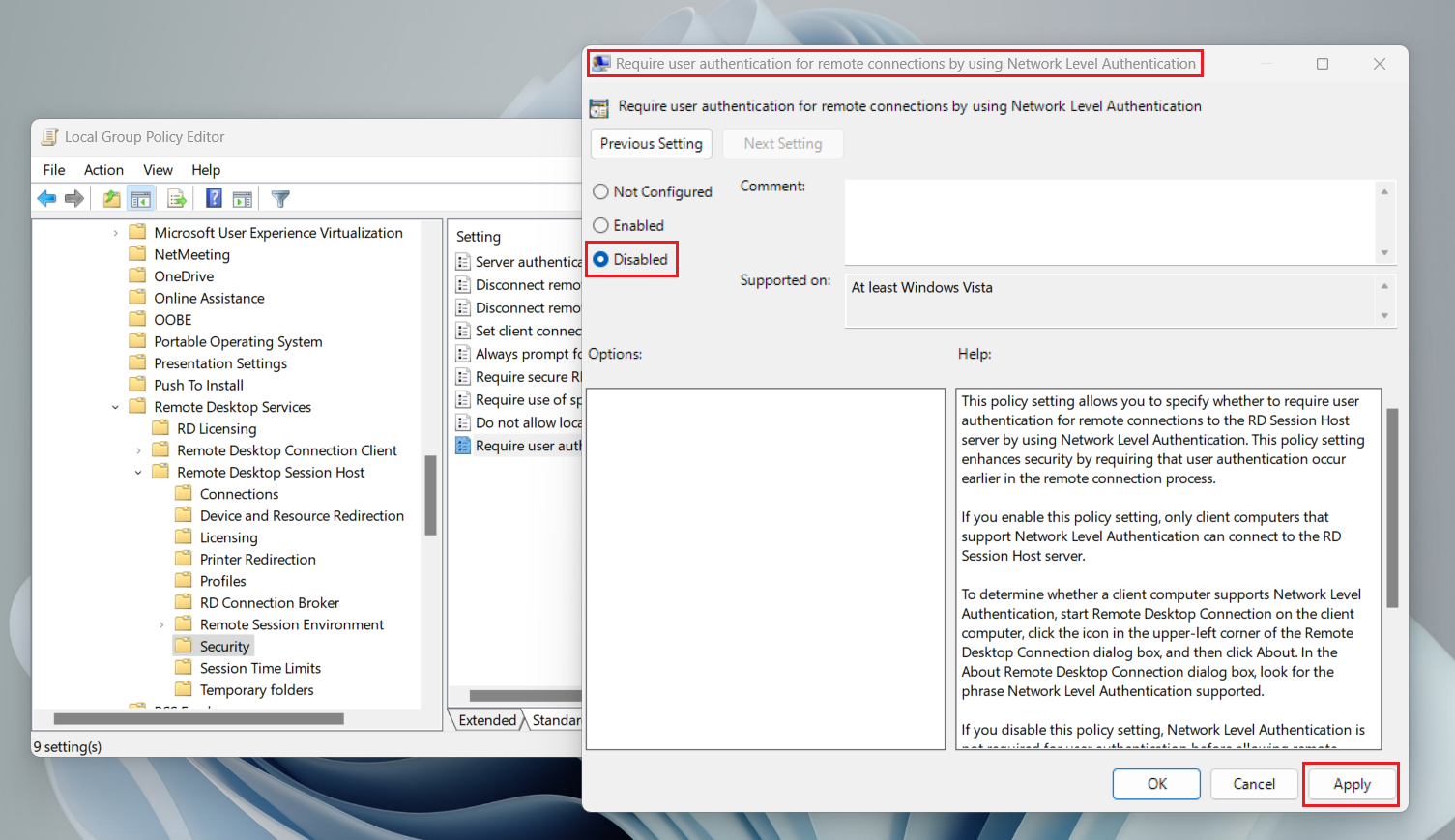
Ağ Düzeyi Kimlik Doğrulamayı Devre Dışı Bırak
Ayrıca, Ağ Düzeyi Kimlik Doğrulama kullanarak uzak bağlantılar için kullanıcı kimlik doğrulamasını gerektir ilkesinin devre dışı bırakıldığından emin olun.
Uzak Masaüstü Bağlantı Hatası Kodunu 0x4 Nasıl Önlersiniz?
- • Yazılımınızı otomatik olarak güncel tutun
- • Ağınızı proaktif olarak izleyin
- • Kullanıcı izinlerini düzenli olarak denetleyin
- • RDP erişimi için çok faktörlü kimlik doğrulama uygulayın
- • Son kullanıcılarınızı bilgilendirin
- • Uzak erişimi HelpWire ile kolaylaştırın
Yazılımınızı Otomatik Olarak Güncel Tutun
Güncel olmayan yazılımlar, RDP hatalarının en sık karşılaşılan tetikleyicilerinden biridir ve birden fazla makinede güncellemeleri manuel olarak kontrol etmek kolayca unutulabilir. Bunun yaygın bir çözümü, Windows Update for Business’tır. Cihazlarınızda güncelleme dağıtımlarını büyük bir altyapı gerektirmeden yönetmenizi ve zamanlamanızı sağlar. Bu, RDP istemcilerinizin ve ana makinelerinizin, bağlantı hatalarına yol açabilecek bilinen hatalara ve uyumluluk sorunlarına karşı yamalanmış olarak kalmasını sağlar.
Güncellemeleri geniş çapta dağıtmadan önce, ilk olarak bir makinede test edin. Üretim sisteminde yaşanan sorunlu bir güncelleme, çözmek için tasarlandığı sorundan daha fazla aksaklığa yol açabilir.
Ağınınızı Proaktif Olarak İzleyin
Ağ kararsızlığı, Uzak Masaüstü bağlantı hata kodu 0x4’ün diğer önde gelen nedenidir ve bunu erken tespit etmek, size çok fazla sorun giderme zamanı kazandırır. Bunun için PRTG Network Monitor ve ManageEngine OpManager pratik seçeneklerdir. Gecikme, paket kaybı ve bant genişliği hakkında size gerçek zamanlı görünürlük sağlarlar. Her ikisi de, ağ bozulmasını RDP oturumlarınızı etkilemeye başlamadan önce size bildirebilir.
Daha derin trafik analizi için Wireshark, paketlerin protokol seviyesinde tam olarak nerede başarısız olduğunu incelemenizi sağlar. Ve RDP hataları meydana geldiğinde, Windows Olay Görüntüleyicisi’ne göz atmakta fayda var. O, hata ayrıntılarıyla birlikte RDP bağlantı girişimlerini ve başarısızlıklarını kaydeder ve doğrudan sebebine işaret edebilir.
Kullanıcı İzinlerini Düzenli Olarak Denetle
İzinler zamanla sessizce değişir, özellikle birden fazla müşteri veya sistemle uğraşıyorsanız. Kullanıcılar rollerini değiştirir, hesaplar unutulur ve uzaktan erişim hakları artık gerçekten kimin ihtiyacı olduğunu yansıtmaz.
Bunu kontrol altında tutmak için, tekrar eden bir hatırlatıcı ayarlayın. Çoğu ortamda, Remote Desktop Users grubunuzu üç ayda bir gözden geçirmek iyi sonuç verir. Artık erişime ihtiyacı olmayan hesapları kaldırın ve aktif kullanıcıların hâlâ doğru izinlere sahip olup olmadığını doğrulayın. Bu küçük alışkanlık, yanlış yapılandırılmış erişim haklarının neden olduğu bağlantı hatalarını ve gereksiz açık erişimin yol açtığı güvenlik açıklarını önler.
RDP Erişimi için Çok Faktörlü Kimlik Doğrulamayı Zorunlu Kıl
- • RD Gateway ve NPS’nin zaten kurulu olduğu Microsoft merkezli ortamlar için: Microsoft Entra ID’yi NPS Extension ile birlikte kullanın. Ekstra sunucu altyapısı gerektirmeden bulut tabanlı MFA ekler, ancak Entra ID P1 veya P2 lisansı gereklidir.
- • Doğrudan RDP bağlantıları veya Azure dışı ortamlar için: Doğrudan Windows makinesine kurulan ve özel bir sunucu gerektirmeyen Duo Security’yi deneyin. MFA’ya ek olarak, maruziyeti azaltmak ve sunucu kaynaklarını boşaltmak için boşta kalan RDP oturumları için otomatik oturum zaman aşımı ayarlayın.
Son Kullanıcılarınızı Bilgilendirin
- • Pencereyi sadece kapatmak yerine, her zaman düzgün bir şekilde bağlantıyı kesin
- • RDP kimlik bilgilerini asla paylaşmayın ve güçlü, benzersiz şifreler kullanın
- • Bağlantı sorunlarını bildirin, kendi başlarına çözüm üretmeye çalışmayın
HelpWire ile Uzak Erişimi Kolaylaştırın
Windows Uygulaması güçlü bir araçtır, ancak beraberinde bazı zorluklar getirir. Kullanıcılar genellikle yapılandırma hataları, bağlantı kararsızlığı veya yazılım uyumsuzluklarıyla karşılaşır.
Özellikle, Microsoft Remote Desktop hata kodu 0x4 oldukça can sıkıcı olabilir ve en çok ihtiyaç duyduğunuzda uzaktan erişimi engelleyebilir. Bu gibi durumlarda HelpWire pratik bir alternatiftir. Bu, BT destek ekipleri, KOBİ’lerde dahili BT ve daha güvenilir bir oturum yolu arayan bağımsız teknisyenler için oluşturulmuş güvenli bir uzaktan masaüstü yazılımıdır.
Oturumlar, uzaktaki tarafta minimum hazırlık gerektiren basit bir bağlantı tabanlı akış ile başlatılır. HelpWire, aktif oturumlar sırasında sürekliliği korumak için tasarlanmıştır ve mümkün olan her durumda doğrudan bağlantılar kullanarak gecikmeyi önler ve uzaktan kontrolün yanıt vermesini sağlar. Gözetimsiz erişim de Helpwire’ın özellikleri arasında yer alır, böylece ek bir kurulum yapmadan daha sonra yönetilen bir cihaza tekrar bağlanabilirsiniz.
Sonuç
Artık Microsoft Remote Desktop hata kodu 0x4’ün başlıca nedenlerini ve bunları düzeltmek için basit yöntemleri biliyorsunuz. Ağınızı kontrol etmek, yazılımı güncellemek ve izinleri veya güvenlik duvarı ayarlarını düzenlemek gibi çözümler çoğu durumda sorunu çözmelidir.
Ancak, hata devam ederse başka altında yatan faktörler olabilir. Alternatif olarak, HelpWire’ı deneyebilirsiniz. Yaygın engeller olmadan istikrarlı uzaktan erişim için güvenilir, kullanıcı dostu bir araçtır.