

RemotePC by IDrive es una solución de software eficiente, basada en la nube, para acceso y control remoto. Te permite acceder a dispositivos como computadoras de escritorio de forma remota si tienes el software RemotePC instalado en tu computadora con una conexión a internet.
El software es útil en diferentes escenarios, como:
- • Ayudar a tus familiares en casa si enfrentan algún problema con su computadora
- • Invitar a miembros del equipo a colaborar en tu proyecto en tiempo real
- • Solucionar problemas rápidamente
- • Acceder a archivos importantes desde tu computadora de oficina o casa mientras viajas
En RemotePC, tendrás dos opciones de visualización para elegir – Clásica y Rendimiento. Entonces, si no estás seguro de qué visor de RemotePC es el mejor para ti, esta guía de comparación te ayudará a elegir el adecuado para tus necesidades. Este artículo cubrirá:
- • Comparación entre el Visor de Rendimiento de RemotePC vs Clásico y diferencias clave entre ellos.
- • ¿Cuál visor de RemotePC es mejor para tus requisitos de acceso remoto basado en parámetros como funcionalidades y velocidad de conexión a internet?
Visor Clásico de RemotePC
¿Qué es el visor clásico de RemotePC? El visor clásico de RemotePC es el modo de visualización básico o visor estándar de acceso remoto de RemotePC que puedes usar para realizar operaciones básicas de acceso remoto. Permite realizar acceso remoto incluso en condiciones de alta latencia y bajo ancho de banda. Es útil para tareas como compartir archivos, solucionar problemas rápidamente, etc.
Por lo tanto, si tienes una conexión a Internet más lenta y necesidades básicas de acceso remoto, el visor clásico puede ser adecuado para ti. Por eso es la mejor opción si eres una pequeña empresa, una startup o un individuo. Además, si tienes una infraestructura tecnológica antigua con varios sistemas operativos, el visor clásico es útil.
Modo clásico Ventajas de RemotePC
-
Menor consumo de ancho de banda:RemotePC te permite establecer una conexión con una computadora remota sin consumir muchos recursos ni degradar el rendimiento de tu sistema. Esto significa que puedes habilitar un acceso remoto fluido y realizar tus tareas sin esfuerzo, incluso con una conectividad a internet más lenta.
-
Compatibilidad más amplia:RemotePC es compatible con una amplia gama de sistemas operativos, hardware y dispositivos. Los sistemas operativos con los que es compatible son: Windows, Android, MacOS, iOS y Linux. Funciona en dispositivos móviles, de escritorio, portátiles, web, etc.
-
Amigable para pequeñas empresas:RemotePC es más adecuado para pequeñas empresas con necesidades básicas de acceso remoto, como solucionar problemas de una computadora remota, colaborar en tareas, transferir archivos, etc.
-
Funciona en cualquier momento, en cualquier lugar:Si estás viajando o necesitas acceso remoto desde una región con una conexión a internet lenta, esta solución de escritorio remoto es una gran opción para ti. Te permitirá trabajar desde cualquier lugar y en cualquier momento.
Limitaciones del visor clásico de RemotePC
Aparte de los beneficios, RemotePC viene con ciertas limitaciones:
- • Baja calidad visual: El modo clásico de RemotePC ofrece una profundidad de color básica (por ejemplo, 16 bits) mientras que la resolución es estándar (por ejemplo, 1024×768).
- • No es la mejor opción para tareas complejas: El modo clásico de RemotePC no es adecuado para tareas más pesadas que requieren gráficos de alta calidad, visuales suaves y altas tasas de fotogramas. Por lo tanto, lo hace ineficiente para videojuegos de alta resolución, edición, diseño gráfico, etc.
En general, el visor clásico de RemotePC se centra en la funcionalidad básica con estabilidad, en lugar de alta calidad visual o gráficos. Es una solución útil para tareas diarias de acceso remoto que requieren poco consumo de energía.
Visor de rendimiento
¿Qué es el Visor de Rendimiento de RemotePC? El Visor de Rendimiento de RemotePC es un modo de visualización avanzado de RemotePC que puedes utilizar para habilitar operaciones de acceso remoto de alto rendimiento. Está integrado con la aplicación de suite completa de RemotePC y ofrece hasta 60 FPS.
Por lo tanto, si deseas realizar operaciones que consumen muchos recursos como juegos en línea, diseño gráfico, edición de video de alta resolución, etc., el modo de Rendimiento es una mejor opción que el modo Clásico. Facilita altas tasas de cuadros y resoluciones para hacer las tareas visuales más fáciles sin comprometer el rendimiento del sistema.
Ahora, comprendamos los beneficios y limitaciones del Modo de Rendimiento.
Ventajas del Visor de Rendimiento
Entonces, si te estás preguntando, ¿vale la pena el Visor de Rendimiento de RemotePC?
-
Experiencia de visualización atractiva:Como el Visor de Rendimiento tiene una alta tasa de fotogramas y soporta resoluciones más altas (por ejemplo, 1920×1080 o superior), obtendrás una imagen más nítida y calidad de video, y una mejor respuesta en la pantalla. Esto ayuda a mejorar las experiencias de visualización para los usuarios que acceden al ordenador remoto.
-
Altas frecuencias de cuadros:Obtendrás hasta 60 fotogramas por segundo (FPS) en la pantalla, lo cual ayuda a cargar visuales más rápido. Esto proporciona una mejor y más receptiva experiencia de usuario.
-
Reproducción precisa del color:El modo de rendimiento tiene una mayor profundidad de color (por ejemplo, 32 bits con submuestreo de croma 4:4:4) para reproducir colores altamente precisos en la pantalla.
-
Reproducción de audio y video fluida:El Visor de Rendimiento de PC Remoto utiliza códecs avanzados, lo que ayuda a mejorar la calidad de reproducción en videos y audio durante una sesión remota.
-
Aplicaciones de alto rendimiento:Obtendrá acceso remoto de alto rendimiento ideal para tareas que requieren visuales rápidos y capacidad de respuesta, como edición de video, juegos en línea, aplicaciones de diseño gráfico y trabajar con imágenes y videos de alta resolución.
Limitaciones del Visor de Rendimiento
- • Alto consumo de recursos: El Visualizador de Rendimiento consume recursos del sistema pesados y requiere una conexión a internet más rápida y estable para funcionar de manera óptima que el Visualizador Clásico.
- • Problemas de compatibilidad: El modo de rendimiento puede tener problemas de compatibilidad con hardware más antiguo que carece de la potencia de procesamiento gráfico requerida.
En general, el Visualizador de Rendimiento de RemotePC es como un auto deportivo de alto rendimiento. Se centra en la alta velocidad, la capacidad de respuesta y la fidelidad visual a aplicaciones complejas. Similar a un auto deportivo, requiere más recursos, como internet más rápido y hardware potente para funcionar de manera óptima.
¿Cómo me conecto a computadoras remotas usando RemotePC Performance Viewer?
RemotePC Performance Viewer está incluido en la aplicación completa de RemotePC. Para conectar a un ordenador remoto (ya configurado) utilizando esta herramienta, sigue los pasos a continuación:
- Inicia la aplicación RemotePC. Inicia sesión en ella.
- En ‘Acceso remoto siempre activado’, puedes ver todos tus ordenadores configurados.
- Para conectarse usando la opción del Visualizador de Rendimiento, haga clic en ‘Rendimiento’ frente a una computadora en línea.
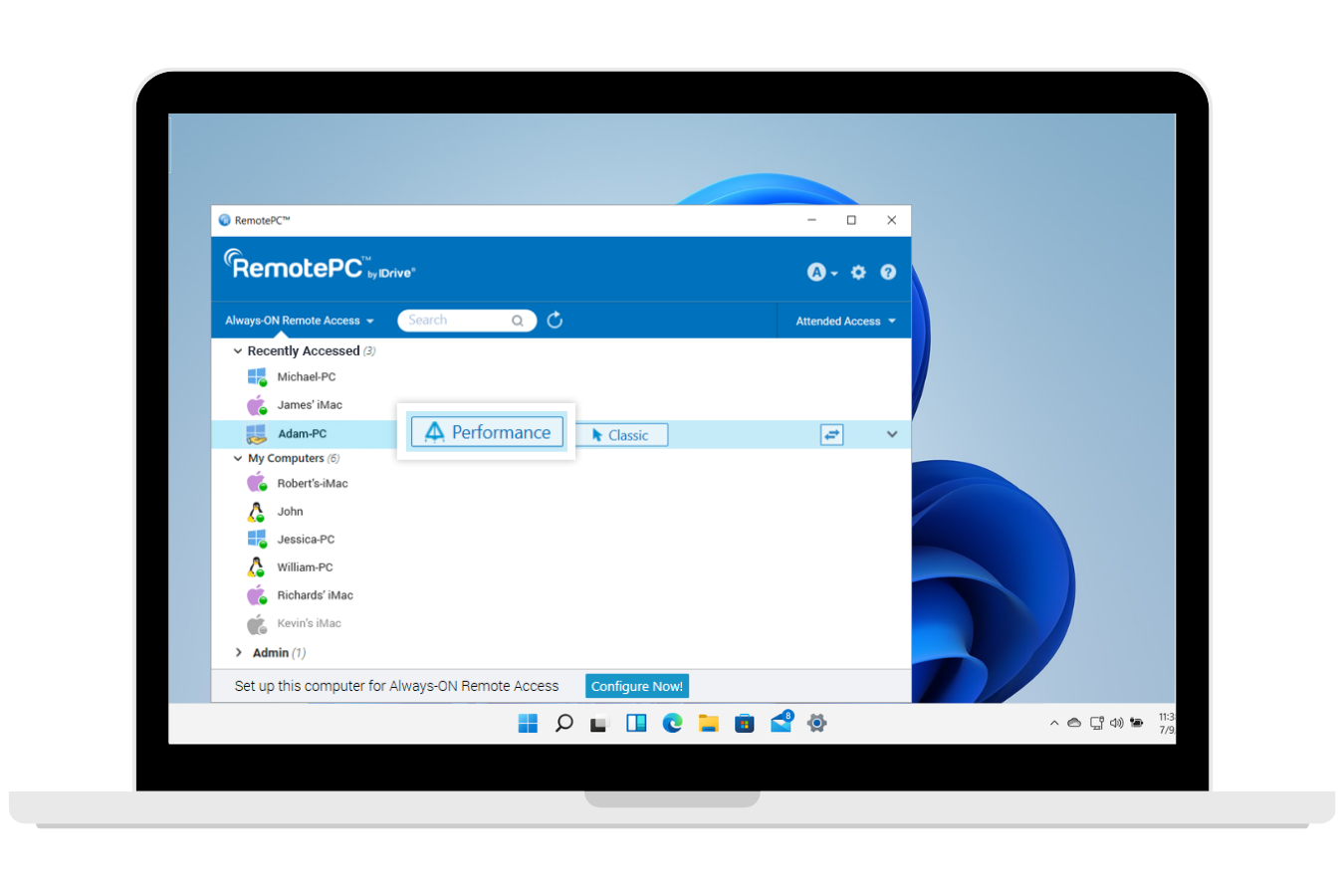
Visor de rendimiento de RemotePC versus Classic: Comparación
Si tu conexión a internet es más lenta o no es lo suficientemente estable, pero deseas acceder a un PC configurado de manera remota, es posible alternar entre los modos Clásico y Rendimiento en cualquier momento. RemotePC garantizará que obtengas la mejor experiencia de usuario reconfigurando la conexión remota para diferentes tasas de fotogramas.
¿Cuál es la diferencia entre clásico y rendimiento en RemotePC?
Hemos intentado simplificar las cosas evaluando a fondo ambas opciones de visualización, Clásico y Rendimiento. Aquí se comparan las opciones de visualización de RemotePC lado a lado, como se muestra en la tabla a continuación.
| Característica | Visor Clásico | Visor de Rendimiento |
|---|---|---|
| Consumo de Ancho de Banda | Inferior | Superior |
| Características Soportadas | Características estándar de escritorio | Altas resoluciones, profundidad de color 4:4:4, códecs avanzados para vídeo/audio, visuales más suaves |
| Calidad Visual | Resolución inferior (por ejemplo, 1024×768), profundidad de color básica (por ejemplo, 16 bits) | Resolución superior (por ejemplo, 1920×1080 o superior), profundidad de color más rica (por ejemplo, 32 bits con submuestreo de croma 4:4:4) |
| Tasa de Cuadros | Inferior | Superior (hasta 60 FPS) para una experiencia de usuario más fluida, ideal para contenido y aplicaciones de ritmo rápido |
| Estabilidad de Conexión | Más estable a velocidades más bajas | Puede requerir conexiones más rápidas y estables para un rendimiento óptimo |
| Compatibilidad | Compatibilidad más amplia con muchos sistemas, incluidos dispositivos y sistemas operativos más antiguos | Puede requerir hardware más nuevo y avanzado con suficiente potencia de procesamiento gráfico para funcionalidad completa |
| Enfoque | Acceso remoto básico | Acceso remoto de alto rendimiento |
| Casos de Uso Ideales | Gestión de archivos, navegación de datos, revisión de correo electrónico, y más | Edición de video, juegos, diseño gráfico, y más |
Cómo elegir el visor RemotePC adecuado
Comparar RemotePC Classic vs Performance Viewer para elegir el mejor visor de rendimiento de RemotePC puede ser un poco complejo. Cada uno de ellos tiene un conjunto de ventajas y limitaciones. Sin embargo, antes de decidir cuál elegir, considere la fortaleza y estabilidad de su conexión a internet, junto con la potencia del hardware.
Donde Classic Viewer Brilla:
- • RemotePC Classic Viewer es una mejor opción si se enfoca en conexiones estables sobre alta fidelidad visual.
- • Si no tiene hardware potente y la conexión a internet es más lenta y menos estable, puede optar por el modo Classic. De lo contrario, puede experimentar retrasos frecuentes y tiempos de inactividad.
- • Es ideal para pequeñas empresas e individuos con necesidades básicas de acceso remoto.
- • Es adecuado para tareas remotas como gestionar archivos, revisar correo electrónico, navegar por la web y más.
Donde Performance Viewer Brilla:
- • Si necesita imágenes de alta calidad y una experiencia de acceso remoto más receptiva, usar el modo Performance será una mejor opción para usted.
- • Si tiene una conexión de alta estabilidad y gran ancho de banda y capacidades de hardware potentes, use Performance Viewer.
- • Es ideal para usuarios con necesidades complejas de acceso remoto y grandes empresas.
- • Es adecuado para aplicaciones que consumen muchos recursos, como juegos en línea, edición de video, diseño gráfico y más.
Conexiones multiplataforma gratuitas e ilimitadas con HelpWire
RemotePC tiene desventajas en lo que respecta al soporte remoto. Si desea sesiones bajo demanda, que suelen ser un requisito previo para cualquier operación de soporte, tendrá que comprar un plan costoso llamado RemotePC HelpDesk. Pero, lo más importante, si desea la alta fidelidad de Performance Viewer, no puede utilizarlo para sesiones de soporte rápido: necesita que el equipo esté configurado para acceso siempre activo. Además, no puede acceder a hosts Linux.
HelpWire es la solución. Esta herramienta gratuita de soporte remoto permite iniciar sesiones sin instalar software en el ordenador remoto. No tiene límites de sesiones y también funciona en Windows, macOS y Linux. Puede registrarse sin proporcionar información de pago: ¡pruébelo hoy!
| Función | HelpWire | Visor Clásico | Visor de Rendimiento |
|---|---|---|---|
| Gratis | |||
| Soporte para dispositivos Linux | |||
| Sesiones bajo demanda | El anfitrión solo necesita hacer clic en un enlace | ⚠ Con HelpDesk | |
| Transmisión de alta tasa de fotogramas |