

RemotePC by IDrive é uma solução eficiente de software de acesso e controle remoto baseada em nuvem. Ele permite acessar dispositivos como computadores desktop remotamente se você tiver o software RemotePC instalado no seu computador com uma conexão à internet.
O software é útil em diferentes cenários, como:
- • Ajudar seus familiares em casa se enfrentarem problemas com o computador
- • Convidar membros da equipe para colaborar no seu projeto em tempo real
- • Resolver problemas rapidamente
- • Acessar arquivos importantes do computador do seu escritório ou de casa enquanto viaja
No RemotePC, você terá duas opções de visualização para escolher – Clássica e Desempenho. Então, se você não tem certeza de qual visualizador RemotePC é melhor para você, este guia de comparação o ajudará a escolher o ideal para suas necessidades. Este artigo abordará:
- • Comparação RemotePC Visualizador de Desempenho vs Clássico e principais diferenças entre eles.
- • Qual visualizador RemotePC é melhor para suas necessidades de acesso remoto com base em parâmetros como funcionalidades e velocidade da conexão à internet?
Visualizador Clássico do RemotePC
O que é o Visualizador Clássico do RemotePC? O Visualizador Clássico do RemotePC é o modo de visualização básico ou visualizador padrão de acesso remoto do RemotePC que você pode usar para realizar operações básicas de acesso remoto. Ele permite que o acesso remoto seja realizado mesmo sob condições de alta latência e baixa largura de banda. É útil para tarefas como compartilhamento de arquivos, solução rápida de problemas e assim por diante.
Assim, se você tem uma conexão de internet mais lenta e necessidades básicas de acesso remoto, o Visualizador Clássico pode ser adequado para você. Por isso, é a melhor opção se você é uma pequena empresa, uma startup ou um indivíduo. Além disso, se você possui uma infraestrutura tecnológica antiga com vários sistemas operacionais, o Visualizador Clássico é útil.
Modo Clássico Benefícios do RemotePC
-
Menor consumo de largura de banda:O RemotePC permite estabelecer uma conexão com um computador remoto sem consumir muitos recursos ou degradar o desempenho do seu sistema. Isso significa que você pode habilitar o acesso remoto sem problemas e realizar suas tarefas sem esforço, mesmo com uma conectividade de internet mais lenta.
-
Compatibilidade mais ampla:O RemotePC é compatível com uma ampla gama de sistemas operacionais, hardware e dispositivos. Os sistemas operacionais com os quais é compatível são - Windows, Android, MacOS, iOS e Linux. Ele funciona em dispositivos móveis, desktops, laptops, web, etc.
-
Favorável a pequenas empresas:RemotePC é mais adequado para pequenas empresas com necessidades básicas de acesso remoto, como solucionar problemas de um computador remoto, colaborar em tarefas, transferir arquivos, etc.
-
Funciona a qualquer hora, em qualquer lugar:Se você estiver viajando ou precisar de acesso remoto de uma região com uma conexão de internet lenta, esta solução de desktop remoto é uma ótima opção para você. Ela permitirá que você trabalhe de qualquer lugar e a qualquer momento.
Limitações do Visualizador Clássico do RemotePC
Além dos benefícios, o RemotePC apresenta certas limitações:
- • Baixa qualidade visual: O modo Clássico do RemotePC oferece profundidade de cor básica (por exemplo, 16 bits) enquanto a resolução é padrão (por exemplo, 1024×768).
- • Não é a melhor opção para tarefas complexas: O modo Clássico do RemotePC não é adequado para tarefas mais pesadas que exigem visuais de alta qualidade, suaves e altas taxas de quadros. Assim, tornando o modo ineficiente para jogos de vídeo em alta resolução, edição, design gráfico, etc.
No geral, o RemotePC Classic Viewer foca em funcionalidade básica com estabilidade, em vez de alta qualidade visual ou gráficos. É uma solução útil para tarefas de acesso remoto do dia a dia, que consomem pouca energia.
Visualizador de Desempenho
O que é o Visualizador de Desempenho do RemotePC? O Visualizador de Desempenho do RemotePC é um modo de visualização avançado do RemotePC que você pode usar para permitir operações de acesso remoto de alto desempenho. Está integrado com o aplicativo completo do RemotePC e oferece até 60 FPS.
Portanto, se você deseja realizar operações que exigem muitos recursos, como jogos online, design gráfico, edição de vídeo em alta resolução, etc., o modo Desempenho é uma opção melhor que o modo Clássico. Ele facilita altas taxas de quadros e resoluções para tornar as tarefas visuais mais fáceis sem comprometer o desempenho do sistema.
Agora, vamos entender os benefícios e limitações do Modo de Desempenho.
Vantagens do Visualizador de Desempenho
Então, se você está se perguntando, vale a pena o RemotePC Performance Viewer?
-
Experiência de visualização envolvente:Como o Visualizador de Desempenho possui uma alta taxa de quadros e suporta resoluções mais altas (por exemplo, 1920×1080 ou superior), você obterá uma imagem e qualidade de vídeo mais nítidas, e uma resposta melhor na tela. Isso ajuda a melhorar as experiências de visualização para usuários que acessam o computador remoto.
-
Taxas de quadros altas:Você receberá até 60 quadros por segundo (FPS) na tela, o que ajuda a carregar visuais mais rapidamente. Isso proporciona uma experiência do usuário melhor e mais responsiva.
-
Reprodução precisa de cores:O modo de desempenho possui uma maior profundidade de cor (por exemplo, 32 bits com subamostragem de croma 4:4:4) para reproduzir cores altamente precisas na tela.
-
Reprodução suave de áudio e vídeo:O Visualizador de Desempenho de PC Remoto utiliza codecs avançados, o que ajuda a suavizar a qualidade de reprodução em vídeos e áudio durante uma sessão remota.
-
Aplicações de alto desempenho:Você obterá acesso remoto de alto desempenho, ideal para tarefas que exigem visuais rápidos e capacidade de resposta, como edição de vídeo, jogos online, aplicativos de design gráfico e trabalho com imagens e vídeos em alta resolução.
Limitações do Visualizador de Desempenho
- • Alto consumo de recursos: o Visualizador de Desempenho consome muitos recursos do sistema e requer uma conexão de internet mais rápida e estável para funcionar de forma ótima em comparação com o Visualizador Clássico.
- • Problemas de compatibilidade: o modo de Desempenho pode ter problemas de compatibilidade com hardware mais antigo que não possui o poder de processamento gráfico necessário.
No geral, o Visualizador de Desempenho do RemotePC é como um carro esportivo de alto desempenho. Ele se concentra em alta velocidade, capacidade de resposta e fidelidade visual a aplicações complexas. Semelhante a um carro esportivo, ele requer mais recursos, como internet mais rápida e hardware poderoso para funcionar de forma otimizada.
Como me conectar a computadores remotos usando o RemotePC Performance Viewer?
O Visualizador de Desempenho do RemotePC está incluído no aplicativo completo do RemotePC. Para se conectar a um computador remoto (já configurado) usando esta ferramenta, siga os passos abaixo:
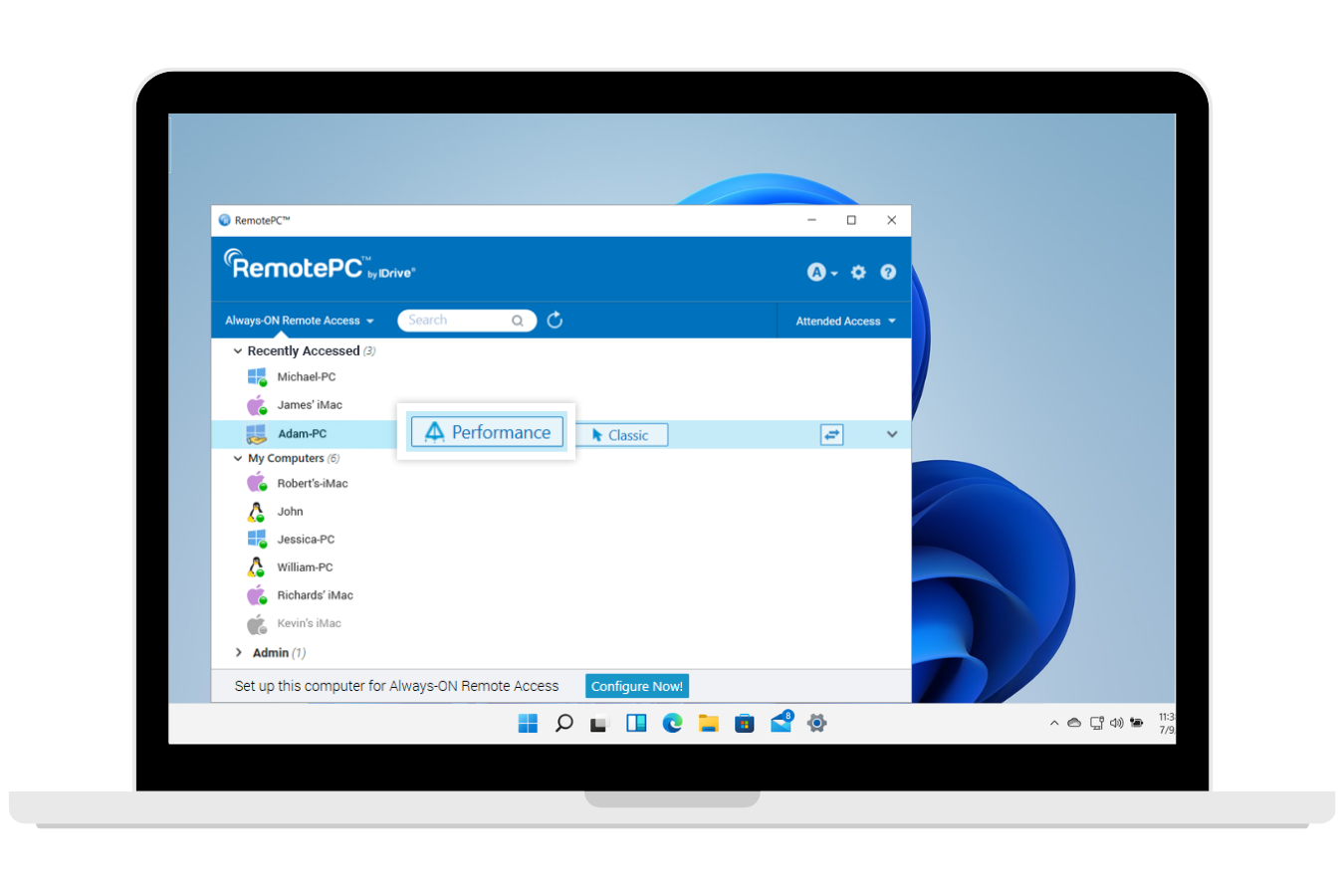
- Inicie o aplicativo RemotePC. Faça login.
- Em ‘Acesso Remoto Sempre Ativo’, você pode ver todos os seus computadores configurados.
- Para conectar usando a opção Performance Viewer, clique em ‘Performance’ em um computador online.
Visualizador de Desempenho RemotePC vs Clássico: Comparação
Se sua conexão com a internet for mais lenta ou não for estável o suficiente, mas você deseja acessar um PC configurado remotamente, é possível alternar entre os modos Clássico e Desempenho a qualquer momento. O RemotePC garantirá a você a melhor experiência do usuário reconfigurando a conexão remota para taxas de quadros variadas.
Qual é a diferença entre clássico e desempenho no RemotePC?
Tentamos simplificar as coisas avaliando minuciosamente as opções de visualização Clássica e de Desempenho. Aqui estão as opções de visualizador RemotePC comparadas lado a lado, conforme mostrado na tabela abaixo.
| Recurso | Visualizador Clássico | Visualizador de Desempenho |
|---|---|---|
| Consumo de Largura de Banda | Menor | Maior |
| Recursos Suportados | Recursos padrão de desktop | Alta resolução, profundidade de cor 4:4:4, codecs avançados para vídeo/áudio, visuais mais suaves |
| Qualidade Visual | Baixa resolução (ex.: 1024×768), profundidade de cor básica (ex.: 16-bit) | Alta resolução (ex.: 1920×1080 ou superior), mais rica profundidade de cor (ex.: 32-bit com amostragem de cor 4:4:4) |
| Taxa de Frames | Menor | Maior (até 60 FPS) para uma experiência de usuário mais suave, ideal para conteúdo e aplicativos de ritmo rápido |
| Estabilidade da Conexão | Mais estável em velocidades mais baixas | Pode exigir conexões mais rápidas e estáveis para desempenho ideal |
| Compatibilidade | Compatibilidade mais ampla com muitos sistemas, incluindo dispositivos e sistemas operacionais antigos | Pode exigir hardware mais novo e avançado com suficiente poder de processamento gráfico para funcionalidade completa |
| Foco | Acesso remoto básico | Acesso remoto de alto desempenho |
| Casos de Uso Ideais | Gerenciamento de arquivos, navegação de dados, verificação de e-mails, e mais | Edição de vídeo, jogos, design gráfico, e mais |
Como Escolher o Visualizador RemotePC Certo
Comparar o RemotePC Classic com o Performance Viewer para escolher o melhor visualizador de desempenho do RemotePC pode ser um pouco complexo. Cada um deles tem um conjunto de vantagens e limitações. No entanto, antes de decidir qual escolher, considere a força e a estabilidade da sua conectividade com a internet, juntamente com a potência do hardware.
Onde o Classic Viewer se destaca:
- • O RemotePC Classic Viewer é uma melhor opção se você se concentrar em conexões estáveis em vez de alta fidelidade visual.
- • Se você não tiver um hardware potente e a conexão com a internet for mais lenta e menos estável, pode desejar escolher o modo Classic. Caso contrário, você pode experimentar atrasos frequentes e interrupções.
- • É ótimo para pequenos negócios e indivíduos com necessidades básicas de acesso remoto.
- • É adequado para tarefas remotas como gerenciamento de arquivos, verificação de e-mails, navegação na web, e mais.
Onde o Performance Viewer se destaca:
- • Se você precisar de visuais de alta qualidade e de uma experiência de acesso remoto mais responsiva, usar o modo Performance será uma melhor opção para você.
- • Se você tiver uma conexão de alta largura de banda estável e capacidades de hardware poderosas, use o Performance Viewer.
- • É ótimo para usuários com necessidades complexas de acesso remoto e grandes negócios.
- • É adequado para aplicativos que demandam muitos recursos, como jogos online, edição de vídeo, design gráfico, e mais.
Conexões Gratuitas e Ilimitadas entre Plataformas com o HelpWire
O RemotePC possui desvantagens em relação ao suporte remoto. Se você deseja sessões sob demanda – geralmente um pré-requisito para qualquer operação de suporte – será necessário adquirir um plano caro, chamado RemotePC HelpDesk. Mas, o mais importante, se você quiser a alta fidelidade do Performance Viewer, não poderá usá-lo para sessões de suporte rápidas – é necessário que o computador esteja configurado para acesso sempre ativo. Além disso, não é possível acessar hosts Linux.
O HelpWire é a solução. Esta ferramenta gratuita de suporte remoto permite iniciar sessões sem instalar nenhum software no computador remoto. Não há limites de sessões e ela também funciona em Windows, macOS e Linux. Você pode se inscrever sem precisar fornecer informações de pagamento – experimente hoje mesmo!
| Recurso | HelpWire | Visualizador Clássico | Visualizador de Performance |
|---|---|---|---|
| Gratuito | |||
| Suporte a dispositivos Linux | |||
| Sessões sob demanda | O anfitrião só precisa clicar em um link | ⚠ Com HelpDesk | |
| Transmissão de alta taxa de quadros |