
RemotePC Classic vs. Performance Viewer: Farkları Keşfetmek

IDrive RemotePC, verimli ve bulut tabanlı bir uzaktan erişim ve kontrol yazılımı çözümüdür. İnternet bağlantısı olan bilgisayarınıza RemotePC yazılımı kuruluysa masaüstü bilgisayarlar gibi cihazlara uzaktan erişmenizi sağlar.
Yazılım, farklı senaryolarda faydalıdır, örneğin:
- • Evinizdeki aile üyelerine bilgisayarlarında bir sorun yaşarlarsa yardımcı olma
- • Takım üyelerini projenize gerçek zamanlı olarak ortak çalışmaya davet etme
- • Sorunları hızlıca giderme
- • Seyahat ederken ofis veya ev bilgisayarınızdan önemli dosyalara erişme
RemotePC’de, seçebileceğiniz iki görüntüleme seçeneğiniz olacak – Klasik ve Performans. Hangi RemotePC görüntüleyicisinin sizin için en iyisi olduğundan emin değilseniz, bu karşılaştırma rehberi ihtiyaçlarınıza en uygun olanı seçmenize yardımcı olacaktır. Bu makalede şunlar ele alınacaktır:
- • RemotePC Performance Viewer ve Classic karşılaştırması ve aralarındaki temel farklar.
- • İşlevsellikler ve internet bağlantı hızı gibi parametrelere göre uzaktan erişim gereksinimleriniz için en iyi RemotePC görüntüleyicisinin hangisi olduğu.
RemotePC Klasik Görüntüleyici
RemotePC Classic Viewer nedir? RemotePC Classic Viewer, temel görüntüleme modu veya RemotePC’nin standart uzaktan erişim görüntüleyicisidir ve temel uzaktan erişim işlemlerini gerçekleştirmek için kullanabilirsiniz. Yüksek gecikme süresi ve düşük bant genişliğine sahip koşullarda bile uzaktan erişimin gerçekleştirilmesine olanak tanır. Dosya paylaşımı, hızlı sorun giderme gibi işler için kullanışlıdır.
Bu nedenle, daha yavaş bir internet bağlantınız ve temel uzaktan erişim ihtiyaçlarınız varsa, Classic Viewer sizin için uygun olabilir. Bu yüzden küçük bir işletmeniz, bir girişiminiz veya bireysel bir kullanıcıysanız en iyi seçenektir. Ayrıca, çeşitli işletim sistemlerine sahip eski bir teknoloji altyapınız varsa, Classic Viewer kullanışlıdır.
Klasik Mod RemotePC Avantajları
-
Daha düşük bant genişliği kullanımı:RemotePC, sistem kaynaklarınızı tüketmeden veya performansınızı düşürmeden uzak bir bilgisayara bağlantı kurmanıza olanak tanır. Bu sayede, internet bağlantınız yavaş olsa bile sorunsuz bir şekilde uzaktan erişimi etkinleştirip görevlerinizi zahmetsizce gerçekleştirebilirsiniz.
-
Daha geniş uyumluluk:RemotePC, çok çeşitli işletim sistemleri, donanımlar ve cihazlarla uyumludur. Uyumluluğu bulunan işletim sistemleri şunlardır: Windows, Android, MacOS, iOS ve Linux. Mobil, masaüstü, dizüstü, web vb. üzerinde çalışır.
-
Küçük işletme dostu:RemotePC, uzaktaki bir bilgisayarda sorun giderme, görevler üzerinde iş birliği yapma, dosya transferi gibi temel uzaktan erişim ihtiyaçları olan küçük işletmeler için en uygun seçenektir.
-
Her zaman, her yerde çalışır:Eğer seyahat ediyorsanız veya yavaş internet bağlantısına sahip bir bölgeden uzaktan erişime ihtiyacınız varsa, bu uzaktan masaüstü çözümü sizin için harika bir seçenektir. Her yerden ve her zaman çalışmanıza olanak tanır.
RemotePC Klasik Görüntüleyici Sınırlamaları
Faydalarının yanı sıra, RemotePC bazı sınırlamalarla birlikte gelir:
- • Düşük görsel kalite: RemotePC’nin Klasik modu temel renk derinliği (ör. 16-bit) sunarken çözünürlük ise standarttır (ör. 1024×768).
- • Karmaşık işler için en iyi seçenek değil: RemotePC’nin Klasik modu, yüksek kaliteli, akıcı görseller ve yüksek kare hızları gerektiren ağır işler için uygun değildir. Bu nedenle, bu mod yüksek çözünürlüklü video oyunları, düzenleme, grafik tasarım gibi işlerde verimsizdir.
Genel olarak, RemotePC Klasik Görüntüleyici yüksek görsel kalite veya grafikler yerine temel işlevsellik ve kararlılığa odaklanır. Günlük, düşük güç tüketimli uzaktan erişim görevleri için kullanışlı bir çözümdür.
Performans Görüntüleyici
RemotePC Performance Viewer nedir? RemotePC Performance Viewer, yüksek performanslı uzaktan erişim işlemlerini etkinleştirmek için kullanabileceğiniz RemotePC’nin gelişmiş bir görüntüleme modudur. RemotePC’nin tam kapsamlı uygulamasıyla entegredir ve 60 FPS’ye kadar sunar.
Yani, çevrim içi oyun oynama, grafik tasarımı, yüksek çözünürlüklü video düzenleme gibi kaynak yoğun işlemler gerçekleştirmek istiyorsanız, Performans modu Klasik moddan daha iyi bir seçenektir. Sistemin performansından ödün vermeden, görsel görevleri kolaylaştırmak için yüksek kare hızları ve çözünürlükler sağlar.
Şimdi, Performans Modu’nun avantajlarını ve sınırlamalarını anlayalım.
Performans Görüntüleyicisinin Avantajları
Yani, merak ediyorsanız, RemotePC Performance Viewer buna değer mi?
-
Etkileyici izleme deneyimi:Performans Görüntüleyicisi yüksek kare hızına ve daha yüksek çözünürlükleri (örneğin, 1920×1080 veya daha yüksek) desteklediği için, daha keskin bir görüntü ve video kalitesi ile ekranda daha iyi bir tepki alırsınız. Bu, uzak bilgisayara erişen kullanıcılar için izleme deneyimini geliştirir.
-
Yüksek kare hızları:Ekranda saniyede 60 kareye (FPS) kadar alacaksınız, bu da görsellerin daha hızlı yüklenmesine yardımcı olur. Bu, daha iyi ve daha duyarlı bir kullanıcı deneyimi sunar.
-
Doğru renk üretimi:Performans modu, ekranda son derece doğru renkler üretmek için daha zengin bir renk derinliğine sahiptir (ör. 4:4:4 kromasubsampling ile 32 bit gibi).
-
Sorunsuz ses ve video oynatma:Uzaktan PC Performans Görüntüleyici, uzaktan oturum sırasında video ve seslerdeki oynatma kalitesini iyileştiren gelişmiş kodekler kullanır.
-
Yüksek performanslı uygulamalar:Video düzenleme, çevrimiçi oyun, grafik tasarım uygulamaları ve yüksek çözünürlüklü görseller ve videolarla çalışma gibi hızlı görseller ve tepki gerektiren görevler için ideal, yüksek performanslı uzaktan erişim elde edeceksiniz.
Performans Görüntüleyicisinin Sınırlamaları
- • Yüksek kaynak tüketimi: Performance Viewer, sistem kaynaklarını yoğun şekilde tüketir ve Classic Viewer’a göre daha hızlı ve daha stabil bir internet bağlantısı gerektirir.
- • Uyumluluk sorunları: Performance modu, gerekli grafik işleme gücüne sahip olmayan eski donanımlarda uyumluluk sorunlarına neden olabilir.
Genel olarak, RemotePC Performance Viewer yüksek performanslı bir spor araba gibidir. Yüksek hız, duyarlılık ve karmaşık uygulamalarda görsel sadakate odaklanır. Bir spor araba gibi, optimum şekilde çalışabilmesi için daha fazla kaynağa, yani daha hızlı internete ve güçlü donanıma ihtiyaç duyar.
RemotePC Performance Viewer kullanarak uzak bilgisayarlara nasıl bağlanırım?
RemotePC Performans Görüntüleyicisi, RemotePC’nin tam paket uygulamasına dahildir. Bu aracı kullanarak (zaten yapılandırılmış olan) uzak bir bilgisayara bağlanmak için aşağıdaki adımları uygulayın:
- RemotePC uygulamasını başlatın. Oturum açın.
- ‘Her Zaman Açık Uzaktan Erişim’ altında, yapılandırılmış tüm bilgisayarlarınızı görebilirsiniz.
- Performans Görüntüleyici seçeneğini kullanarak bağlanmak için, çevrimiçi bir bilgisayarın karşısındaki ‘Performans’ seçeneğine tıklayın.
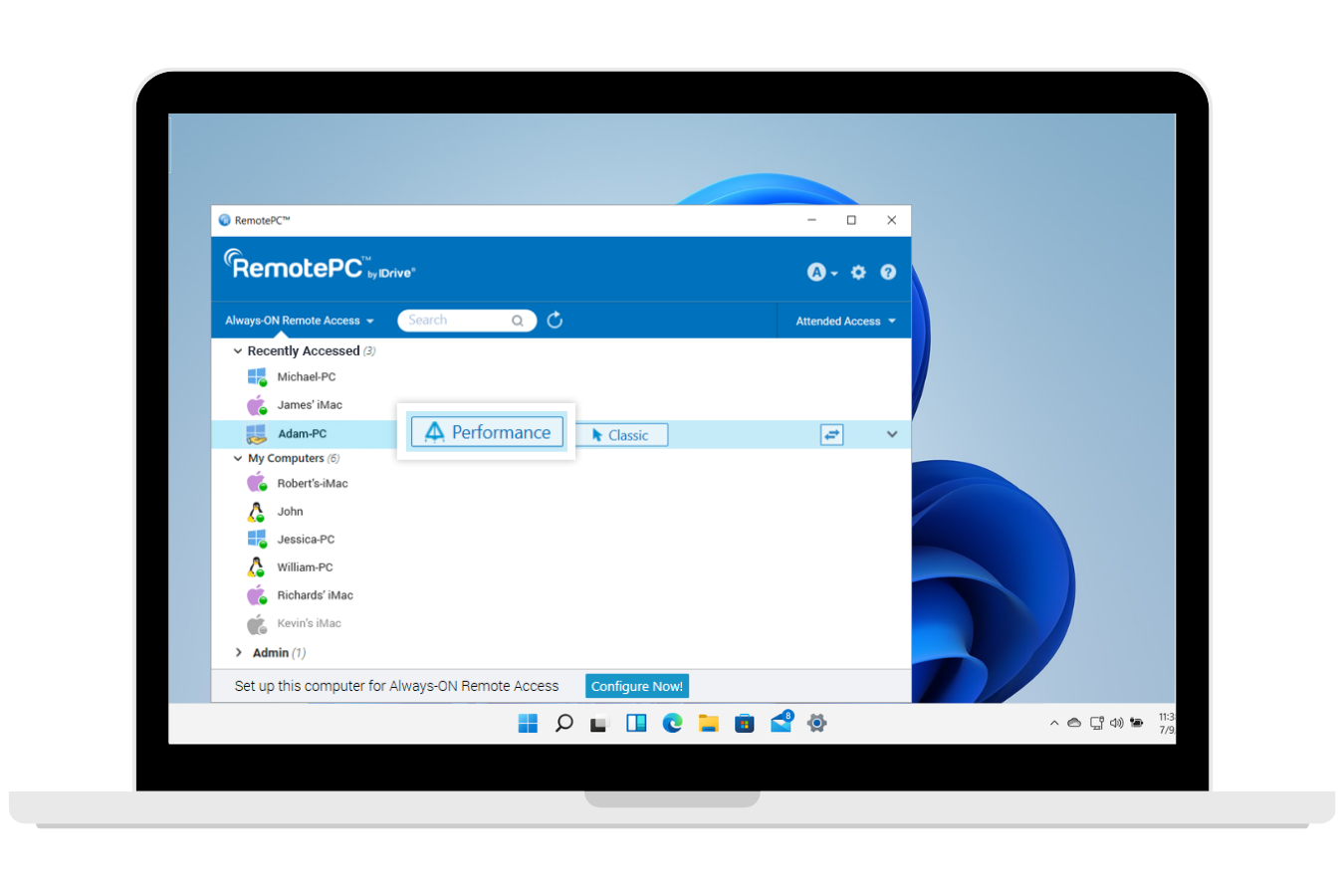
RemotePC Performans Görüntüleyici vs Klasik: Karşılaştırma
Eğer internet bağlantınız yavaşsa veya yeterince stabil değilse, ancak yapılandırılmış bir PC’ye uzaktan erişmek istiyorsanız, istediğiniz zaman Klasik ve Performans modları arasında geçiş yapabilirsiniz. RemotePC, değişen kare hızlarına göre uzaktan bağlantıyı yeniden yapılandırarak size en iyi kullanıcı deneyimini sunacaktır.
RemotePC’de klasik ve performans arasındaki fark nedir?
Her iki Klasik ve Performans görüntüleme seçeneğini kapsamlı bir şekilde değerlendirerek her şeyi basitleştirmeye çalıştık. Aşağıdaki tabloda RemotePC izleyici seçenekleri yan yana karşılaştırılmıştır.
| Özellik | Klasik Görüntüleyici | Performans Görüntüleyicisi |
|---|---|---|
| Bant Genişliği Tüketimi | Daha düşük | Daha yüksek |
| Desteklenen Özellikler | Standart masaüstü özellikleri | Yüksek çözünürlükler, 4:4:4 renk derinliği, gelişmiş video/ses kodekleri, daha akıcı görseller |
| Görsel Kalite | Düşük çözünürlük (ör. 1024×768), temel renk derinliği (ör. 16-bit) | Yüksek çözünürlük (ör. 1920×1080 veya daha yüksek), daha zengin renk derinliği (ör. 4:4:4 kromatik alt örnekleme ile 32-bit) |
| Kare Hızı | Daha düşük | Daha yüksek (60 FPS’ye kadar) daha akıcı bir kullanıcı deneyimi için, hızlı içerikler ve uygulamalar için ideal |
| Bağlantı Kararlılığı | Düşük hızlarda daha stabil | Optimum performans için daha hızlı ve daha stabil bağlantılar gerekebilir |
| Uyumluluk | Birçok sistemle, eski cihazlar ve işletim sistemleri dahil, daha geniş uyumluluk | Tam işlevsellik için yeterli grafik işleme gücüne sahip daha yeni, daha gelişmiş donanım gerekebilir |
| Odak | Temel uzaktan erişim | Yüksek performanslı uzaktan erişim |
| İdeal Kullanım Senaryoları | Dosya yönetimi, veri tarama, e-posta kontrolü ve daha fazlası | Video düzenleme, oyun, grafik tasarım ve daha fazlası |
Doğru RemotePC Viewer Nasıl Seçilir
RemotePC Classic ile Performance Viewer’ı karşılaştırarak en iyi performansa sahip RemotePC görüntüleyiciyi seçmek biraz karmaşık olabilir. Her birinin kendine özgü avantajları ve sınırlamaları vardır. Ancak, hangisini seçeceğinize karar vermeden önce internet bağlantınızın gücünü ve stabilitesini, ayrıca donanım gücünüzü göz önünde bulundurun.
Classic Viewer’ın Parladığı Noktalar:
- • Eğer yüksek görsel sadakatten ziyade stabil bağlantılara odaklanıyorsanız, RemotePC Classic Viewer daha iyi bir seçenektir.
- • Güçlü donanımınız yoksa ve internet bağlantınız daha yavaş ve daha az stabilse, Classic modu tercih edebilirsiniz. Aksi halde sık sık gecikmeler ve kesintiler yaşayabilirsiniz.
- • Küçük işletmeler ve temel uzaktan erişim ihtiyacı olan bireyler için idealdir.
- • Uzaktan dosya yönetimi, e-posta kontrolü, web’de gezinme ve benzeri görevler için uygundur.
Performance Viewer’ın Parladığı Noktalar:
- • Yüksek kaliteli görseller ve daha duyarlı bir uzaktan erişim deneyimi istiyorsanız, Performance modunu kullanmak sizin için daha iyi bir seçenek olacaktır.
- • Stabil, yüksek–bant genişliğine sahip bir bağlantınız ve güçlü donanımınız varsa, Performance Viewer’ı kullanın.
- • Karmaşık uzaktan erişim ihtiyaçları olan kullanıcılar ve büyük işletmeler için idealdir.
- • Çevrimiçi oyun, video düzenleme, grafik tasarım gibi kaynak yoğun uygulamalar için uygundur.
HelpWire ile Ücretsiz, Sınırsız Platformlar Arası Bağlantılar
RemotePC, uzaktan destek konusunda dezavantajlara sahiptir. Talep üzerine oturumlar istiyorsanız – ki bu genellikle herhangi bir destek operasyonunun ön şartıdır – RemotePC HelpDesk adlı pahalı bir plan satın almanız gerekir. Ancak, en önemlisi, Performance Viewer’ın yüksek doğruluğunu istiyorsanız, bunu hızlı destek oturumları için kullanamazsınız – bilgisayarın her zaman açık erişim için kurulmuş olması gerekir. Ayrıca, Linux sunuculara erişemezsiniz.
HelpWire çözüm sunar. Bu ücretsiz uzaktan destek aracı, uzaktaki bilgisayara herhangi bir yazılım yüklemeden oturum başlatılmasına olanak tanır. Oturum sınırı yoktur ve ayrıca Windows, macOS ve Linux üzerinde çalışır. Kayıt olmak için fatura bilgisi vermeniz gerekmez – bugün deneyin!
| Özellik | HelpWire | Klasik Görüntüleyici | Performans Görüntüleyici |
|---|---|---|---|
| Ücretsiz | |||
| Linux cihaz desteği | |||
| İsteğe Bağlı Oturumlar | Sunucunun yalnızca bir bağlantıya tıklaması yeterlidir | ⚠ HelpDesk ile | |
| Yüksek kare hızlı akış |