

RemotePC by IDrive è una soluzione software efficiente e basata su cloud per l’accesso e il controllo da remoto. Ti permette di accedere ai dispositivi come i computer desktop da remoto se hai il software RemotePC installato sul tuo computer con una connessione internet.
Il software è utile in diversi scenari, come:
- • Aiutare i tuoi familiari a casa se riscontrano problemi con il loro computer
- • Invitare i membri del team a collaborare al tuo progetto in tempo reale
- • Risolvere rapidamente i problemi
- • Accedere a file importanti dal computer dell’ufficio o di casa durante i viaggi
In RemotePC, avrai due opzioni di visualizzazione tra cui scegliere – Classica e Prestazioni. Quindi, se non sei sicuro di quale visualizzatore RemotePC sia migliore per te, questa guida di confronto ti aiuterà a scegliere quello giusto per le tue esigenze. Questo articolo coprirà:
- • Confronto tra RemotePC Performance Viewer e Classic e principali differenze tra di loro.
- • Quale visualizzatore RemotePC è il migliore per le tue esigenze di accesso remoto basato su parametri come funzionalità e velocità della connessione internet?
Visualizzatore RemotePC Classic
Cos’è RemotePC Classic Viewer? RemotePC Classic Viewer è la modalità base di visualizzazione o il visualizzatore standard di accesso remoto di RemotePC che puoi utilizzare per eseguire operazioni di accesso remoto basilari. Consente l’accesso remoto anche in condizioni di alta latenza e bassa larghezza di banda. È utile per attività come la condivisione di file, la risoluzione rapida dei problemi e altro ancora.
Quindi, se hai una connessione internet lenta ed esigenze di accesso remoto di base, Classic Viewer può essere adatto a te. Questo è il motivo per cui è la scelta migliore se sei una piccola impresa, una startup o un privato. Inoltre, se disponi di una tecnologia obsoleta con vari sistemi operativi, Classic Viewer è utile.
Modalità Classica Vantaggi di RemotePC
-
Minore consumo di larghezza di banda:RemotePC ti consente di stabilire una connessione con un computer remoto senza consumare molte risorse o compromettere le prestazioni del tuo sistema. Ciò significa che puoi abilitare un accesso remoto fluido e svolgere i tuoi compiti senza sforzo, anche con una connettività internet più lenta.
-
Compatibilità più ampia:RemotePC è compatibile con un'ampia gamma di sistemi operativi, hardware e dispositivi. I sistemi operativi con cui è compatibile sono - Windows, Android, MacOS, iOS e Linux. Funziona su mobile, desktop, laptop, web, ecc.
-
Adatto alle piccole imprese:RemotePC è più adatto per le piccole imprese con esigenze di accesso remoto di base come la risoluzione dei problemi di un computer remoto, la collaborazione su attività, il trasferimento di file, ecc.
-
Funziona sempre, ovunque:Se stai viaggiando o hai bisogno di accesso remoto da una regione con una connessione internet lenta, questa soluzione di desktop remoto è un'ottima opzione per te. Ti permetterà di lavorare da qualsiasi luogo e in qualsiasi momento.
Limitazioni del visualizzatore classico di RemotePC
A parte i vantaggi, RemotePC presenta alcune limitazioni:
- • Bassa qualità visiva: La modalità Classica di RemotePC offre una profondità di colore di base (es., 16-bit) mentre la risoluzione è standard (es., 1024×768).
- • Non la migliore opzione per compiti complessi: La modalità Classica di RemotePC non è adatta per compiti più pesanti che richiedono immagini di alta qualità e fotogrammi alti. Pertanto, rende la modalità inefficiente per videogiochi ad alta risoluzione, editing, progettazione grafica, ecc.
Nel complesso, il RemotePC Classic Viewer si concentra sulla funzionalità di base con stabilità, invece che su qualità visiva o grafica elevate. È una soluzione utile per compiti di accesso remoto quotidiani a basso consumo energetico.
Visualizzatore delle prestazioni
Cos’è il RemotePC Performance Viewer? RemotePC Performance Viewer è una modalità avanzata di visualizzazione di RemotePC che puoi utilizzare per abilitare operazioni di accesso remoto ad alte prestazioni. È integrato con l’applicazione completa di RemotePC e offre fino a 60 FPS.
Quindi, se vuoi eseguire operazioni che richiedono molte risorse come il gioco online, la progettazione grafica, il montaggio video ad alta risoluzione, ecc., la modalità Prestazioni è un’opzione migliore rispetto alla modalità Classica. Facilita alti tassi di aggiornamento e risoluzioni per rendere i compiti visivi più facili senza compromettere le prestazioni del sistema.
Ora, comprendiamo i benefici e i limiti della Modalità Prestazioni.
Vantaggi di Performance Viewer
Quindi, se ti stai chiedendo, ne vale la pena il RemotePC Performance Viewer?
-
Esperienza di visione coinvolgente:Poiché il Visualizzatore Prestazioni ha un'alta frequenza di fotogrammi e supporta risoluzioni più elevate (ad esempio, 1920×1080 o superiore), otterrai un'immagine e una qualità video più nitide e una maggiore reattività sullo schermo. Questo aiuta a migliorare l'esperienza visiva per gli utenti che accedono al computer remoto.
-
Alte frequenze dei fotogrammi:Otterrai fino a 60 fotogrammi al secondo (FPS) sullo schermo, il che aiuta a caricare i visual più velocemente. Questo soddisfa un'esperienza utente migliore e più reattiva.
-
Riproduzione accurata dei colori:La modalità prestazioni ha una maggiore profondità di colore (es., 32-bit con campionamento cromatico 4:4:4) per riprodurre colori altamente accurati sullo schermo.
-
Riproduzione fluida di audio e video:Il Visualizzatore delle Prestazioni del PC Remoto utilizza codec avanzati, che aiutano a migliorare la qualità della riproduzione in video e audio durante una sessione remota.
-
Applicazioni ad alte prestazioni:Otterrai un accesso remoto ad alte prestazioni ideale per attività che richiedono visualizzazioni rapide e reattività, come il montaggio video, il gioco online, le applicazioni di graphic design e il lavoro con immagini e video ad alta risoluzione.
Limitazioni del Visualizzatore di prestazioni
- • Elevato consumo di risorse: Il Performance Viewer consuma molte risorse di sistema e richiede una connessione internet più veloce e stabile per funzionare in modo ottimale rispetto al Classic Viewer.
- • Problemi di compatibilità: La modalità Performance può avere problemi di compatibilità con hardware più vecchio che non dispone della potenza di elaborazione grafica necessaria.
In generale, il RemotePC Performance Viewer è come un’auto sportiva ad alte prestazioni. Si concentra su alta velocità, reattività e fedeltà visiva per applicazioni complesse. Come un’auto sportiva, richiede più risorse, come internet più veloce e hardware potente per funzionare in modo ottimale.
Come posso connettermi a computer remoti utilizzando RemotePC Performance Viewer?
RemotePC Performance Viewer è incluso nell’applicazione completa di RemotePC. Per connettersi a un computer remoto (già configurato) utilizzando questo strumento, seguire i passaggi seguenti:
- Avvia l’app RemotePC. Accedi a essa.
- Sotto ‘Accesso remoto sempre attivo’, puoi vedere tutti i tuoi computer configurati.
- Per connetterti utilizzando l’opzione Performance Viewer, fai clic su ‘Prestazioni’ accanto a un computer online.
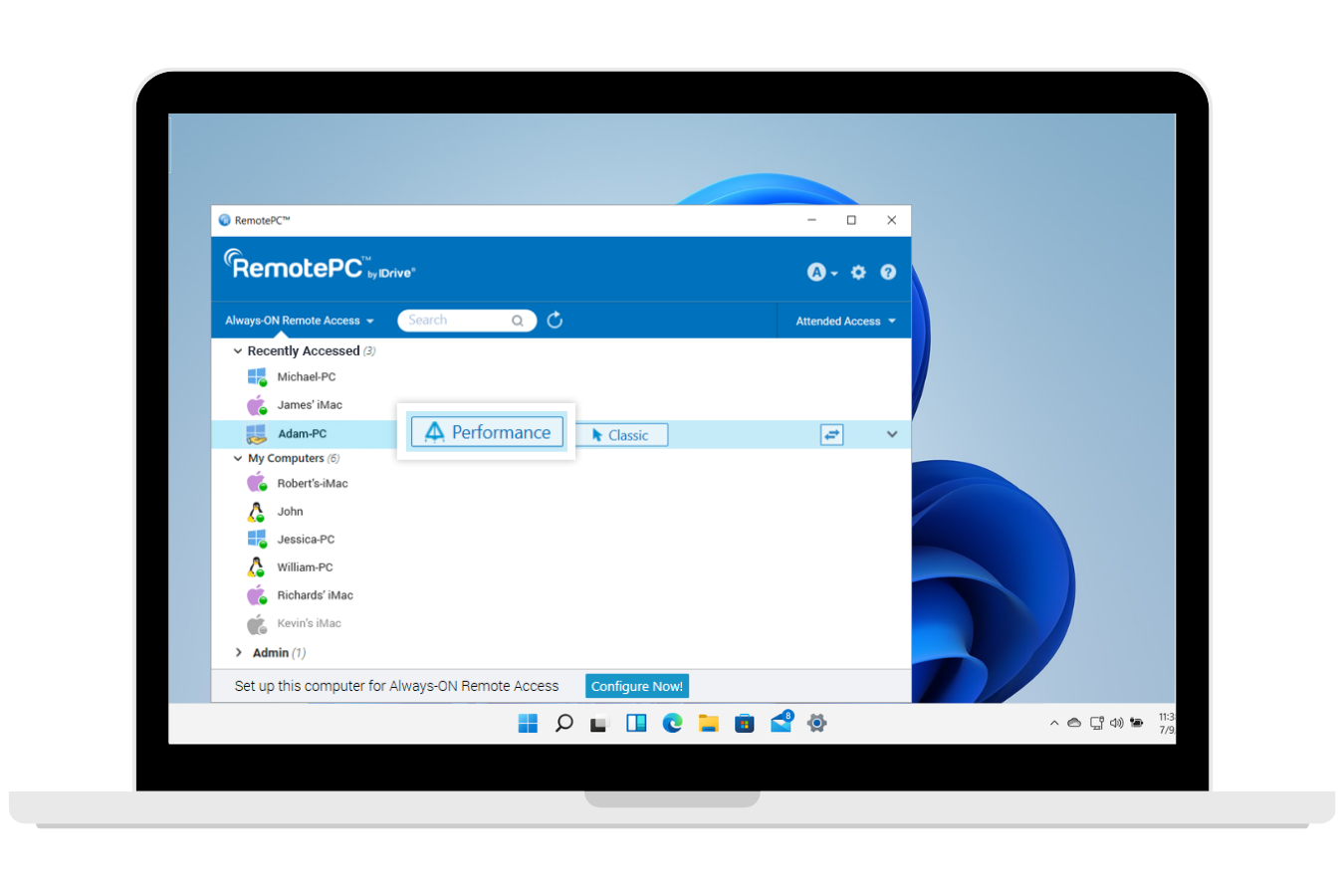
Visualizzatore prestazioni RemotePC vs Classico: Confronto
Se la tua connessione Internet è più lenta o non abbastanza stabile, ma vuoi accedere a un PC configurato da remoto, è possibile alternare tra le modalità Classic e Performance in qualsiasi momento. RemotePC garantirà la migliore esperienza utente riconfigurando la connessione remota per diverse frequenze dei fotogrammi.
Qual è la differenza tra classico e performance in RemotePC?
Abbiamo cercato di semplificare le cose valutando accuratamente le opzioni di visualizzazione Classic e Performance. Ecco le opzioni di visualizzazione di RemotePC confrontate fianco a fianco, come indicato nella tabella seguente.
| Caratteristica | Visualizzatore Classico | Visualizzatore di Prestazioni |
|---|---|---|
| Consumo di Larghezza di Banda | Inferiore | Superiore |
| Caratteristiche Supportate | Caratteristiche desktop standard | Risoluzioni elevate, profondità colore 4:4:4, codec avanzati per video/audio, visuali più fluide |
| Qualità Visiva | Risoluzione inferiore (esempio, 1024×768), profondità colore di base (esempio, 16 bit) | Risoluzione superiore (esempio, 1920×1080 o superiore), profondità colore più ricca (esempio, 32 bit con sottocampionamento cromatico 4:4:4) |
| Frequenza dei Fotogrammi | Inferiore | Superiore (fino a 60 FPS) per un’esperienza utente più fluida, ideale per contenuti e applicazioni frenetiche |
| Stabilità della Connessione | Più stabile a velocità inferiori | Può richiedere connessioni più veloci e stabili per prestazioni ottimali |
| Compatibilità | Compatibilità più ampia con molti sistemi, compresi dispositivi e sistemi operativi più vecchi | Può richiedere hardware più nuovi e avanzati con sufficienti potenza di elaborazione grafica per piena funzionalità |
| Focus | Accesso remoto di base | Accesso remoto ad alte prestazioni |
| Casi d’Uso Ideali | Gestione file, navigazione dati, controllo email, e altro ancora | Editing video, gaming, progettazione grafica, e altro ancora |
Come scegliere il giusto Visualizzatore RemotePC
Confrontare RemotePC Classic vs Performance Viewer per scegliere il miglior visualizzatore RemotePC può essere un po’ complesso. Ciascuno di essi ha un insieme di vantaggi e limitazioni. Tuttavia, prima di decidere quale scegliere, considera la forza e la stabilità della tua connessione Internet, insieme alla potenza hardware.
Dove brilla Classic Viewer:
- • RemotePC Classic Viewer è una scelta migliore se ti concentri su connessioni stabili anziché sulla fedeltà visiva elevata.
- • Se non disponi di hardware potente e la connessione Internet è più lenta e meno stabile, potresti voler scegliere la modalità Classic. Altrimenti potresti sperimentare frequenti ritardi e interruzioni.
- • È ottimo per piccole imprese e individui con esigenze basilari di accesso remoto.
- • È adatto per attività remote come la gestione dei file, il controllo della posta elettronica, la navigazione sul web e altro ancora.
Dove brilla Performance Viewer:
- • Se hai bisogno di immagini di alta qualità e di un’esperienza di accesso remoto più reattiva, l’utilizzo della modalità Performance sarà una scelta migliore per te.
- • Se hai una connessione stabile, ad alta–larghezza di banda e capacità hardware potenti, utilizza Performance Viewer.
- • È ottimo per utenti con esigenze complesse di accesso remoto e grandi aziende.
- • È adatto per applicazioni ad alta intensità di risorse come giochi online, editing video, graphic design e altro ancora.
Connessioni gratuite e illimitate multipiattaforma con HelpWire
RemotePC presenta degli svantaggi per quanto riguarda il supporto remoto. Se desideri sessioni su richiesta – solitamente un requisito fondamentale per qualsiasi operazione di supporto – dovrai acquistare un piano costoso, chiamato RemotePC HelpDesk. Ma, cosa ancora più importante, se vuoi l’alta fedeltà di Performance Viewer, non puoi utilizzarlo per sessioni di supporto rapido – è necessario che il computer sia configurato per l’accesso permanente. Inoltre, non puoi accedere agli host Linux.
HelpWire è la soluzione. Questo strumento gratuito di supporto remoto permette di avviare sessioni senza installare software sul computer remoto. Non ha limiti di sessione e funziona sia su Windows, macOS che Linux. Puoi registrarti senza fornire informazioni di fatturazione: provalo oggi stesso!
| Funzionalità | HelpWire | Visualizzatore Classico | Visualizzatore Prestazioni |
|---|---|---|---|
| Gratuito | |||
| Supporto dispositivi Linux | |||
| Sessioni su richiesta | L’host deve solo cliccare un link | ⚠ Con HelpDesk | |
| Streaming ad alto framerate |