
Existem várias maneiras eficazes de acessar um Mac remotamente, dependendo das suas necessidades, do seu conhecimento técnico e do ambiente. Este guia apresenta os recursos integrados do macOS, assim como soluções de software de terceiros para acesso remoto, facilitando a escolha do método mais adequado para você.
Login Remoto (SSH/SFTP):
- Vá para Menu Apple > Ajustes do Sistema.
- Em Geral > Compartilhamento, ative o Login Remoto.
- Especifique quais usuários podem acessar remotamente.
- Em um dispositivo remoto, use um cliente SSH (por exemplo, Terminal no macOS ou PuTTY no Windows) para executar o comando ssh username@hostname.
Gerenciamento Remoto Apple (Apple Remote Desktop):
- Vá para Menu Apple > Ajustes do Sistema e ative o Gerenciamento Remoto em Compartilhamento.
- Instale o Apple Remote Desktop (disponível na App Store) para gerenciar diversos Macs.
- Adicione e gerencie clientes através do aplicativo cliente Remote Desktop.
HelpWire (Software de Acesso Remoto de Terceiros)
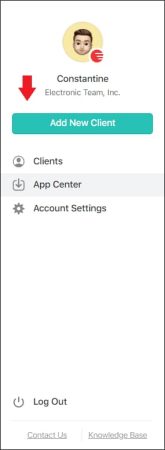
- Abra o HelpWire e clique em Adicionar Novo Cliente.
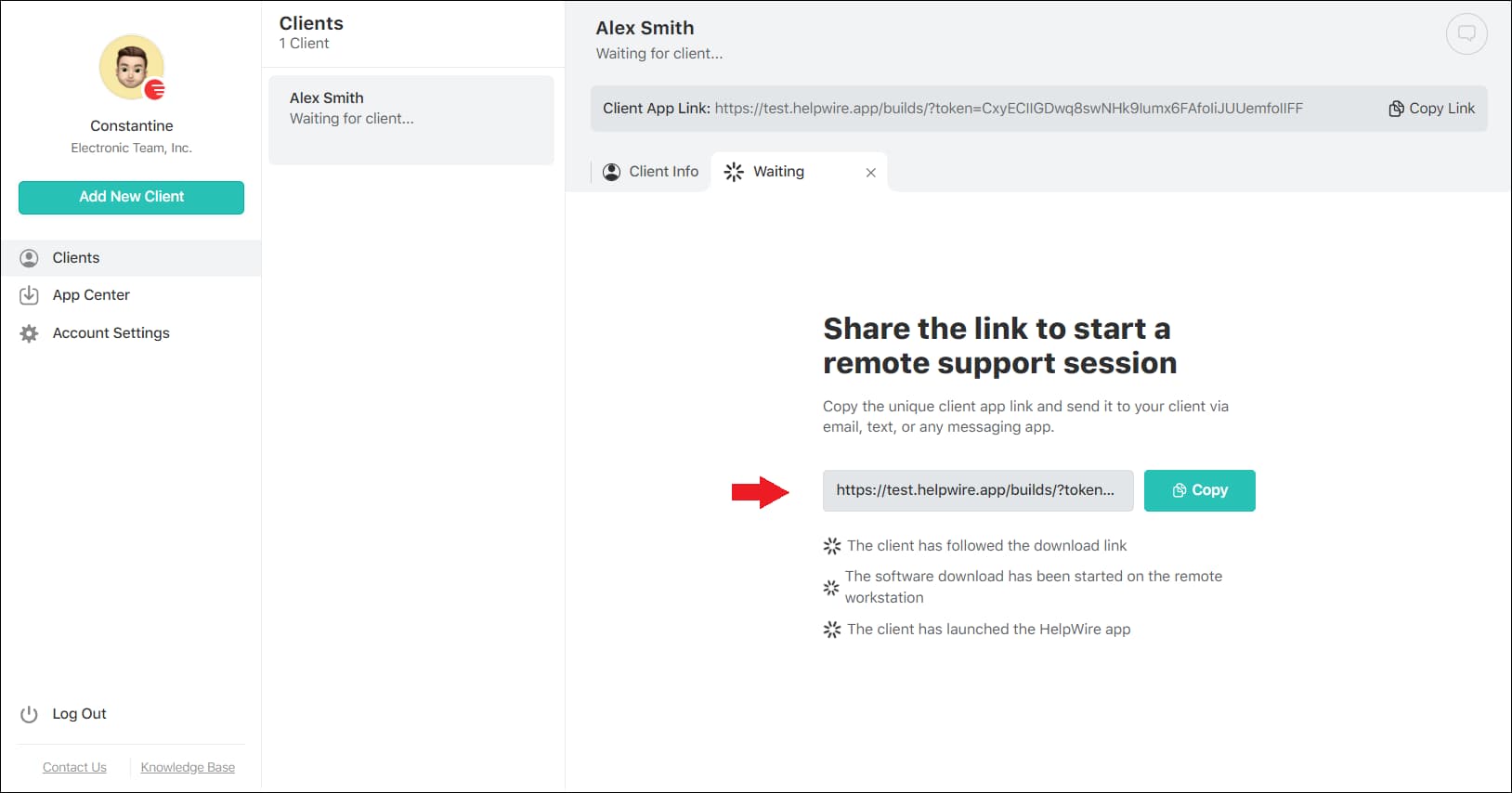
- Compartilhe o link de conexão gerado automaticamente com o cliente remoto.
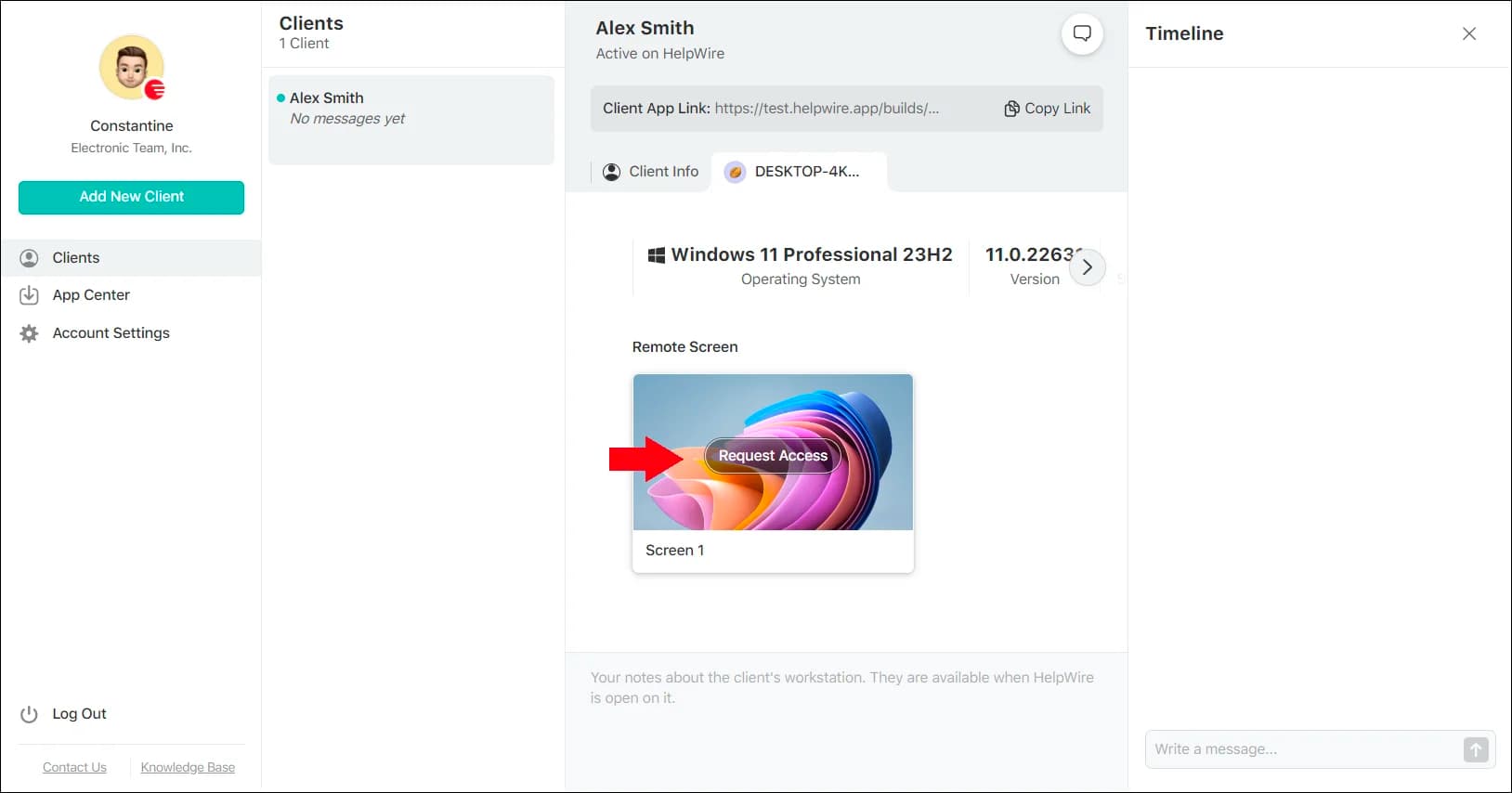
- Após o cliente instalar o HelpWire e conceder permissão, você poderá conectar-se ao Mac dele e controlá-lo remotamente.
Em seguida, revisaremos cada método com mais detalhes, incluindo capturas de tela e recomendações específicas para ajudá-lo a fazer a melhor escolha para suas necessidades de acesso remoto.
Como fazer login remoto no Mac
Login Remoto é um serviço integrado ao macOS que permite a conectividade remota a um Mac a partir de outros dispositivos utilizando SSH (Protocolo de Shell Seguro) ou SFTP (Protocolo de Transferência de Arquivos SSH).
Melhor caso de uso: Login Remoto é a solução ideal para administradores de sistema e desenvolvedores que precisam de uma forma segura e eficiente de acessar um Mac remotamente. É perfeito para gerenciar servidores, executar scripts, compilar código ou transferir arquivos, funcionando perfeitamente entre macOS, Windows e Linux usando clientes SSH. Com forte criptografia e funcionalidade leve, o Login Remoto garante confiabilidade e segurança para tarefas em linha de comando.
Como acessar um Mac remotamente com o Login Remoto
Passo 1: Configure o Login Remoto no seu Mac
-
Vá ao menu Apple > Ajustes do Sistema.
-
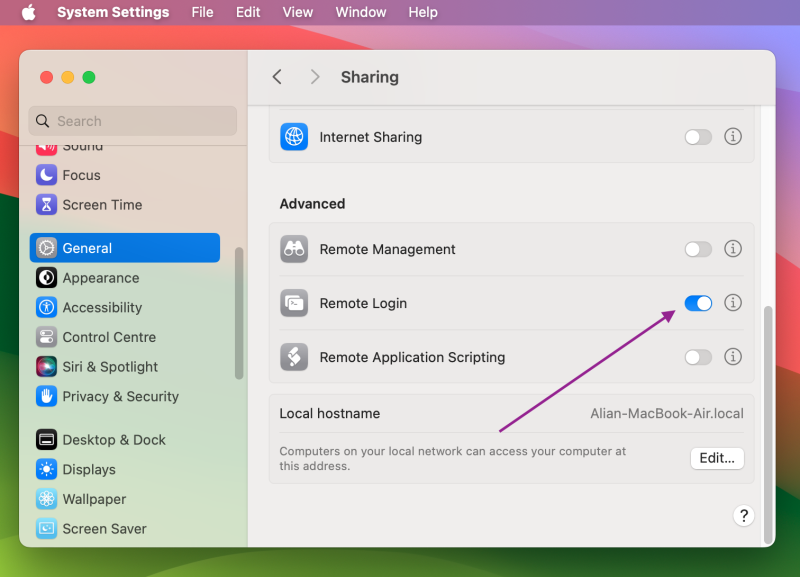
Na barra lateral, clique em Geral e depois role para baixo para encontrar Compartilhamento.
-
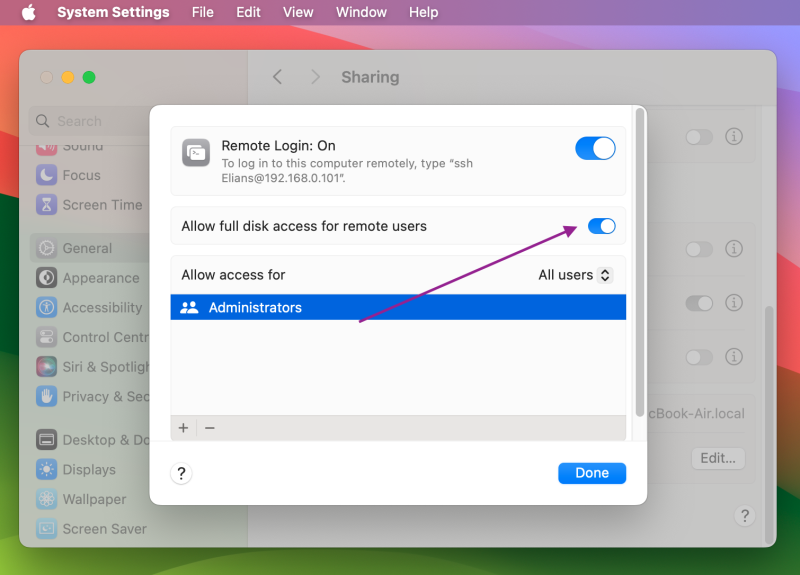
Marque a caixa ao lado do serviço de Login Remoto para ativá-lo e, se necessário, marque a caixa “Permitir acesso total ao disco para usuários remotos”.
-
Use a lista com marcadores para especificar se você deseja permitir acesso remoto para todos os usuários em sua rede local ou apenas para usuários específicos.
-
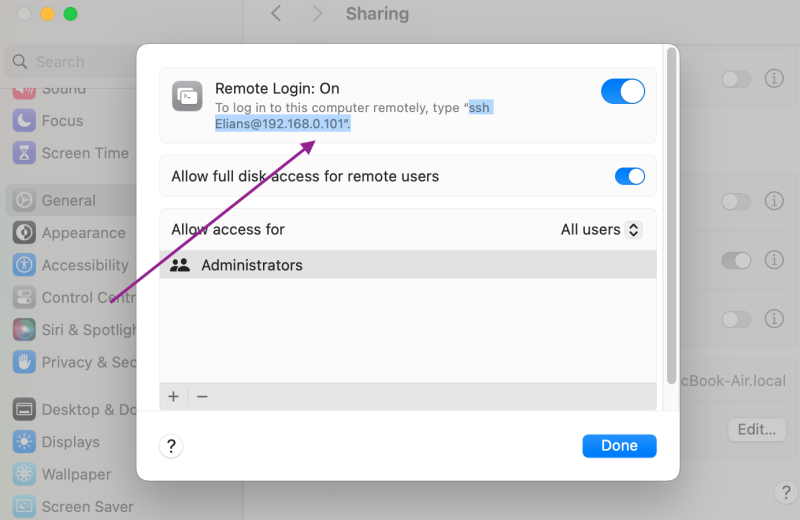
Copie o comando SSH username@hostname e passe para os outros dispositivos que acessarão seu Mac remotamente:
Etapa 2: Faça login no seu Mac a partir de outro computador
Aqui está como controlar outro Mac remotamente fazendo login na sua conta do Mac:
-
No Mac: Abra o app Terminal. No Windows: Use um cliente SSH como o PuTTY.
Digite o comando SSH:
ssh username@hostname -
Substitua
usernamepelo nome do usuário da sua conta Mac e hostname pelo endereço IP ou nome de domínio do seu Mac. -
Pressione Return e insira a senha da conta do seu Mac quando solicitado.
Precauções de Segurança para Acesso Remoto Seguro no Mac
Ao permitir o acesso remoto ao Mac através do Login Remoto, você está tornando seu dispositivo menos seguro. Aqui estão algumas medidas que você pode tomar para controlar seu Mac remotamente sem comprometer a segurança do seu sistema e dados:
- ➤Senhas “fortes”: É altamente recomendado nunca usar senhas fáceis de adivinhar, como data de nascimento, nome do filho, etc. Use uma senha gerada automaticamente e armazene-as apenas em locais seguros como o Acesso às Chaves ou o iCloud Keychain.
- ➤Chaves de acesso: Utilize o Touch ID e o Face ID para acessar sua conta do Mac em dispositivos móveis.
- ➤Contas de convidado: Sempre que permitir que outra pessoa use seu dispositivo, crie uma conta de usuário separada ou uma conta de convidado para impedir o acesso aos seus dados pessoais.
- ➤Cantinhos ativos: Configure um dos quatro cantos ativos para bloquear a tela e use-o sempre que deixar seu dispositivo desacompanhado.
- ➤Privilégios de administrador: Configure sua conta como o único administrador do dispositivo e limite a capacidade de outras contas de instalar e remover softwares ou alterar configurações.
- ➤FileVault: Para qualquer dado sensível, utilize a criptografia do FileVault para que ninguém mais possa ler ou copiar seus dados sem sua permissão.
Como usar o Gerenciamento Remoto da Apple e o Apple Remote Desktop
Gerenciamento Remoto é um recurso integrado ao macOS que você pode usar para permitir o acesso remoto ao seu dispositivo via Apple Remote Desktop, Microsoft Remote Desktop client para Mac, ou qualquer outro aplicativo de cliente RDP de terceiros.
Melhor Caso de Uso: O Gerenciamento Remoto é uma excelente solução para gerenciamento de múltiplos dispositivos, controle gráfico e suporte amigável ao usuário. Quando combinado com o Apple Remote Desktop, suas capacidades se expandem ainda mais, permitindo gerenciamento corporativo de dispositivos Mac, suporte a scripts, implantação de software, observação de tela e controle centralizado. Esta solução é particularmente eficaz para gerenciar atualizações em massa, distribuir arquivos, auxiliar usuários não técnicos e solucionar problemas de forma eficiente.
Como ativar o gerenciamento remoto em um dispositivo macOS
-
Vá para Menu Apple > Ajustes do Sistema.
-
Na barra lateral, clique em Geral, depois role para baixo para encontrar Compartilhamento.
-
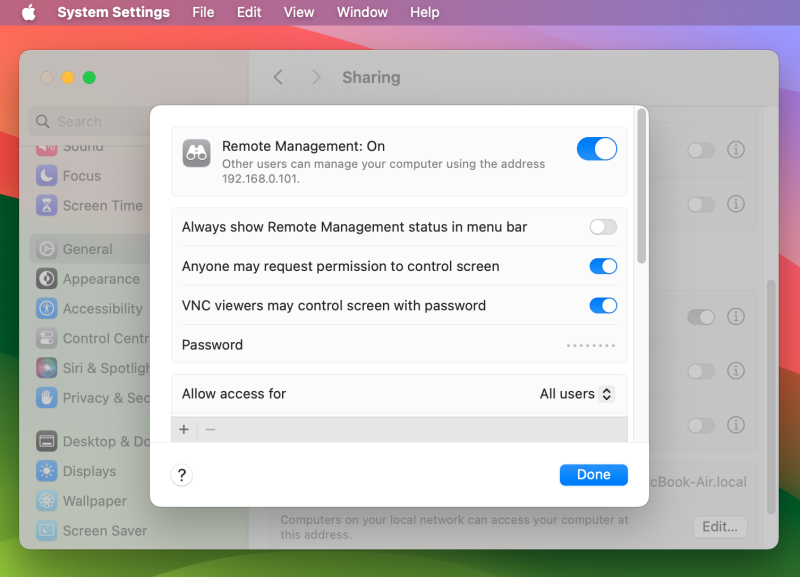
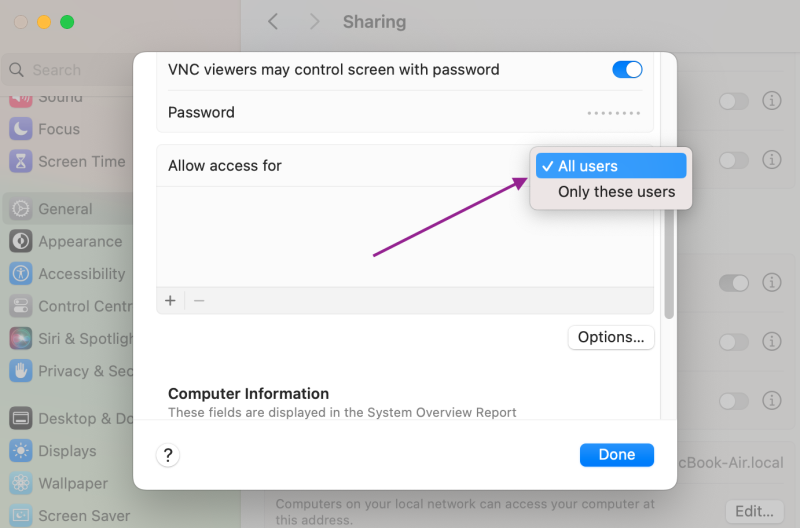
Marque a caixa ao lado do serviço Gerenciamento Remoto para ativá-lo e especifique o nível de acesso permitido na seção de acesso remoto autorizado:
-
Escolha quem você deseja permitir acesso no menu:
Como usar o Apple Remote Desktop
Você pode usar o Apple Remote Desktop assim que tiver ativado o Gerenciamento Remoto. Trata-se de uma solução remota de nível profissional que permite acessar e gerenciar múltiplos sistemas Mac em ambientes corporativos. Com essa ferramenta, seus administradores de TI podem monitorar dispositivos em tempo real, automatizar tarefas, simplificar a implantação de softwares e distribuir arquivos facilmente. É assim que o Apple Remote Desktop permite o acesso remoto ao Mac de forma eficiente e beneficia sua empresa.
-
Instalar: Compre o Apple Remote Desktop na App Store e siga o assistente de configuração.
-
Clientes Up: Certifique-se de que o Aplicativo Cliente de Área de Trabalho Remota esteja instalado nos Macs de destino (pré-instalado no macOS).
-
Adicionar Dispositivos: Use o Scanner para localizar e adicionar Macs na sua rede (por exemplo, via Bonjour).
-
Gerencie: Controle dispositivos, distribua arquivos, execute comandos e monitore a atividade—tudo a partir de um painel central.
Para etapas mais detalhadas e capturas de tela, dedicamos um artigo separado ao Apple Remote Desktop intitulado: “O que é o Apple Remote Desktop e como usá-lo?”, onde mostramos instruções detalhadas e dicas.
Acesso Remoto ao Mac com Um Único Link usando o HelpWire
HelpWire destaca-se como uma solução prática para acessar e gerenciar remotamente sistemas Mac. Diferente de ferramentas de área de trabalho remota mais complexas, o HelpWire simplifica o processo de conexão, tornando-o acessível para usuários com diferentes níveis de conhecimento técnico. Ele elimina grande parte da complexidade técnica normalmente associada ao acesso remoto, oferecendo um método direto e eficiente para conectar-se aos Macs.
Melhor caso de uso: O HelpWire é uma escolha ideal para usuários que precisam de uma solução gratuita e simples de área de trabalho remota para macOS. Sua interface intuitiva facilita o acesso remoto a Macs por usuários não técnicos, seja em uma rede local ou pela internet. Isso o torna uma excelente opção para equipes de suporte de TI ou qualquer pessoa solucionando problemas em dispositivos remotos.
Além disso, a compatibilidade multiplataforma do HelpWire – com suporte para macOS, Windows e Linux – garante acesso sem complicações entre diferentes sistemas operacionais, oferecendo flexibilidade e conveniência.
Como acessar um Mac remoto com o HelpWire
-
Selecione a opção ‘Adicionar Novo Cliente’.
-
Compartilhe o link de conexão remota gerado automaticamente com seu cliente. Este link solicitará o download do aplicativo HelpWire Client no computador do cliente.
-
Depois que o cliente tiver iniciado o aplicativo em seu sistema, você pode iniciar uma Solicitação de Acesso.
-
Após o cliente conceder permissão, selecione ‘Conectar’ para estabelecer uma conexão com o Mac do cliente, permitindo que você o controle remotamente.
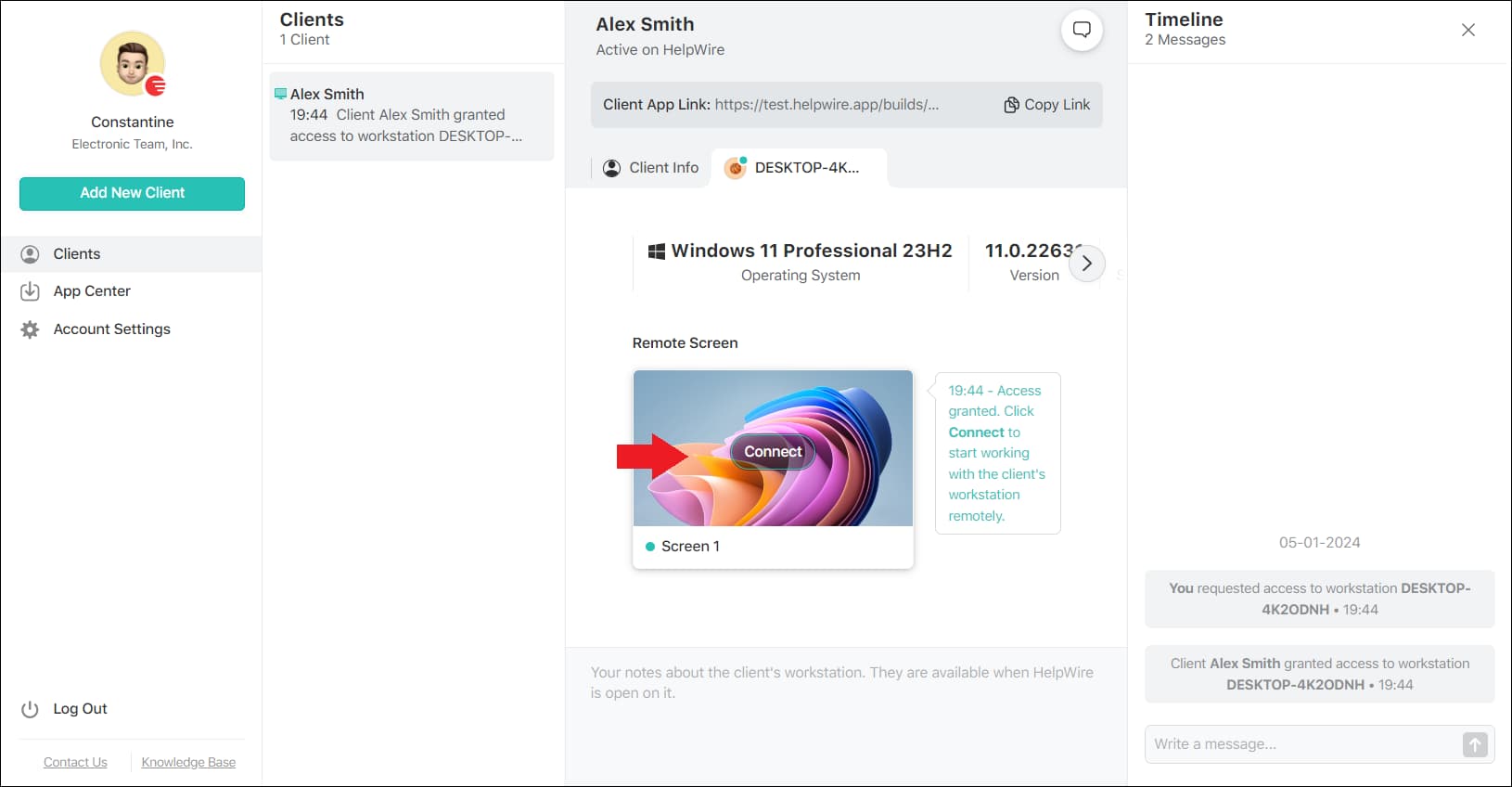
Embora o HelpWire talvez não ofereça a personalização avançada de alguns outros métodos, sua simplicidade e eficácia o tornam uma consideração válida para usuários que priorizam facilidade e eficiência em soluções de acesso remoto.
Opções de Acesso Remoto ao Mac: Uma Comparação Lado a Lado
Para escolher a solução certa de acesso remoto ao Mac, leve em consideração as necessidades do seu negócio/usuário para acesso remoto, ambiente de TI e conhecimento técnico. Para analisar melhor, vamos comparar soluções populares de acesso remoto ao Mac – Login Remoto, Gerenciamento Remoto e soluções de terceiros, como o HelpWire. Esta comparação é baseada em seus casos de uso, recursos e qual é a melhor opção para cada cenário.
| Método de Acesso Remoto | Melhor Indicado para | Mac-para-Mac | Windows-para-Mac | Acesso Remoto ao Mac pela Internet | Vantagens | Desvantagens |
|---|---|---|---|---|---|---|
| Login Remoto (via SSH) | Gerenciamento de servidores e tarefas em linha de comando | – Funcionalidade leve – Segurança com criptografia de dados – Compatibilidade entre várias plataformas – Útil para administradores de TI e desenvolvedores | – Configuração e uso exigem conhecimento técnico – Não possui interface gráfica – Limitado a tarefas em linha de comando | |||
| Compartilhamento de Tela | Controle remoto e visualização da área de trabalho do Mac | Parcial (necessita VNC Viewer para acesso completo) | – Recurso integrado ao macOS – Fácil de configurar e usar – Acesso via internet pode requerer seu ID Apple | – Pode apresentar lentidão às vezes pela internet – Para compatibilidade com Windows, pode exigir configurações adicionais | ||
| Gerenciamento Remoto | Gerenciamento de sistemas e execução de tarefas de TI corporativas. | – Controle granular sobre os sistemas, com configurações do sistema, compartilhamento de arquivos, etc. – Gerenciamento de dispositivos Mac em nível corporativo | – Usuários sem conhecimento técnico podem não achar amigável – Funciona apenas em redes locais | |||
| Apple Remote Desktop | Acesso remoto e gerenciamento de Macs em ambiente corporativo | (somente via VPN/redirecionamento de porta) | – Gerenciamento completo do Mac – Suporte para implantação de software, scripting, observação de tela, distribuição de arquivos, etc. | – Solução paga (requer pagamento único) – Funciona apenas no macOS – Usuários precisam de conhecimento técnico avançado | ||
| Ferramentas de Terceiros | Controle remoto via internet; acesso remoto multiplataforma | – Funciona em múltiplas plataformas – Muito fácil de configurar e usar. – Suporte padrão para acesso via internet | – Depende de servidores de terceiros – Pode gerar preocupações com privacidade de dados – Recursos limitados nas versões gratuitas |
Palavras finais
Neste artigo, exploramos uma variedade de métodos para acessar computadores Mac remotamente, cada um oferecendo vantagens únicas adaptadas a diferentes necessidades
Desde os recursos robustos do Apple Remote Desktop e a simplicidade do HelpWire até a competência técnica do Remote Login, os usuários têm uma gama de opções à sua disposição. Seja para suporte profissional de TI, conveniência pessoal ou acesso seguro a arquivos, essas ferramentas garantem que os usuários possam manter a produtividade e a conectividade com seu Mac de qualquer lugar.
À medida que a tecnologia continua a evoluir, esses métodos permanecem como prova da flexibilidade e adaptabilidade das soluções de acesso remoto em nosso mundo cada vez mais digital.
Perguntas Frequentes
O Compartilhamento de Tela permite que usuários de outros computadores vejam e controlem este computador remotamente. Ele é baseado no protocolo VNC (Virtual Network Computing).
O Gerenciamento Remoto dá a outros usuários acesso total ao computador usando o Apple Remote Desktop.
O Início de Sessão Remoto permite que usuários de outros computadores acessem este computador usando SSH e SFTP.
Você pode acessar seu Mac pela Internet com um cliente VNC ou um aplicativo de área de trabalho remota baseado na Internet. Ambas as máquinas devem ter um endereço IP estático, o que não é oferecido por muitas conexões de Internet domésticas.
Semelhante aos PCs com Windows e Linux, os computadores Mac podem ser despertados ou ligados remotamente. Os computadores Mac possuem vários modos de suspensão que podem ser configurados para aceitar o Wake On Lan (WOL). Os usuários podem até fazer isso funcionar pela Internet.
Aqueles que não possuem o WOL configurado não podem acessar remotamente um Mac, a menos que ele já esteja ligado/desperto.