
Comment accéder à un Mac à distance : explication des 3 meilleures méthodes
Il existe plusieurs façons efficaces d’accéder à un Mac à distance, selon vos besoins, votre expertise technique et l’environnement. Ce guide présente les fonctionnalités intégrées de macOS ainsi que des solutions logicielles tierces pour l’accès à distance, afin de faciliter le choix de la méthode qui vous convient le mieux.
Connexion à distance (SSH/SFTP) :
- Accédez au Menu Pomme > Réglages du système.
- Dans Général > Partage, activez Connexion à distance.
- Spécifiez quels utilisateurs peuvent accéder à distance.
- Sur un appareil distant, utilisez un client SSH (par exemple, Terminal sur macOS ou PuTTY sur Windows) pour exécuter la commande ssh nom_utilisateur@nom_d’hôte.
Gestion à distance Apple (Apple Remote Desktop) :
- Allez dans le Menu Pomme > Réglages du système, puis activez Gestion à distance dans Partage.
- Installez Apple Remote Desktop (disponible sur l’App Store) pour gérer plusieurs Macs.
- Ajoutez et gérez les clients via l’application Remote Desktop.
HelpWire (logiciel d’accès à distance tiers)
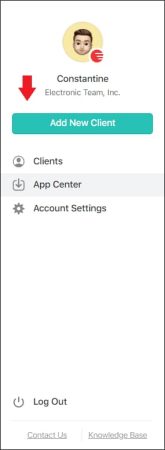
- Ouvrez HelpWire et cliquez sur Ajouter un nouveau client.
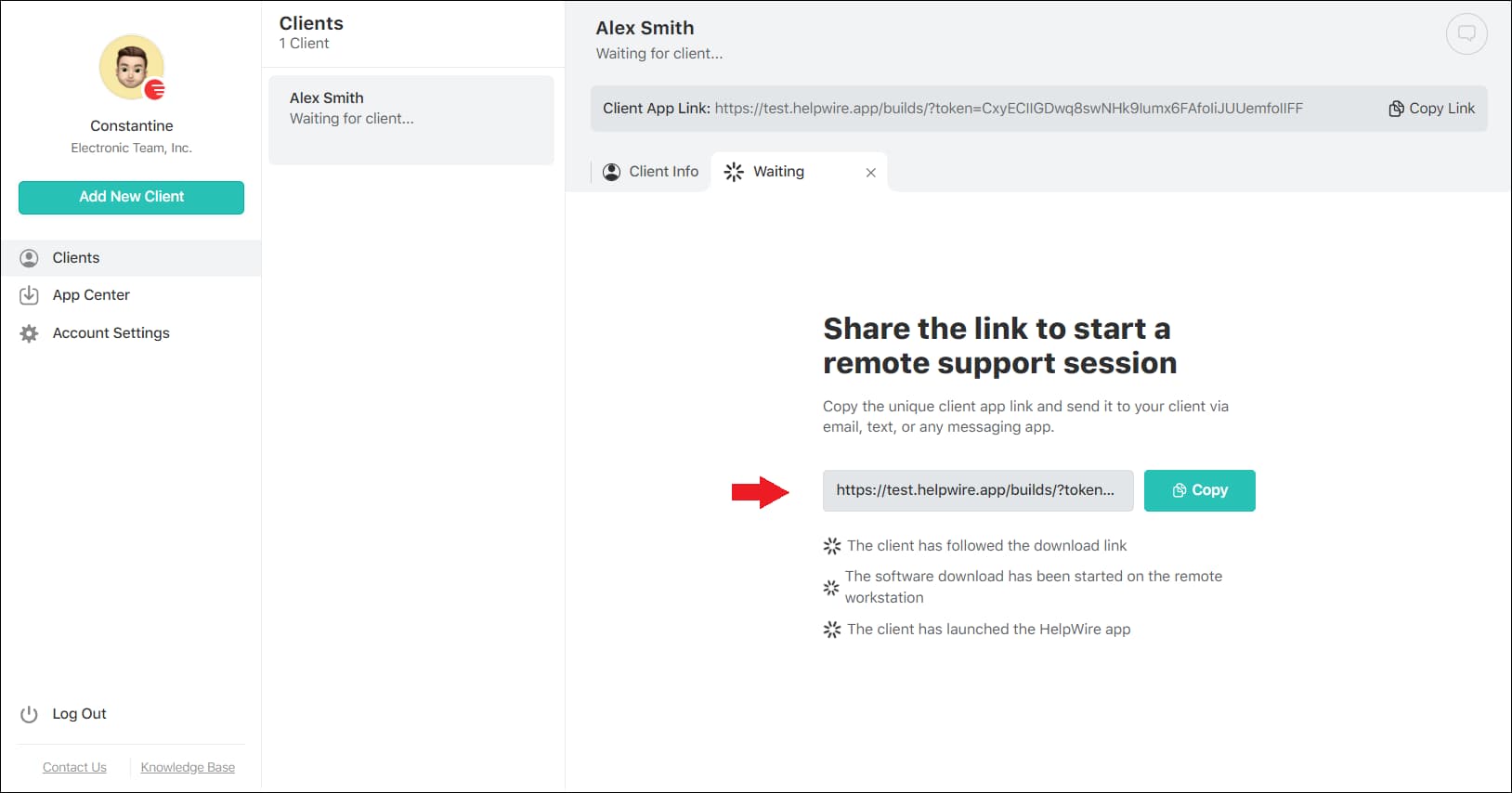
- Partagez le lien de connexion généré automatiquement avec le client distant.
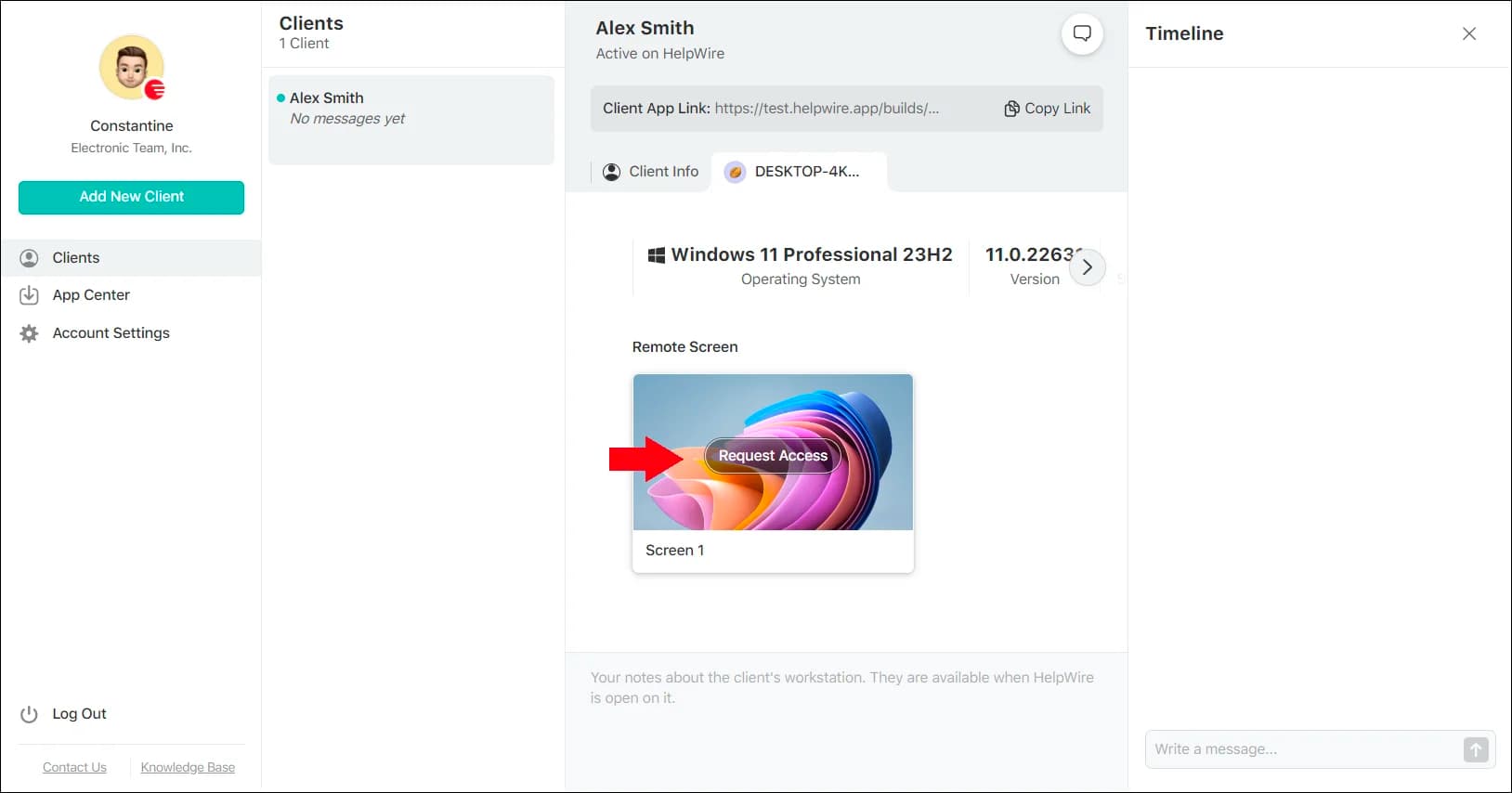
- Après que le client a installé HelpWire et accordé l’autorisation, vous pouvez vous connecter à son Mac et le contrôler à distance.
Ensuite, nous examinerons chaque méthode plus en détail avec des captures d’écran et des recommandations spécifiques pour vous aider à faire le meilleur choix selon vos besoins d’accès à distance.
Comment se connecter à distance sur Mac
La connexion à distance est un service intégré à macOS qui permet la connectivité à distance à un Mac depuis d’autres appareils en utilisant SSH (Secure Shell Protocol) ou SFTP (SSH File Transfer Protocol).
Meilleur cas d’utilisation : La connexion à distance est la solution idéale pour les administrateurs système et les développeurs qui ont besoin d’un moyen sécurisé et efficace d’accéder à un Mac à distance. Elle est parfaite pour la gestion de serveurs, l’exécution de scripts, la compilation de code ou le transfert de fichiers, et fonctionne sans problème sur macOS, Windows et Linux via les clients SSH. Grâce à un chiffrement robuste et une fonctionnalité légère, la connexion à distance assure fiabilité et sécurité pour les tâches en ligne de commande.
Comment accéder à un Mac à distance avec Connexion à distance
Étape 1 : Configurer la connexion à distance sur votre Mac
-
Accédez au menu Apple > Réglages du système.
-
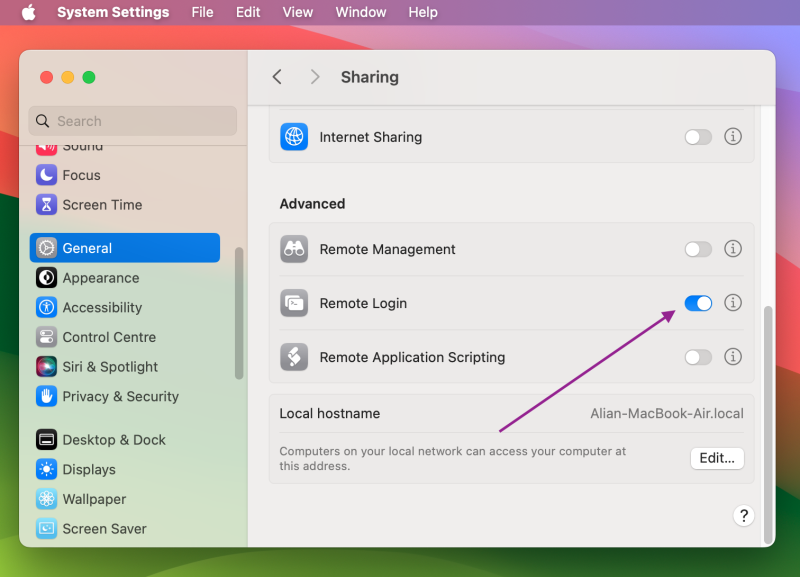
Dans la barre latérale, cliquez sur Général, puis faites défiler vers le bas pour trouver Partage.
-
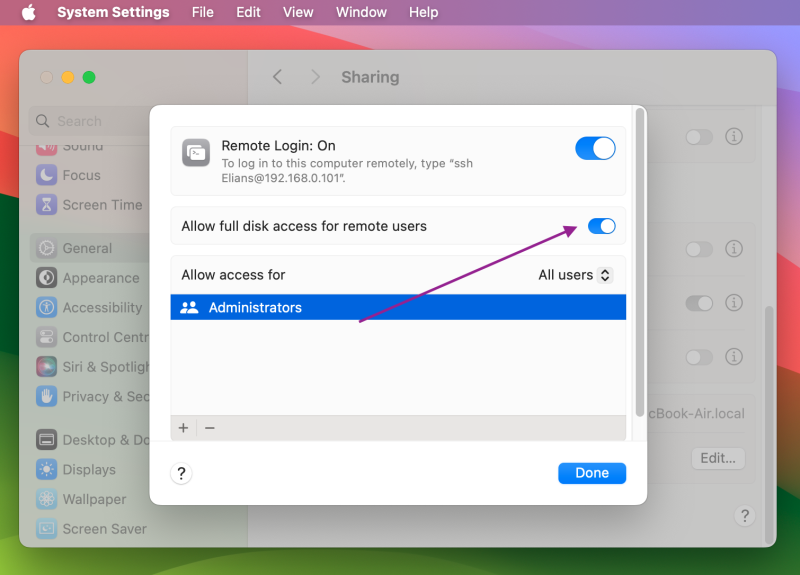
Cochez la case à côté du service de connexion à distance pour l’activer, puis cochez la case « Autoriser l’accès complet au disque pour les utilisateurs distants », si nécessaire.
-
Utilisez la liste à puces pour indiquer si vous souhaitez autoriser l’accès à distance pour tous les utilisateurs de votre réseau local ou seulement pour certains utilisateurs spécifiques.
-
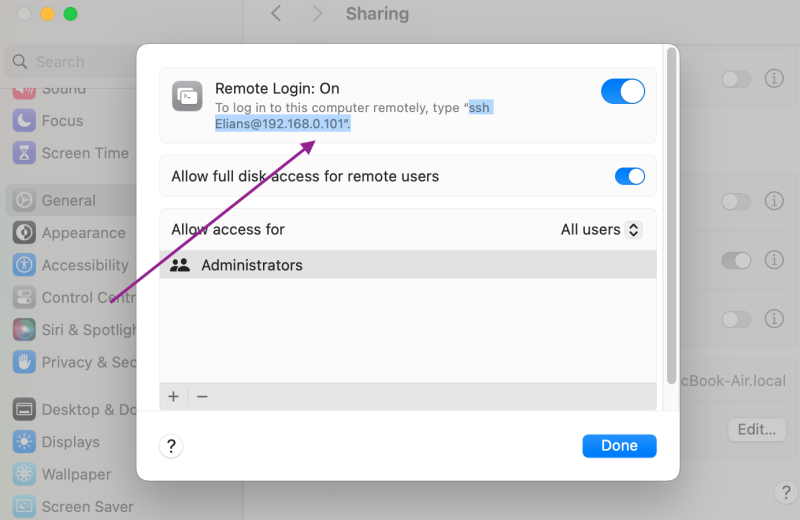
Copiez la commande SSH username@hostname et transmettez-la aux autres appareils qui accéderont à votre Mac à distance :
Étape 2 : Connectez-vous à votre Mac depuis un autre ordinateur
Voici comment contrôler un autre Mac à distance en vous connectant à votre compte Mac :
-
Sur un Mac : Ouvrez l’application Terminal. Sur Windows : Utilisez un client SSH comme PuTTY.
Saisissez la commande SSH :
ssh nom_utilisateur@nom_hôte -
Remplacez
usernamepar le compte utilisateur de votre Mac et hostname par l’adresse IP ou le nom de domaine de votre Mac. -
Appuyez sur Retour et saisissez le mot de passe de votre compte Mac lorsqu’il vous est demandé.
Précautions de sécurité pour un accès distant sécurisé sur Mac
En autorisant l’accès à distance à votre Mac via Connexion à distance, vous rendez votre appareil moins sécurisé. Voici quelques mesures que vous pouvez prendre pour contrôler votre Mac à distance sans compromettre la sécurité de votre système et de vos données :
- ➤Mots de passe “forts” : il est fortement recommandé de ne jamais utiliser de mots de passe faciles à deviner comme votre date de naissance, le nom de votre enfant, etc. Utilisez plutôt un mot de passe généré automatiquement et ne les stockez que dans des emplacements sûrs comme Trousseaux d’accès ou Trousseau iCloud.
- ➤Clés d’accès : Utilisez Touch ID et Face ID pour vous connecter à votre compte Mac sur les appareils mobiles.
- ➤Comptes invités : chaque fois que vous laissez quelqu’un d’autre utiliser votre appareil, créez un compte utilisateur séparé ou un compte invité pour éviter qu’il accède à vos données personnelles.
- ➤Coins actifs : Configurez l’un des quatre coins actifs pour verrouiller l’écran et utilisez-le chaque fois que vous laissez votre appareil sans surveillance.
- ➤Privilèges administrateur : Configurez votre compte comme le seul administrateur de votre appareil et limitez la capacité des autres comptes à installer, supprimer des logiciels et modifier les paramètres.
- ➤FileVault : Pour toute donnée sensible, utilisez le cryptage FileVault afin que personne d’autre ne puisse lire ou copier vos données sans votre permission.
Comment utiliser la gestion à distance Apple et Apple Remote Desktop
Gestion à distance est une fonctionnalité intégrée de macOS que vous pouvez utiliser pour permettre l’accès à distance à votre appareil via Apple Remote Desktop, Microsoft Remote Desktop client pour Mac, ou toute autre application cliente RDP tierce.
Meilleur cas d’utilisation : La gestion à distance est une excellente solution pour la gestion de plusieurs appareils, le contrôle graphique, et le support convivial. Lorsqu’elle est combinée avec Apple Remote Desktop, ses capacités s’étendent encore davantage, permettant la gestion des appareils Mac en entreprise, la prise en charge des scripts, le déploiement de logiciels, l’observation des écrans et le contrôle centralisé. Cette solution est particulièrement efficace pour la gestion des mises à jour en masse, la distribution de fichiers, l’assistance aux utilisateurs non techniques et la résolution efficace des problèmes.
Comment activer la gestion à distance sur un appareil macOS
-
Allez dans Menu Pomme > Réglages du système.
-
Dans la barre latérale, cliquez sur Général, puis faites défiler vers le bas pour trouver Partage.
-
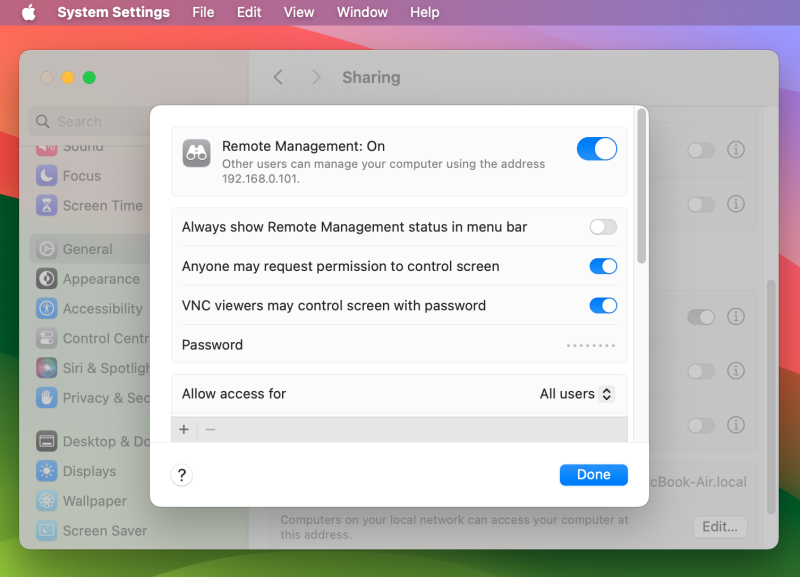
Cochez la case à côté du service Gestion à distance pour l’activer, puis spécifiez le niveau d’accès autorisé dans la section d’accès à distance autorisé :
-
Choisissez à qui vous souhaitez autoriser l’accès dans le menu :
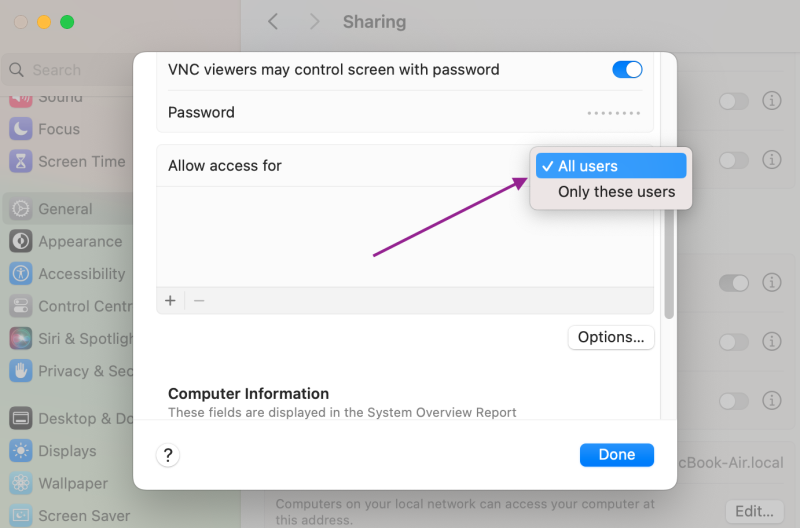
Comment utiliser Apple Remote Desktop
Vous pouvez utiliser Apple Remote Desktop une fois que vous avez activé la gestion à distance. Il s’agit d’une solution de contrôle à distance de niveau professionnel qui vous permet d’accéder à plusieurs systèmes Mac et de les gérer dans des environnements d’entreprise. Grâce à cet outil, vos administrateurs informatiques peuvent surveiller les appareils en temps réel, automatiser des tâches, simplifier le déploiement des logiciels et distribuer facilement des fichiers. Voilà comment Apple Remote Desktop permet un accès à distance efficace aux Mac et profite à votre entreprise.
-
Installer : Achetez Apple Remote Desktop sur l’App Store et suivez l’assistant de configuration.
-
Clients en ligne : Assurez-vous que l’application client de bureau à distance est installée sur les Mac cibles (préinstallée sur macOS).
-
Ajouter des appareils : Utilisez le Scanner pour trouver et ajouter des Macs sur votre réseau (par exemple, via Bonjour).
-
Gérer : Contrôlez les appareils, distribuez des fichiers, exécutez des commandes et surveillez l’activité—le tout depuis un tableau de bord central.
Pour des étapes plus détaillées et des captures d’écran, nous avons consacré un article séparé à Apple Remote Desktop intitulé : “Qu’est-ce qu’Apple Remote Desktop et comment l’utiliser ?”, où nous vous guidons à travers des instructions détaillées et des astuces.
Accès à distance au Mac en un seul lien avec HelpWire
HelpWire se distingue comme une solution pratique pour accéder et gérer à distance les systèmes Mac. Contrairement aux outils de bureau à distance plus complexes, HelpWire simplifie le processus de connexion, le rendant accessible aux utilisateurs avec différents niveaux de compétence technique. Il élimine une grande partie de la complexité technique généralement associée à l’accès à distance, offrant une méthode simple et efficace pour se connecter aux Macs.
Meilleur cas d’utilisation : HelpWire est un choix idéal pour les utilisateurs qui ont besoin d’une solution de bureau à distance gratuite et simple pour macOS. Son interface intuitive permet même aux utilisateurs non techniques d’accéder à distance aux Macs, que ce soit sur un réseau local ou via Internet. Ceci en fait une excellente option pour les équipes de support informatique ou toute personne ayant à dépanner des appareils à distance.
De plus, la compatibilité multiplateforme de HelpWire – prenant en charge macOS, Windows et Linux – garantit un accès sans heurts entre différents systèmes d’exploitation, offrant ainsi flexibilité et praticité.
Comment accéder à un Mac distant avec HelpWire
-
Sélectionnez l’option « Ajouter un nouveau client ».
-
Partagez le lien de connexion à distance généré automatiquement avec votre client. Ce lien invitera au téléchargement de l’application HelpWire Client sur l’ordinateur du client.
-
Une fois que le client a lancé l’application sur son système, vous pouvez initier une demande d’accès.
-
Après que le client ait accordé l’autorisation, sélectionnez « Se connecter » pour établir une connexion avec le Mac du client, ce qui vous permettra de le contrôler à distance.
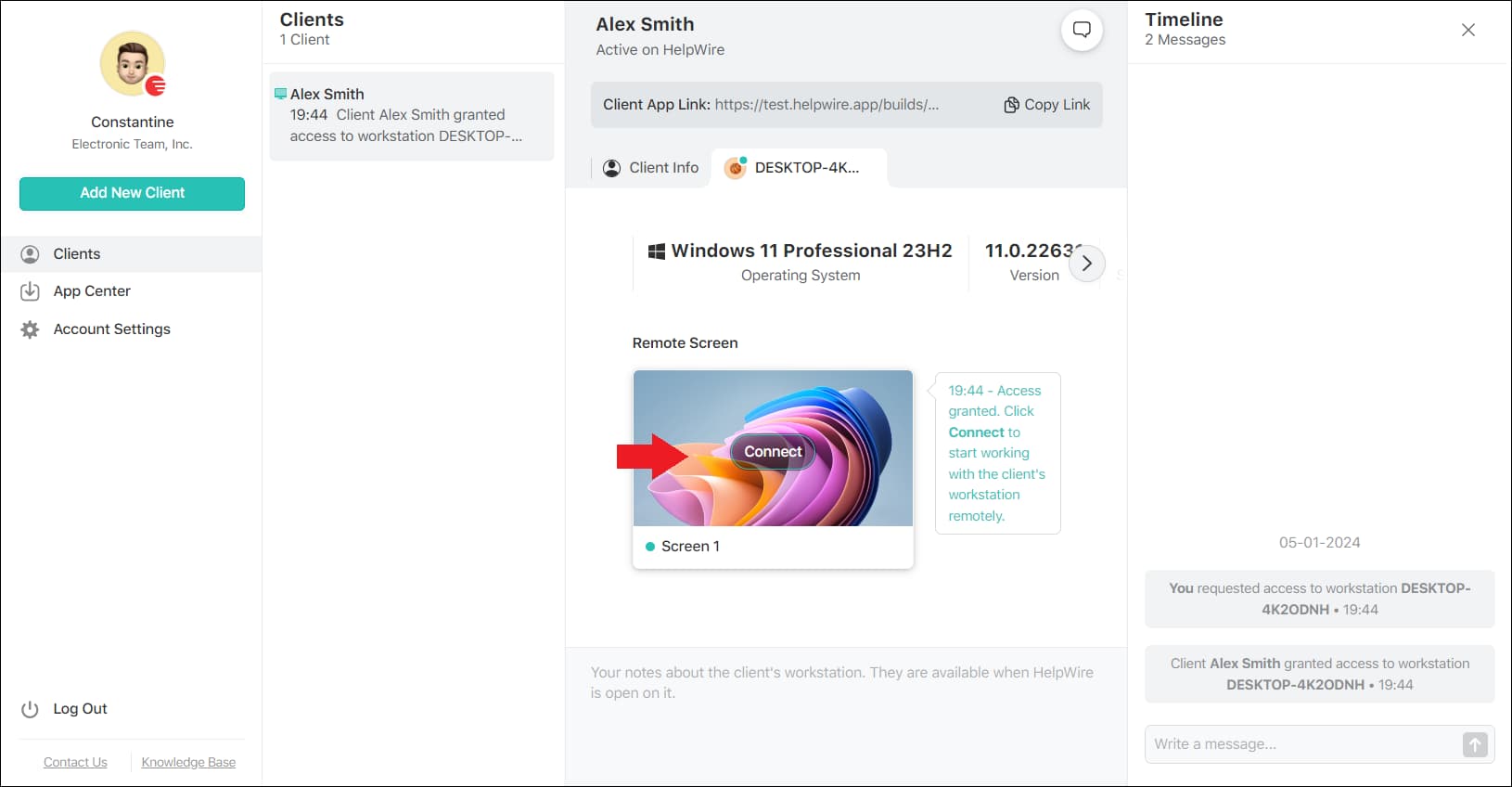
Bien que HelpWire n’offre peut-être pas la personnalisation poussée de certaines autres méthodes, sa simplicité et son efficacité en font une option intéressante pour les utilisateurs privilégiant la facilité et l’efficacité dans les solutions d’accès à distance.
Options d’accès à distance Mac : une comparaison côte à côte
Pour choisir la bonne solution d’accès à distance pour Mac, prenez en compte vos besoins professionnels ou individuels en matière d’accès à distance, l’environnement informatique ainsi que le niveau d’expertise technique. Pour y voir plus clair, comparons les solutions d’accès à distance Mac les plus populaires : Remote Login, Remote Management et les solutions tierces comme HelpWire. Cette comparaison se base sur leurs cas d’utilisation, leurs fonctionnalités et sur ce qui est le plus adapté à chaque scénario.
| Méthode d’accès à distance | Meilleur usage pour | Mac-vers-Mac | Windows-vers-Mac | Accès Mac à distance via Internet | Avantages | Inconvénients |
|---|---|---|---|---|---|---|
| Connexion à distance (via SSH) | Gestion des serveurs et tâches via la ligne de commande | – Fonctionnalité légère – Sécurité grâce au chiffrement des données – Compatibilité multi-plateforme – Utile pour les administrateurs IT et développeurs | – Configuration et utilisation nécessitent des connaissances techniques – Ne fournit pas d’interface graphique – Limité aux tâches via la ligne de commande | |||
| Partage d’écran | Contrôle à distance et visualisation d’un bureau Mac | Partiel (nécessite un visualiseur VNC pour un accès complet) | – Fonction intégrée à macOS – Facile à configurer et utiliser – Accès via Internet peut nécessiter votre identifiant Apple | – Peut éprouver de la latence via Internet – Pour compatibilité Windows, peut nécessiter des configurations supplémentaires | ||
| Gestion à distance | Gestion des systèmes et tâches IT en entreprise. | – Contrôle granulaire des systèmes, réglages système, partage de fichiers, etc. – Gestion des appareils Mac au niveau entreprise | – Peu convivial pour les utilisateurs non techniques – Fonctionne uniquement sur les réseaux locaux | |||
| Apple Remote Desktop | Accès à distance et gestion de Macs au niveau entreprise | (seulement via VPN/redirection de port) | – Gestion complète du Mac – Prise en charge du déploiement logiciel, scripting, observation d’écran, distribution de fichiers, etc. | – Solution payante (frais unique requis) – Fonctionne uniquement sur macOS – Nécessite des connaissances techniques avancées | ||
| Outils tiers | Contrôle à distance via Internet ; accès distant multiplateforme | – Fonctionne sur plusieurs plateformes – Facile à configurer et à utiliser. – Prise en charge native d’accès via Internet | – Dépend de serveurs tiers – Peut engendrer des préoccupations concernant la confidentialité des données – Fonctionnalités limitées dans les versions gratuites |
Derniers mots
Dans cet article, nous avons exploré une variété de méthodes permettant d’accéder à distance aux ordinateurs Mac, chacune offrant des avantages uniques adaptés à différents besoins.
Des fonctionnalités robustes d’Apple Remote Desktop à la simplicité de HelpWire en passant par les performances techniques de Remote Login, les utilisateurs disposent d’un large éventail d’options. Que ce soit pour un support informatique professionnel, la commodité personnelle ou un accès sécurisé aux fichiers, ces outils garantissent que les utilisateurs peuvent maintenir leur productivité et leur connectivité avec leur Mac où qu’ils se trouvent.
À mesure que la technologie continue d’évoluer, ces méthodes témoignent de la flexibilité et de l’adaptabilité des solutions d’accès à distance dans notre monde de plus en plus numérique.
FAQ
Le partage d’écran permet aux utilisateurs d’autres ordinateurs de voir et de contrôler cet ordinateur à distance. Il est basé sur le protocole VNC (Virtual Network Computing).
La gestion à distance donne aux autres utilisateurs un accès complet à l’ordinateur à l’aide d’Apple Remote Desktop.
La connexion à distance permet aux utilisateurs d’autres ordinateurs d’accéder à cet ordinateur en utilisant SSH et SFTP.
Vous pouvez accéder à votre Mac via Internet avec un client VNC ou une application de bureau à distance basée sur Internet. Les deux machines doivent disposer d’une adresse IP statique, ce qui n’est pas proposé par de nombreuses connexions Internet domestiques.
Comme pour les PC Windows et Linux, les ordinateurs Mac peuvent être réveillés ou allumés à distance. Les ordinateurs Mac disposent de plusieurs modes de veille qui peuvent être configurés pour accepter le Wake On Lan (WOL). Les utilisateurs peuvent même faire fonctionner cela via Internet.
Ceux qui n’ont pas configuré le WOL ne peuvent pas accéder à distance à un Mac à moins qu’il ne soit déjà allumé/éveillé.