categories
Güncellendi Yayınlanma tarihi in

Mac’e Uzaktan Nasıl Erişilir: En İyi 3 Yöntem Açıklandı

Author: Helga York
Helga York Article author

İhtiyaçlarınıza, teknik bilginize ve ortama bağlı olarak, bir Mac’e uzaktan erişmenin birkaç etkili yolu vardır. Bu rehber, yerleşik macOS özellikleriyle birlikte uzaktan erişim için üçüncü parti yazılım çözümlerini de özetleyerek, sizin için doğru yöntemi seçmeyi kolaylaştırır.

Uzaktan Giriş (SSH/SFTP):

  1. Apple Menüsü > Sistem Ayarları’na gidin.
  2. Genel > Paylaşım bölümünde Uzaktan Giriş’i etkinleştirin.
  3. Uzaktan erişebilecek kullanıcıları belirleyin.
  4. Uzak bir cihazda, bir SSH istemcisi (ör. macOS’ta Terminal veya Windows’ta PuTTY) kullanarak şu komutu çalıştırın: ssh kullaniciadi@hostadi.

Apple Uzaktan Yönetim (Apple Remote Desktop):

  1. Apple Menüsü > Sistem Ayarları’na gidin ve Paylaşım bölümünde Uzaktan Yönetim’i etkinleştirin.
  2. Apple Remote Desktop’u (App Store’da mevcuttur) kurarak birden fazla Mac’i yönetin.
  3. Uzaktan Masaüstü istemci uygulaması üzerinden istemciler ekleyin ve yönetin.

HelpWire (Üçüncü Parti Uzaktan Erişim Yazılımı)

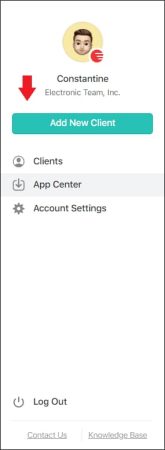
  1. HelpWire’ı açın ve Yeni İstemci Ekle’ye tıklayın.
  2. Otomatik olarak oluşturulan bağlantı linkini uzak istemciyle paylaşın.
  3. İstemci HelpWire’ı kurup izin verdikten sonra, onların Mac’ine bağlanıp uzaktan kontrol edebilirsiniz.
Faydalar:  HelpWire, uzaktan bağlantı sürecini basitleştirir ve çapraz platform desteği (macOS, Windows ve Linux) sunar; bu da BT desteği sağlamak veya sorun gidermek için idealdir.

Sonrasında, her yöntemi ekran görüntüleri ve belirli tavsiyelerle daha ayrıntılı olarak inceleyeceğiz; böylece uzaktan erişim ihtiyaçlarınız için en iyi seçimi yapabilirsiniz.

Mac'e Uzaktan Nasıl Giriş Yapılır

Uzaktan Giriş, SSH (Güvenli Kabuk Protokolü) veya SFTP (SSH Dosya Transfer Protokolü) kullanarak diğer cihazlardan bir Mac’e uzaktan bağlanmayı sağlayan yerleşik bir macOS hizmetidir.

En İyi Kullanım Durumu: Uzaktan Giriş, sistem yöneticileri ve geliştiriciler için bir Mac’e uzaktan güvenli ve verimli bir şekilde erişmenin ideal çözümüdür. Sunucuları yönetmek, komut dosyalarını çalıştırmak, kod derlemek veya dosya aktarmak için mükemmeldir ve SSH istemcileri kullanılarak macOS, Windows ve Linux sistemlerinde sorunsuz şekilde çalışır. Güçlü şifreleme ve hafif işlevsellik sayesinde Uzaktan Giriş, komut satırı görevleri için güvenilirlik ve güvenlik sağlar.

Uzaktan Giriş ile Bir Mac'e Uzaktan Nasıl Erişilir

Adım 1: Mac’inizde Uzaktan Girişi Ayarlayın

  1. Apple Menüsü > Sistem Ayarları’na gidin.

  2. Kenar çubuğunda Genel’e tıklayın, ardından aşağı kaydırarak Paylaşım’ı bulun.
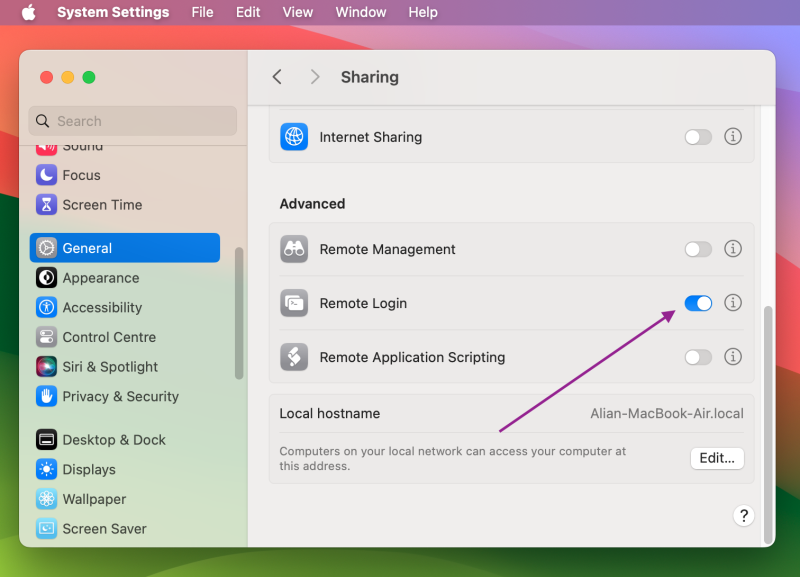
    Uzaktan Giriş
  3. Uzaktan Oturum Açma hizmetini açmak için yanındaki kutuyu işaretleyin, ardından gerekirse “Uzak kullanıcılar için tam disk erişimine izin ver” kutusunu işaretleyin.
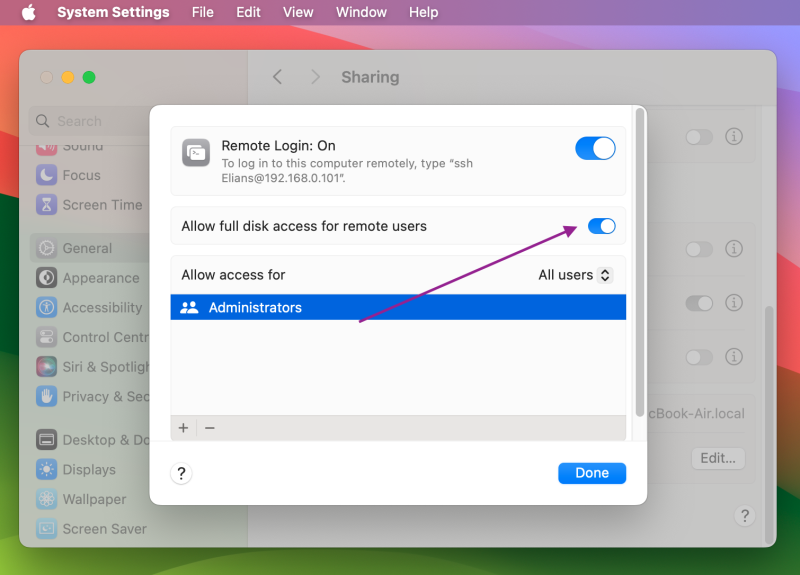
    Mac'te uzaktan erişim için Uzaktan Giriş
  4. Madde işaretli listeyi kullanarak, yerel ağınızdaki tüm kullanıcılar için mi yoksa yalnızca belirli kullanıcılar için mi uzaktan erişime izin vermek istediğinizi belirtin.

  5. Aşağıdaki SSH username@hostname komutunu kopyalayın ve Mac’inize uzaktan erişecek diğer cihazlara iletin:
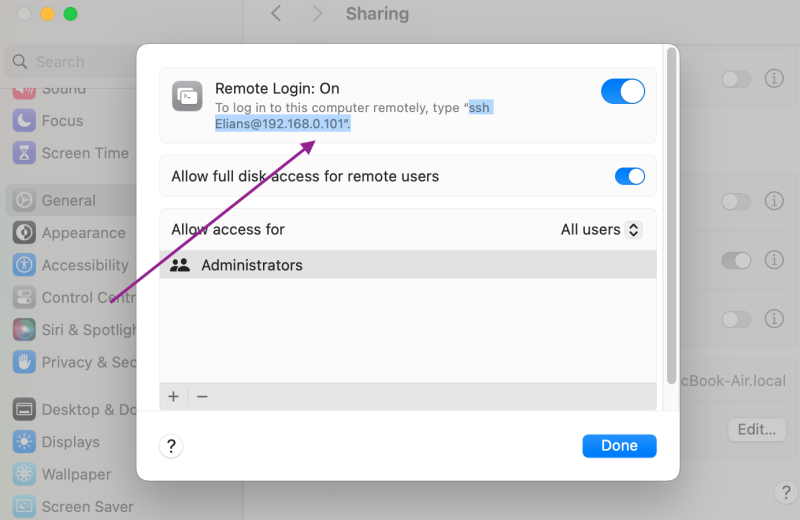
    Mac için Uzaktan Giriş ile uzaktan erişim

Adım 2: Başka Bir Bilgisayardan Mac’inize Giriş Yapın

Mac hesabınıza giriş yaparak başka bir Mac’i uzaktan nasıl kontrol edeceğiniz aşağıda açıklanmıştır:

  1. Bir Mac’te: Terminal uygulamasını açın. Windows’ta: PuTTY gibi bir SSH istemcisi kullanın.

    SSH komutunu yazın: ssh kullanıcıadı@sunucuadı

  2. username öğesini Mac kullanıcı hesabınızla ve hostname öğesini Mac’inizin IP adresi veya alan adıyla değiştirin.

  3. İstendiğinde Return tuşuna basın ve Mac’inizin hesap şifresini girin.

Mac'te Güvenli Uzaktan Erişim için Güvenlik Önlemleri

Mac’inize Uzaktan Giriş yoluyla uzaktan erişime izin vererek cihazınızın güvenliğini azaltmış olursunuz. Sistem ve veri güvenliğinizi tehlikeye atmadan Mac’inizi uzaktan kontrol etmek için alabileceğiniz bazı önlemler şunlardır:

  • “Güçlü” parolalar: Doğum tarihiniz, çocuğunuzun adı gibi kolay tahmin edilebilecek parolalar kullanmamanız şiddetle tavsiye edilir. Bunun yerine otomatik olarak oluşturulan bir parola kullanın ve bunları yalnızca Anahtar Zinciri Erişimi veya iCloud Anahtar Zinciri gibi güvenli konumlarda saklayın.
  • Parola anahtarları: Mobil cihazlarda Mac hesabınıza giriş yapmak için Touch ID ve Face ID kullanın.
  • Misafir hesapları: Cihazınızı başkasının kullanmasına izin vereceğiniz durumlarda, kişisel verilerinize erişmelerini engellemek için ayrı bir kullanıcı hesabı veya misafir hesabı oluşturun.
  • Sıcak köşeler: Ekranı kilitlemek için dört köşeden birini sıcak köşe olarak ayarlayın ve cihazınızı başıboş bıraktığınızda her zaman bu özelliği kullanın.
  • Yönetici ayrıcalıkları: Hesabınızı cihazınızdaki tek yönetici olarak ayarlayın ve diğer tüm hesapların yazılım yükleme, kaldırma ve ayarları değiştirme yetkilerini sınırlandırın.
  • FileVault: Herhangi bir hassas veri için FileVault şifrelemesi kullanın, böylece izniniz olmadan başkalarının verilerinizi okuması veya kopyalaması mümkün olmaz.

Apple Uzaktan Yönetim ve Apple Remote Desktop Nasıl Kullanılır

Uzaktan Yönetim, Apple Remote Desktop, Mac için Microsoft Remote Desktop istemcisi veya başka herhangi bir üçüncü parti RDP istemci uygulaması aracılığıyla cihazınıza uzaktan erişim izni vermek için kullanabileceğiniz yerleşik bir macOS özelliğidir.

En İyi Kullanım Durumu: Uzaktan Yönetim, çoklu cihaz yönetimi, grafiksel kontrol ve kullanıcı dostu destek için mükemmel bir çözümdür. Apple Remote Desktop ile birleştirildiğinde, yetenekleri daha da genişler, kurumsal Mac cihaz yönetimi, betik desteği, yazılım dağıtımı, ekran gözlemi ve merkezi kontrol imkanı sağlar. Bu çözüm özellikle toplu güncellemeleri yönetmek, dosya dağıtımı yapmak, teknik bilgisi olmayan kullanıcılara yardım etmek ve sorunları verimli şekilde çözmek için etkilidir.

macOS Aygıtında Uzaktan Yönetim Nasıl Etkinleştirilir

  1. Apple Menüsü > Sistem Ayarları’na gidin.

  2. Kenar çubuğunda, Genel’e tıklayın, ardından aşağı kaydırarak Paylaşım’ı bulun.

  3. Uzaktan Yönetim hizmetini açmak için yanındaki kutuyu işaretleyin ve yetkilendirilmiş uzaktan erişim bölümünde izin verilen erişim seviyesini belirtin:
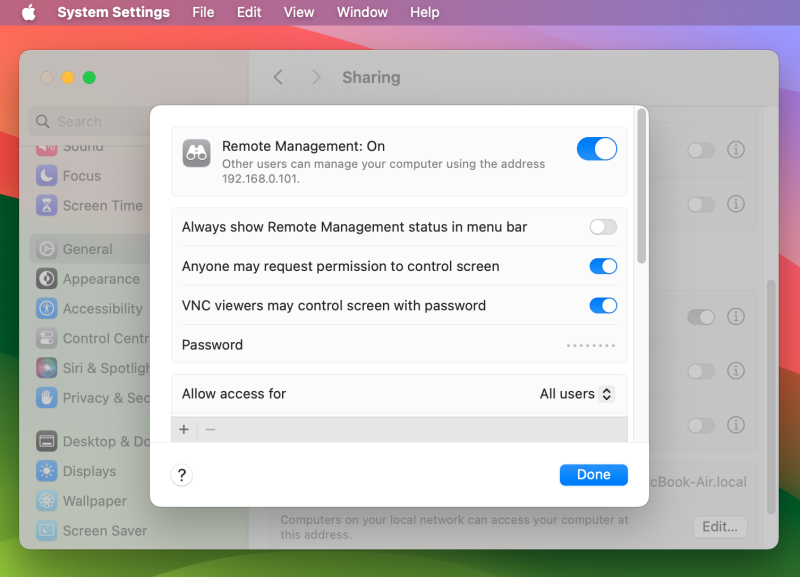
    macOS için Uzaktan Yönetim uzaktan erişim
  4. Menüden kimin erişimine izin vermek istediğinizi seçin:
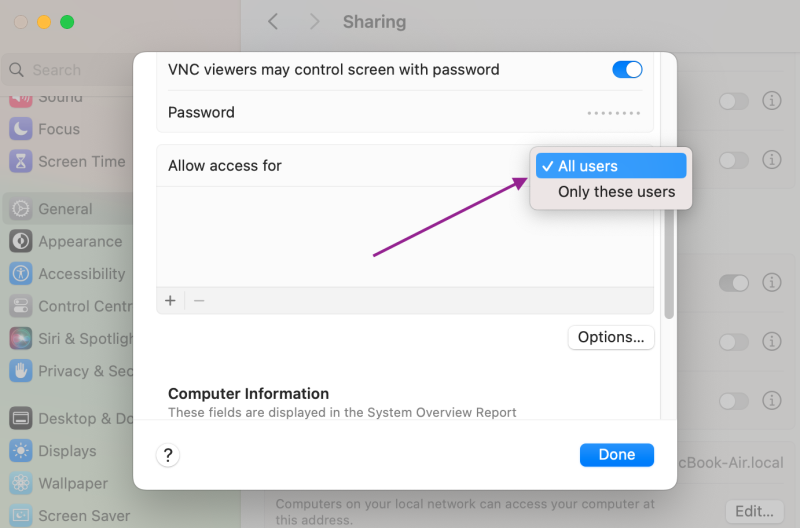
    Mac için Uzak Yönetim uzaktan erişim

Apple Remote Desktop Nasıl Kullanılır

Uzaktan Yönetimi etkinleştirdikten sonra Apple Remote Desktop’u kullanabilirsiniz. Bu, kurumsal ortamlarda birden fazla Mac sistemine erişmenizi ve yönetmenizi sağlayan profesyonel düzeyde bir uzaktan erişim çözümüdür. Bu aracı kullanarak, BT yöneticileriniz cihazları gerçek zamanlı olarak izleyebilir, görevleri otomatikleştirebilir, yazılım dağıtımını kolaylaştırabilir ve dosyaları kolayca dağıtabilir. Apple Remote Desktop, Mac uzaktan erişimini bu kadar verimli hale getirir ve işletmenize fayda sağlar.

  1. Yükle: Apple Remote Desktop‘i App Store’dan satın alın ve kurulum asistanını takip edin.

  2. Up Clients: Hedef Mac’larda Uzak Masaüstü İstemci Uygulaması‘nın yüklü olduğundan emin olun (macOS’ta önceden yüklü gelir).

  3. Cihaz Ekle: Ağınızdaki Mac’leri bulmak ve eklemek için Tarayıcı kullanın (örn. Bonjour aracılığıyla).

  4. Yönet: Cihazları kontrol et, dosyaları dağıt, komutlar çalıştır ve etkinliği izle—hepsi merkezi bir panelden.

Daha ayrıntılı adımlar ve ekran görüntüleri için, Apple Remote Desktop hakkında ayrı bir makale ayırdık: “Apple Remote Desktop Nedir ve Nasıl Kullanılır?”, burada size ayrıntılı talimatlar ve ipuçları sunuyoruz.

HelpWire ile Mac’e Tek Tıkla Uzaktan Erişim

HelpWire, Mac sistemlerine uzaktan erişim ve yönetim için pratik bir çözüm olarak öne çıkmaktadır. Daha karmaşık uzaktan masaüstü araçlarından farklı olarak HelpWire, bağlantı sürecini kolaylaştırır ve farklı teknik bilgi seviyelerine sahip kullanıcılar için erişilebilir kılar. Uzaktan erişimle genellikle ilişkilendirilen teknik karmaşıklığın çoğunu ortadan kaldırır ve Mac’lere bağlanmak için sade ve verimli bir yöntem sunar.

En iyi kullanım durumu: HelpWire, macOS için basit ve ücretsiz bir uzaktan masaüstü çözümüne ihtiyaç duyan kullanıcılar için ideal bir tercihtir. Sezgisel arayüzü sayesinde teknik bilgisi olmayan kullanıcılar bile, ister yerel ağda ister internet üzerinden, Mac’lere uzaktan kolayca erişebilirler. Bu da HelpWire’ı BT destek ekipleri veya uzaktaki cihazları sorun giderme ihtiyacı olan herkes için mükemmel bir seçenek haline getirir. 

Ayrıca, HelpWire’ın çapraz platform uyumluluğu – macOS, Windows ve Linux desteği – farklı işletim sistemleri arasında sorunsuz erişim sağlayarak esneklik ve kolaylık sunar.

HelpWire ile uzaktaki Mac’e nasıl erişilir

  1. ‘Yeni Müşteri Ekle’ seçeneğini seçin.

    HelpWire'da yeni müşteri ekle
  2. Otomatik olarak oluşturulan uzaktan bağlantı linkini müşterinizle paylaşın. Bu bağlantı, müşterinizin bilgisayarında HelpWire Client uygulamasının indirilmesini başlatacaktır.
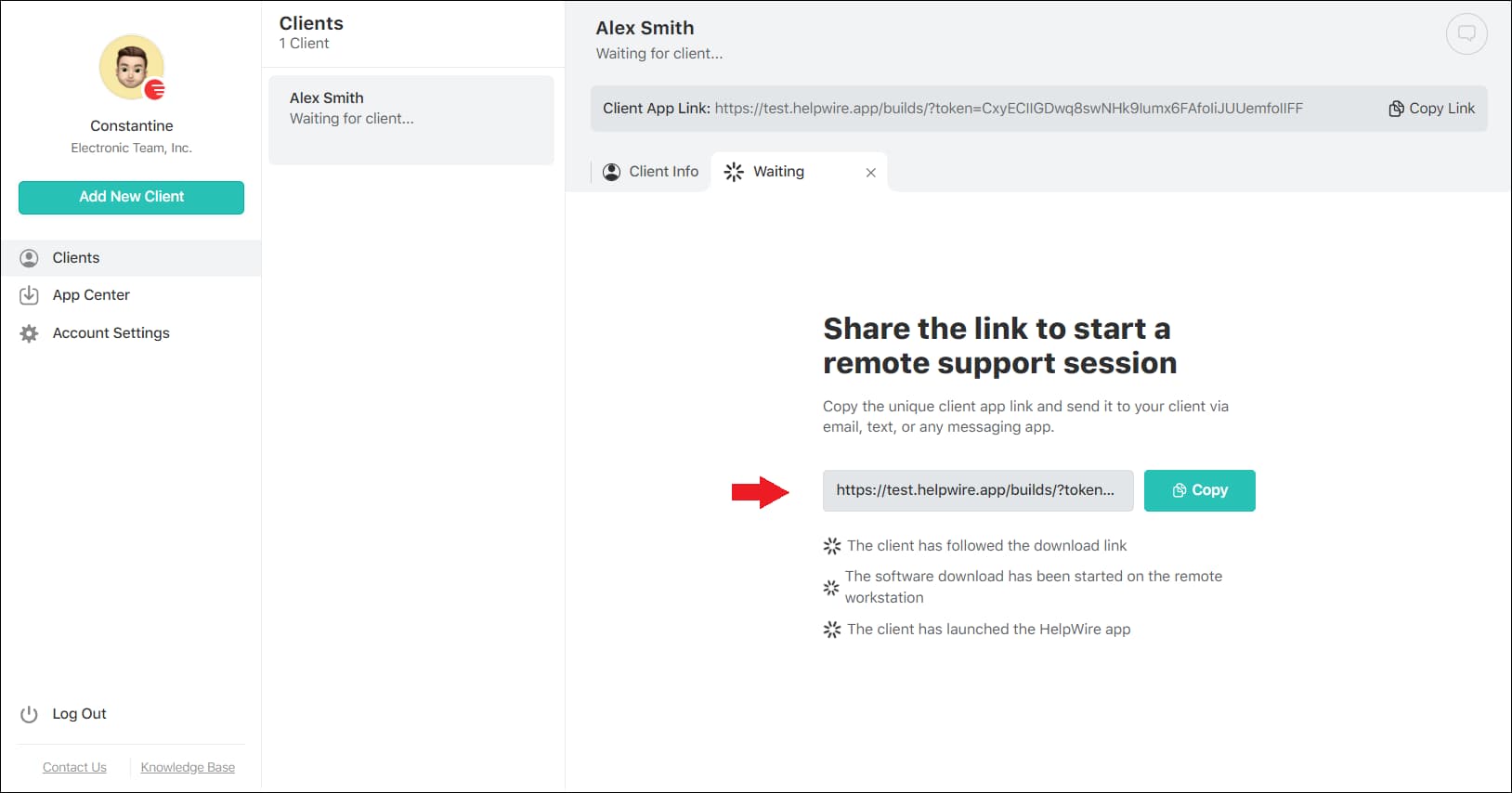
    HelpWire bağlantı linkini gönder
  3. Müşteri uygulamayı kendi sisteminde başlattıktan sonra, Erişim Talebi başlatabilirsiniz.
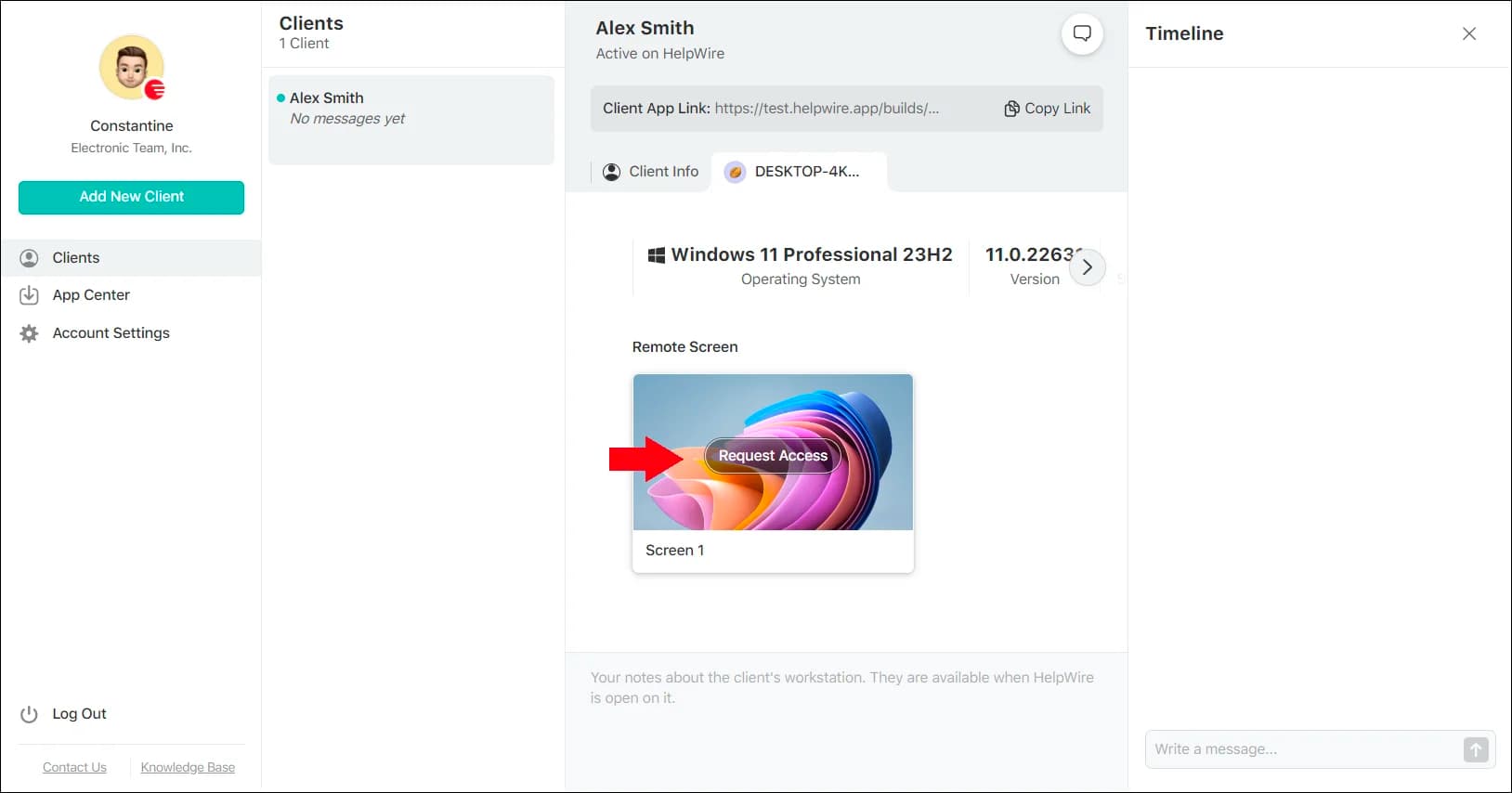
    HelpWire'da uzaktan erişim isteğinde bulunun
  4. İstemci izin verdikten sonra, istemcinin Mac’i ile bir bağlantı oluşturmak için ‘Bağlan’ı seçin; böylece uzaktan kontrol edebilirsiniz.
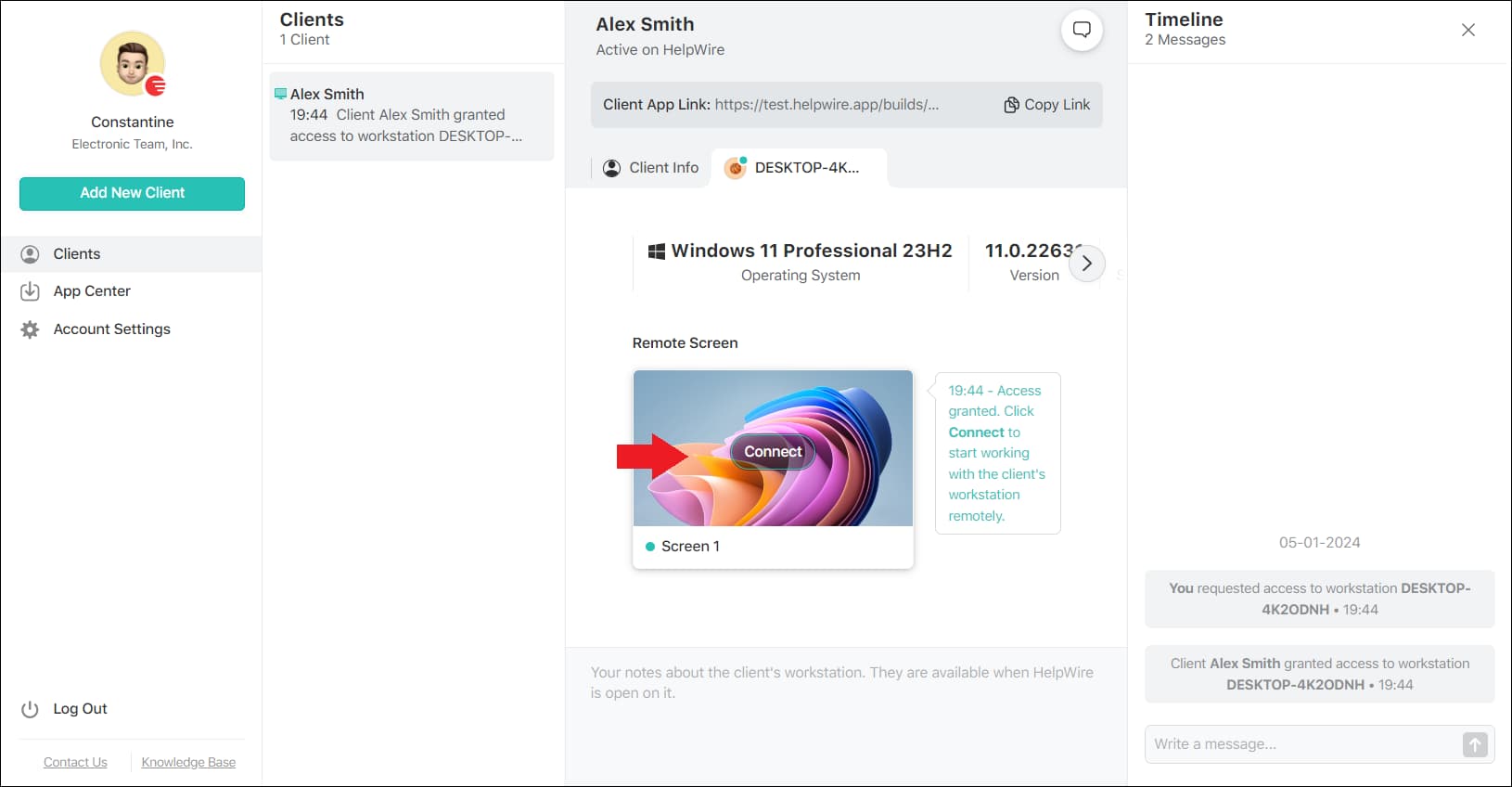
    HelpWire üzerinden uzaktaki bir Mac’e bağlanın

HelpWire, bazı diğer yöntemler kadar derin özelleştirme sunmasa da, sadeliği ve etkinliği sayesinde uzaktan erişim çözümlerinde kolaylık ve verimliliği ön planda tutan kullanıcılar için dikkate değer bir seçenek haline geliyor.

Mac Uzaktan Erişim Seçenekleri: Yan Yana Karşılaştırma

Doğru Mac uzaktan erişim çözümünü seçmek için, işletmenizin/bireysel olarak uzaktan erişim ihtiyaçlarınızı, BT ortamınızı ve teknik uzmanlığınızı göz önünde bulundurun. Buna daha yakından bakmak için popüler uzaktan Mac erişim çözümlerini karşılaştıralım – Remote Login, Remote Management ve HelpWire gibi üçüncü taraf çözümler. Bu karşılaştırma, kullanım senaryoları, özellikleri ve hangi senaryo için daha iyi olduklarına dayanmaktadır.

Uzaktan Erişim YöntemiEn Uygun Olduğu DurumlarMac’ten Mac’eWindows’tan Mac’eİnternet Üzerinden Uzaktan Mac ErişimiAvantajlarDezavantajlar
Uzaktan Giriş (SSH ile)Sunucu yönetimi ve komut satırı görevleri

– Hafif işlevsellik

– Veri şifrelemesi ile güvenlik

– Birçok platformda uyumluluk

– BT yöneticileri ve geliştiriciler için yararlı

– Kurulumu ve kullanımı teknik bilgi gerektirir

– Grafik arayüzü yoktur

– Komut satırı görevleriyle sınırlıdır

Ekran PaylaşımıMac masaüstünü uzaktan kontrol etme ve görüntüleme Kısmen (tam erişim için VNC Viewer gereklidir)

– macOS’ta yerleşik özellik

– Kurulumu ve kullanımı kolay

– İnternet tabanlı erişim için Apple Kimliğiniz gerekebilir

– İnternet üzerinden bazen gecikme olabilir

– Windows uyumluluğu için ek kurulumlar gerekebilir

Uzaktan YönetimSistemleri yönetmek ve kurumsal BT görevlerini gerçekleştirmek

– Sistem üzerinde ayrıntılı kontrol; sistem ayarları, dosya paylaşımı vb.

– Kurumsal seviyede Mac cihazı yönetimi

– Teknik bilgisi olmayanlar için kullanıcı dostu değildir

– Sadece yerel ağlarda çalışır

Apple Remote DesktopUzaktan erişim ve kurumsal düzeyde Mac yönetimi (sadece VPN/port yönlendirme ile)– Tam Mac yönetimi
– Yazılım dağıtımı, betik çalıştırma, ekran gözlemi, dosya dağıtımı desteği vb.

– Ücretli çözüm (tek seferlik ödeme gerektirir)

– Sadece macOS’ta çalışır

– Kullanıcıların ileri seviye teknik bilgiye sahip olması gerekir

Üçüncü parti araçlarİnternet tabanlı uzaktan kontrol; platformlar arası erişim – Birden fazla platformda çalışır

– Kurulumu ve kullanımı son derece kolay.

– İnternet tabanlı erişim için varsayılan destek

– Üçüncü parti sunuculara bağımlıdır

– Veri gizliliği endişeleri oluşturabilir

– Ücretsiz sürümlerde sınırlı özellikler

Son sözler

Bu makalede, Mac bilgisayarlara uzaktan erişim için çeşitli yöntemleri inceledik; her biri farklı ihtiyaçlara göre özel avantajlar sunuyor.

Apple Remote Desktop’ın güçlü özelliklerinden, HelpWire’ın sadeliğinden ve Remote Login’in teknik yeteneklerinden, kullanıcıların hizmetine sunulan birçok seçenek mevcut. İster profesyonel BT desteği, ister kişisel kolaylık ya da güvenli dosya erişimi için olsun, bu araçlar kullanıcıların üretkenliklerini ve bağlantılarını her yerden Mac’leriyle sürdürebilmelerini sağlıyor.

Teknoloji gelişmeye devam ederken, bu yöntemler uzaktan erişim çözümlerinin artan dijital dünyamızda ne kadar esnek ve uyumlu olduğunun bir kanıtı olarak öne çıkıyor.

SSS

Ekran Paylaşımı, diğer bilgisayarların kullanıcılarının bu bilgisayarı uzaktan görüntülemesine ve kontrol etmesine olanak tanır. VNC (Sanal Ağ Bilgi İşlem) protokolüne dayanır.

Uzaktan Yönetim, diğer kullanıcılara Apple Remote Desktop kullanarak bilgisayara tam erişim sağlar.

Uzaktan Giriş, diğer bilgisayar kullanıcılarının bu bilgisayara SSH ve SFTP kullanarak erişmesini sağlar.

Mac’inize İnternet üzerinden bir VNC istemcisi veya İnternet tabanlı bir uzak masaüstü uygulamasıyla erişebilirsiniz. Her iki makinenin de statik bir IP adresine sahip olması gerekir ve bu, birçok ev İnternet bağlantısı tarafından sunulmaz.

Windows ve Linux PC’lere benzer şekilde, Mac bilgisayarlar uzaktan uyandırılabilir veya açılabilir. Mac bilgisayarlarda, Wake On Lan (WOL)’u kabul edecek şekilde yapılandırılabilen birden fazla uyku modu vardır. Kullanıcılar bunu internet üzerinden bile çalıştırabilir.

WOL yapılandırılmamış olanlar, bir Mac’e uzaktan erişemezler, Mac zaten açık/uyanık değilse.