
Ci sono diversi modi efficaci per accedere a un Mac da remoto, a seconda delle tue esigenze, del livello di competenza tecnica e dell’ambiente. Questa guida illustra le funzionalità integrate di macOS, così come le soluzioni software di terze parti per l’accesso remoto, facilitando la scelta del metodo più adatto a te.
Accesso Remoto (SSH/SFTP):
- Vai su Menu Apple > Impostazioni di Sistema.
- In Generali > Condivisione, abilita Accesso Remoto.
- Specifica quali utenti possono accedere da remoto.
- Su un dispositivo remoto, utilizza un client SSH (ad esempio, Terminale su macOS o PuTTY su Windows) per eseguire il comando ssh nomeutente@nomehost.
Gestione Remota Apple (Apple Remote Desktop):
- Vai su Menu Apple > Impostazioni di Sistema, e abilita Gestione Remota in Condivisione.
- Installa Apple Remote Desktop (disponibile sull’App Store) per gestire più Mac.
- Aggiungi e gestisci i client tramite l’app client Remote Desktop.
HelpWire (Software di Accesso Remoto di Terze Parti)
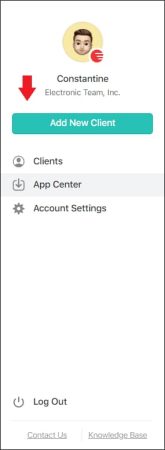
- Apri HelpWire e fai clic su Aggiungi Nuovo Client.
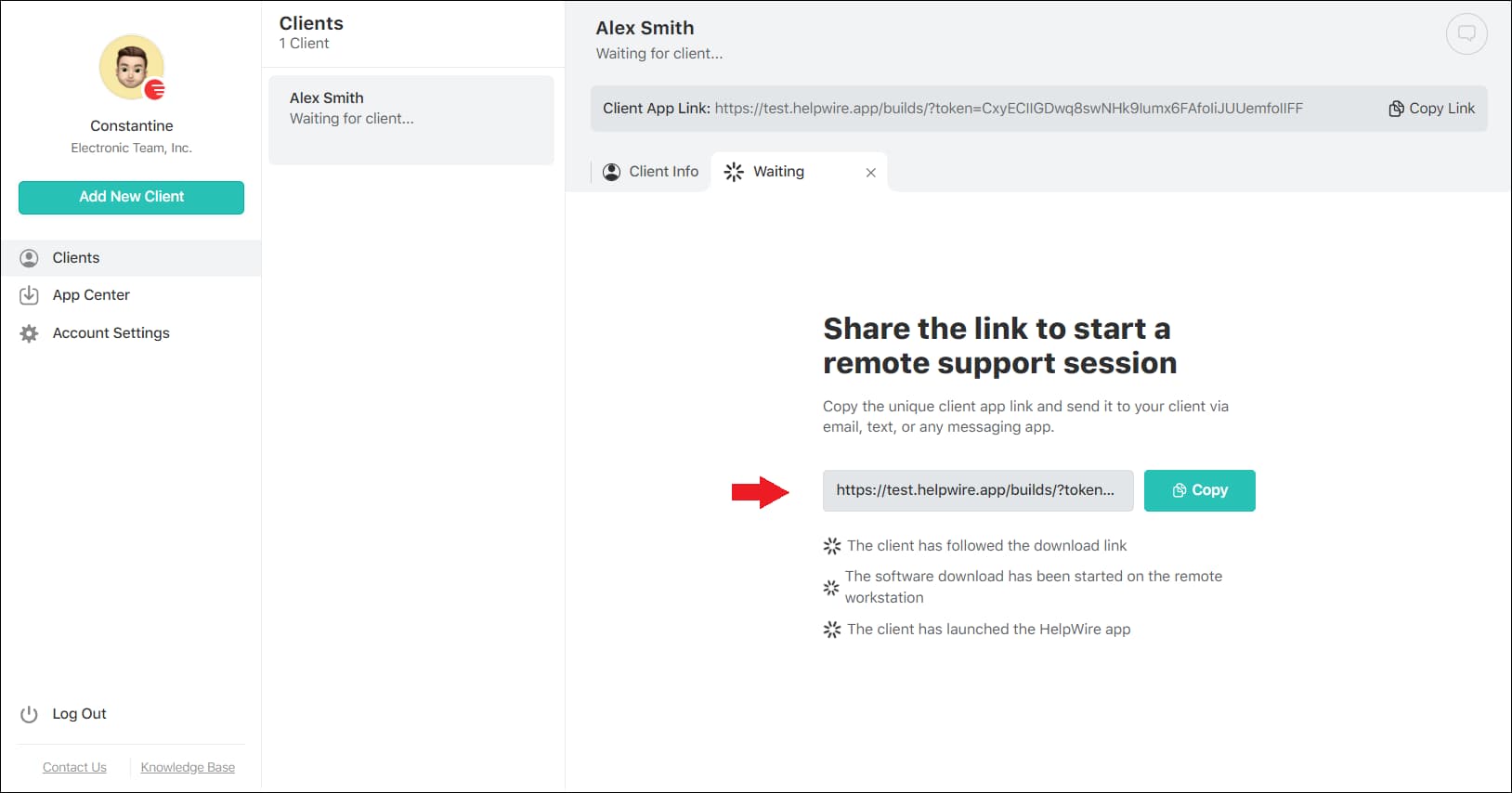
- Condividi il link di connessione generato automaticamente con il client remoto.
- Dopo che il client ha installato HelpWire e concesso le autorizzazioni, puoi collegarti al suo Mac e controllarlo da remoto.
Successivamente, esamineremo ciascun metodo in modo più dettagliato con screenshot e raccomandazioni specifiche per aiutarti a fare la scelta migliore per le tue esigenze di accesso remoto.
Come accedere da remoto al Mac
Accesso Remoto è un servizio integrato di macOS che consente la connettività remota a un Mac da altri dispositivi utilizzando SSH (Secure Shell Protocol) o SFTP (SSH File Transfer Protocol).
Uso migliore: Accesso Remoto è la soluzione ideale per amministratori di sistema e sviluppatori che necessitano di un modo sicuro ed efficiente per accedere a un Mac da remoto. È perfetto per gestire server, eseguire script, compilare codice o trasferire file, e funziona senza problemi su macOS, Windows e Linux tramite client SSH. Con una forte crittografia e funzionalità leggere, Accesso Remoto garantisce affidabilità e sicurezza per le attività da riga di comando.
Come accedere a un Mac da remoto con Remote Login
Passaggio 1: Configura l’accesso remoto sul tuo Mac
-
Vai al menu Apple > Impostazioni di sistema.
-
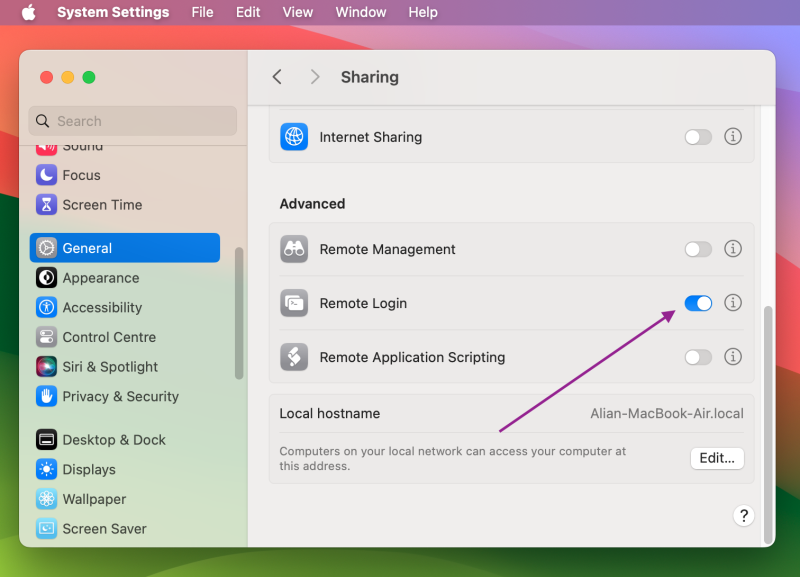
Nella barra laterale, fai clic su Generale, poi scorri verso il basso per trovare Condivisione.
-
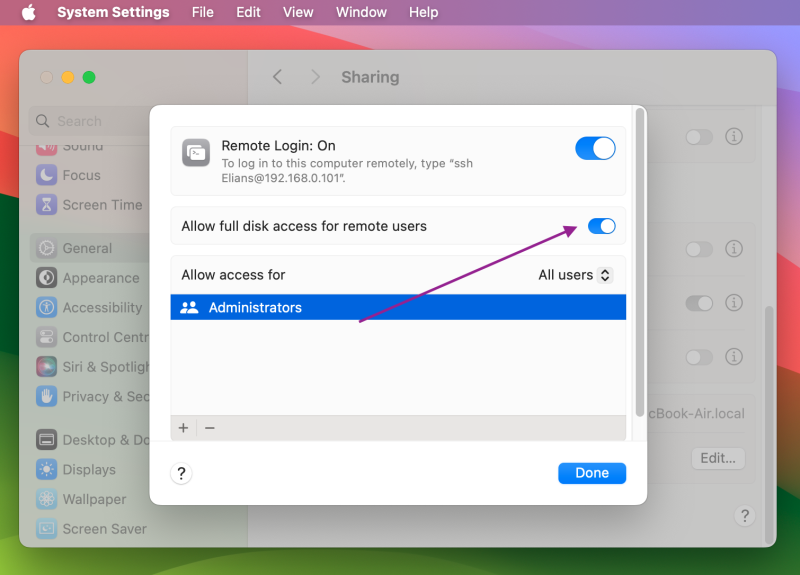
Seleziona la casella accanto al servizio Accesso remoto per attivarlo, quindi seleziona la casella “Consenti accesso completo al disco per gli utenti remoti”, se necessario.
-
Utilizza l’elenco puntato per specificare se desideri consentire l’accesso remoto a tutti gli utenti della tua rete locale o solo a quelli specifici.
-
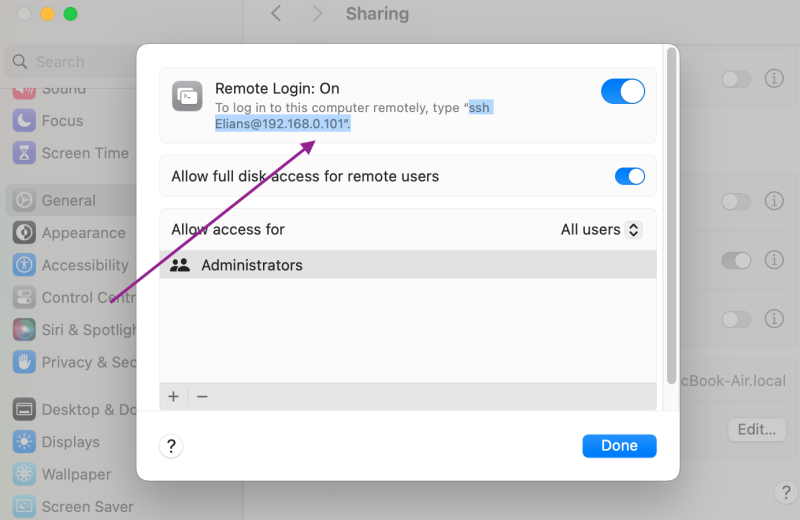
Copia il comando SSH username@hostname e fornisci questo comando agli altri dispositivi che accederanno al tuo Mac da remoto:
Passaggio 2: Accedi al tuo Mac da un altro computer
Ecco come controllare un altro Mac da remoto accedendo al tuo account Mac:
-
Su Mac: Apri l’app Terminale. Su Windows: Usa un client SSH come PuTTY.
Digita il comando SSH:
ssh username@hostname -
Sostituisci
usernamecon il nome utente del tuo account Mac e hostname con l’indirizzo IP o il nome di dominio del tuo Mac. -
Premi Invio e inserisci la password del tuo account Mac quando richiesto.
Precauzioni di sicurezza per un accesso remoto sicuro su Mac
Consentendo l’accesso remoto al Mac tramite Accesso Remoto, rendi il tuo dispositivo meno sicuro. Ecco alcune misure che puoi adottare per controllare il tuo Mac a distanza senza compromettere la sicurezza del sistema e dei dati:
- ➤Password “forti”: si raccomanda vivamente di non utilizzare password facili da indovinare come la tua data di nascita, il nome del figlio, ecc. Utilizza invece una password generata automaticamente e conservala solo in luoghi sicuri come Accesso Portachiavi o Portachiavi iCloud.
- ➤Passkey: Usa Touch ID e Face ID per accedere al tuo account Mac su dispositivi mobili.
- ➤Account ospite: ogni volta che permetti a qualcun altro di usare il tuo dispositivo, crea un account utente separato o un account ospite per impedire l’accesso ai dati personali.
- ➤Angoli attivi: Configura uno dei quattro angoli attivi per bloccare lo schermo e usalo ogni volta che lasci il dispositivo incustodito.
- ➤Privilegi di amministratore: Configura il tuo account come unico amministratore del dispositivo e limita la possibilità per gli altri account di installare e rimuovere software e modificare le impostazioni.
- ➤FileVault: Per qualsiasi dato sensibile, utilizza la crittografia FileVault così che nessun altro possa leggere o copiare i tuoi dati senza il tuo permesso.
Come utilizzare Apple Remote Management e Apple Remote Desktop
Gestione Remota è una funzionalità integrata in macOS che puoi utilizzare per consentire l’accesso remoto al tuo dispositivo tramite Apple Remote Desktop, Microsoft Remote Desktop client per Mac o qualsiasi altra app client RDP di terze parti.
Miglior caso d’uso: La Gestione Remota è una soluzione eccellente per la gestione di più dispositivi, il controllo grafico e il supporto intuitivo per l’utente. Quando viene combinata con Apple Remote Desktop, le sue capacità si espandono ulteriormente, consentendo la gestione aziendale dei dispositivi Mac, il supporto agli script, la distribuzione del software, l’osservazione dello schermo e il controllo centralizzato. Questa soluzione è particolarmente efficace per gestire aggiornamenti in massa, distribuire file, assistere utenti non tecnici e risolvere rapidamente i problemi.
Come abilitare la gestione remota su un dispositivo macOS
-
Vai su Menu Apple > Impostazioni di Sistema.
-
Nel menu laterale, fai clic su Generale, quindi scorri verso il basso per trovare Condivisione.
-
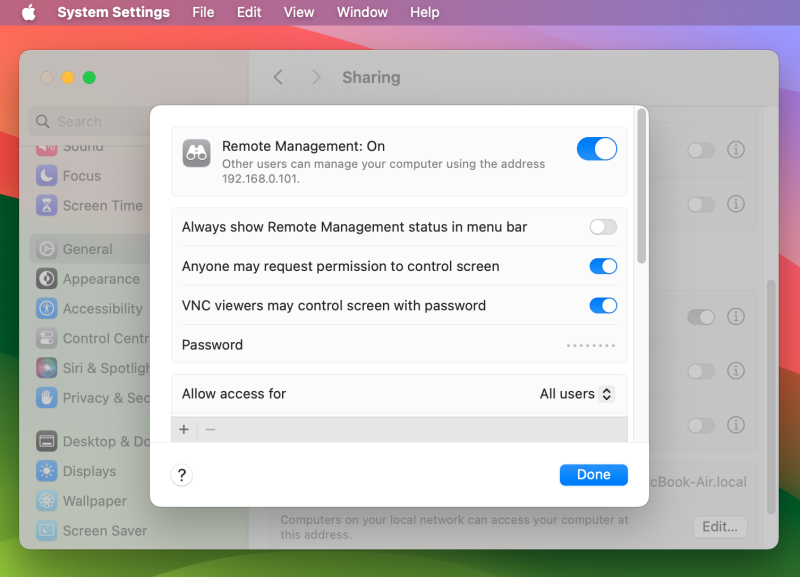
Seleziona la casella accanto al servizio Gestione remota per attivarlo e specifica il livello di accesso consentito nella sezione accesso remoto autorizzato:
-
Scegli chi vuoi autorizzare all’accesso dal menu:
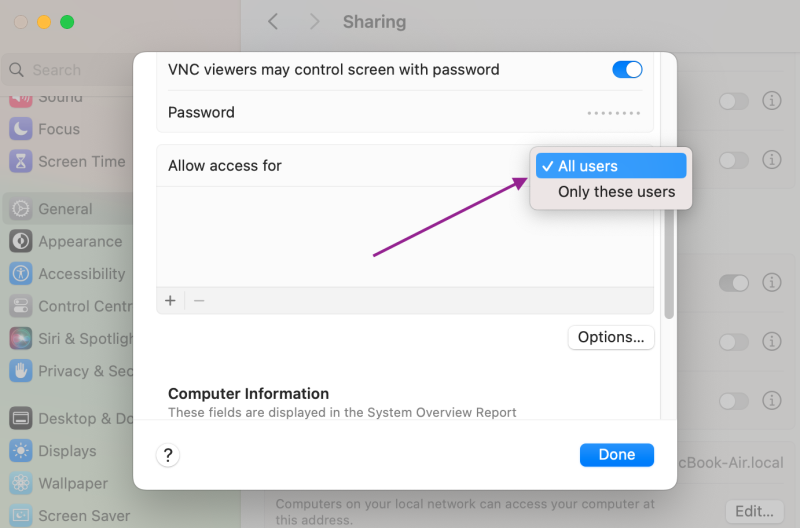
Come utilizzare Apple Remote Desktop
Puoi utilizzare Apple Remote Desktop una volta che hai abilitato la Gestione Remota. Si tratta di una soluzione remota di livello professionale che ti consente di accedere e gestire più sistemi Mac in ambienti aziendali. Utilizzando questo strumento, i tuoi amministratori IT possono monitorare i dispositivi in tempo reale, automatizzare le attività, semplificare la distribuzione del software e distribuire facilmente i file. Ecco quanto Apple Remote Desktop rende efficiente l’accesso remoto ai Mac e i vantaggi che porta alla tua azienda.
-
Installazione: Acquista Apple Remote Desktop dall’App Store e segui l’assistente di configurazione.
-
Client Attivi: Assicurati che l’App Client Desktop Remoto sia installata sui Mac di destinazione (preinstallata su macOS).
-
Aggiungi dispositivi: Usa lo Scanner per trovare e aggiungere Mac nella tua rete (ad esempio, tramite Bonjour).
-
Gestisci: Controlla i dispositivi, distribuisci file, esegui comandi e monitora l’attività, tutto da una dashboard centrale.
Per ulteriori passaggi dettagliati e screenshot, abbiamo dedicato un articolo separato a Apple Remote Desktop intitolato: “Cos’è Apple Remote Desktop e come utilizzarlo?”, dove ti guidiamo attraverso istruzioni e suggerimenti dettagliati.
Accesso remoto al Mac con un solo link grazie a HelpWire
HelpWire si distingue come una soluzione pratica per accedere e gestire da remoto sistemi Mac. A differenza di strumenti di desktop remoto più complessi, HelpWire semplifica il processo di connessione, rendendolo accessibile a utenti con diversi livelli di competenza tecnica. Elimina gran parte della complessità tecnica tipicamente associata all’accesso remoto, offrendo un metodo semplice ed efficiente per connettersi ai Mac.
Miglior caso d’uso: HelpWire è una scelta ideale per gli utenti che necessitano di una soluzione di desktop remoto gratuita e semplice per macOS. La sua interfaccia intuitiva facilita l’accesso da remoto ai Mac anche agli utenti non tecnici, sia su una rete locale che tramite internet. Questo lo rende un’opzione eccellente per team di supporto IT o per chiunque debba risolvere problemi su dispositivi remoti.
Inoltre, la compatibilità multipiattaforma di HelpWire – che supporta macOS, Windows e Linux – garantisce un accesso senza interruzioni tra diversi sistemi operativi, offrendo flessibilità e comodità.
Come accedere a un Mac remoto con HelpWire
-
Seleziona l’opzione ‘Aggiungi nuovo cliente’.
-
Condividi il link di connessione remota generato automaticamente con il tuo cliente. Questo link avvierà il download dell’applicazione HelpWire Client sul computer del cliente.
-
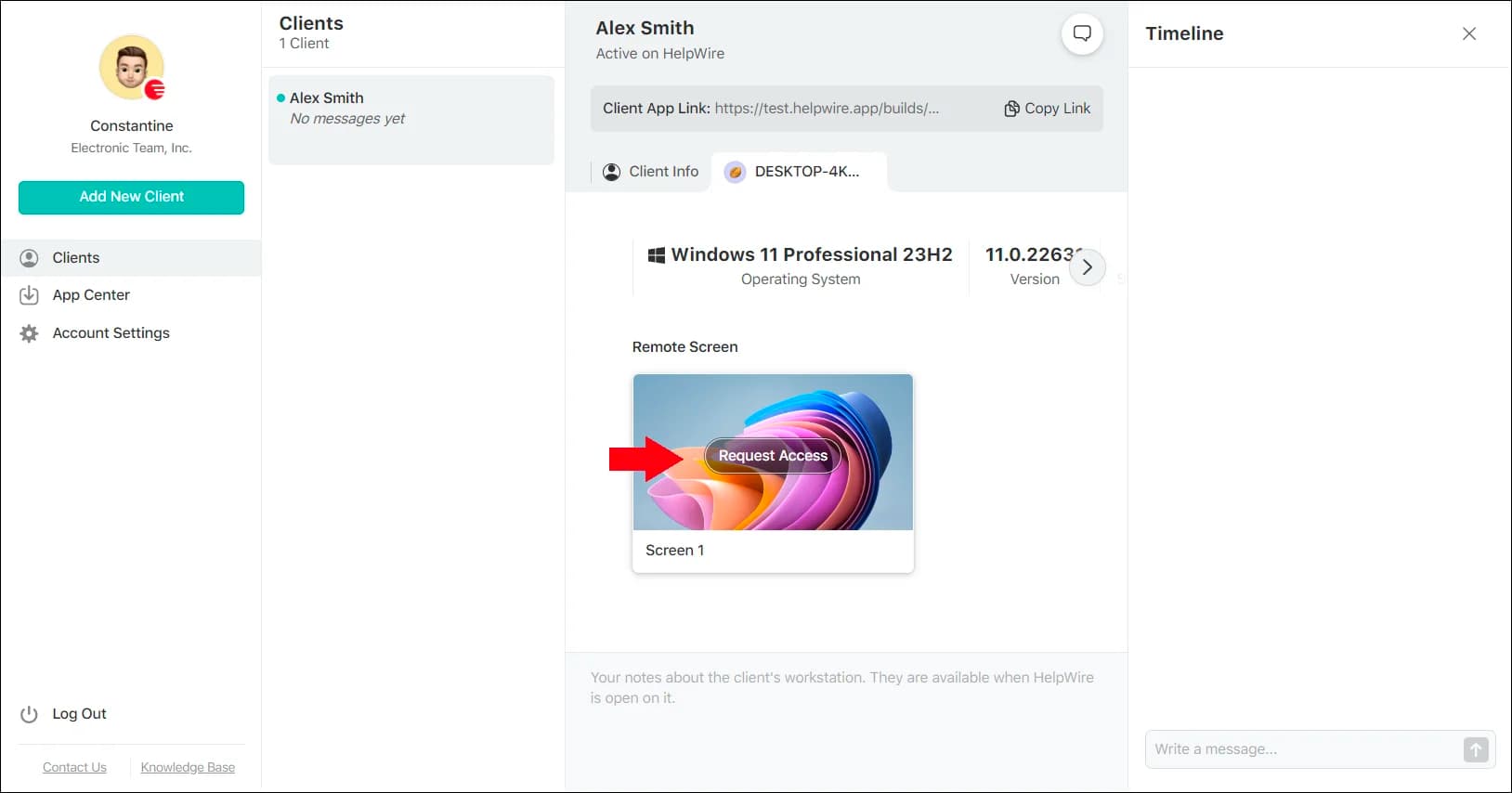
Una volta che il cliente ha avviato l’applicazione sul proprio sistema, puoi avviare una Richiesta di Accesso.
-
Dopo che il cliente ha concesso l’autorizzazione, seleziona ‘Connetti’ per stabilire una connessione con il Mac del cliente, permettendoti di controllarlo da remoto.
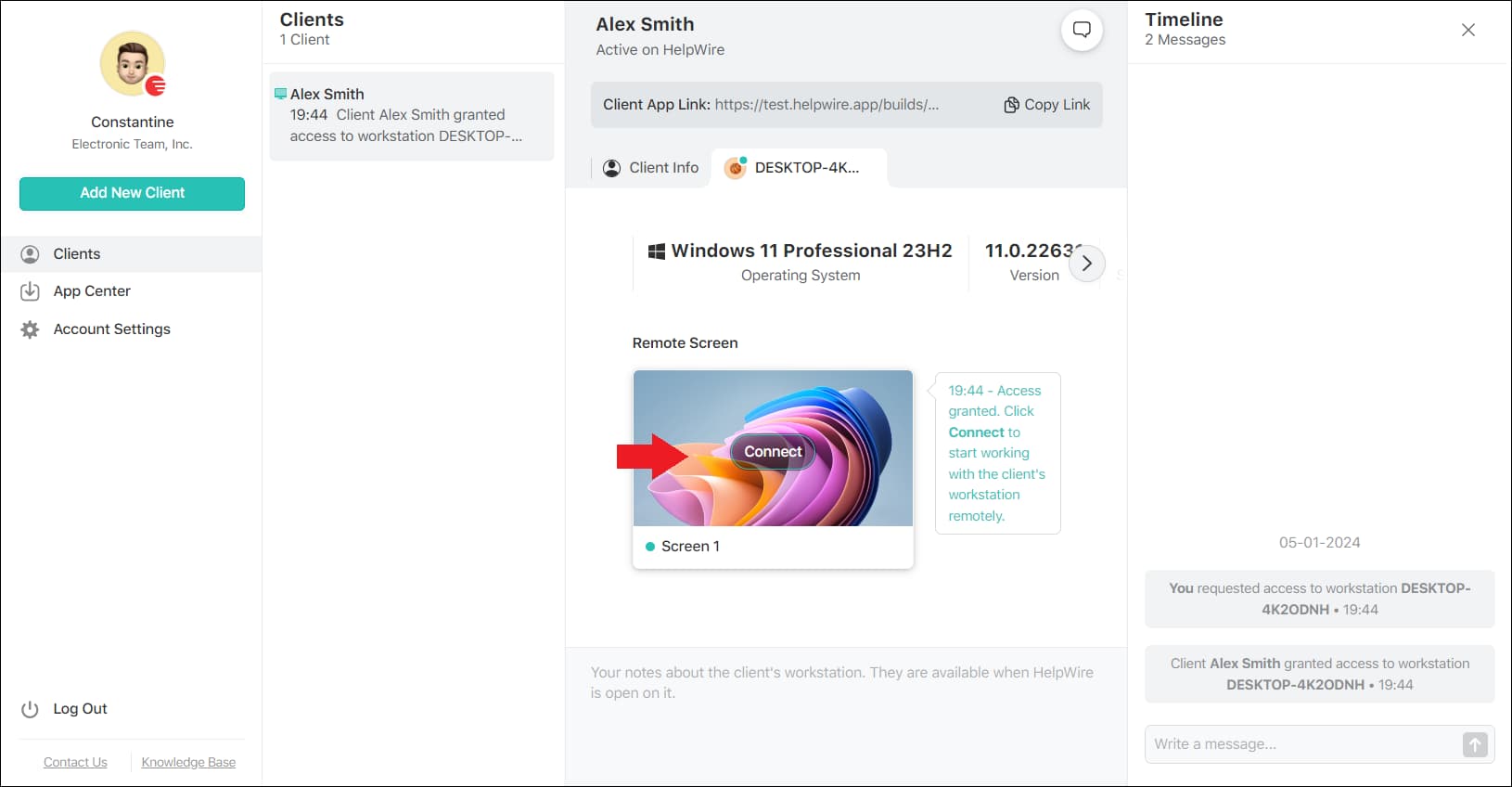
Sebbene HelpWire potrebbe non offrire la personalizzazione approfondita di alcuni altri metodi, la sua semplicità ed efficacia lo rendono una considerazione valida per gli utenti che danno priorità alla facilità e all’efficienza nelle soluzioni di accesso remoto.
Opzioni di Accesso Remoto per Mac: Un Confronto Affiancato
Per scegliere la soluzione di accesso remoto al Mac più adatta, considera le esigenze aziendali/individuali di accesso remoto, l’ambiente IT e il livello di competenza tecnica. Per avere una visione più chiara, confrontiamo le soluzioni popolari di accesso remoto al Mac – Remote Login, Remote Management e soluzioni di terze parti, come HelpWire. Questo confronto si basa sui loro casi d’uso, sulle caratteristiche e su quale sia la scelta migliore per ciascuno scenario.
| Metodo di Accesso Remoto | Migliore per | Da Mac a Mac | Da Windows a Mac | Accesso Remoto al Mac tramite Internet | Vantaggi | Svantaggi |
|---|---|---|---|---|---|---|
| Login Remoto (via SSH) | Gestione server e attività via riga di comando | – Funzionalità leggera – Sicurezza con crittografia dei dati – Compatibilità multipiattaforma – Utile per amministratori IT e sviluppatori | – Configurazione e utilizzo richiedono conoscenze tecniche – Non fornisce interfaccia grafica – Limitato alle attività da terminale | |||
| Condivisione Schermo | Controllo remoto e visualizzazione desktop Mac | Parziale (richiede VNC Viewer per accesso completo) | – Funzione integrata in macOS – Facile da configurare e utilizzare – L’accesso via internet può richiedere Apple ID | – Possibile latenza tramite internet – Per compatibilità con Windows potrebbe richiedere impostazioni aggiuntive | ||
| Gestione Remota | Gestione sistemi ed esecuzione attività IT aziendali | – Controllo dettagliato sui sistemi, impostazioni, condivisione file, ecc. – Gestione dispositivi Mac a livello enterprise | – Utenti non tecnici possono trovare ostico l’utilizzo – Funziona solo sulle reti locali | |||
| Apple Remote Desktop | Accesso remoto e gestione Mac a livello enterprise | (solo tramite VPN/inoltro porte) | – Gestione completa del Mac – Supporto per distribuzione software, scripting, osservazione schermo, distribuzione file, ecc. | – Soluzione a pagamento (richiede una tantum) – Funziona solo su macOS – Richiede conoscenze tecniche avanzate | ||
| Strumenti di terze parti | Controllo remoto via internet; accesso remoto multipiattaforma | – Compatibilità multipiattaforma – Facilissimo da configurare e usare. – Supporto nativo per accesso via internet | – Dipendenza da server di terze parti – Possibili problematiche di privacy dei dati – Funzionalità limitate nelle versioni gratuite |
Parole finali
In questo articolo, abbiamo esplorato una varietà di metodi per accedere da remoto ai computer Mac, ognuno dei quali offre vantaggi unici adattati a diverse esigenze
Dalle robuste capacità di Apple Remote Desktop, alla semplicità di HelpWire e alla competenza tecnica di Remote Login, gli utenti hanno a disposizione una gamma di opzioni. Che si tratti di supporto IT professionale, comodità personale o accesso sicuro ai file, questi strumenti garantiscono agli utenti di poter mantenere produttività e connettività con il proprio Mac ovunque si trovino.
Man mano che la tecnologia continua a evolversi, questi metodi rappresentano una testimonianza della flessibilità e dell’adattabilità delle soluzioni di accesso remoto nel nostro mondo sempre più digitale.
Domande frequenti
La Condivisione Schermo permette agli utenti di altri computer di visualizzare e controllare questo computer da remoto. Si basa sul protocollo VNC (Virtual Network Computing).
La Gestione Remota consente ad altri utenti di avere pieno accesso al computer utilizzando Apple Remote Desktop.
Login Remoto permette agli utenti di altri computer di accedere a questo computer tramite SSH e SFTP.
Puoi accedere al tuo Mac tramite Internet con un client VNC o un’app desktop remota basata su Internet. Entrambe le macchine devono avere un indirizzo IP statico, che non è offerto da molte connessioni Internet domestiche.
Simili ai PC Windows e Linux, i computer Mac possono essere risvegliati o accesi da remoto. I computer Mac dispongono di molteplici modalità di sospensione che possono essere configurate per accettare il Wake On Lan (WOL). Gli utenti possono persino far funzionare questa funzione tramite Internet.
Chi non ha configurato il WOL non può accedere da remoto a un Mac a meno che non sia già acceso/attivo.