categories
Yayınlanma tarihi in

Bomgar Mac’te Çalışmıyor: Başlıca Nedenler ve Çözümler

Author: Helga York
Helga York Article author

BeyondTrust (Bomgar) macOS’ta çalışmadığında, neredeyse her zaman dört arıza modelinden birine düşer: teknisyen bağlanır ancak masaüstü yerine siyah veya boş bir ekran görür; ekran görünür ancak fare ve klavye uzaktan kontrollere yanıt vermez; destek istemcisi hiç başlatılmayı reddeder; ya da kontrolsüz dağıtımlarda, Jump Client’lar yönetim konsolunda çevrimdışı düşmeye devam eder.

İyi haber şu ki, bu arızaların çoğu tek bir temel nedene, macOS gizlilik uygulamalarına, dayanıyor ve Bomgar Mac izinlerinin nasıl çalıştığını anladığınızda çözümler hızlı ve mantıklıdır. Bu kılavuz, Mac’te Bomgar’ın neden çalışmadığını her senaryoyu sistematik olarak en yaygın olandan başlayarak ele alıyor.

Hızlı Tanı: Önce Belirtinizi Bulun

Gördüğünüz En olası neden
Oturum sırasında siyah veya boş ekran Ekran Kaydı izni eksik veya yeniden başlatmadan sonra uygulanmamış
Ekran görünüyor, fakat tıklanamıyor ya da yazılamıyor Erişilebilirlik izni eksik
Oturum başlamıyor / istemci başlatılamıyor Gatekeeper engeli, filtreli indirme, ağ/proxy kısıtlaması veya güncel olmayan istemci sürümü
Jump Client konsolda çevrimdışı görünüyor Güncelleme sonrası sürüm uyumsuzluğu veya proxy algılama sorunu
Alternatif:  Tüm çözümleri denedikten sonra hâlâ BeyondTrust ile ilgili sorunlar yaşıyorsanız, HelpWire gibi bir alternatifi düşünebilirsiniz. Windows, macOS ve Linux’ta kararlı ve güvenli uzaktan erişim sunar. Daha iyi bir çözüm için Alternatif Çözüm bölümüne göz atabilir veya daha fazla sorun giderme ipucu için okumaya devam edebilirsiniz.

Bomgar/BeyondTrust Ekran Paylaşımı macOS'ta Çalışmıyor

Bomgar ekran paylaşımı macOS’ta çalışmayı durdurduğunda, oturum genellikle bağlanır, ancak macOS arka planda ekran yakalamayı veya giriş kontrolünü sessizce engeller. Bunun sonucu olarak, teknisyenin ekranında siyah veya boş bir ekran görünür ya da teknisyen kullanıcının masaüstünü görebilir ancak onunla etkileşime geçemez.

Bunun sebebi, macOS Catalina ile birlikte gelen Apple’ın Şeffaflık, Onay ve Kontrol (TCC) çerçevesidir. Bu çerçeve, herhangi bir uygulamanın ekran içeriğini yakalamadan ya da klavye ve mouse kontrolünü sağlamadan önce açık kullanıcı onayı gerektirir. Bu Bomgar Mac izinleri eksik olduğunda ya da bir istemci yeniden başlatıldıktan sonra tekrar verilmediğinde, macOS herhangi bir belirgin hata vermeden verileri engeller; kullanıcının ekranı tamamen normal görünür ve bu durumu teşhis etmeyi bu kadar sinir bozucu yapan da budur.

Çözüm neredeyse her zaman aynıdır: Remote Support Customer Client’a doğru izinleri verin, ardından tamamen kapatıp yeniden başlatın.

Üç Bomgar Mac izni önemlidir:

Ekran Kaydı (Ventura ve sonrasında “Ekran ve Sistem Ses Kaydı”) — bu izin olmadan, BeyondTrust boş kareler yakalar ve siyah ekrana neden olur.

Erişilebilirlik — uzaktan klavye ve mouse kontrolü sağlar. Olmazsa, teknisyen ekranı görebilir ancak onunla etkileşime geçemez.

Tam Disk Erişimi — yalnızca BT’nin korumalı sistem dizinlerine erişmesi gerektiğinde gereklidir. Çoğu oturumda buna ihtiyaç yoktur.

Çözüm: macOS'ta Doğru Bomgar İzinlerini Verme

Bu, hem siyah ekran hem de yanıt vermeyen kontroller sorunlarını çözer. Adımlar, macOS sürümüne göre biraz farklılık gösterebilir.
Sistem tercihlerini aç

  1. Adım 1: Gizlilik Ayarlarını Açın

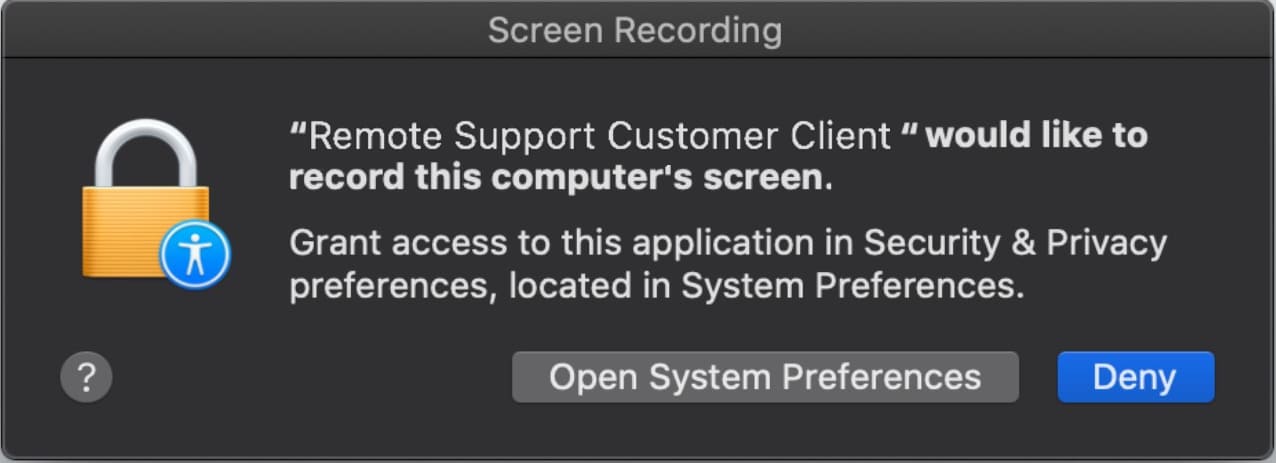
    Eğer BeyondTrust “Eylem Gerekli” uyarısı gösterirse, “Sistem Tercihlerini Aç”ı tıklayın — bu sizi doğrudan ilgili izin paneline götürür. Eğer herhangi bir uyarı çıkmazsa, aşağıdaki şekilde manuel olarak gidin:

    • macOS Ventura, Sonoma veya Sequoia (13, 14, 15): Apple menüsü → Sistem Ayarları → Gizlilik & Güvenlik

    • macOS Monterey, Big Sur veya Catalina (12, 11, 10.15): Apple menüsü → Sistem Tercihleri → Güvenlik & Gizlilik → Gizlilik sekmesi. Değişiklik yapmak için kilit simgesine tıklayın.
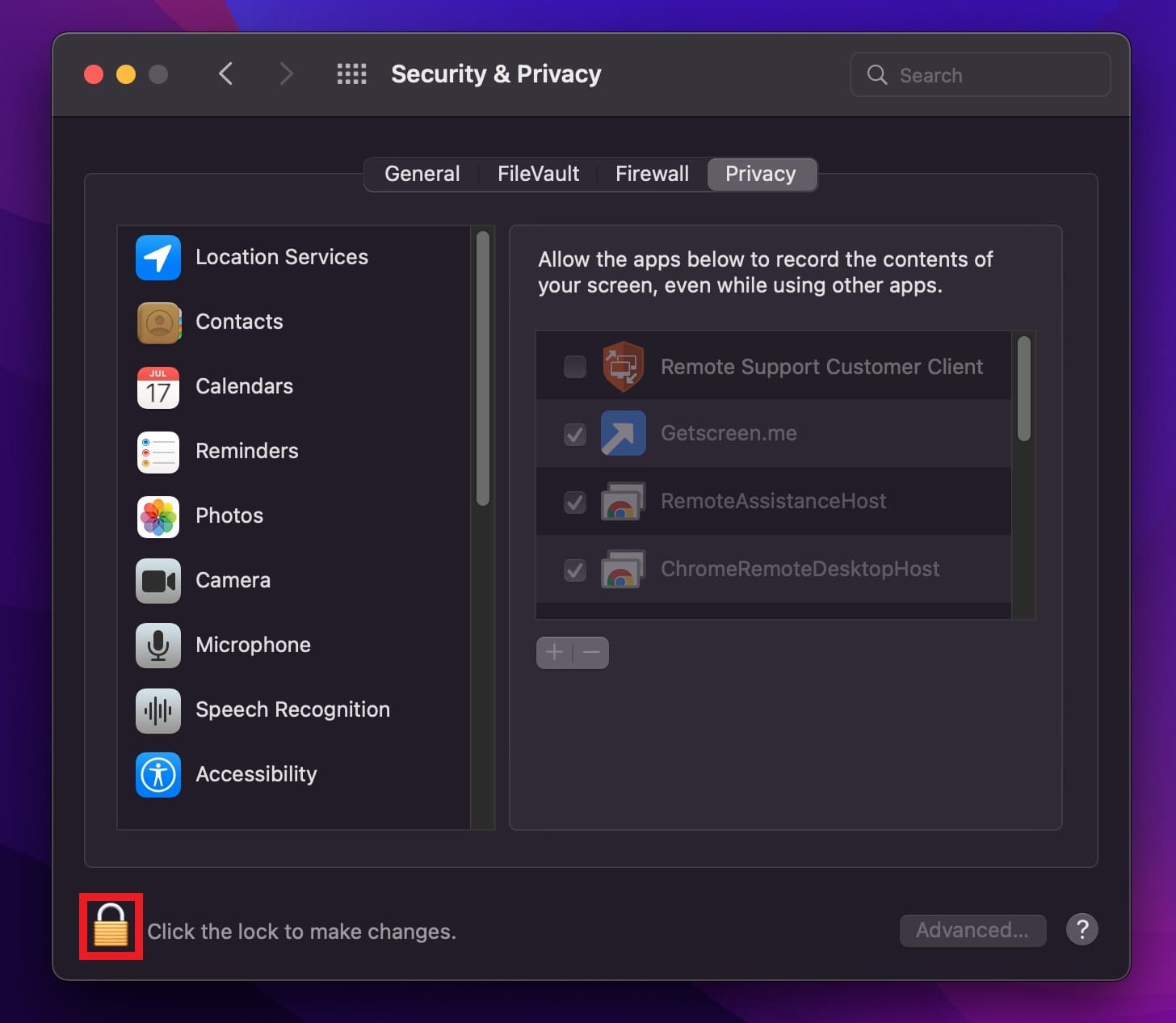
    İstendiğinde değişiklik yapmak için şifreyi girin
  2. Adım 2: Ekran Kaydını Etkinleştir (Siyah Ekran Sorununu Düzeltir)

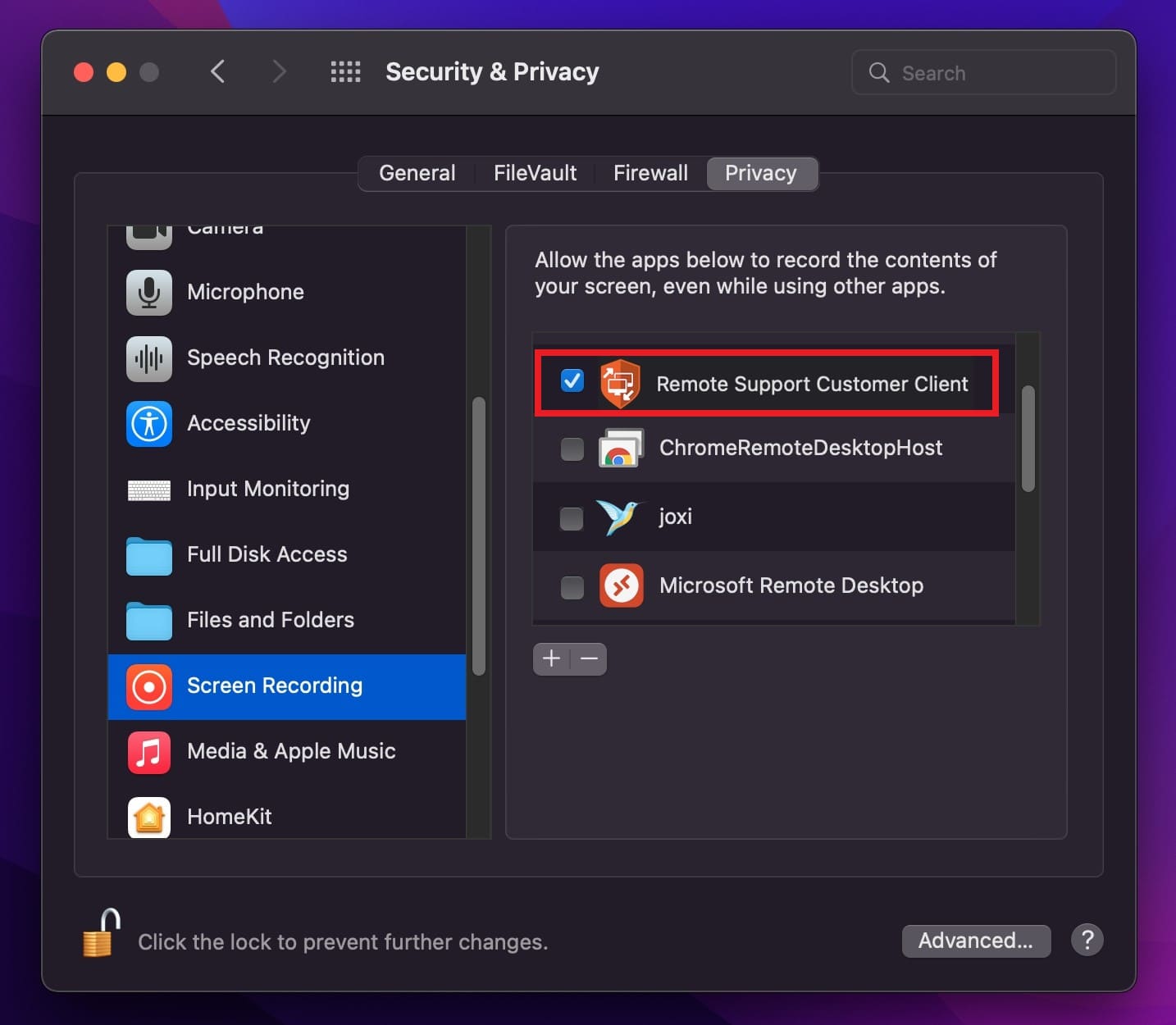
     • macOS Ventura, Sonoma veya Sequoia (13, 14, 15): Sistem Ayarları → Gizlilik & Güvenlik → Ekran & Sistem Ses Kaydı → “Uzaktan Destek Müşteri İstemcisi” veya kuruluşunuzun markalı istemcisinin yanındaki anahtarı etkinleştirin.

     • macOS Monterey, Big Sur veya Catalina (12, 11, 10.15): Sistem Tercihleri → Güvenlik & Gizlilik → Gizlilik sekmesi → Ekran Kaydı → BeyondTrust istemci girişinin yanındaki kutuyu işaretleyin.Enable the Remote Support Customer Client

  3. Adım 3: Erişilebilirliği Etkinleştir (Tepki Vermeyen Kontrolleri Düzeltir)

    Aynı Gizlilik alanında, Erişilebilirlik’i açın ve aynı BeyondTrust istemci girişini etkinleştirin. Bu izin, uzaktaki teknisyenin klavyeyi ve fareyi kullanmasını sağlar.
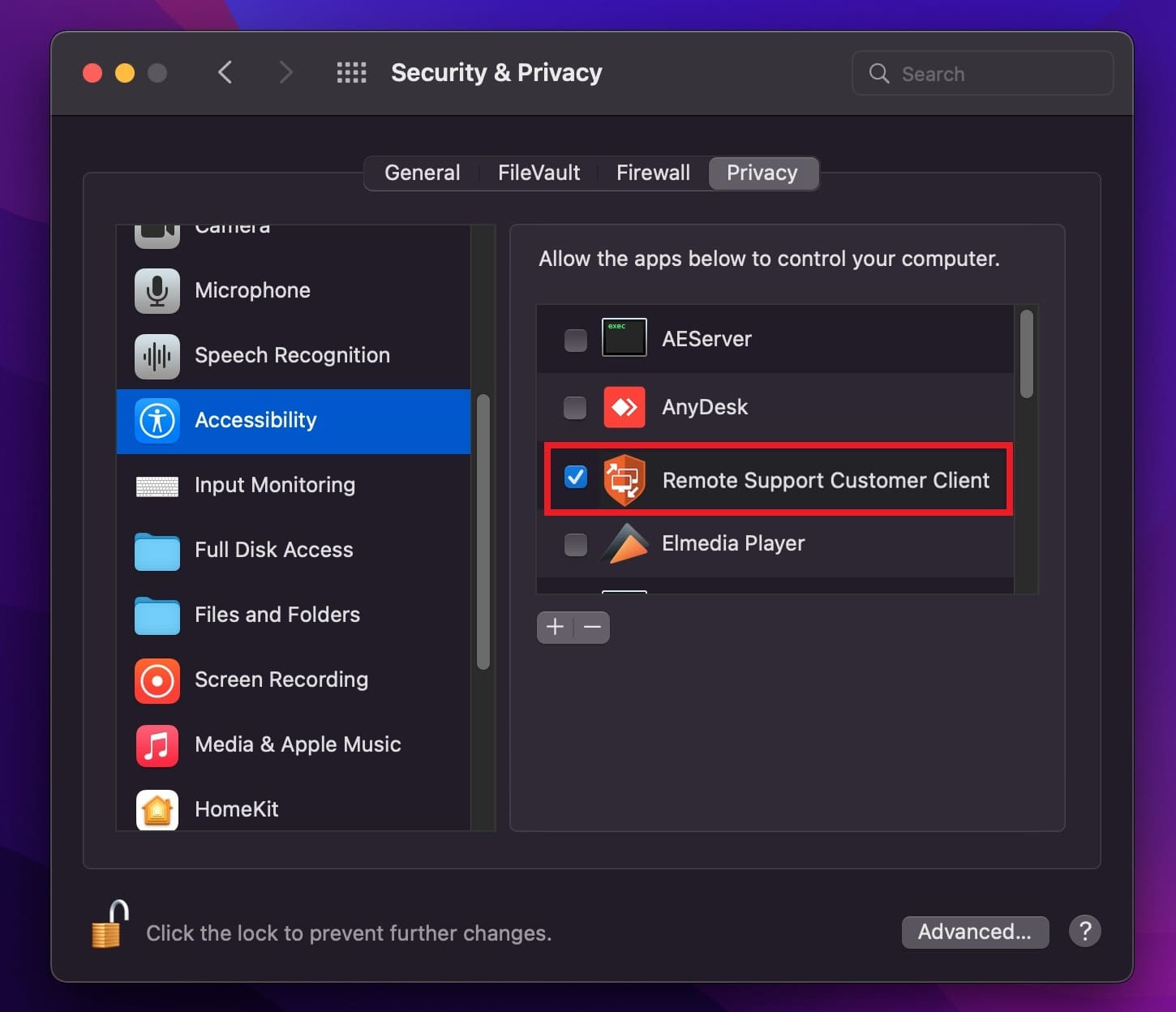
    Erişilebilirlik sekmesinde Uzaktan Destek Müşteri İstemcisini etkinleştirin
  4. Adım 4: İstemciyi Kapatın ve Yeniden Başlatın

    Bu adım tartışmasız gereklidir. macOS genellikle uygulamanın “kapatılana kadar kayıt yapamayacağını” belirten bir uyarı gösterir. Bunu kelimesi kelimesine anlayın — Remote Support Customer Client uygulamasını tamamen kapatın, destek bağlantısını yeniden başlatın ve oturumu tekrar açın. İzin değişiklikleri çalışan bir süreç için geçerli değildir.

İsteğe Bağlı: Tam Disk Erişimi

Bunu yalnızca BT ekibiniz özellikle talep ederse etkinleştirin. İzin verdikten sonra uzak oturumu yeniden başlatın.

Not: macOS 15, kullanıcıların BeyondTrust’un ekran kaydı iznini her 30 günde bir yeniden onaylamasını ister. İstemi gördüğünüzde “Bir Ay İçin İzin Ver” seçeneğini seçin; istemi kapatmak veya reddetmek anında siyah ekran oluşmasına neden olur, hatta Sistem Ayarları’nda izin hâlâ etkin görünse bile. Çalışan bir oturum aniden kararıyorsa, ilk kontrol edilmesi gereken şey budur.

BeyondTrust Ağ ve Bağlantı Sorunlarını Giderme

Bomgar Mac izinleri düzgün şekilde yapılandırıldığında ancak oturumlar hâlâ başarısız oluyorsa, beklenmedik şekilde düşüyorsa veya ciddi gecikme gösteriyorsa, sorun neredeyse kesinlikle ağla ilgilidir. Çözümler
  • • Öncelikle temel erişilebilirliği kontrol edin. İlgili Mac’te bir tarayıcı açın ve BeyondTrust destek portalı URL’sini doğrudan yüklemeyi deneyin. Yüklenmiyorsa, sorun ağda, DNS çözümlemesinde, bir captive portalda veya bir çıkış filtreleme politikasında olup, bağlantı BeyondTrust’a ulaşmadan engelleniyor demektir.
  • • Dışa bağlantı port erişimini doğrulayın. BeyondTrust uzaktan destek, tüm dağıtımlarda dışa TCP 443 bağlantısı gerektirir. Portal konfigürasyonunuza bağlı olarak TCP 80 de kullanılabilir. Bir güvenlik duvarı veya kurumsal proxy, bu portları sessizce engelliyorsa, oturumlar bağlanır ve hemen takılır.
  • • Uç nokta güvenlik yazılımını kontrol edin. Yerel güvenlik duvarları ve uç nokta koruma araçları, BeyondTrust istemci sürecinin oturum bileşenlerini indirmesini veya bağlantıyı sürdürmesini engelleyebilir. İstemci, kurumsal ağ dışında bir cihazda farklı şekilde davranıyorsa, uç nokta yazılımı güçlü bir şüphelidir.
  • • Oturum performansını geliştirin. Bağlantı canlı ancak yavaşsa, özellikle Retina ekranlarda, oturumun temsilci tarafındaki görsel kalite ayarlarını düşürün. Tam renkli görüntüden gri tonlamaya veya siyah-beyaz moda geçiş yapmak, bant genişliği yükünü önemli ölçüde azaltır. Kablolu Ethernet bağlantısı, duraklatılmış bulut senkronizasyonu ve kapalı video ağırlıklı uygulamalar, kararlılığı artıracaktır.

Mac'te BeyondTrust Uzaktan Destek İstemcisi Başlatma Sorunları

Müşteri destek bağlantısına tıklarsa, DMG veya PKG dosyasını indirir, açar ve hiçbir şey olmazsa veya uygulama simgesi Dock’ta bir kez zıplayıp kaybolursa, bir izin hatası değil, bir başlatma hatasıyla karşı karşıyasınız demektir. Kontrol edilecek dört şey:

  • • macOS uyumluluğunu kontrol edin. En yaygın sebep, yüklü BeyondTrust sürümü ile mevcut macOS sürümü arasındaki bir sürüm uyuşmazlığıdır. “Bomgar Catalina’da çalışmıyor” veya “Sequoia’da çalışmıyor” şeklindeki şikayetlerde neredeyse her zaman sebep, eski bir istemcidir. BeyondTrust’un Desteklenen Platformlar Matrisi, yazılım sürümlerini uyumlu macOS sürümleriyle eşleştirir, önce bunu kontrol edin.
  • • Yeni bir Representative Console yükleyicisi edinin. İndirilenler klasörünüzdeki bir yükleyiciyi tekrar kullanmayın. BeyondTrust “Consoles and Downloads” sayfasını ziyaret edin ve temiz bir kopya indirin. Bayat ya da kısmen bozulmuş yükleyiciler, kolayca gözden kaçan yaygın bir nedendir.
  • • Customer Client’ı tamamen kaldırıp yeniden yükleyin. Mevcut istemciyi tamamen kaldırın, Mac’i yeniden başlatın, ardından yeni indirdiğiniz istemciyi çalıştırın. BeyondTrust, kalıcı başlatma sorunlarında bunu öneriyor — bu, eksik kurulum bileşenlerinden kaynaklanan çakışmaları ortadan kaldırır.
  • • Doğru yükseltme sırasını izleyin. Cihazınızı yakın zamanda yükselttiyseniz, istemci yazılımını daha sonra doğru sırayla yeniden yükleyin. Sunucu bileşenleri ile kurulu istemci arasında sürüm farkı olması, açıklanamayan başlatma hatalarının güvenilir bir nedenidir.

Bomgar Jump İstemcileri macOS'ta Çevrimdışı ve Yeniden Bağlantı Sorunları

Jump Clients, BeyondTrust’un gözetimsiz uzaktan erişim için kalıcı ajanları, yeniden başlatmalardan, macOS güncellemelerinden ve ağ geçişlerinden sağ çıkmalıdır; bu da isteğe bağlı oturumlara kıyasla daha fazla hata yüzeyi oluşturur. Yaygın nedenler arasında yükseltme sonrası ajan kalıcılığı sorunları, proxy algılama anormallikleri ve belirli bir boşta kalma süresi sonrasında istemcileri çevrimdışı olarak işaretleyen konsol politikaları bulunmaktadır.

Çözümler

  • • Jump Client Kılavuzuyla başlayın Dağıtım yönteminin, sağlık beklentilerinin ve çevrimdışı davranış eşiklerinin ortamınıza uygun şekilde yapılandırıldığını doğrulayın.
  • • Yapıyı cihaz sürümüyle eşleştirin Çevrimdışı davranış belirli bir yükseltmeden sonra başladıysa, yüklü yapıyı sürüm notlarıyla karşılaştırın. RS 25.1.2 sürüm notları, özellikle Jump Client’ların çevrimdışı olarak raporlanmasına neden olan bir proxy algılama hatasını ele alır.
  • • Güncel kurulum paketleriyle yeniden dağıtım yapın Eski cihaz sürümlerinden alınan paketler macOS’ta sıklıkla tutarsız davranışlara neden olur. Resmi dağıtım kılavuzunu takip ederek mevcut cihaz sürümü tarafından oluşturulan paketleri kullanın.
  • • Hata Mesajları referansını kullanın Konsolda belirli bir hata kodu gösteriliyorsa, resmi BeyondTrust Hata Mesajları sayfası her kodu bilinen nedenleriyle eşleştirir; tahmin yoluyla sorun çözmeye çalışmayın.

HelpWire Neden Sadece macOS’te Sorunsuz Çalışıyor – Sadece Bir İzin Daha Değil

Yukarıdaki düzeltmeler, çoğu durumda Bomgar’ın macOS sorunlarını çözecektir – ancak doğru macOS sürümünü, doğru istemci derlemesini, işbirliği yapan bir son kullanıcıyı ve her 30 günde bir tekrarlanması gerekebilecek izin değişikliklerini gerektirir. HelpWire kurulumu, Bomgar’a kıyasla güncellemeler arasında daha basit ve daha tutarlıdır. Ücretsizdir, bir oturumu başlatmak sadece birkaç dakika sürer ve cihaz sürümü eşleşmesi veya Jump Client sapması olmadan izlemeli ve izlemsiz erişimi yönetir.

HelpWire vs. Bomgar/BeyondTrust: macOS'ta Gerçekte Ne Elde Edersiniz

ÖzellikHelpWireBomgar/BeyondTrust
Siyah ekran / boş oturum riski✅ Hayır – macOS sürümleri arasında kararlı ekran yakalama⚠️ İzinlerin süresi dolduğunda veya istemci yapısı macOS sürümüyle uyuşmadığında yaygın
macOS sürüm uyumluluğu✅ İstemci ile appliance sürüm eşleşmesi gerekmez⚠️Appliance ve istemci arasında sürüm farklılığı başlatma hatalarına neden olur
Denetimsiz erişim (Jump Client eşdeğeri)✅ Dahili – ajan dağıtım sorunları yok⚠️ Jump Client’lar yükseltmelerden sonra çevrimdışı olur; yeniden dağıtım gerekir
Yeni bir oturum için kurulum süresi✅ Birkaç dakika (tek seferlik izin verilmesini içerir)⚠️ Yapılandırılmış bir appliance, doğru yapı ve izinlerin verilmesi gerekir
Fiyat✅ Ücretsiz uzaktan destek yazılımı⚠️ Kurumsal fiyatlandırma – ücretsiz katman yok

Sonuç

BeyondTrust (eski adıyla Bomgar) güçlü uzaktan destek özellikleri sunar, ancak her yazılımda olduğu gibi, özellikle Mac kullanıcıları için bazı sorunlar yaşanabilir. 

Neyse ki, bu rehberde sunulan sorun giderme adımları, yaygın problemleri çözmeye ve BeyondTrust’un sorunsuz çalışmasını sağlamaya yardımcı olabilir.

Ancak sorunlar devam ederse, alternatif Mac uzaktan masaüstü yazılımı seçeneklerini keşfetmek, daha sorunsuz bir uzaktan bağlantı deneyimi için uygun bir seçenek olabilir.