
En İyi Ücretsiz Mac Uzaktan Masaüstü Yazılımı

- HelpWire
- →
- Blog
- →
- Mac Remote Access
- →
- Best free Remote Desktop software for Mac
Mac için harika bir uzaktan erişim yazılımı mı arıyorsunuz, ancak bulabildiğiniz tüm uygulamalar daha indirmeden sizden para mı istiyor? HelpWire ekibi yaşadığınız zorlukları anlıyor! Bu yüzden macOS için EN İYİ 14 uzaktan masaüstü aracının bir listesini derledik.
Bazı araçlar hem kişisel hem de ticari kullanım için ücretsizken, diğerleri ticari kullanım için lisans gerektirir.
Bu makale, araçları iki gruba ayırarak aramanızı kolaylaştırıyor: hem kişisel hem de ticari kullanım için tamamen ücretsiz olanlar ve yalnızca kişisel kullanım için ücretsiz ancak ticari kullanım için ücretli olanlar. İster temel uzaktan erişime ihtiyacınız olsun ister ekibiniz için gelişmiş özellikler arayın, sizin için bir seçenek var.
Mac için ücretsiz uzaktan masaüstü yazılımları — en iyi seçimler
Mac kullanıcılarının seçebileceği pek çok uzak masaüstü uygulaması var. En iyi ücretsiz ve freemium araçları test ettik ve öne çıkanları sizler için listeledik. Bu seçenekler, güçlü özellikleriyle hiçbir maliyet olmadan sunulmakta olup kişisel ve iş amaçlı kullanıma uygundur.
Uzun makaleleri kaydırmaktan yorulduysanız, detaylı karşılaştırma tablosuna atlayabilirsiniz; burada Mac için en iyi ücretsiz uzaktan masaüstü uygulaması konusundaki tüm ana noktaları bir araya getirdik.
1. HelpWire
HelpWire, hem kişisel hem de ticari kullanım için ücretsiz bir uzaktan masaüstü çözümü sunar ve macOS, Windows ve Linux üzerinde güvenli ve verimli erişim sağlar. Esnek ve güvenilir uzaktan çözümler arayan işletmeler için idealdir, hem isteğe bağlı hem de gözetimsiz erişim seçenekleri ile maliyetli yerinde ziyaretlere olan ihtiyacı azaltır.
☝ Beğendiğimiz özellik: Bir Mac’e bağlanmak oldukça kolay ve sadece birkaç adım gerektiriyor:
- • Ücretsiz bir hesap oluşturun
- • Müşteriyle bir bağlantı linki paylaşın
- • Uzaktan kontrol izni isteyin ve oturumu başlatın.
Kolay kurulumun yanı sıra, HelpWire ekip ve müşteri yönetimi, çoklu monitör desteği, yerleşik sohbet ve sorunsuz dosya aktarımı gibi özellikler de sunar. Platformlar arası uyumluluğu ve ücretsiz erişimi ile maliyet etkin ve verimli bir uzaktan destek çözümü olarak öne çıkar.
Pros
- Hızlı kurulum ve basit arayüz
- Denetimsiz ve isteğe bağlı erişim
- Kişisel ve ticari kullanım için ücretsiz
- Uçtan uca şifreleme ile güvenli bağlantılar.
Cons
- Mobil desteği yok;
- Oturum kaydı özelliği yok.
2. Windows Uygulaması
Daha önce Microsoft Uzak Masaüstü olarak bilinen macOS için Windows Uygulaması, Mac’inizden Windows tabanlı cihazlara sorunsuz erişim sağlayan güçlü ve ücretsiz bir RDP (Uzak Masaüstü Protokolü) istemcisidir. Bu birleşik uygulama; Windows 365, Azure Virtual Desktop, Microsoft Dev Box ve Uzak Masaüstü Hizmetleri’ne bağlantıları destekler ve uzaktan çalışma ile yönetim için kapsamlı bir çözüm sunar.
Lütfen macOS için Windows Uygulaması’nın Microsoft iş veya okul hesabı olan kullanıcılar için tasarlandığını unutmayın. Kişisel Microsoft hesapları şu anda desteklenmemektedir.
☝ Beğendiklerimiz:
macOS için Windows Uygulaması, çoklu monitör desteği, dinamik ekran çözünürlükleri gibi özelliklerle güvenilir uzaktan erişim sunar. Kullanıcı dostu arayüzü, uzak bağlantıların kolayca yönetilmesini sağlar.
Pros
- Ücretsiz planda uzaktan yönetici erişimi;
- Uzaktaki dosyalara anında erişim
- Süreçlerin kolay izlenmesi ve yönetilmesi.
Cons
- Yalnızca iş veya okul hesaplarıyla çalışır;
- Eski Mac'lerde yavaş olabilir;
- Yavaş ağlarda ara sıra kesilme veya gecikmeler;
3. Chrome Uzak Masaüstü
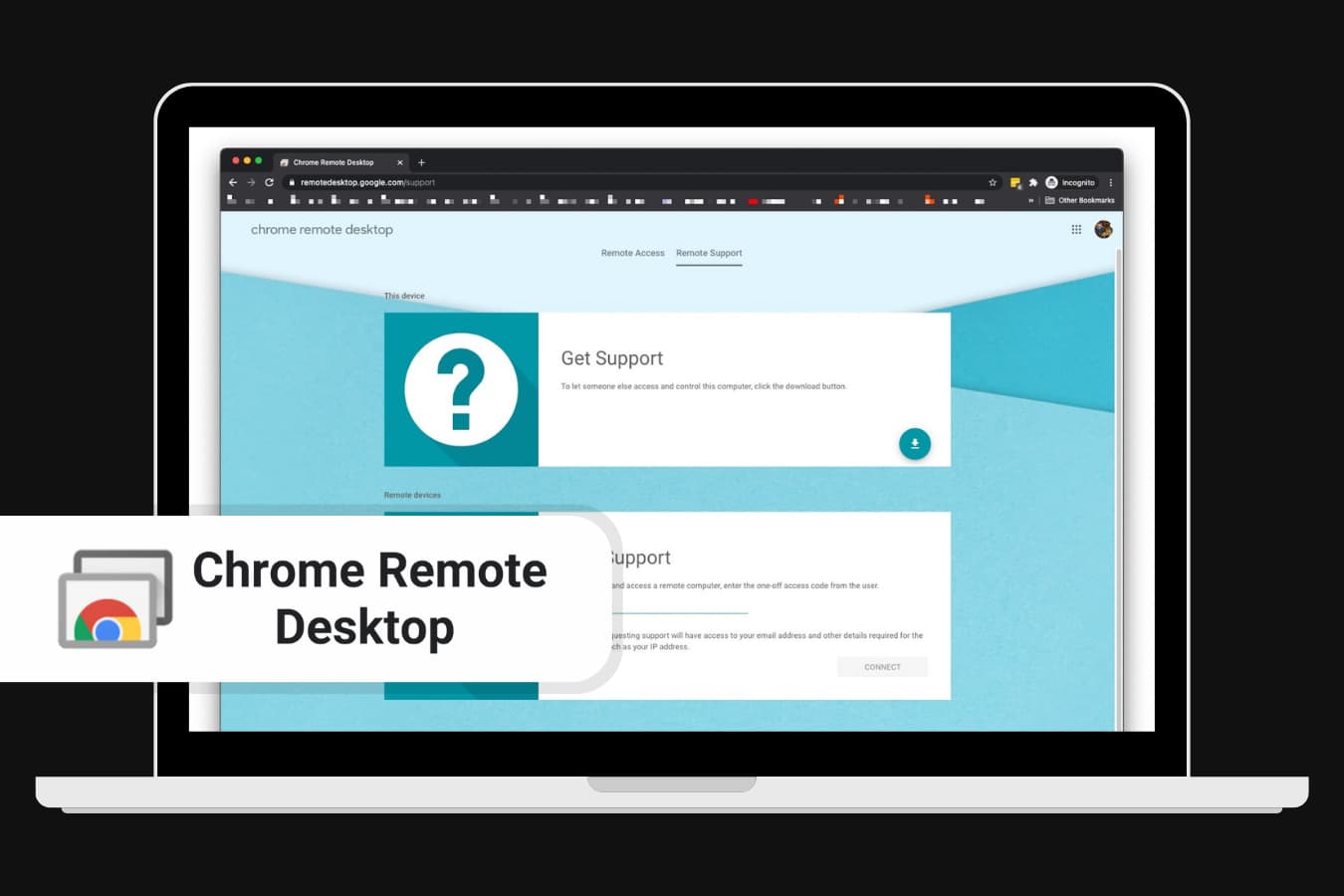
Mac için bir başka harika ücretsiz uzaktan masaüstü yazılımı. Ayrı bir uygulama olarak yüklemenize gerek yok, Chrome uzantısı olarak çalıştırabilirsiniz. WebRTC gibi en yeni açık web teknolojilerini kullanır, bu yüzden güvenlik konusunda endişelenmenize gerek yoktur.
☝ Sevdiğimiz özellikler:
Windows bilgisayarınıza uzaktan tam dosya erişimiyle ulaşabilir ve ailenize ve arkadaşlarınıza teknik destek sağlayabilirsiniz. Her iki cihazda da bu araca sahip bir Chrome tarayıcısı olduğundan emin olun ve aynı Google hesabına giriş yapın.
Pros
- Mac, Windows, Linux, iOS ve Android ile uyumlu;
- Ücretsiz uygulama, herhangi bir ücretli üyelik yok;
- Çoklu monitör desteği.
Cons
- Uzaktan yazdırma ve dosya transferlerini desteklemez;
- Yalnızca Chrome tarayıcılarıyla uyumludur;
- Canlı sohbet özelliği yok.
4. Yerleşik Mac ekran paylaşımı
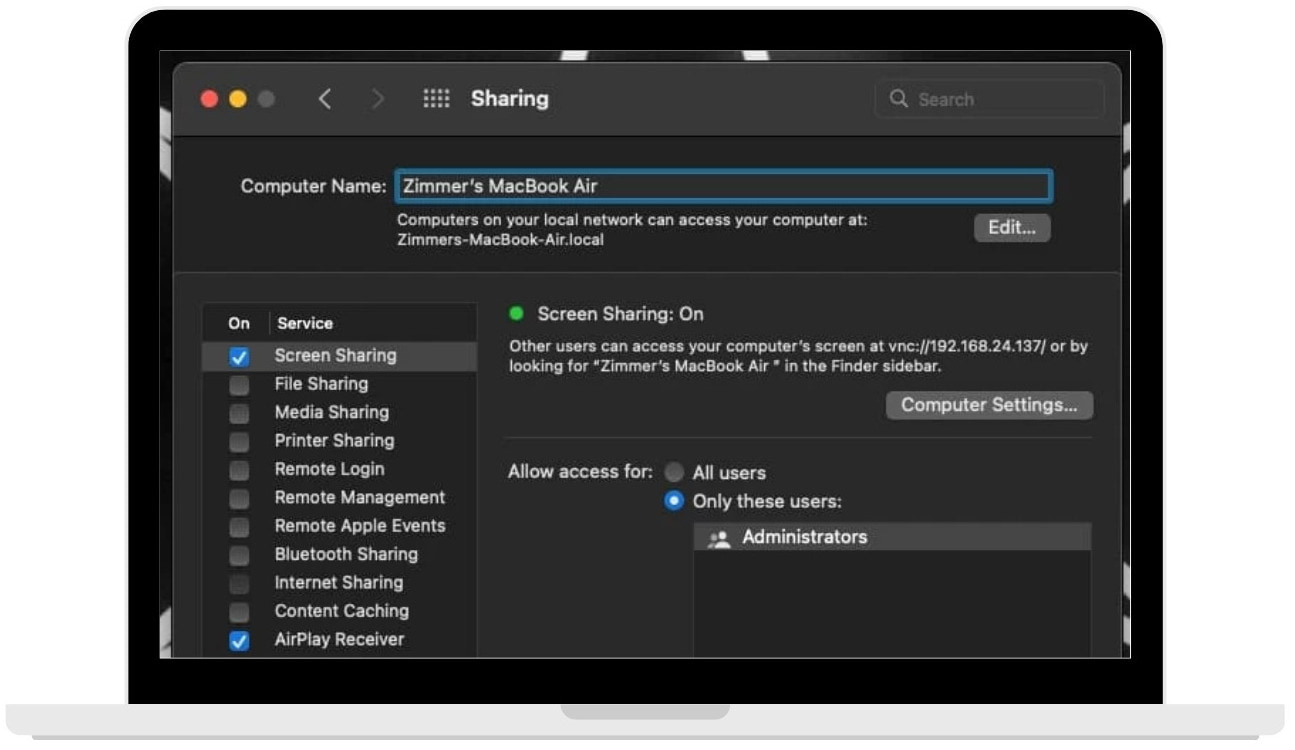
MacOS bilgisayarlar, uzaktan kontrol için temel bir VNC sunucusu olarak çalışan yerleşik bir ekran paylaşımı özelliği ile gelir. Bu entegre işlev, Sistem Tercihleri’nden, Genel sekmesi ve Paylaşım seçeneği altından kolayca etkinleştirilebilir; burada kullanıcılar Ekran Paylaşımı’nı ve dosya ile yazıcı paylaşımı gibi diğer hizmetleri etkinleştirebilir.
Mac’ten Mac’e bağlantılar için süreç kullanıcı dostudur: Finder’da Paylaşılan bölümüne erişin, bilgisayarı seçin ve ekran paylaşımını başlatın. Mac olmayan cihazlardan veya alternatif VNC istemcileriyle erişim için ise ağ içindeki güvenliği artırmak adına gösterilen dahili IP adresi kullanılır.
☝ Beğendiğimiz şeyler:
Ekran Paylaşımı kurulumu, Bilgisayar Ayarları’nda güvenli bir şifre oluşturma seçeneği içerir. Bu, ek bir güvenlik katmanı sağlar ve sık kullanımda tekrar eden yetkilendirme isteklerini engeller.
Genel olarak MacOS’un Ekran Paylaşımı, üçüncü parti RDP yazılımlarına ihtiyaç duymadan uzak masaüstü bağlantıları için basit ve güvenli bir yöntem sunar.
Pros
- MacOS'a entegre edildi;
- Yerel ağ bağlantılarını güvenceye al
- Ekstra güvenlik için isteğe bağlı şifre
- Üçüncü parti yazılıma gerek yok
Cons
- Yalnızca temel uzaktan kumanda ile sınırlı
- Dahili IP erişimi ile sınırlıdır
5. HopToDesk
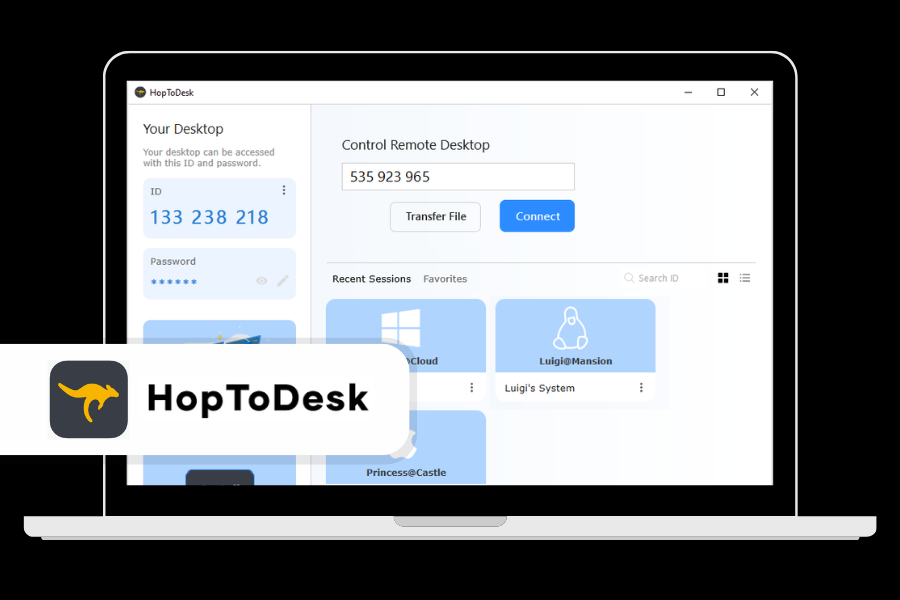
HopToDesk kişisel ve ticari kullanım için tamamen ücretsiz, hafif, çapraz platformlu bir uzaktan masaüstü çözümüdür. Kullanıcı dostu bir arayüz ve ekran paylaşımı, dosya transferleri, canlı sohbet gibi güçlü özellikler sunar. Uçtan uca şifrelemesi oturumlarınızın güvenli olmasını sağlar ve gizliliğe öncelik veren kullanıcılar için harika bir seçenek haline getirir.
☝ Beğendiğimiz özellikler:
HopToDesk, orijinal olarak çatallandığı RustDesk gibi, tamamen ücretsiz olmasıyla öne çıkar, böylece hem kişisel kullanıcılar hem de işletmeler için erişilebilirdir. Basit kurulumu ve güvenli, şifreli bağlantılara odaklanması, platformlar arası güvenilir uzaktan destek arayanlar için cazip bir seçenek yapar.
Pros
- Kurulumu ve kullanımı kolay.
- Modern şifreleme ile güvenli bağlantılar.
- Kapsamlı özellikler, sohbet ve dosya transferleri dahil.
Cons
- Profesyonel BT desteği için gelişmiş yönetim araçlarından yoksundur.
- Bazı rakiplere kıyasla sınırlı özelleştirme seçenekleri.
6. FreeRDP
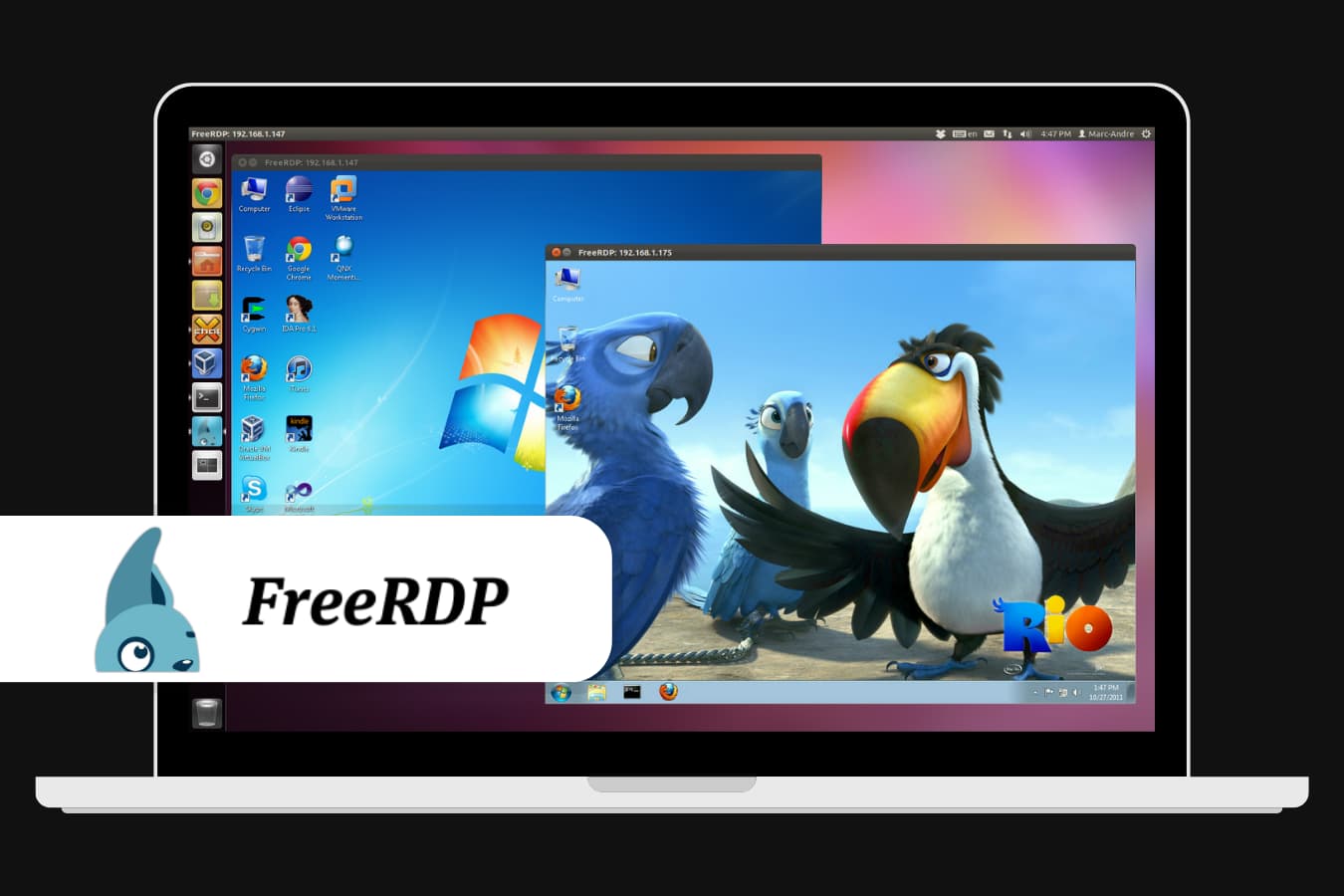
FreeRDP, macOS kullanıcıları için ücretsiz olan Uzaktan Masaüstü Protokolü (RDP) açık kaynaklı bir uygulamasıdır. Güçlü ve çok yönlü olmasına rağmen, esas olarak komut satırı üzerinden çalıştığı için teknik bilgisi olan kullanıcılara daha uygundur. FreeRDP son derece özelleştirilebilir, bu da onu geliştiriciler ve ileri düzey kullanıcılar arasında favori yapmaktadır.
☝ Beğendiklerimiz:
FreeRDP, açık kaynaklı yazılımları tercih eden ve gelişmiş özelleştirme gerektirenler için eşsiz bir esneklik sunar. Platformlar arası RDP bağlantılarını destekleyebilmesi, uzak masaüstü deneyimini tamamen kontrol etmek isteyen kullanıcılar için mükemmel bir seçim olmasını sağlar.
Pros
- Tamamen ücretsiz ve açık kaynaklı.
- Son derece esnek ve özelleştirilebilir.
- Ağ düzeyi kimlik doğrulama gibi gelişmiş özellikleri destekler.
Cons
- Komut satırı işlemi yeni başlayanlar için göz korkutucu olabilir.
- Diğer çözümlere kıyasla sınırlı grafiksel kullanıcı arayüzü.
7. CoRD
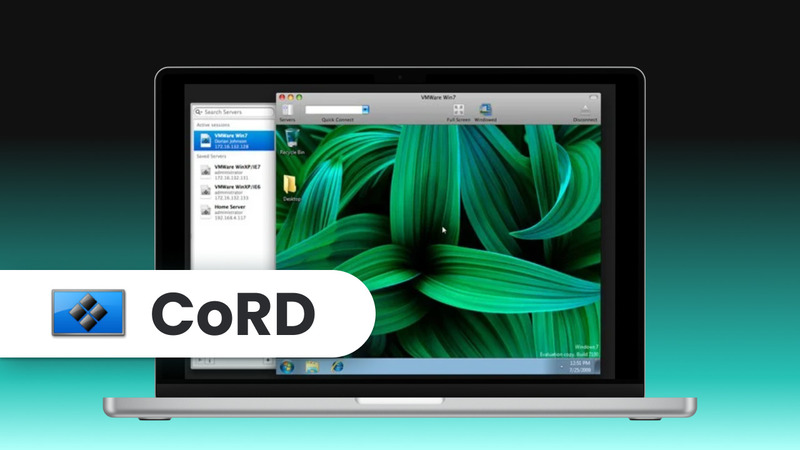
CoRD, Microsoft’un Uzak Masaüstü Protokolü üzerinden Windows makinelerine bağlanmak için geliştirilmiş, Mac için ücretsiz ve açık kaynaklı bir uzak masaüstü istemcisidir. Ofis terminal sunucusuna, bir Windows iş istasyonuna veya daha ağır bir uzaktan destek platformu olmadan birden fazla Windows sunucusuna hızlı erişim sağlaması gereken Mac kullanıcıları için kullanışlıdır. CoRD, birden fazla oturum görünümü, otomatik pencere ölçeklendirme, tam ekran modu, pano senkronizasyonu, kaydedilmiş sunucu profilleri, Kısayol Tuşları ve daha hızlı erişim için sunucu çekmecesi destekler. Ancak, proje artık etkin değildir, aktif bir destek veya hata bildirimi yoktur. Ayrıca yalnızca eski Mac OS X sürümleriyle çalışır ve VNC ya da Apple’ın yerleşik macOS uzaktan masaüstü sunucusunu desteklemez.
☝ Beğendiğimiz özellikler:
CoRD’un en güçlü yanı sadeliğidir. Tek bir işe odaklanmıştır – Mac’i RDP aracılığıyla Windows’a bağlamak – ve daha geniş uzaktan destek paketlerinin karmaşasından kaçınmıştır. O dönemde, kaydedilmiş sunucular, tam ekran oturumları, pano senkronizasyonu ve hızlı geçiş özellikleri, birden çok Windows sunucusunu yöneten yöneticiler için pratikti. Günümüzde ise, daha çok eski tip bir araç olarak değerlendirilmelidir. Çoğu modern macOS kullanıcısı için Microsoft Remote Desktop veya bakımı yapılan başka bir RDP istemcisi daha iyi bir seçenek olacaktır.
Artılar
- Mac için basit, hafif RDP istemcisi.
- Ücretsiz ve açık kaynaklı.
- Birden fazla Windows ana bilgisayarı için kullanışlı oturum yönetimi.
- Tam ekran modu, ölçeklendirme, pano senkronizasyonu, kaydedilmiş sunucular ve Kısayol Tuşları desteklenir.
Dezavantajlar
- Proje feshedildi ve artık desteklenmiyor.
- Daha eski Mac OS X sürümleri için tasarlanmıştır.
- Yalnızca RDP'yi destekler; VNC veya yerel macOS uzaktan masaüstü desteği yoktur.
- Modern uzaktan destek iş akışları veya karma platformlu BT ortamları için uygun değildir.
En iyi ücretsiz Mac uzaktan masaüstü uygulamaları — genel bakış
İşlerinizi kolaylaştırmak için, macOS için ücretsiz uzak masaüstü araçlarının kapsamlı değerlendirmesi sırasında elde edilen verileri ayrıntılı olarak inceledik.
| HelpWire | Windows App | Chrome Remote Desktop | Mac Screen Sharing | HopToDesk | FreeRDP | CoRD | ||
| 1 | Dosya Transferi | ✔️ | ✔️ | ✔️ | ✔️ | ✔️ | ❌ | ❌ |
| 2 | Oturum Kaydı | ❌ | ✔️ | ❌ | ❌ | ❌ | ❌ | ❌ |
| 3 | Çoklu Platform | ✔️ | ✔️ | ✔️ | ✔️ | ✔️ | ✔️ | ❌ |
| 4 | Ses Desteği | ❌ | ✔️ | ❌ | ❌ | ✔️ | ✔️ | ❌ |
| 5 | Ses Desteği | ❌ | ❌ | ❌ | ❌ | ❌ | ❌ | ❌ |
| 6 | Uzaktan Yazdırma | ❌ | ✔️ | ❌ | ❌ | ❌ | ❌ | ❌ |
| 7 | USB Paylaşımı | ❌ | ❌ | ❌ | ❌ | ❌ | ❌ | ❌ |
| 8 | Mobil Erişim | ❌ | ✔️ | ✔️ | ❌ | ✔️ | ❌ | ❌ |
| 9 | Canlı Sohbet | ✔️ | ❌ | ❌ | ❌ | ✔️ | ❌ | ❌ |
| 10 | Bizim puanımız | ⭐️⭐️⭐️⭐️ | ⭐️⭐️⭐️ | ⭐️⭐️⭐️⭐️ | ⭐️⭐️ | ⭐️⭐️⭐️ | ⭐️⭐️⭐️ | ⭐️⭐️ |
Mac için en iyi uzaktan masaüstü yazılımları — Yalnızca kişisel kullanım için ücretsiz
- TeamViewer
- AnyDesk
- Splashtop Personal
- SupRemo
- NoMachine
- RustDesk
- Devolutions tarafından Remote Desktop Manager
- DWService
Bu araçlar kişisel kullanım için ücretsizdir ve etkili ve kolay uzaktan erişim için güçlü özellikler sunar. Ancak, iş veya profesyonel kullanım için genellikle ücretli bir lisans gereklidir. Sizin için en uygun olanı seçmenize yardımcı olmak amacıyla, Mac desteği için en iyi ücretsiz uzaktan masaüstü çözümlerini derledik.
Hızlı bir genel bakış için kapsamlı incelemeyi atlayıp doğrudan kapsamlı karşılaştırma tablomuzna geçebilirsiniz. Burada, Mac’te iş ve işletme için en iyi ücretsiz uzak masaüstü yazılımı seçenekleriyle ilgili tüm temel bilgileri özetledik.
1. TeamViewer
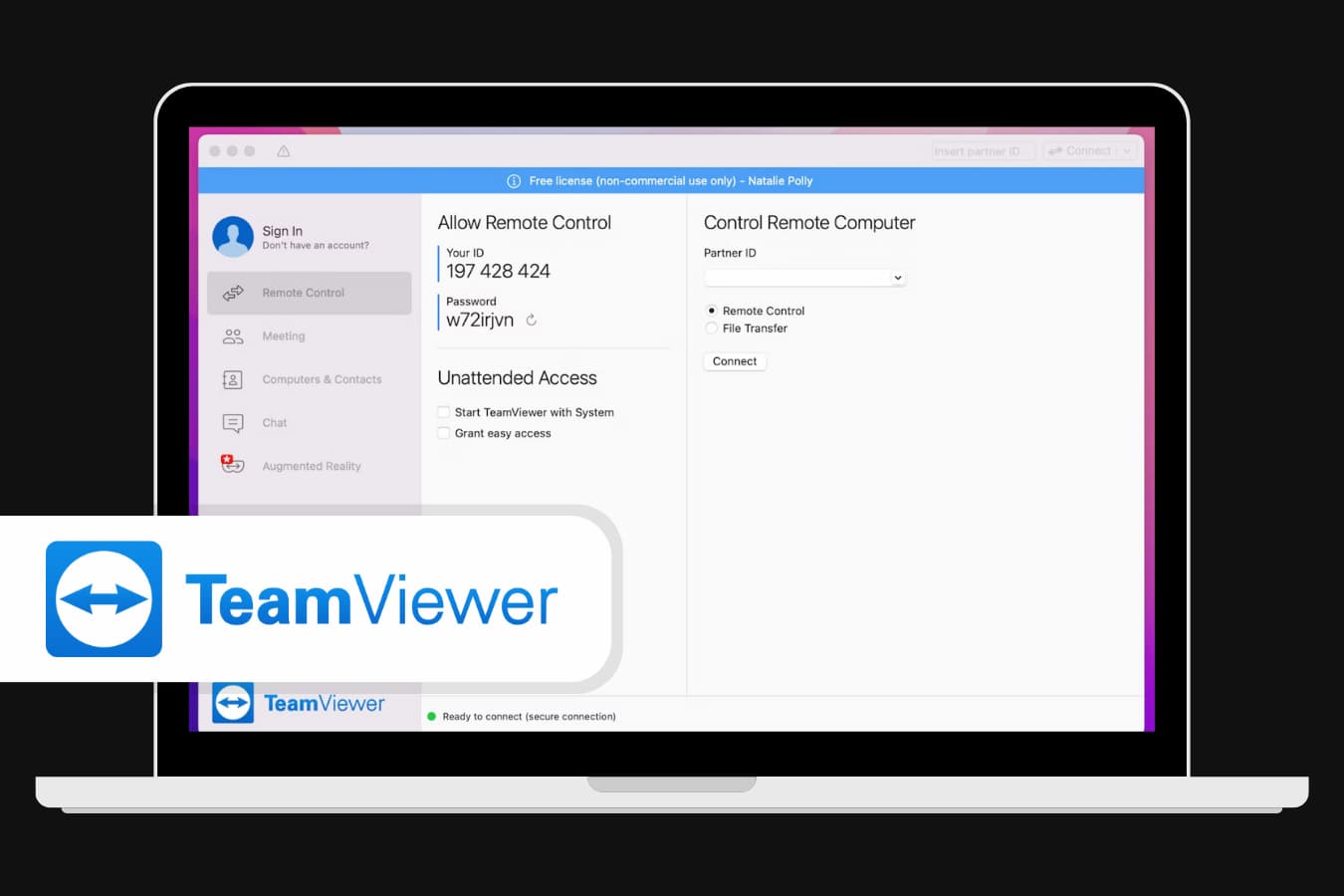
TeamViewer, tüm yaygın sistemlerle çalışan en popüler ücretsiz uzak masaüstü Mac uygulamalarından biridir. Hatta Android ve iOS’ta bile mobil cihazlar için mevcuttur. Mac’inize bir Windows bilgisayardan veya mobil cihazınızdan uzaktan erişim sağlayabilir ve bunun tersi de mümkündür. Dosya transferi, oturum içi otomasyon ve uzaktan yazdırma dahil olmak üzere tam cihaz kontrolü elde edersiniz.
☝ Beğendiğimiz özellikler:
TeamViewer kullanıcı dostu bir arayüze sahiptir, dolayısıyla bu uygulamayı nasıl kullanacağınızı dakikalar içinde çözebilirsiniz. Sadece TeamViewer’ı her iki cihaza da kurun ve uygulamada birbirine bağlayın. Kişisel kullanım için ücretsizdir, ancak iş kullanıcılarının uygun fiyatlı ücretli üyelik seçeneklerinden birini kullanması gerekir.
Fiyat:
Remote Access Plan, üç uzaktan erişimsiz cihazı yöneten bir kullanıcı için aylık $24.90’dan başlamaktadır.
Business Plan, 200’e kadar uzaktan erişimsiz cihazı yöneten bir kullanıcı için aylık $50.90’dan başlamaktadır.
Premium Plan, 300’e kadar uzaktan erişimsiz cihazı yönetmek için aylık $120.90’dan başlamaktadır.
Corporate Plan, 500’e kadar uzaktan erişimsiz cihazı yönetmek için aylık $245.90’dan başlamaktadır.
Pros
- Kişisel kullanım için ücretsizdir;
- Kullanıcı dostu arayüz
- Çok seviyeli güvenlik
- Hem uzaktan erişim uygulaması hem de çevrim içi toplantı platformu olarak hizmet verir.
Cons
- Yalnızca temel özellikler ücretsiz olarak sunulmaktadır. VOIP veya grup paylaşımı gibi daha gelişmiş araçlara sahip olmak istiyorsanız, ücretli seçeneklere geçmeyi düşünebilirsiniz.
- Bilgisayar uyku modundayken ekranı paylaşmak neredeyse imkansızdır.
2. AnyDesk
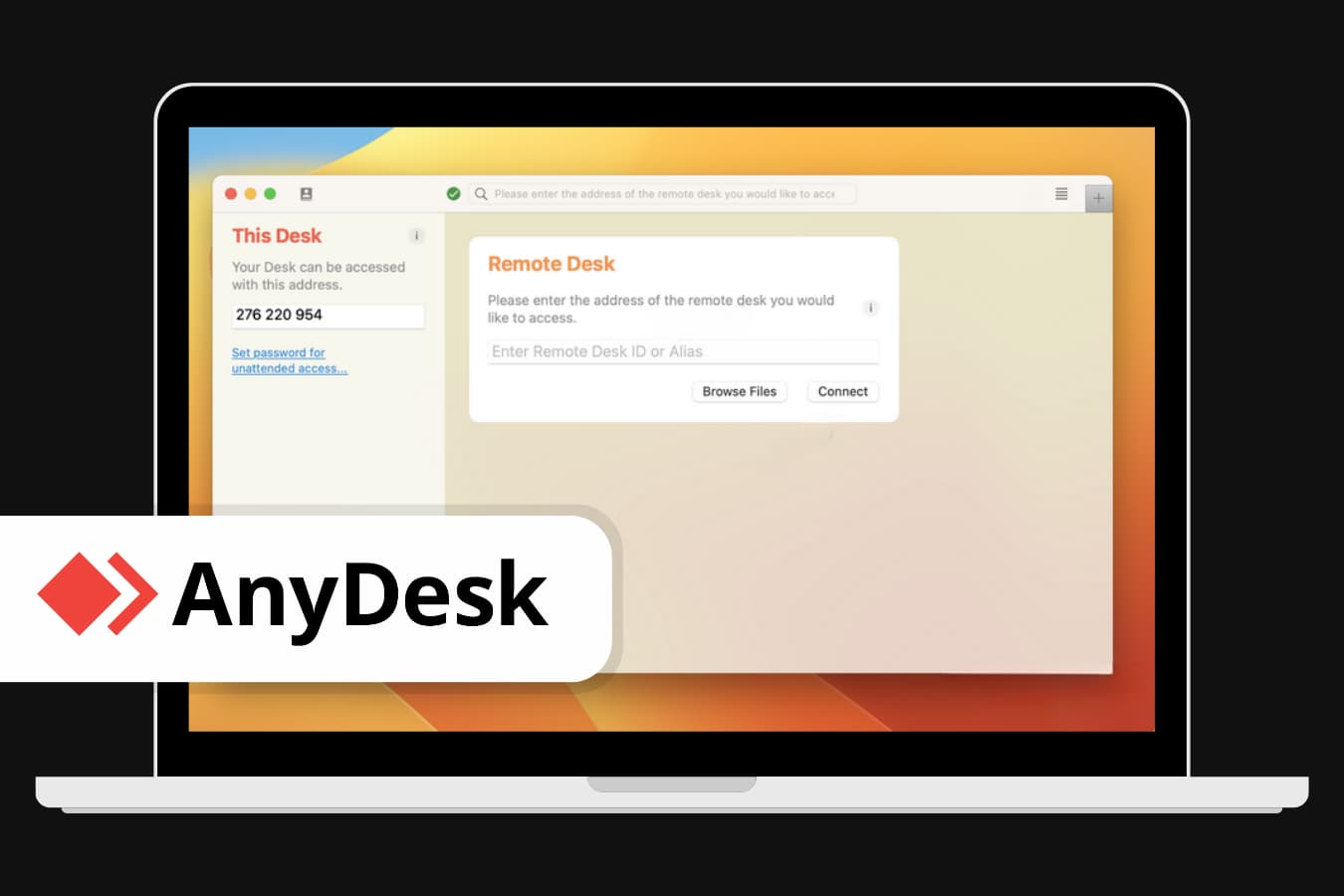
Bu aracı, iyi bir sebeple Mac için ücretsiz uzak masaüstü listelerinin herhangi birinde bulabilirsiniz. Tüm yaygın platformlarda çalışan harika bir araçtır. Uzaktan erişimi başlatmak için AnyDesk‘i her iki cihaza da yükleyin, ilk (istemci) cihazda oturum açma ve şifreyi ayarlayın ve bu bilgileri ikinci cihazın sahibine paylaşın. Onlar bu bilgileri yapıştırdıktan sonra, istemci bağlantıyı onaylar.
☝ Beğendiklerimiz:
Ücretsiz sürümde, uzak baskı, adres defteri ve dosya transferi dahil olmak üzere tam uzaktan yardım alırsınız. Ücretli üyelikle birlikte uzaktan erişim, LAN üzerinden uyandırma, özel marka ekleme ve daha fazlasını elde edersiniz.
Ancak temel sürüm bile çoğu uzaktan işlemi yapmak için yeterli olacaktır. Bu yüzden bu araç, Mac için en iyi ücretsiz uzak masaüstlerinden biri olma unvanını hak ediyor.
Fiyat:
AnyDesk’in Solo Planı, 1 lisanslı kullanıcı için 3 girişli cihaz ile ayda 22,90 $’dan başlar.
Standard Plan, bir ekipte 20 lisanslı kullanıcı için ayda 35,90 $’dan başlar.
Advanced Plan, bir ekipte 100 lisanslı kullanıcı için ayda 79,90 $’dan başlar.
Ultimate Plan, özel fiyatlandırma ile sunulmaktadır.
AnyDesk, kişisel kullanım için ücretsizdir.
Pros
- Uzaktan yazdırma, dosya transferi ve adres defteri;
- Zaman sınırları yoktur;
- Komut satırı arayüzünü kısmen destekler;
- Mobil destek ve çoklu cihaz yönetimi.
Cons
- Mobil sürüm daha az kullanıcı dostu;
- Kopyala-yapıştır rahatsızlıkları;
- Manuel yeniden bağlantı.
3. Splashtop Personal
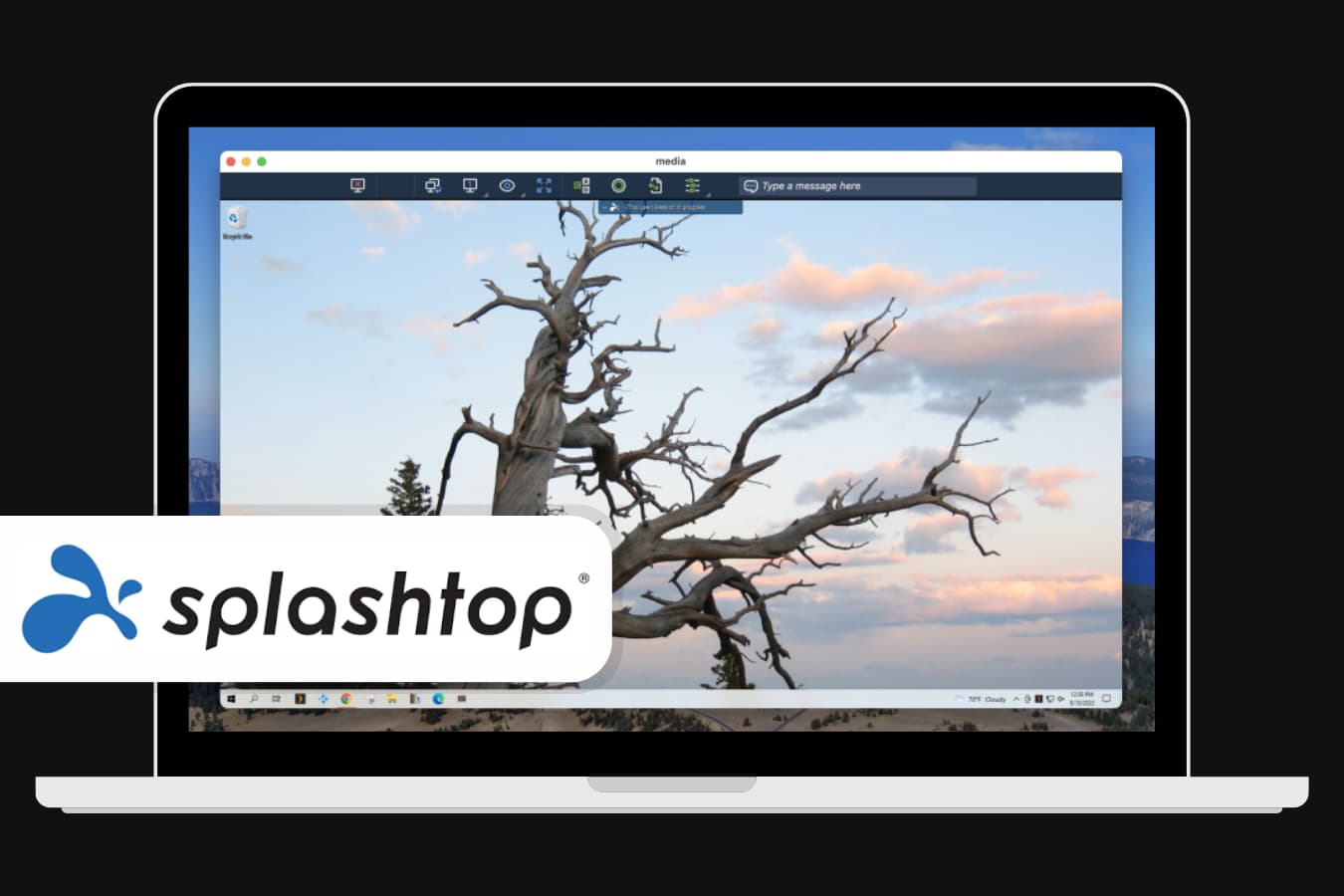
Kişisel ve iş amaçlı kullanım için güvenilir ve verimli bir uzaktan masaüstü çözümü.Splashtop, farklı amaçlara yönelik 4 farklı ürüne sahiptir.
Fiyat:
Bireyler ve küçük ekipler, Splashtop Business Access’in üç planını beğenecektir: 1 uzaktan PC için Solo, aylık 5$, tek bir lisans altında en fazla 10 bilgisayar için Pro, yalnızca aylık 8,25$, ve Performance, aylık 13$.
Hepsi gelişmiş güvenliğe sahiptir ve her ekip üyesinin erişim seviyesini belirleyebilirsiniz. Tüm planlarda sınırsız dosya transferi ve uzaktan yazdırma imkanı vardır.
☝ Beğendiğimiz özellikler:
Pro ve Performance planlarında çoklu monitör desteği, her uzaktaki monitörü ayrı bir pencereye yayarak kendi yerel kurulumunuza göre dizmenize olanak tanır. Ayrıca wake-on-LAN ve uzaktan yeniden başlatma özelliklerine de sahiptirler. Performance modu, sık sık fotoğraf, video veya müzikle çalışanlar için mükemmeldir. Hatta mikrofon aktarma işlevine sahip olup, uzaktaki cihazda sorunsuz şekilde kayıt yazılımı kullanmanıza olanak tanır.
Pros
- Güvenli bağlantı;
- Performans modunda ultra yüksek ses çözünürlüğü, uzaktan kalem, USB yönlendirme ve mikrofon geçişi;
- Wake-on-LAN ve uzaktan yeniden başlatma;
- Bağlantı üzerinden masaüstü paylaşımı.
Cons
- Karmaşık kurulum süreci;
- Her iki cihazda da Splashtop uygulamasını çalıştırmanız gerekiyor;
- Aylık abonelik yok, yalnızca yıllık planlar mevcut.
4. SupRemo
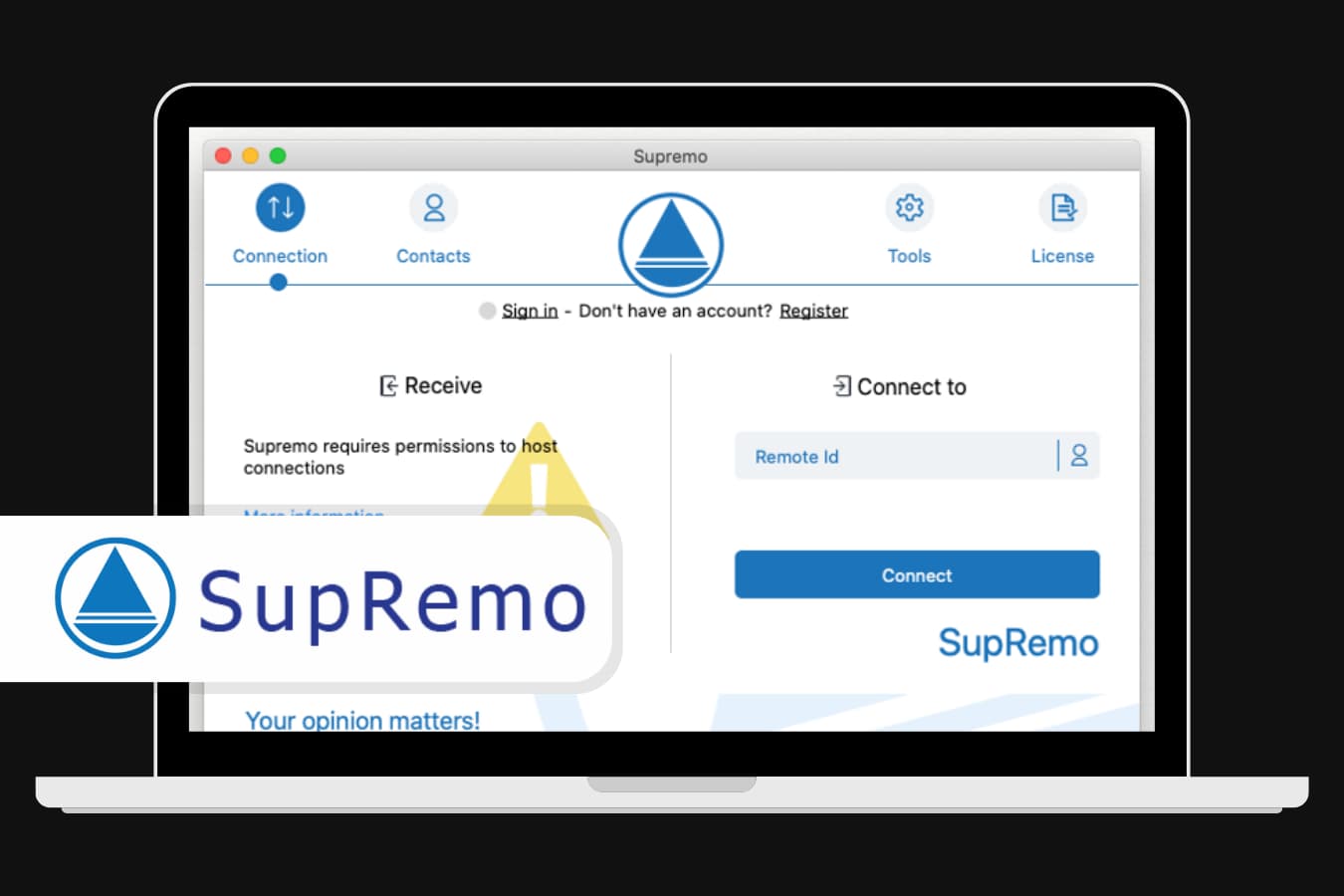
MacOS ve Linux dahil olmak üzere tüm yaygın masaüstü ve mobil platformlar için kullanımı çok kolay bir uzaktan masaüstü uygulamasıdır. SupRemo, her planda sınırsız sayıda etkin cihaz kullanıcısı, uzak uç noktası ve adres defteri sunar. Dikkat edilmesi gereken bir diğer nokta ise eşzamanlı bağlantı sayısıdır.
☝ Dikkat:
Temel Solo planında yalnızca bir bağlantı bulunur. Business ve Professional planlarında ise 100’e kadar eşzamanlı oturum açabilirsiniz. Her abonelikte çoklu monitör desteği, sohbet, dosya transferi ve uzaktan yazdırma özellikleri mevcuttur. Pro kullanıcıları, otomatik ve toplu kurulum, lisans kullanım kontrolü, uzaktan yönetim ve cihaz sağlığı izleme gibi ayrıcalıklara sahip olur.
Fiyat:
SupRemo uygun fiyatlı planlar sunar. Solo Plan ile başlar ve bir eşzamanlı bağlantı için aylık 8$’dır.
Business Planı aylık 15$’dır ve üç eşzamanlı bağlantıyı destekler.
Professional Plan aylık 32$’dır ve daha büyük ekipler için gelişmiş özellikler içerir. Ek eşzamanlı oturumlar, her biri aylık 5$’a sunulmaktadır. Kayıt ya da abonelik gerektirmeyen 21 günlük ücretsiz deneme süresinin ardından, Supremo profesyonel olmayan veya ara sıra kullanım için ücretsiz olarak kullanılabilir.
Pros
- Kolay kurulum;
- Profesyonel kullanım için uygun fiyatlandırma;
- Güvenli bağlantılar ve etkinleştirilen sınırsız sayıda cihaz;
- Harika özelleştirme.
Cons
- Yavaş dosya transfer hızı;
- Aylık abonelik yok, yıllık üyelik satın almanız gerekiyor.
5. NoMachine
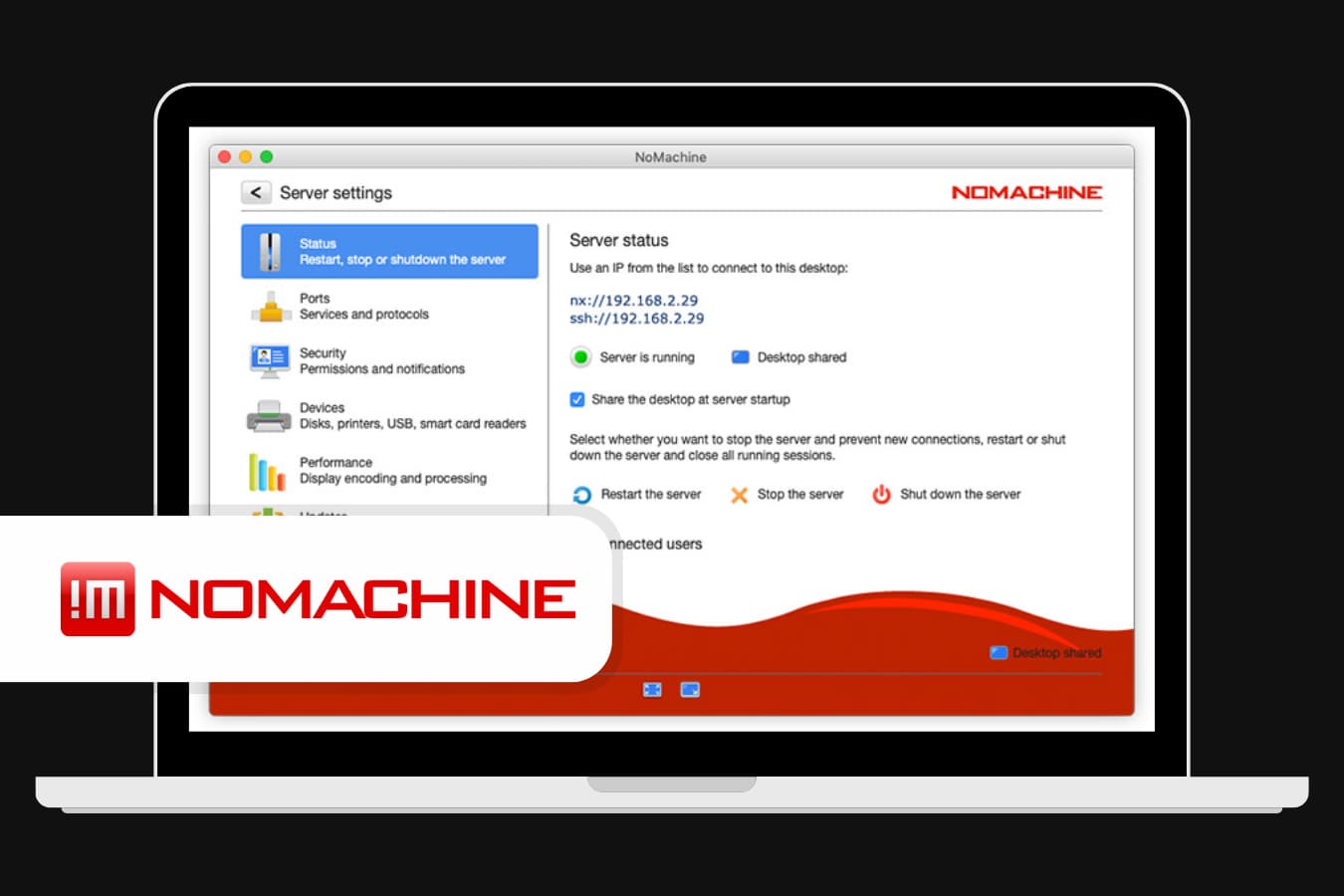
NoMachine, bilgisayarlar, telefonlar ve sunucularla çalışan harika bir uzaktan masaüstü çözümüdür. Tam multimedya desteği ile kullanıcı dostu dosya paylaşımı ve uzaktan yazdırma arayüzlerine sahiptir. Misafir paylaşımı ile misafirlerinize tek tıkla erişim yetkisi verebilirsiniz. Tarayıcı erişimi sayesinde, favori web tarayıcınız üzerinden uzaktaki bir bilgisayarı kullanabilirsiniz.
☝ Beğendiğimiz özellikler:
Ekran kaydı özelliği, ticari olmayan ücretsiz dahil olmak üzere tüm planlarda mevcuttur. Hatta otomatik oturum kaydını açarak, uzaktan oturuma katıldığınız her seferinde manuel olarak yapmak zorunda kalmazsınız.
Fiyat:
Bu uygulama, temel kişisel kullanım amaçları için ücretsizdir. Büyük ekipler, terminaller ve bulut sunucuları için daha gelişmiş iş planları bulunmaktadır. Fiyatları yıllık 44,50$’dan neredeyse 4500$’a kadar değişmektedir. Ancak temel bir uzaktan masaüstü çözümü arıyorsanız, ücretsiz sürüm ihtiyaçlarınızı karşılayacaktır.
Pros
- Kişisel ve küçük işletme kullanımı için ücretsizdir;
- Freemium sürümünde oturum kaydı;
- Video ve ses akışı yetenekleri.
Cons
- Canlı müşteri desteği yalnızca ücretli üyeliklerde ve ücretli abonelikte mevcuttur;
- İşle ilgili bir üyelik için yüksek fiyat.
6. RustDesk
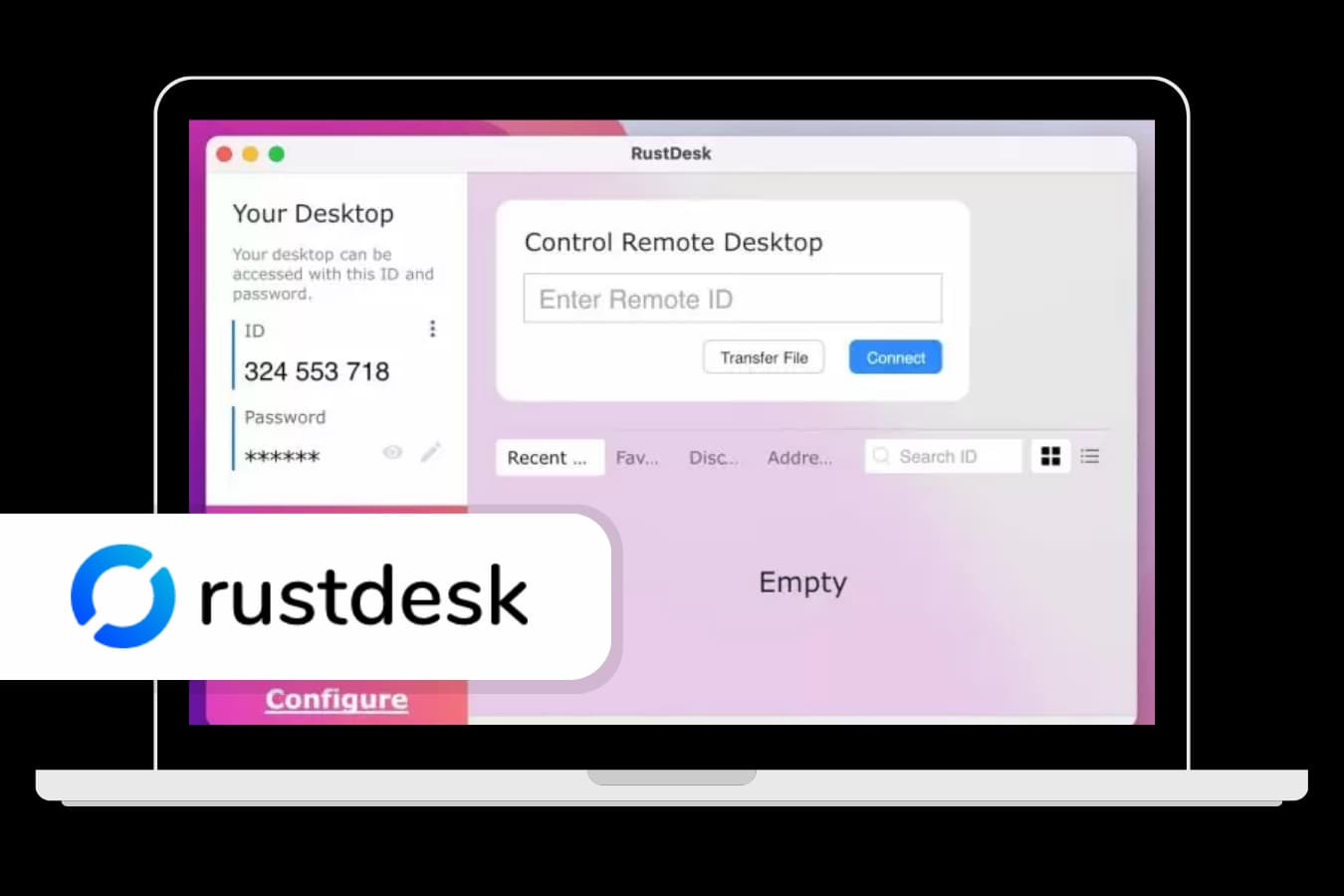
RustDesk, kişisel kullanım için ücretsiz olan ve gelişmiş gizlilik için kendi sunucunuzu barındırmanıza olanak tanıyan güçlü bir Mac uzaktan masaüstü yazılımıdır. Kullanıcı dostu arayüzü ve çapraz platform desteği ile, abonelik ücreti olmadan güvenli ve esnek uzaktan erişim arayanlar için idealdir. RustDesk ile kendi sunucunuzu barındırarak, tam veri gizliliğini sağlayabilirsiniz.
☝ Beğendiklerimiz:
RustDesk, özellikle kendi barındırma seçeneğiyle uzaktan masaüstü ortamınız üzerinde tam kontrol sağlayan ücretsiz bir Mac uzaktan masaüstü yazılımıdır. Basit tasarımı ve sağlam gizlilik özellikleriyle öne çıkar ve kişisel kullanım için ücretsizdir.
Fiyat:
RustDesk ücretli kendi barındırma planları sunar. Bireysel Plan yıllık faturalandırmayla ayda 9,90 $’dan başlar ve bir kullanıcı, 20 cihaza kadar destek, sınırsız bağlantı, 2FA, web konsolu ve merkezi ayarları içerir.
Temel Plan ayda 19,90 $‘dan başlar ve tüm Bireysel Plan özelliklerinin yanı sıra 10 kullanıcı desteği, 100 cihaza kadar destek, SSO, LDAP entegrasyonu ve özel istemci oluşturucu içerir.
Özel Plan ayda 19,90 $’dan başlar; ek olarak kullanıcı başına 1 $, cihaz başına 0,10 $ ile fiyatlandırılır.
Pros
- Kişisel kullanım için ücretsizdir.
- Kendi sunucunda barındırma seçeneği tam veri gizliliği garanti eder.
- Windows, macOS, Linux, Android ve iOS ile uyumlu.
- Pano senkronizasyonunu ve dosya transferini destekler.
Cons
- Tam gizlilik için kendi sunucunuzda barındırma kurulumu gerektirir.
- Ücretsiz sürümde gelişmiş kurumsal özellikler yok.
7. Devolutions tarafından geliştirilen Uzak Masaüstü Yöneticisi
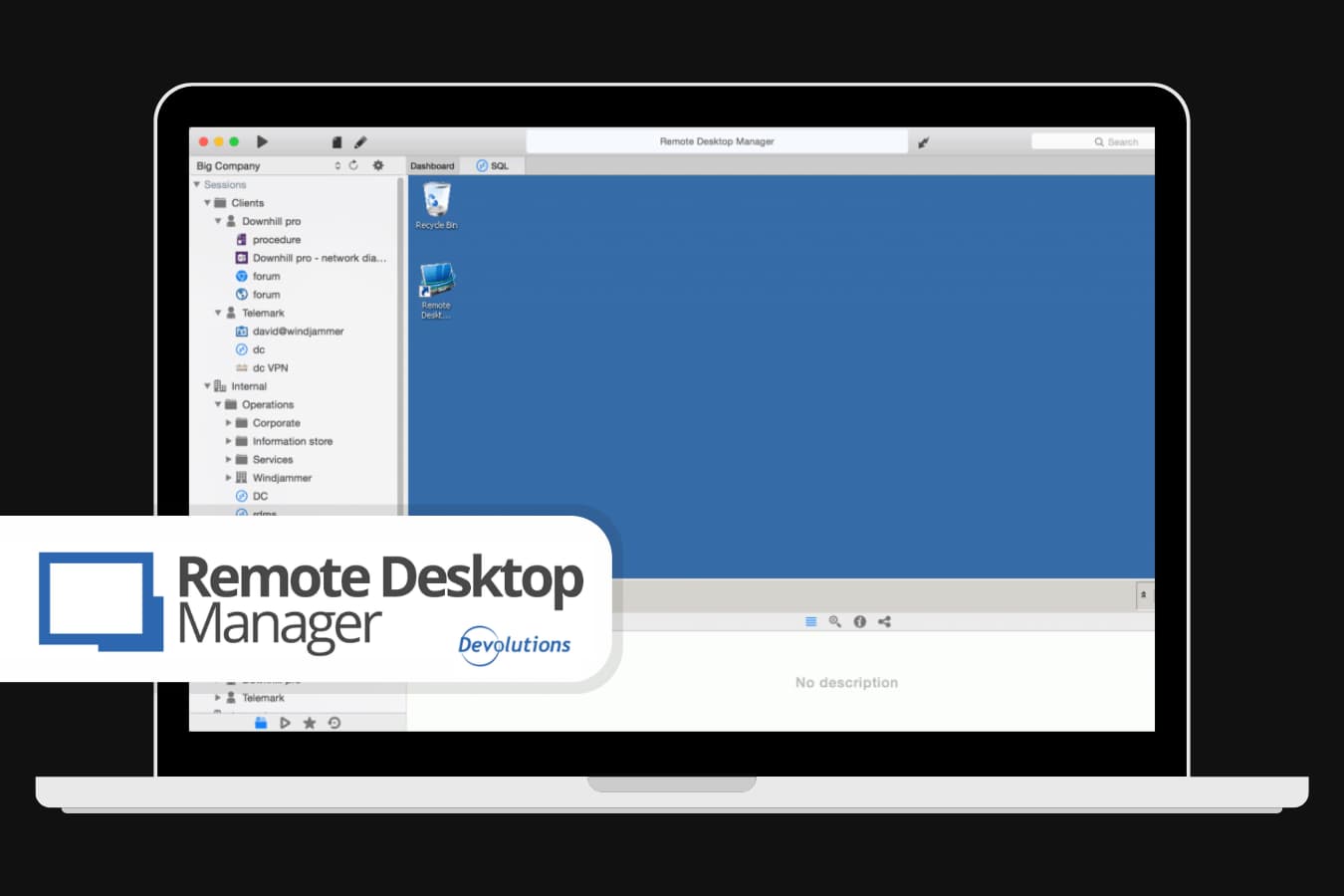
Ücretsiz sürümünde aynı anda birden fazla uzaktan bağlantı kurmanıza ve yönetmenize olanak tanıyan bir araçtır. Ayrıca, paylaşılan parola kasaları aracılığıyla tam bir parola yöneticisi de sunar.
Yönetici parolası paylaşımı, tüm yöneticilerin paylaşılan hesapları ve parolaları güvenli bir şekilde yönetmesine izin verir. Özel kullanıcı kasaları, her kullanıcının özel kimlik bilgilerini güvenli bir şekilde saklar. Yani, Devolutions tarafından sunulan Remote Desktop Manager, ailede en az bir paylaşılan bilgisayar bulunan evler için Mac’ler için en iyi ücretsiz uzak masaüstü yazılımlarından biri olacaktır. Genellikle bu durum, genç nesillerin yaşlı akrabalarına temel bilgisayar becerileri öğretmek istemesiyle ortaya çıkar.
☝Fiyat:
Kişisel kullanım için ücretsizdir. Enterprise Planı yılda kullanıcı başına 199,99$‘dan başlar ve rol tabanlı erişim kontrolü, paylaşılan parola kasaları ve iki faktörlü kimlik doğrulama içerir. Ayrıca ekipler için indirimler de mevcuttur.
Pros
- Gelişmiş parola yönetimi;
- Birden fazla işletim sistemini destekler;
- Makrolar desteği;
- Sunuculara uzaktan bağlantı.
Cons
- Geliştiriciler araç özelliklerini tanıtmıyor, bu yüzden ücretsiz ve ücretli sürümün tüm avantajlarını bulmak için dokümantasyonu okumalısınız;
- Yeniden manuel olarak bağlanmanız gerekiyor.
8. DWService
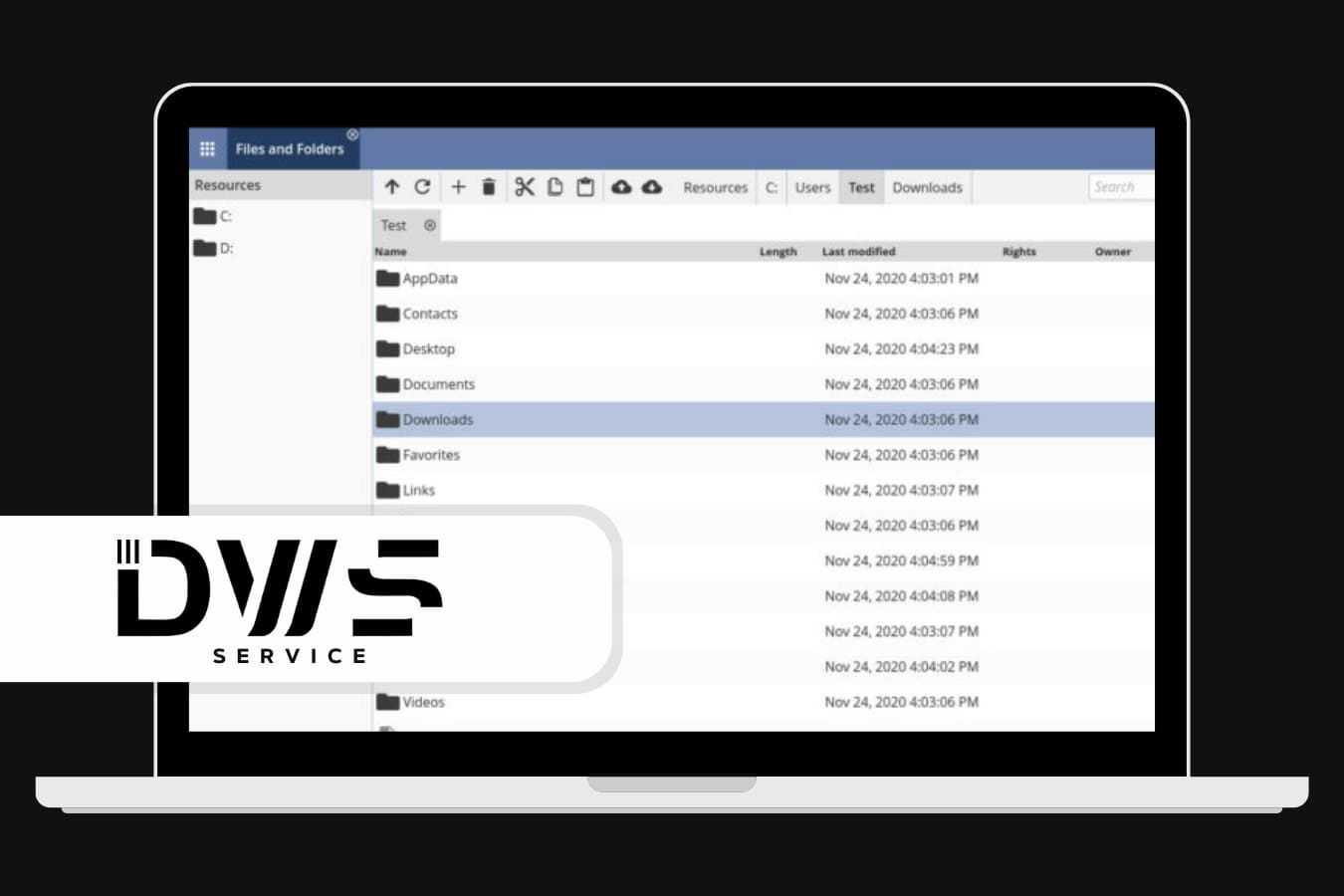
Bilgisayarlar ve mobil cihazlar için açık kaynaklı bir uygulamadır. Ayrıca, tarayıcıdan diğer bilgisayarlara erişebilirsiniz, bu da DWServise’i en iyi ücretsiz Mac uzaktan masaüstü çözümlerinden biri yapar.
Tek yapmanız gereken istemci cihazında uygulamayı bulundurmak ve diğer kullanıcı ile kimlik bilgilerini (giriş ve şifre) paylaşmaktır. Daha sonra, bu bilgiyi uygulamada veya DWService web sitesinde girebilirler. Her iki durumda da ikinci kullanıcı aynı özelliklere ve erişim seviyesine sahip olur.
Fiyat:
DWService 6 Mbps bant genişliği ile ücretsizdir. Ücretli planlar 8 Mbps için aylık 4$’dan başlar ve 50 Mbps için aylık 120$’a kadar çıkar, profesyonel ihtiyaçlar için ölçeklenebilir bant genişliği seçenekleri sunar.
Pros
- Hem uygulama hem de tarayıcı sürümlerinde çalışır;
- Dosya transferlerini destekler.
Cons
- Ücretsiz sürümde düşük bant genişliğine sahip olun.
Hızlı bakış — Mac için en iyi uzaktan masaüstü uygulamaları
Mac’te işletmeler için çeşitli uzaktan masaüstü yazılımlarının detaylı bir analizinin ardından, önemli miktarda değerli içgörü ve veri topladık. Aşağıda, kapsamlı incelememizden elde edilen başlıca bulguların özetlenmiş bir anlatımı sunulmaktadır
| TeamViewer | Anydesk | Splashtop | Supremo | NoMachine | RustDesk | Remote Desktop Manager | DWService | ||
| 1 | Dosya Transferi | ✔️ | ✔️ | ✔️ | ✔️ | ✔️ | ✔️ | ✔️ | ✔️ |
| 2 | Oturum Kaydı | ✔️ | ✔️ | ✔️ | ✔️ | ✔️ | ❌ | ✔️ | ✔️ |
| 3 | Çoklu Platform | ✔️ | ✔️ | ✔️ | ✔️ | ✔️ | ✔️ | ✔️ | ✔️ |
| 4 | Ses Desteği | ✔️ | ✔️ | ✔️ | ❌ | ✔️ | ✔️ | ✔️ | ✔️ |
| 5 | Oturum Aktarımı | ✔️ | ✔️ | ❌ | ❌ | ❌ | ❌ | ✔️ | ✔️ |
| 6 | Uzaktan Yazdırma | ✔️ | ✔️ | ✔️ | ✔️ | ✔️ | ❌ | ❌ | ✔️ |
| 7 | USB Paylaşımı | ✔️ | ❌ | ❌ | ❌ | ✔️ | ❌ | ❌ | ❌ |
| 8 | Mobil Erişim | ✔️ | ✔️ | ✔️ | ✔️ | ✔️ | ✔️ | ✔️ | ✔️ |
| 9 | Canlı Sohbet | ✔️ | ✔️ | ✔️ | ✔️ | ✔️ | ❌ | ❌ | ❌ |
| 10 | Bizim puanımız | ⭐️⭐️⭐️⭐️ | ⭐️⭐️⭐️⭐️⭐️ | ⭐️⭐️⭐️ | ⭐️⭐️⭐️⭐️ | ⭐️⭐️⭐️⭐️ | ⭐️⭐️⭐️⭐️ | ⭐️⭐️⭐️ | ⭐️⭐️⭐️ |
İdeal ücretsiz Mac uzaktan masaüstü yazılımını seçmek için ana kriterler
Mac için uzaktan masaüstü yazılımı seçerken, işlevsellik açısından farklılık gösteren ve tamamen ya da kısmen ücretli olan çok çeşitli seçenekler göz önünde bulundurulduğunda, seçim için net kriterlere sahip olmak önemlidir.
- İşletim Sistemi Uyumluluğu. Yazılımın Mac işletim sisteminizle uyumlu olduğundan emin olun. macOS’tan bir Windows ortamına erişmeniz gerekiyorsa, Apple Remote Desktop gibi araçlar uygun olmayabilir. Ayrıca, Android cihazlar gibi çapraz platform erişimine ihtiyacınız varsa, yazılımın bu platformları desteklediğinden emin olun.
- Kullanım Kolaylığı ve Kullanıcı Arayüzü. Yazılımın kullanıcı arayüzü, verimli kullanım için sezgisel olmalıdır. Farklı araçların kullanıcı deneyimini anlamak için özellikle YouTube gibi platformlardaki video incelemeleri ve kullanıcı geri bildirimlerini gözden geçirin.
- Performans ve İşlevsellik. Yazılımın performansını, yanıt hızı ve ekran paylaşım kalitesine odaklanarak kontrol edin. Dosya transferi, çoklu oturum yönetimi veya yüksek çözünürlüklü ekran desteği gibi özel ihtiyaçlarınızı karşılayıp karşılamadığını değerlendirin. İşlevsellik ve maliyet arasında bir denge sağlamaya çalışın ve gereksinimlerinizin çoğunu makul bir fiyata karşılayan bir araç seçin.
- Güvenlik Özellikleri. Uzaktan erişimin hassas doğası göz önünde bulundurulduğunda, uçtan uca şifreleme, güvenli oturum açma süreçleri ve iki faktörlü kimlik doğrulama seçenekleri gibi güçlü güvenlik önlemlerine sahip yazılımlara öncelik verin.
- Maliyet ve Fiyatlandırma Modeli. Yazılımın maliyetini bütçenizle karşılaştırın. Seçenekler arasında tek seferlik satın almalardan, abonelik modellerine ve sınırlamaları olabilecek ücretsiz sürümlere kadar çeşitli alternatifler bulunur.
Bu kriterleri dikkatlice göz önünde bulundurarak, bilgiye dayalı bir karar verebilir ve özel ihtiyaçlarınıza ve kullanım alışkanlıklarınıza en uygun Mac uzaktan masaüstü yazılımını seçebilirsiniz.
Toparlıyoruz
Gördüğünüz gibi, MacOS için birçok ücretsiz ve ücretli uzaktan masaüstü aracı bulunmaktadır. Seçim yaparken, uygun sistemlere ve seçtiğiniz aracın fiyatına daha yakından bakın. Pahalı olanlarla aynı özelliklere sahip birçok ücretsiz veya uygun fiyatlı uygulama bulabilirsiniz.
Hangi uygulamanın size daha uygun olacağını bulmak için en az 2-3 aracın deneme sürümünü test etmenizi öneririz. Mümkün olduğunca çok işletim sistemini destekleyen bir araç arayın. Dünyamızda her şey sürekli değişiyor ve belki yarın farklı bir sistem için uzaktan kontrol ihtiyacınız olacak, bu yüzden darbeyi hafifletmek ve önceden çoklu işletim sistemi destekli bir araç seçmek daha iyi olur.