
Mejor software gratuito de escritorio remoto para Mac

- HelpWire
- →
- Blog
- →
- Mac Remote Access
- →
- Best free Remote Desktop software for Mac
¿Estás buscando un excelente software de acceso remoto para Mac, pero todo lo que encuentras son aplicaciones que te piden dinero incluso antes de descargarlas? ¡El equipo de HelpWire entiende tus dificultades! Por eso hemos reunido una lista de las 14 mejores herramientas de escritorio remoto para macOS.
Algunas herramientas son gratuitas tanto para uso personal como empresarial, mientras que otras requieren una licencia para uso comercial.
Este artículo simplifica tu búsqueda dividiendo las herramientas en dos grupos: aquellas totalmente gratuitas para uso personal y empresarial y aquellas gratuitas solo para uso personal pero de pago para fines comerciales. Sin importar si necesitas acceso remoto básico o funciones avanzadas para tu equipo, hay una opción para ti.
Software gratuito de escritorio remoto para Mac: las mejores opciones
- HelpWire
- Aplicación de Windows
- Chrome Remote Desktop
- Uso compartido de pantalla integrado de Mac
- HoptoDesk
- FreeRDP
- CoRD
Los usuarios de Mac tienen muchas aplicaciones de escritorio remoto para elegir. Hemos probado las principales herramientas gratuitas y freemium para destacar las mejores. Estas opciones ofrecen potentes funciones sin coste y son adecuadas tanto para uso personal como empresarial.
Si estás cansado de desplazarte por artículos largos, salta a la tabla comparativa detallada donde hemos reunido todos los puntos principales que cubren el tema de la mejor aplicación gratuita de escritorio remoto para Mac.
1. HelpWire
HelpWire es una solución gratuita de escritorio remoto tanto para uso personal como empresarial, que ofrece acceso seguro y eficiente a través de macOS, Windows y Linux. Ideal para empresas que buscan soluciones remotas flexibles y confiables, ayuda a reducir la necesidad de costosas visitas presenciales con opciones de acceso bajo demanda y desatendido.
☝ Lo que nos gusta: Conectarse a un Mac es sencillo y requiere solo unos pocos pasos:
- • Crear una cuenta gratuita
- • Compartir un enlace de conexión con el cliente
- • Solicitar permiso de control remoto e iniciar la sesión.
Además de una configuración fácil, HelpWire incluye funciones como gestión de equipos y clientes, soporte para varios monitores, chat integrado y transferencias de archivos sin complicaciones. Su compatibilidad multiplataforma y acceso gratuito lo convierten en la solución ideal para soporte remoto eficiente y rentable.
Pros
- Instalación rápida e interfaz sencilla
- Acceso desatendido y bajo demanda
- Gratis para uso personal y comercial
- Conexiones seguras con cifrado de extremo a extremo.
Cons
- Carece de soporte móvil;
- Sin función de grabación de sesión.
2. Aplicación de Windows
La Aplicación de Windows para macOS, anteriormente conocida como Microsoft Remote Desktop, es un cliente RDP (Remote Desktop Protocol) potente y gratuito que permite el acceso sin interrupciones a dispositivos basados en Windows desde tu Mac. Esta aplicación unificada admite conexiones a Windows 365, Azure Virtual Desktop, Microsoft Dev Box y Remote Desktop Services, proporcionando una solución integral para el trabajo remoto y la administración.
Ten en cuenta que la Aplicación de Windows para macOS está destinada a usuarios con cuentas laborales o escolares de Microsoft. Las cuentas personales de Microsoft no son compatibles en este momento.
☝ Lo que nos gusta:
La Aplicación de Windows para macOS ofrece acceso remoto confiable con funciones como soporte para múltiples monitores y resoluciones de pantalla dinámicas. La interfaz fácil de usar permite una gestión sencilla de las conexiones remotas.
Pros
- Acceso de administración remota en el plan gratuito;
- Acceso instantáneo a archivos remotos;
- Fácil monitoreo y gestión de procesos.
Cons
- Solo funciona con cuentas de trabajo o escuela;
- Puede ser lento en Macs antiguos;
- Caídas o retrasos ocasionales en redes lentas;
3. Escritorio Remoto de Chrome
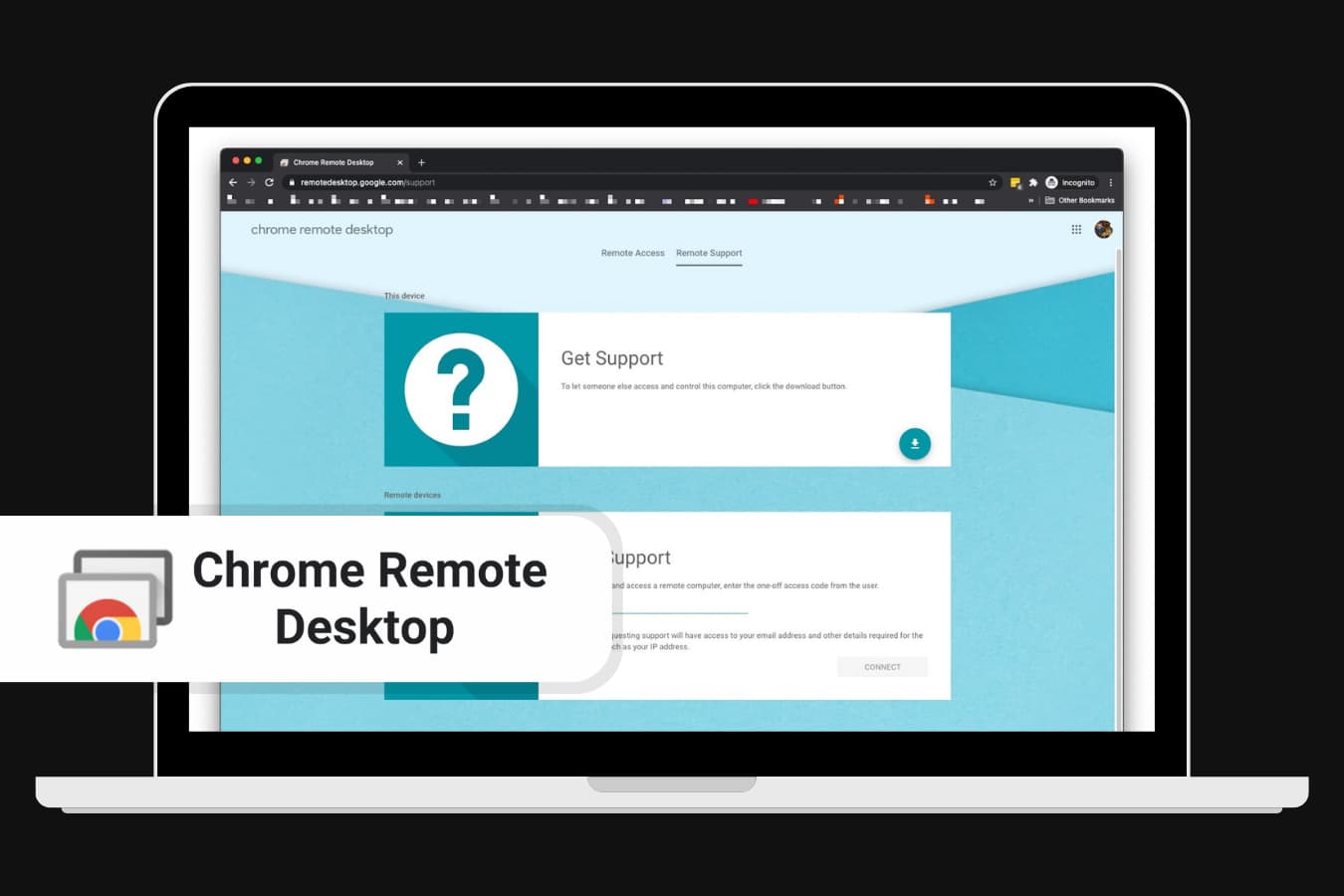
Otro excelente software gratuito de escritorio remoto para Mac. No necesitas instalarlo como una aplicación aparte, puedes ejecutarlo como una extensión de Chrome. Utiliza las tecnologías web abiertas más recientes como WebRTC, así que no tienes que preocuparte por la seguridad.
☝ Lo que nos gusta:
Puedes acceder remotamente a tu computadora con Windows con acceso completo a archivos y brindar soporte técnico a tu familia y amigos. Asegúrate de que ambos dispositivos tengan un navegador Chrome con esta herramienta y que inicien sesión en la misma cuenta de Google.
Pros
- Compatible con Mac, Windows, Linux, iOS y Android;
- Aplicación gratuita sin ninguna membresía de pago;
- Compatibilidad con varios monitores.
Cons
- No admite impresión remota ni transferencias de archivos;
- Compatible únicamente con navegadores Chrome;
- No tiene función de chat en vivo.
4. Uso compartido de pantalla integrado en Mac
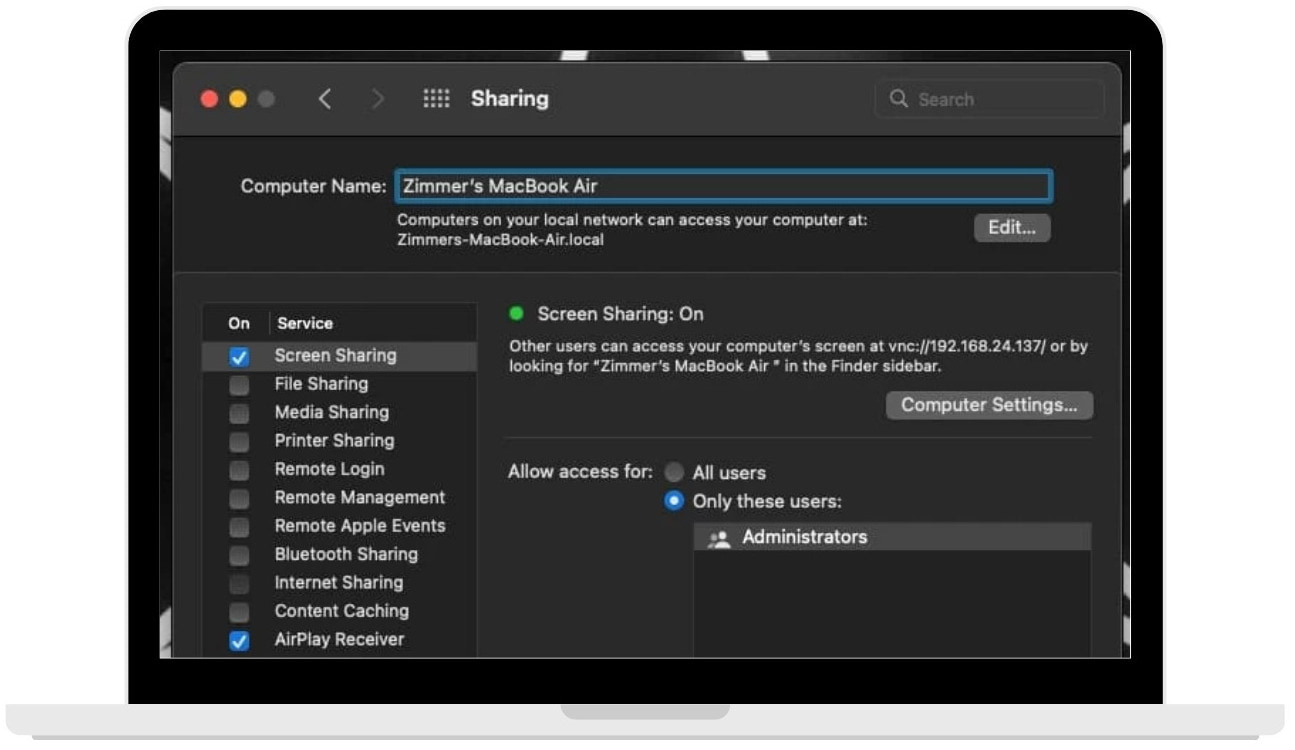
Las computadoras MacOS vienen con una función incorporada para compartir pantalla, que actúa como un servidor VNC básico para el control remoto. Esta función integrada se activa fácilmente desde las Preferencias del Sistema, en la pestaña General y la opción de Compartir, donde los usuarios pueden habilitar Compartir Pantalla y otros servicios como el compartir archivos e impresoras.
Para las conexiones entre Macs, el proceso es fácil de usar: simplemente accede a la sección Compartido en Finder, selecciona la computadora y comienza a compartir pantalla. Para acceder desde dispositivos que no sean Mac o usando clientes VNC alternativos, se utiliza la dirección IP que se muestra, la cual es interna para mejorar la seguridad dentro de una red local.
☝ Lo que nos gusta:
La configuración de Compartir Pantalla incluye una opción para crear una contraseña segura en la Configuración del Computador, agregando una capa de seguridad y evitando solicitudes de autorización repetitivas para usos frecuentes.
En general, Compartir Pantalla de MacOS proporciona un método sencillo y seguro para conexiones remotas de escritorio, eliminando la necesidad de software RDP de terceros.
Pros
- Integrado en MacOS;
- Conexiones seguras de red local
- Contraseña opcional para mayor seguridad
- No es necesario software de terceros
Cons
- Limitado al control remoto básico
- Restringido al acceso de IP interna
5. HopToDesk
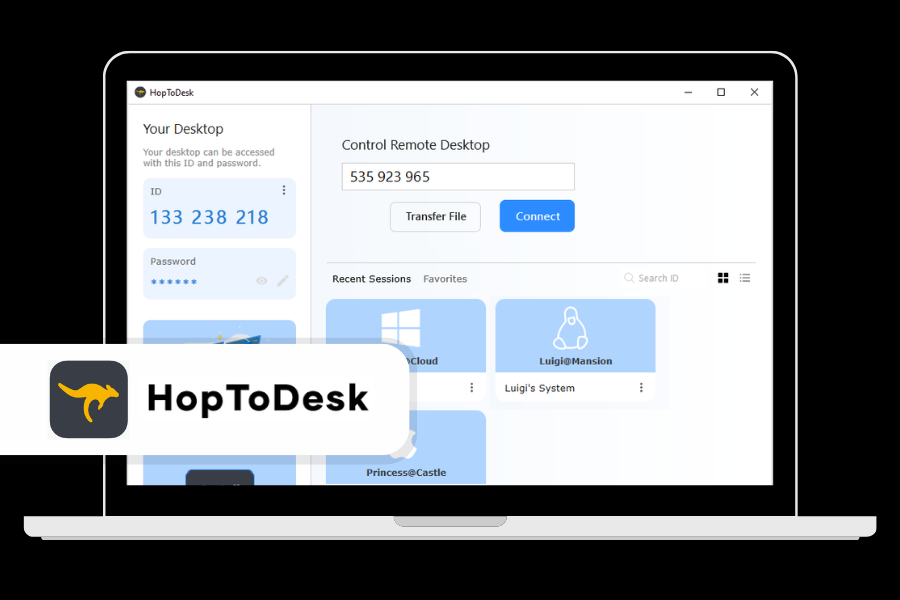
HopToDesk es una solución de escritorio remoto liviana y multiplataforma que es completamente gratuita tanto para uso personal como empresarial. Ofrece una interfaz intuitiva y funciones robustas como compartir pantalla, transferencias de archivos y chat en vivo. Su cifrado de extremo a extremo garantiza que tus sesiones sean seguras, lo que la convierte en una excelente opción para usuarios que priorizan la privacidad.
☝ Lo que nos gusta:
HopToDesk, al igual que RustDesk del cual fue bifurcado originalmente, destaca por ser completamente gratuito, lo que lo hace accesible tanto para usuarios personales como empresas. La configuración sencilla y el enfoque en conexiones seguras y cifradas lo convierten en una opción atractiva para quienes buscan soporte remoto confiable a través de diferentes plataformas.
Pros
- Fácil de configurar y usar.
- Conexiones seguras con cifrado moderno.
- Funciones completas, incluyendo chat y transferencias de archivos.
Cons
- Carece de herramientas administrativas avanzadas para soporte profesional de TI.
- Opciones de personalización limitadas en comparación con algunos competidores.
6. FreeRDP
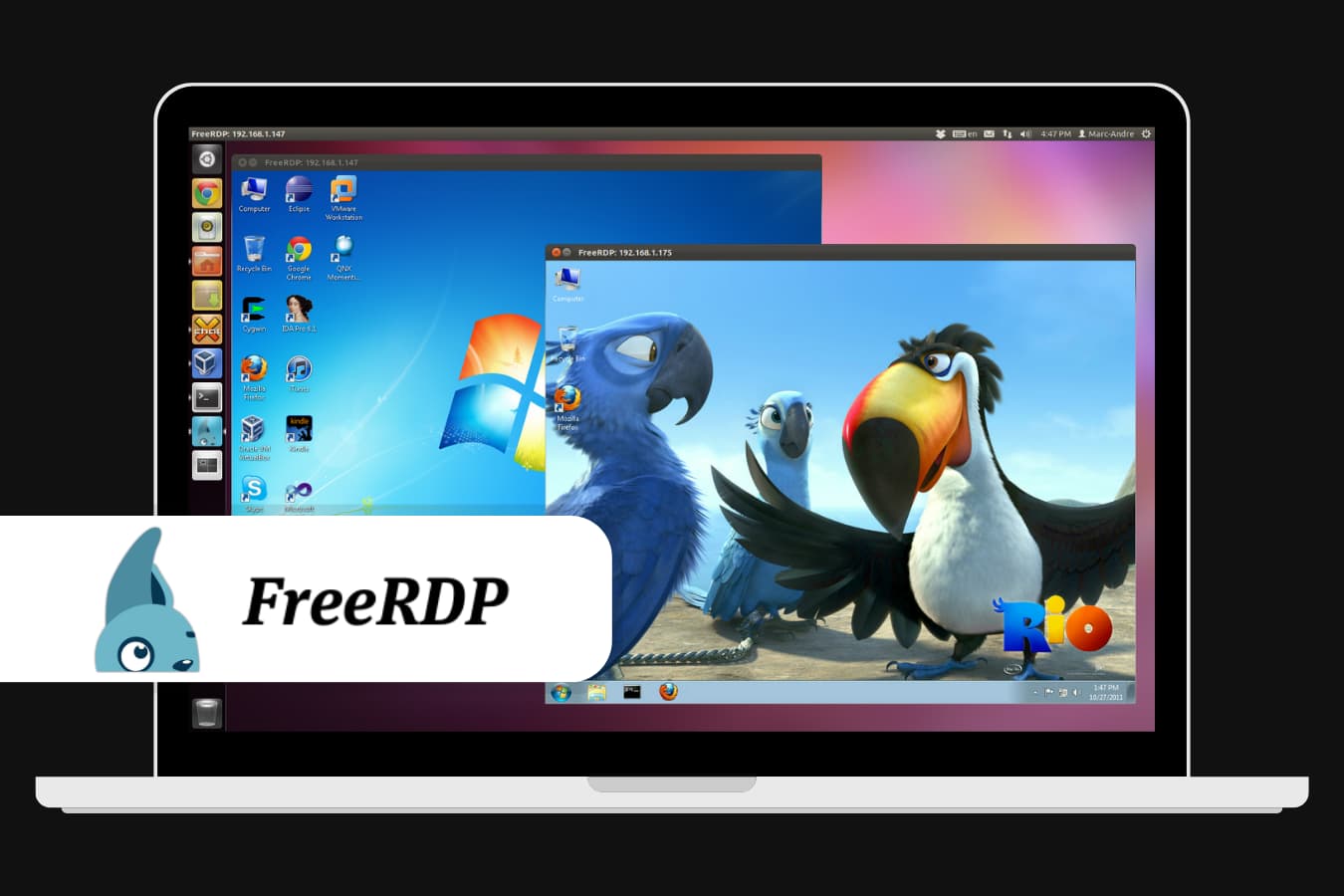
FreeRDP es una implementación de código abierto del Protocolo de Escritorio Remoto (RDP) que es gratuita para los usuarios de macOS. Aunque es potente y versátil, está mejor orientado a usuarios con conocimientos técnicos, ya que opera principalmente a través de la línea de comandos. FreeRDP es altamente personalizable, lo que lo convierte en el favorito de desarrolladores y usuarios avanzados.
☝ Lo que nos gusta:
FreeRDP ofrece una flexibilidad sin igual para quienes prefieren software de código abierto y requieren personalización avanzada. Su capacidad para soportar conexiones RDP a través de diferentes plataformas lo convierte en una excelente opción para usuarios que desean tener control total sobre su experiencia de escritorio remoto.
Pros
- Completamente gratis y de código abierto.
- Altamente flexible y personalizable.
- Admite funciones avanzadas como la autenticación a nivel de red.
Cons
- La operación por línea de comandos puede ser intimidante para los principiantes.
- Interfaz gráfica de usuario limitada en comparación con otras soluciones.
7. CoRD
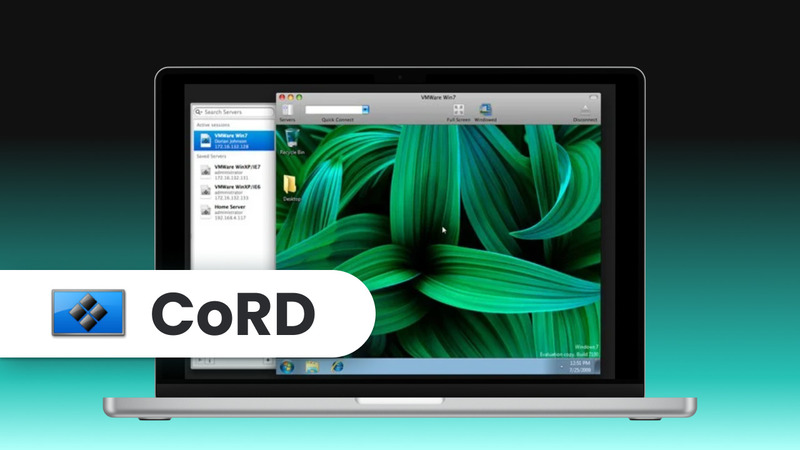
CoRD es un cliente de escritorio remoto gratuito y de código abierto para Mac diseñado para conectarse a máquinas Windows a través del Protocolo de Escritorio Remoto de Microsoft. Es útil para usuarios de Mac que necesitan acceso rápido a un servidor de terminales de oficina, una estación de trabajo Windows o varios servidores Windows sin recurrir a una plataforma de soporte remoto más pesada. CoRD admite vistas de múltiples sesiones, ajuste automático de ventanas, modo de pantalla completa, sincronización del portapapeles, perfiles de servidores guardados, HotKeys y un cajón de servidores para un acceso más rápido. Sin embargo, el proyecto está ahora discontinuado, sin soporte activo ni reporte de errores. Además, solo funciona con versiones antiguas de Mac OS X y no soporta VNC ni el servidor de escritorio remoto incorporado de macOS de Apple.
☝ Lo que nos gusta:
El punto más fuerte de CoRD es su simplicidad. Se centró en una sola tarea: conectar un Mac a un Windows mediante RDP, y evitó la sobrecarga de las suites de soporte remoto más amplias. Para su época, los servidores guardados, las sesiones a pantalla completa, la sincronización del portapapeles y el cambio rápido lo hacían práctico para administradores que gestionaban varios hosts Windows. Hoy en día, es mejor tratarlo como una herramienta heredada. La mayoría de los usuarios actuales de macOS estarán mejor atendidos por Microsoft Remote Desktop u otro cliente de RDP que se mantenga actualizado.
Ventajas
- Cliente RDP simple y ligero para Mac.
- Gratis y de código abierto.
- Gestión útil de sesiones para múltiples hosts de Windows.
- Admite modo de pantalla completa, escalado, sincronización del portapapeles, servidores guardados y teclas rápidas.
Contras
- El proyecto está discontinuado y ya no recibe soporte.
- Diseñado para versiones antiguas de Mac OS X.
- Admite solo RDP; no hay soporte para VNC ni para el escritorio remoto nativo de macOS.
- No es adecuado para flujos de trabajo modernos de soporte remoto o entornos de TI de plataformas mixtas.
Las mejores apps gratuitas de escritorio remoto para Mac — de un vistazo
Para facilitarte las cosas, hemos examinado minuciosamente los datos obtenidos durante nuestra evaluación exhaustiva de herramientas gratuitas de escritorio remoto para macOS.
| HelpWire | Windows App | Chrome Remote Desktop | Mac Screen Sharing | HopToDesk | FreeRDP | CoRD | ||
| 1 | Transferencia de archivos | ✔️ | ✔️ | ✔️ | ✔️ | ✔️ | ❌ | ❌ |
| 2 | Grabación de sesión | ❌ | ✔️ | ❌ | ❌ | ❌ | ❌ | ❌ |
| 3 | Multiplataforma | ✔️ | ✔️ | ✔️ | ✔️ | ✔️ | ✔️ | ❌ |
| 4 | Soporte de audio | ❌ | ✔️ | ❌ | ❌ | ✔️ | ✔️ | ❌ |
| 5 | Transferencia de sesión | ❌ | ❌ | ❌ | ❌ | ❌ | ❌ | ❌ |
| 6 | Impresión remota | ❌ | ✔️ | ❌ | ❌ | ❌ | ❌ | ❌ |
| 7 | Compartir USB | ❌ | ❌ | ❌ | ❌ | ❌ | ❌ | ❌ |
| 8 | Acceso móvil | ❌ | ✔️ | ✔️ | ❌ | ✔️ | ❌ | ❌ |
| 9 | Chat en vivo | ✔️ | ❌ | ❌ | ❌ | ✔️ | ❌ | ❌ |
| 10 | Nuestra calificación | ⭐️⭐️⭐️⭐️ | ⭐️⭐️⭐️ | ⭐️⭐️⭐️⭐️ | ⭐️⭐️ | ⭐️⭐️⭐️ | ⭐️⭐️⭐️ | ⭐️⭐️ |
El mejor software de escritorio remoto para Mac: gratis solo para uso personal
- TeamViewer
- AnyDesk
- Splashtop Personal
- SupRemo
- NoMachine
- RustDesk
- Remote Desktop Manager by Devolutions
- DWService
Estas herramientas son gratuitas para uso personal y cuentan con potentes funciones para un acceso remoto efectivo y sencillo. Sin embargo, normalmente se requiere una licencia de pago para uso comercial o profesional. Hemos recopilado las mejores soluciones gratuitas de escritorio remoto para Mac para ayudarte a elegir la más adecuada.
Para una visión general rápida, omite la descripción extensa y ve directamente a nuestra tabla comparativa integral. Aquí hemos resumido toda la información clave sobre las mejores opciones de software de escritorio remoto gratuito para trabajo y negocios en Mac.
1. TeamViewer
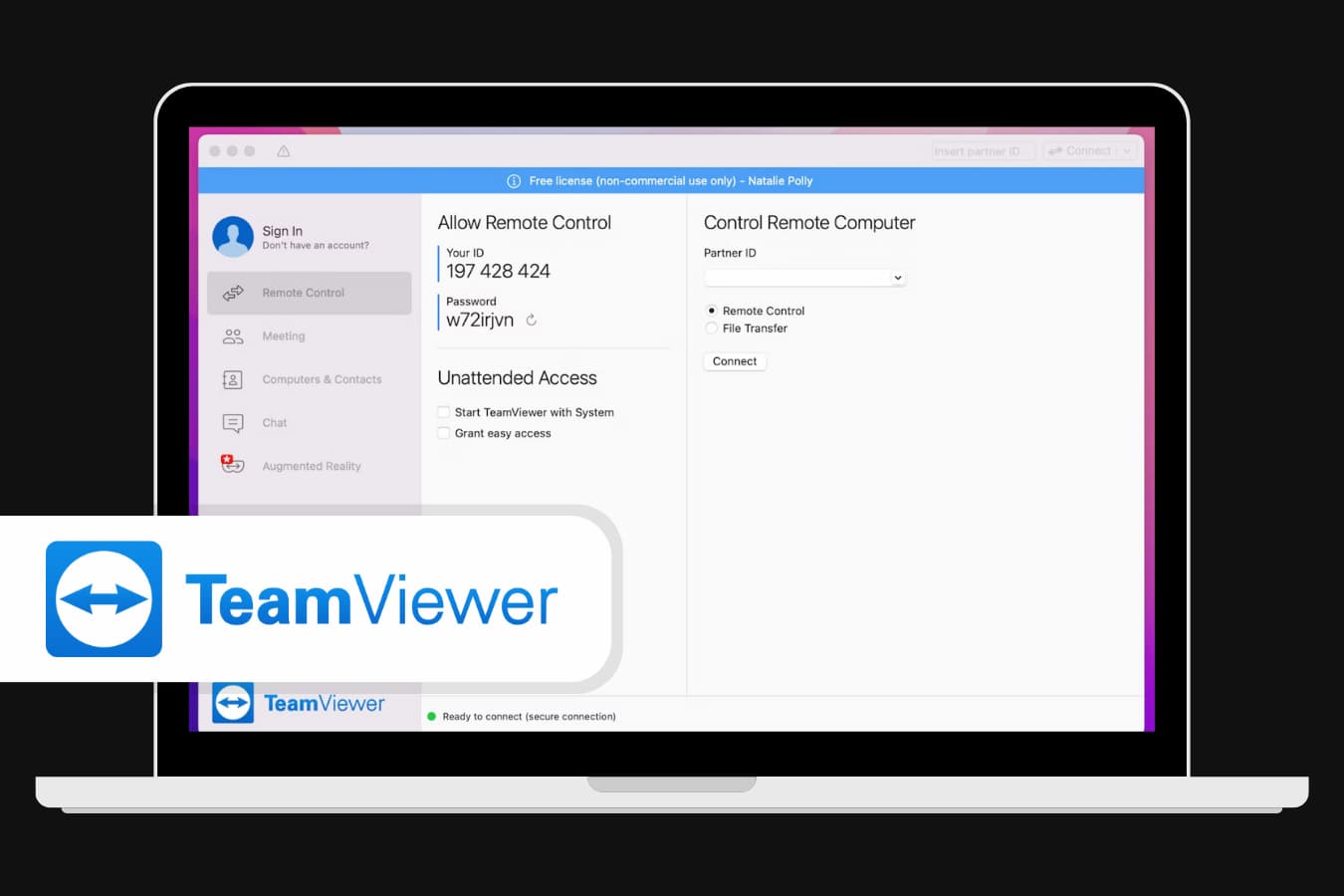
TeamViewer es una de las aplicaciones gratuitas de escritorio remoto para Mac más populares y funciona con todos los sistemas habituales. Está disponible incluso para móviles en Android e iOS. Puedes acceder remotamente a tu Mac desde una computadora con Windows o desde tu móvil y viceversa. Obtendrás control total del dispositivo, incluyendo transferencia de archivos, automatización en la sesión e impresión remota.
☝ Lo que nos gusta:
TeamViewer tiene una interfaz fácil de usar, por lo que aprenderás a utilizar esta aplicación en pocos minutos. Simplemente instala TeamViewer en ambos dispositivos y vincúlalos en la aplicación. Es gratuito para uso personal, pero los usuarios empresariales deben usar una de las opciones de membresía de pago asequibles.
Precio:
El plan de acceso remoto comienza desde $24.90 para un usuario que gestiona hasta tres dispositivos desatendidos.
El plan de negocios comienza desde $50.90 para un usuario que gestiona hasta 200 dispositivos desatendidos.
El plan premium comienza desde $120.90 para gestionar hasta 300 dispositivos desatendidos.
El plan corporativo comienza desde $245.90 para gestionar hasta 500 dispositivos desatendidos.
Pros
- Gratis para uso personal;
- Interfaz fácil de usar;
- Seguridad multinivel;
- Sirve tanto como aplicación de acceso remoto como plataforma de reuniones en línea.
Cons
- Solo tiene funciones básicas de forma gratuita. Si deseas tener herramientas más avanzadas como VOIP o uso compartido en grupo, considera cambiar a opciones de pago;
- Es casi imposible compartir la pantalla mientras la PC está en modo de suspensión.
2. AnyDesk
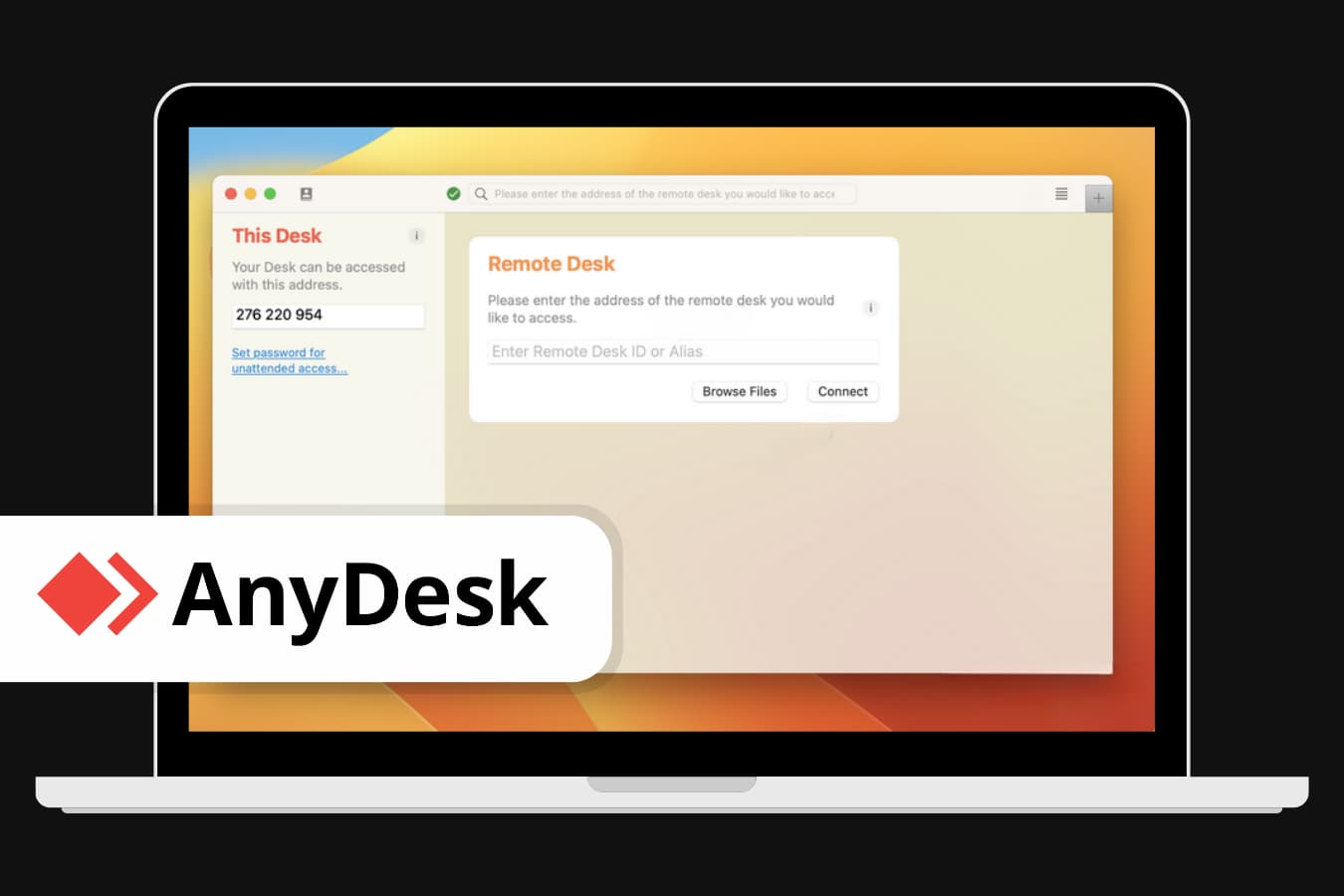
Puedes encontrar esta herramienta en cualquier lista de escritorios remotos gratuitos para Mac por una buena razón. Es una excelente herramienta que funciona en todas las plataformas comunes. Para iniciar el acceso remoto, instala AnyDesk en ambos dispositivos, establece el inicio de sesión y la contraseña en el primer dispositivo (cliente) y comparte estas credenciales con el propietario del segundo dispositivo. Una vez que las ingresen, el cliente confirma la conexión.
☝ Lo que nos gusta:
En la versión gratuita, obtendrás asistencia remota completa, que incluye impresión remota, una libreta de direcciones y transferencia de archivos. Con una membresía paga, obtendrás acceso remoto, wake-on-LAN, personalización de marca y más.
Pero incluso la versión básica será suficiente para realizar la mayoría de las tareas remotas. Por eso esta herramienta merece su título como uno de los mejores escritorios remotos gratuitos para Mac.
Precio:
El Plan Solo de AnyDesk comienza en $22.90/mes para 1 usuario licenciado con 3 dispositivos de inicio de sesión.
El Plan Estándar comienza en $35.90/mes para 20 usuarios licenciados en un equipo.
El Plan Avanzado comienza en $79.90/mes para 100 usuarios licenciados en un equipo.
El Plan Ultimate está disponible con precios personalizados.
AnyDesk es gratuito para uso personal.
Pros
- Impresión remota, transferencia de archivos y libreta de direcciones;
- No tiene límites de tiempo;
- Admite parcialmente la interfaz de línea de comandos;
- Soporte móvil y gestión de múltiples dispositivos.
Cons
- La versión móvil es menos fácil de usar;
- Inconvenientes al copiar y pegar;
- Reconexión manual.
3. Splashtop Personal
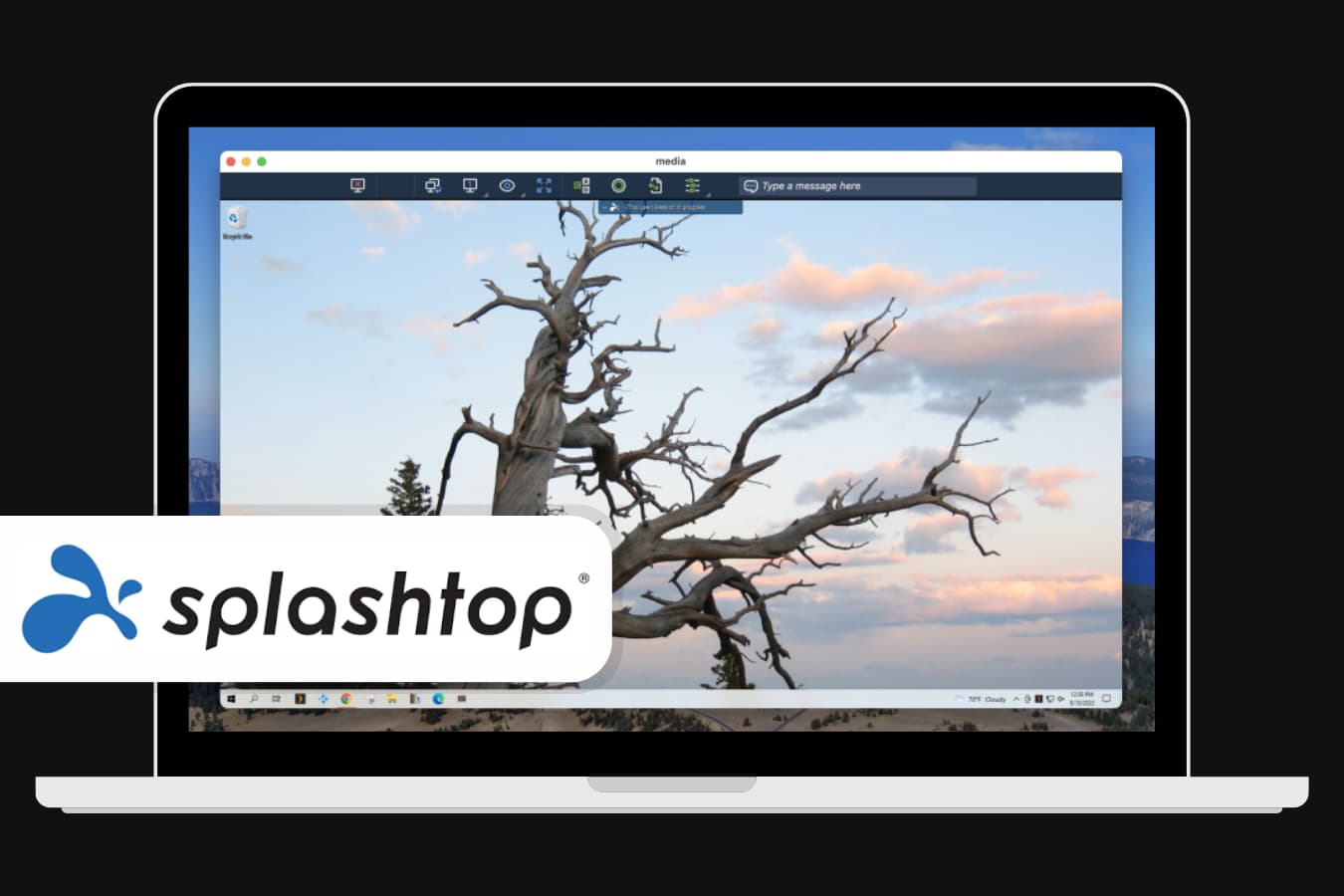
Solución confiable y eficiente de escritorio remoto para uso personal y empresarial. Splashtop tiene 4 productos diferentes para distintos propósitos.
Precio:
Los individuos y pequeños equipos encontrarán atractivo Splashtop Business Access con tres planes: Solo para 1 PC remoto por $5/mes, Pro para hasta 10 computadoras bajo una sola licencia por solo $8,25/mes, y Performance por $13/mes.
Todos cuentan con seguridad avanzada y puedes especificar el nivel de acceso de cada miembro del equipo. Todos permiten transferencia ilimitada de archivos e impresión remota.
☝ Lo que nos gusta:
El soporte para varios monitores en los planes Pro y Performance permite expandir cada monitor remoto en una ventana separada para organizar tu configuración local. También cuentan con funciones de encendido remoto (wake-on-LAN) y reinicio remoto. El modo Performance sería perfecto para quienes trabajan frecuentemente con fotos, video o música. Incluso tiene una función de paso de micrófono, permitiéndote usar software de grabación en el dispositivo remoto sin problemas.
Pros
- Conexión segura;
- La resolución de audio ultra alta, el lápiz remoto, la redirección USB y el paso de micrófono en modo Rendimiento;
- Wake-on-LAN y reinicio remoto;
- Compartir escritorio mediante enlace.
Cons
- Proceso de instalación complejo;
- Necesitas ejecutar la aplicación Splashtop en ambos dispositivos;
- Sin suscripción mensual, solo planes anuales.
4. SupRemo
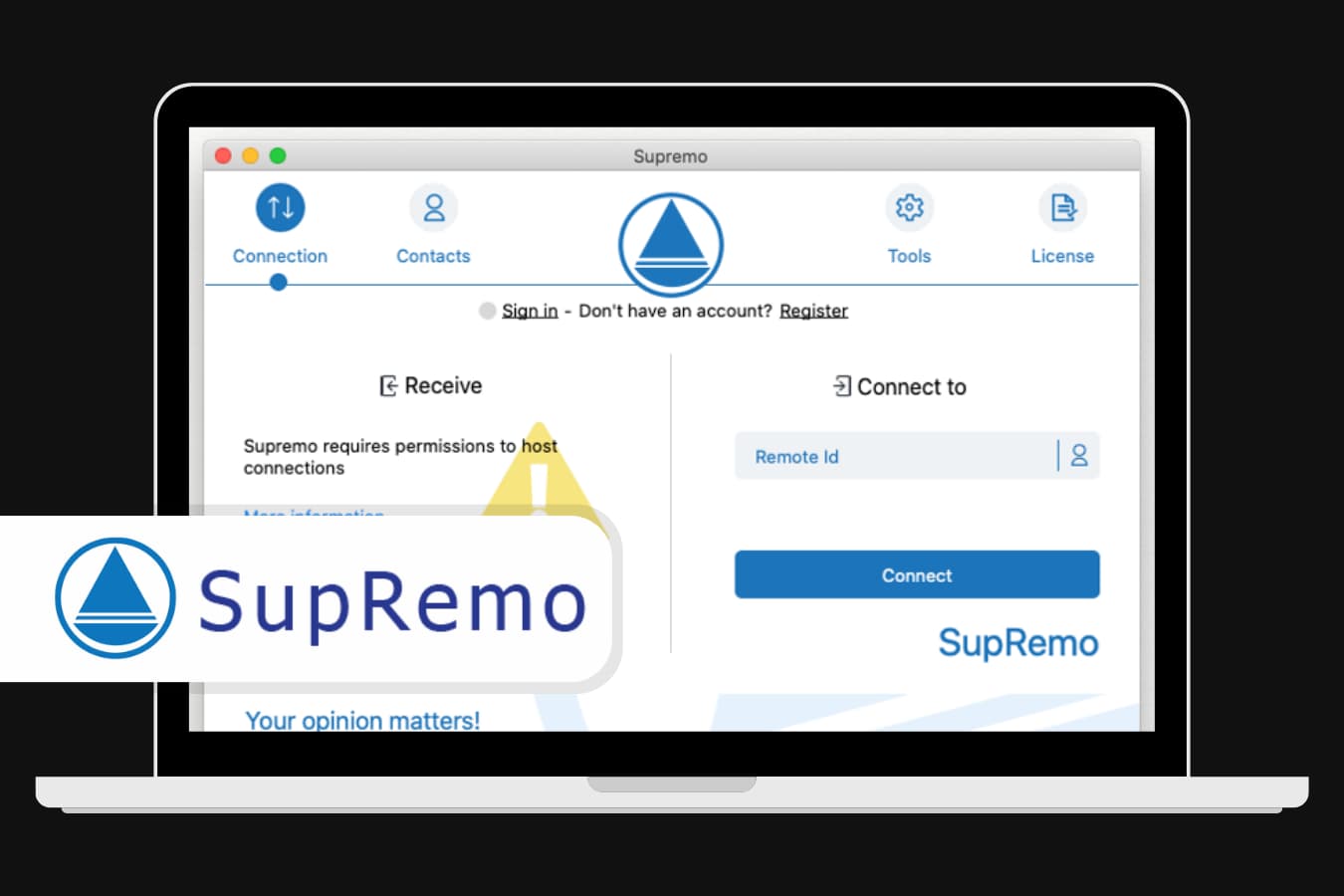
Es una aplicación de escritorio remoto muy fácil de usar para todas las plataformas de escritorio y móviles comunes, incluyendo MacOS y Linux. SupRemo permite un número ilimitado de usuarios habilitados por dispositivo, puntos finales remotos y libretas de direcciones en todos los planes. Algo a destacar es el número de conexiones simultáneas.
☝ Ten en cuenta:
En el plan básico Solo, solo hay una conexión. En los planes Business y Professional, puedes tener hasta 100 sesiones simultáneas. Tiene soporte multimonitor, chat, transferencia de archivos e impresión remota en cada suscripción. Los usuarios Pro obtendrán instalación masiva y automática, control de uso de licencias, gestión remota y monitoreo del estado de los dispositivos.
Precio:
SupRemo ofrece planes asequibles. Comienza con el Plan Solo, que cuesta $8/mes para una conexión simultánea.
El Plan Business tiene un precio de $15/mes y admite tres conexiones simultáneas.
El Plan Professional cuesta $32/mes e incluye funciones mejoradas para equipos más grandes. Se pueden adquirir sesiones simultáneas adicionales por $5/mes cada una. Tras el periodo inicial de prueba gratuita de 21 días, que no requiere registro ni suscripción, Supremo puede utilizarse de forma gratuita para uso no profesional u ocasional.
Pros
- Fácil de instalar;
- Precios asequibles para uso profesional;
- Conexiones seguras y un número ilimitado de dispositivos habilitados;
- Gran personalización.
Cons
- Velocidad de transferencia de archivos lenta;
- Sin suscripción mensual, necesitas comprar una membresía anual.
5. NoMachine
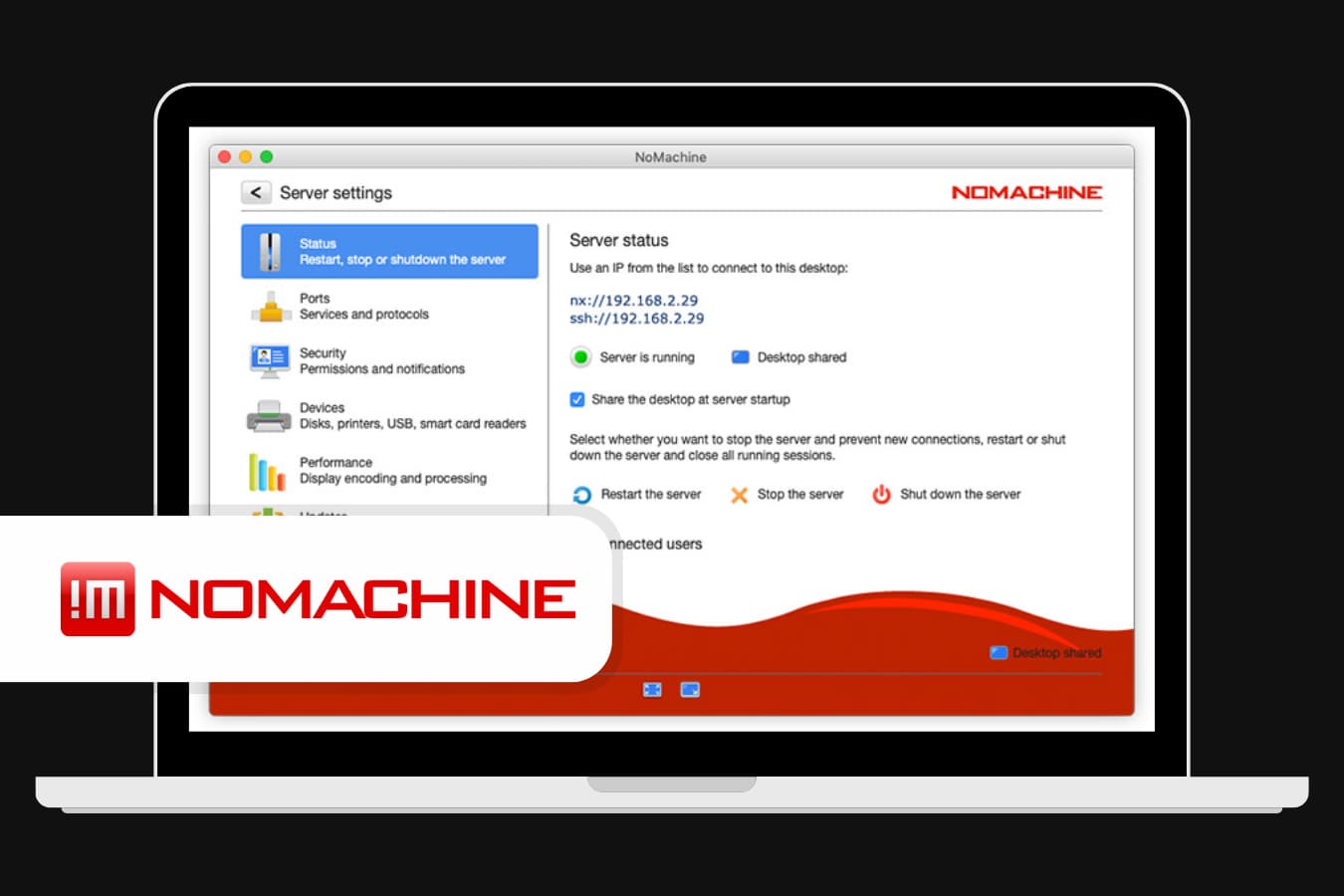
NoMachine es una excelente solución de escritorio remoto que funciona con computadoras, teléfonos y servidores. Tiene soporte multimedia completo e interfaces fáciles de usar para compartir archivos e impresión remota. La función de compartir con invitados te permite autorizar el acceso de invitados en un solo clic. Con acceso desde el navegador, puedes operar una computadora remota desde tu navegador web favorito.
☝ Lo que nos gusta:
La función de grabación de pantalla está disponible en cualquier plan, incluido el gratuito para uso no comercial. Incluso puedes activar la grabación automática de sesiones, por lo que no necesitas hacerlo manualmente cada vez que te unes a la sesión remota.
Precio:
Esta aplicación es gratuita para fines personales básicos. Cuenta con planes empresariales más avanzados para grandes equipos, terminales y servidores en la nube. Sus precios van desde $44.50 hasta casi $4500 por año. Sin embargo, si buscas una solución remota básica, la versión gratuita se adapta a tus necesidades.
Pros
- Gratis para uso personal y de pequeñas empresas;
- Grabación de sesión en la versión freemium;
- Capacidades de transmisión de video y audio.
Cons
- La atención al cliente en vivo está disponible únicamente en membresías pagadas y con una suscripción de pago;
- Precio alto para una membresía relacionada con negocios.
6. RustDesk
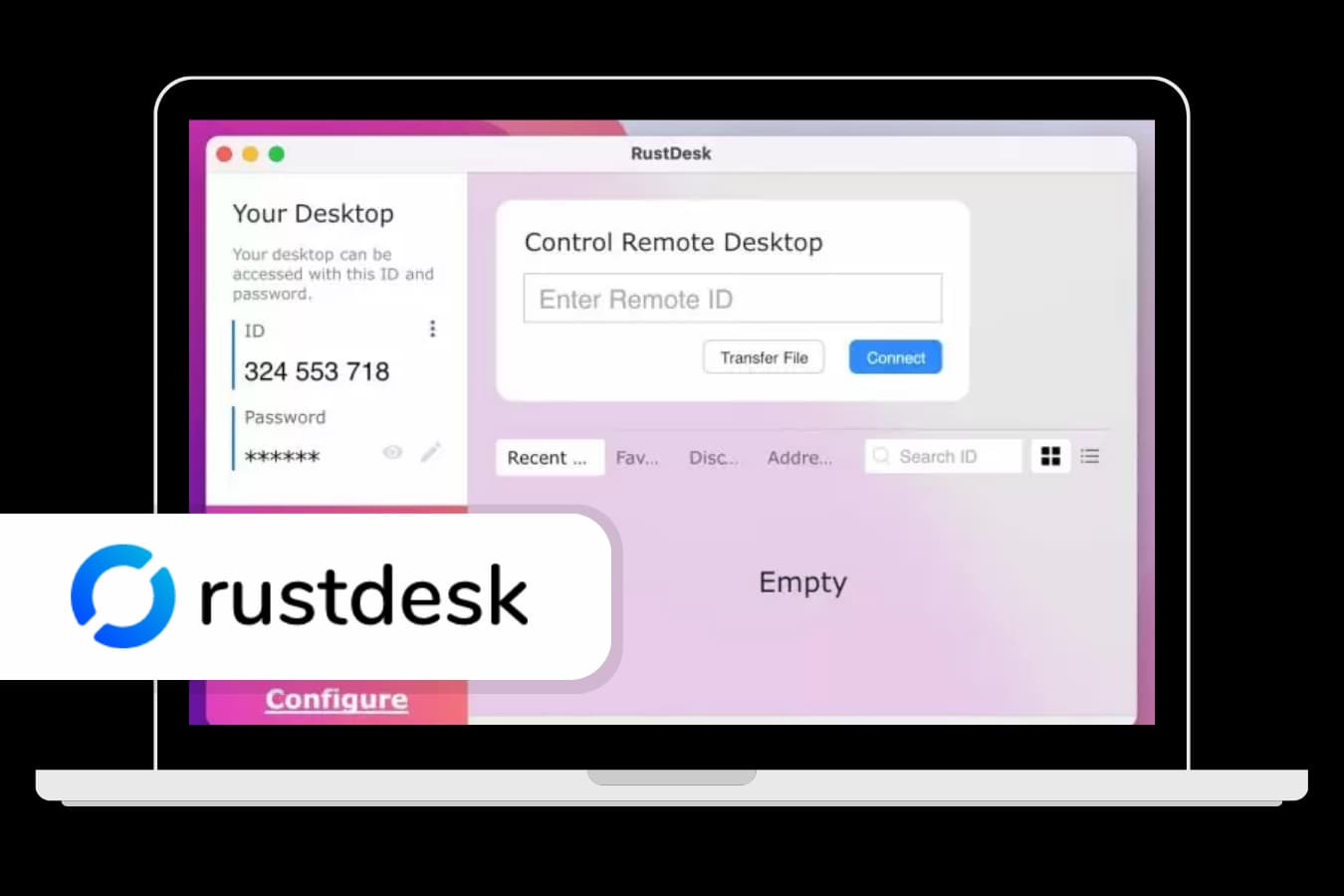
RustDesk es un potente software de escritorio remoto para Mac que es gratuito para uso personal y ofrece despliegue autoalojado para una mayor privacidad. Con su interfaz de usuario amigable y soporte multiplataforma, es ideal para quienes buscan un acceso remoto seguro y flexible sin ninguna cuota de suscripción. Con RustDesk, puedes alojar tu propio servidor, asegurando la completa privacidad de tus datos.
☝ Lo que nos gusta:
RustDesk es un escritorio remoto gratuito para Mac que te da control total sobre tu entorno de escritorio remoto, especialmente con su opción autoalojada. Destaca en el espacio de escritorios remotos al ofrecer un diseño sencillo combinado con sólidas características de privacidad, y es gratuito para uso personal.
Precio:
RustDesk ofrece planes de autoalojamiento de pago. El Plan Individual comienza en $9.90/mes (facturado anualmente), el cual admite un usuario, hasta 20 dispositivos, conexiones ilimitadas, 2FA, una consola web y configuraciones centralizadas.
El Plan Básico comienza en $19.90/mes e incluye todas las características del Plan Individual, además de soporte para 10 usuarios, hasta 100 dispositivos, SSO, integración LDAP y un generador de clientes personalizado.
El Plan Personalizado comienza en $19.90/mes, con un adicional de $1 por usuario y $0.10 por dispositivo.
Pros
- Gratis para uso personal.
- La opción de autoalojamiento garantiza la total privacidad de los datos.
- Compatible con Windows, macOS, Linux, Android y iOS.
- Admite sincronización del portapapeles y transferencia de archivos.
Cons
- Requiere configuración de autoalojamiento para privacidad total.
- Sin funciones empresariales avanzadas en la versión gratuita.
7. Remote Desktop Manager de Devolutions
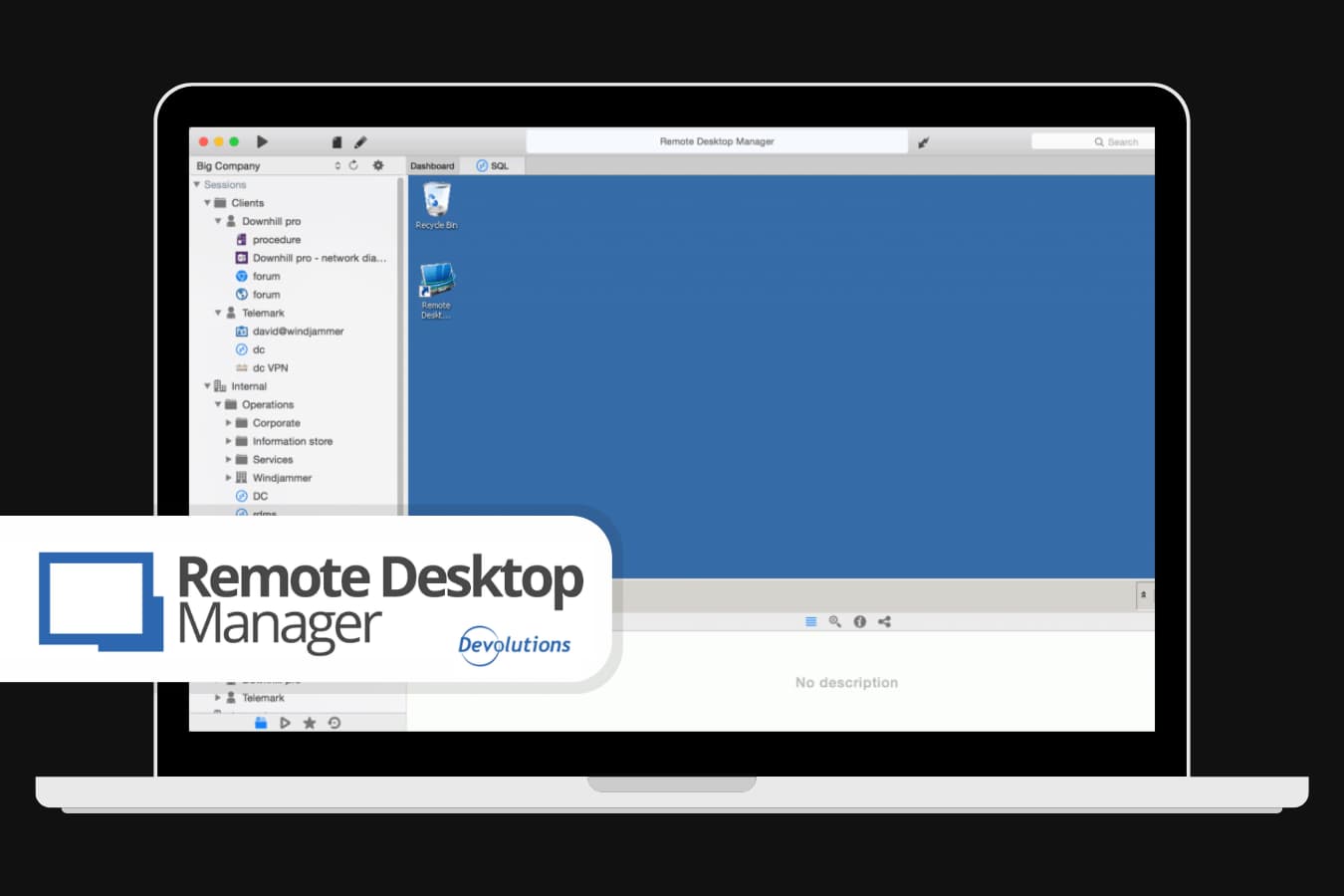
Es una herramienta que te permite configurar y gestionar múltiples conexiones remotas simultáneamente en la versión gratuita. También te ofrece un gestor de contraseñas completo a través de bóvedas de contraseñas compartidas.
El intercambio administrativo de contraseñas permite que todos los administradores gestionen de forma segura las cuentas y contraseñas compartidas. Las bóvedas privadas de usuario almacenan de manera segura las credenciales privadas de cada usuario. Así que, Remote Desktop Manager de Devolutions será uno de los mejores software gratuitos de escritorio remoto para Mac en hogares donde al menos hay una computadora compartida para la familia. Esto suele ocurrir cuando las generaciones más jóvenes quieren enseñar a sus parientes mayores habilidades básicas de informática.
☝Precio:
Es gratis para uso personal. El Plan Enterprise comienza en $199.99 anuales por usuario e incluye control de acceso basado en roles, bóvedas de contraseñas compartidas y autenticación de dos factores. Además, hay descuentos disponibles para equipos.
Pros
- Gestión avanzada de contraseñas;
- Admite múltiples sistemas operativos;
- Soporte de macros;
- Conexión remota a servidores.
Cons
- Los desarrolladores no promocionan las funciones de la herramienta, así que deberías leer la documentación para encontrar todas las ventajas de la versión gratuita y de pago;
- Tienes que reconectar manualmente.
8. DWService
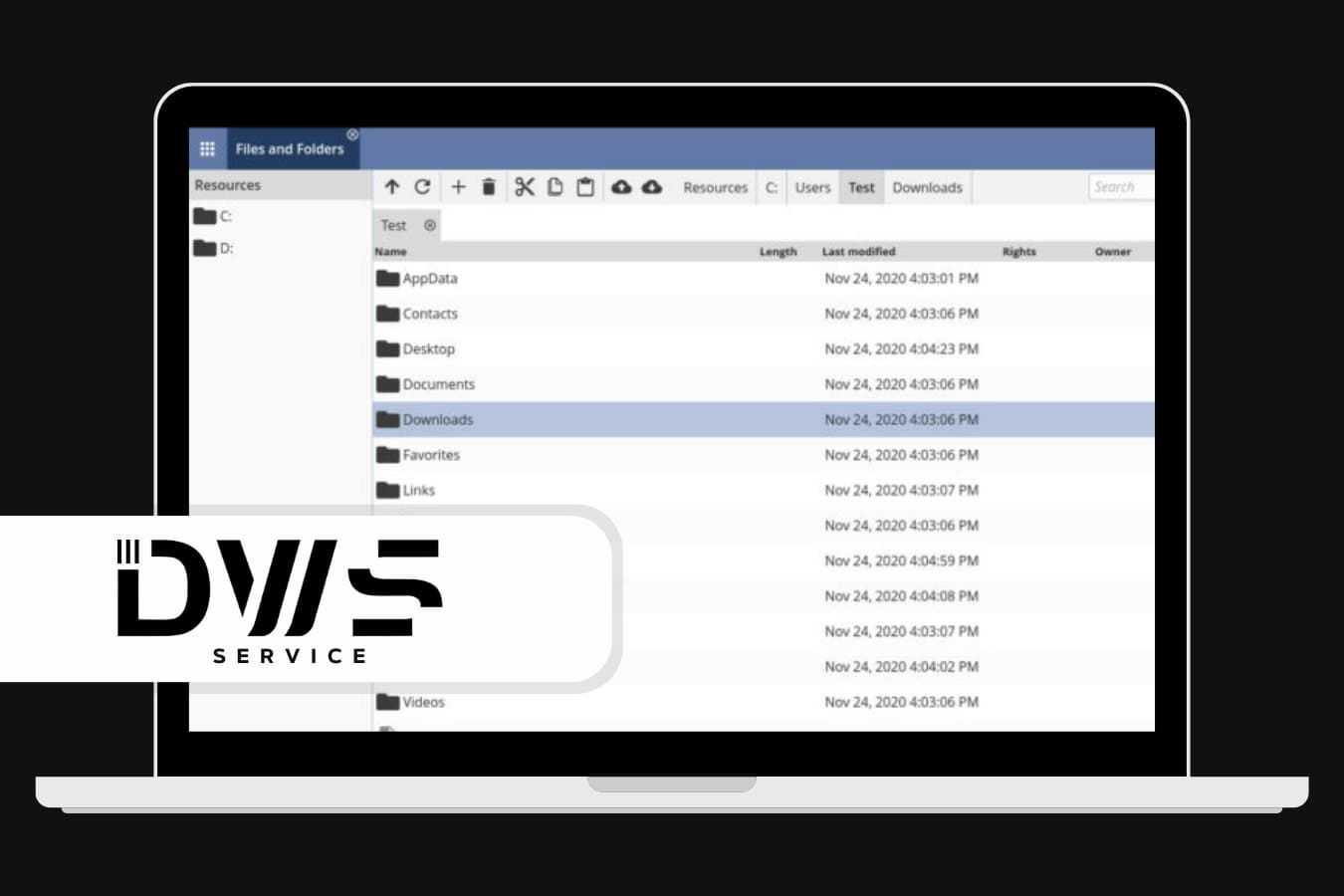
Es una aplicación de código abierto para ordenadores y dispositivos móviles. Además, puedes acceder a otros ordenadores desde el navegador, lo que hace que DWServise sea una de las mejores soluciones gratuitas de escritorio remoto para Mac.
Solo necesitas tener la app en el dispositivo del cliente y compartir las credenciales (usuario y contraseña) con otro usuario. Luego, ese usuario puede ingresarlas en la app o en el sitio web de DWService. El segundo usuario obtendrá las mismas funciones y nivel de acceso en ambas situaciones.
Precio:
DWService es gratuito con 6 Mbps de ancho de banda. Los planes de pago comienzan en $4 mensuales por 8 Mbps y llegan hasta $120 mensuales por 50 Mbps, ofreciendo opciones de ancho de banda escalables para necesidades profesionales.
Pros
- Funciona tanto en la aplicación como en las versiones de navegador;
- Admite transferencias de archivos.
Cons
- Tienen poco ancho de banda en la versión gratuita.
Vista rápida: las mejores aplicaciones de escritorio remoto para empresas para Mac
Tras un análisis en profundidad de varios programas de escritorio remoto para empresas en Mac, hemos recopilado una gran cantidad de información y datos valiosos. A continuación se presenta un resumen de los principales hallazgos resultantes de nuestro exhaustivo examen
| TeamViewer | Anydesk | Splashtop | Supremo | NoMachine | RustDesk | Remote Desktop Manager | DWService | ||
| 1 | Transferencia de archivos | ✔️ | ✔️ | ✔️ | ✔️ | ✔️ | ✔️ | ✔️ | ✔️ |
| 2 | Grabación de sesión | ✔️ | ✔️ | ✔️ | ✔️ | ✔️ | ❌ | ✔️ | ✔️ |
| 3 | Multiplataforma | ✔️ | ✔️ | ✔️ | ✔️ | ✔️ | ✔️ | ✔️ | ✔️ |
| 4 | Soporte de audio | ✔️ | ✔️ | ✔️ | ❌ | ✔️ | ✔️ | ✔️ | ✔️ |
| 5 | Transferencia de sesión | ✔️ | ✔️ | ❌ | ❌ | ❌ | ❌ | ✔️ | ✔️ |
| 6 | Impresión remota | ✔️ | ✔️ | ✔️ | ✔️ | ✔️ | ❌ | ❌ | ✔️ |
| 7 | Compartir USB | ✔️ | ❌ | ❌ | ❌ | ✔️ | ❌ | ❌ | ❌ |
| 8 | Acceso móvil | ✔️ | ✔️ | ✔️ | ✔️ | ✔️ | ✔️ | ✔️ | ✔️ |
| 9 | Chat en vivo | ✔️ | ✔️ | ✔️ | ✔️ | ✔️ | ❌ | ❌ | ❌ |
| 10 | Nuestra valoración | ⭐️⭐️⭐️⭐️ | ⭐️⭐️⭐️⭐️⭐️ | ⭐️⭐️⭐️ | ⭐️⭐️⭐️⭐️ | ⭐️⭐️⭐️⭐️ | ⭐️⭐️⭐️⭐️ | ⭐️⭐️⭐️ | ⭐️⭐️⭐️ |
Criterios clave para seleccionar el software de escritorio remoto gratuito ideal para Mac
Al elegir un software de escritorio remoto para Mac, es importante tener criterios claros de selección, considerando una amplia variedad de opciones que difieren en funcionalidad y que son de pago total o parcial.
- Compatibilidad con el SO. Asegúrate de que el software sea compatible con el sistema operativo de tu Mac. Si necesitas acceder a un entorno Windows desde macOS, herramientas como Apple Remote Desktop pueden no ser adecuadas. Además, si requieres acceso multiplataforma, como para dispositivos Android, verifica que el software sea compatible con estas plataformas.
- Facilidad de Uso e Interfaz de Usuario. La interfaz de usuario del software debe ser intuitiva para una operación eficiente. Revisa los comentarios de los usuarios, especialmente reseñas en video en plataformas como YouTube, para entender la experiencia de usuario de diferentes herramientas.
- Rendimiento y Funcionalidad. Revisa el rendimiento del software, enfocándote en la capacidad de respuesta y la calidad de compartición de pantalla. Evalúa si cumple con tus necesidades específicas, como transferencia de archivos, manejo de múltiples sesiones o visualización en pantallas de alta resolución. Busca un equilibrio entre funcionalidad y costo, eligiendo una herramienta que cubra la mayoría de tus necesidades a un precio justo.
- Características de Seguridad. Da prioridad a software con sólidas medidas de seguridad, incluyendo encriptación de extremo a extremo, procesos de inicio de sesión seguros y opciones de autenticación de dos factores, dada la naturaleza sensible del acceso remoto.
- Costo y Modelo de Precios. Evalúa el costo del software según tu presupuesto. Las opciones incluyen compras únicas, modelos de suscripción y versiones gratuitas, que pueden tener limitaciones.
Al considerar cuidadosamente estos criterios, podrás tomar una decisión informada y seleccionar el software de escritorio remoto para Mac que mejor se adapte a tus necesidades y patrones de uso específicos.
Terminando
Como puedes ver, existen muchas herramientas de escritorio remoto gratuitas y de pago para MacOS. Al elegir, observa más de cerca los sistemas compatibles y el precio de la herramienta seleccionada. Puedes encontrar muchas aplicaciones gratuitas o asequibles que tienen las mismas funciones que las más caras.
Te recomendamos que pruebes una versión de prueba de al menos 2-3 herramientas para encontrar cuál aplicación se adapta mejor a ti. Busca una herramienta que soporte la mayor cantidad posible de sistemas operativos. Todo en nuestro mundo está en constante cambio, y tal vez mañana necesites el control remoto para un sistema diferente, así que sería mejor anticipar esto y elegir de antemano una herramienta multi-OS.