
Miglior software gratuito per desktop remoto Mac

- HelpWire
- →
- Blog
- →
- Mac Remote Access
- →
- Best free Remote Desktop software for Mac
Stai cercando un ottimo software di accesso remoto per Mac, ma tutto ciò che trovi sono app che ti chiedono soldi ancora prima di scaricarle? Il team di HelpWire capisce le tue difficoltà! Ecco perché abbiamo raccolto un elenco dei 14 migliori strumenti di desktop remoto per macOS.
Alcuni strumenti sono gratuiti sia per uso personale che aziendale, mentre altri richiedono una licenza per utilizzo commerciale.
Questo articolo semplifica la tua ricerca dividendo gli strumenti in due gruppi: quelli completamente gratuiti per uso personale e aziendale e quelli gratuiti solo per uso personale ma a pagamento per scopi commerciali. Che tu abbia bisogno di un accesso remoto di base o di funzionalità avanzate per il tuo team, c’è un’opzione per te.
Software desktop remoto gratuito per Mac — le migliori scelte
Gli utenti Mac hanno a disposizione molte app di desktop remoto tra cui scegliere. Abbiamo testato i migliori strumenti gratuiti e freemium per mettere in evidenza i più validi. Queste opzioni offrono potenti funzionalità senza costi e sono adatte sia per un uso personale che aziendale.
Se sei stanco di scorrere articoli lunghi, salta direttamente alla tabella di confronto dettagliata dove abbiamo raccolto tutti i punti principali riguardanti il miglior app desktop remoto gratuito per Mac.
1. HelpWire
HelpWire è una soluzione gratuita di desktop remoto per uso personale e aziendale, che offre accesso sicuro ed efficiente su macOS, Windows e Linux. Ideale per le aziende che cercano soluzioni remote flessibili e affidabili, aiuta a ridurre la necessità di costose visite in loco con opzioni di accesso sia on-demand che non presidiato.
☝ Cosa ci piace: collegarsi a un Mac è semplice e richiede solo pochi passaggi:
- • Crea un account gratuito
- • Condividi un link di connessione con il cliente
- • Richiedi l’autorizzazione per il controllo remoto e avvia la sessione.
Oltre alla facile configurazione, HelpWire include funzionalità come gestione di team e clienti, supporto multi-monitor, chat integrata e trasferimenti di file senza interruzioni. La sua compatibilità multipiattaforma e l’accesso gratuito la rendono la soluzione ideale per un supporto remoto efficiente e conveniente.
Pros
- Installazione rapida e interfaccia semplice
- Accesso non presidiato e su richiesta
- Gratuito per uso personale e commerciale
- Connessioni sicure con crittografia end-to-end.
Cons
- Manca il supporto mobile;
- Nessuna funzione di registrazione delle sessioni.
2. App Windows
L’app Windows per macOS, precedentemente conosciuta come Microsoft Remote Desktop, è un potente e gratuito client RDP (Remote Desktop Protocol) che consente un accesso senza interruzioni ai dispositivi basati su Windows dal tuo Mac. Questa applicazione unificata supporta connessioni a Windows 365, Azure Virtual Desktop, Microsoft Dev Box e Remote Desktop Services, offrendo una soluzione completa per il lavoro e l’amministrazione da remoto.
Nota che l’app Windows per macOS è destinata agli utenti con account Microsoft aziendali o scolastici. Gli account Microsoft personali non sono attualmente supportati.
☝ Cosa ci piace:
L’app Windows per macOS offre un accesso remoto affidabile con funzionalità come il supporto multi-monitor e risoluzioni dinamiche del display. L’interfaccia facile da usare consente una gestione semplice delle connessioni remote.
Pros
- Accesso amministratore remoto nel piano gratuito;
- Accesso immediato ai file remoti;
- Facile monitoraggio e gestione dei processi.
Cons
- Funziona solo con account di lavoro o scolastici;
- Può essere lento sui Mac più vecchi;
- Gocce o ritardi occasionali su reti lente;
3. Chrome Remote Desktop
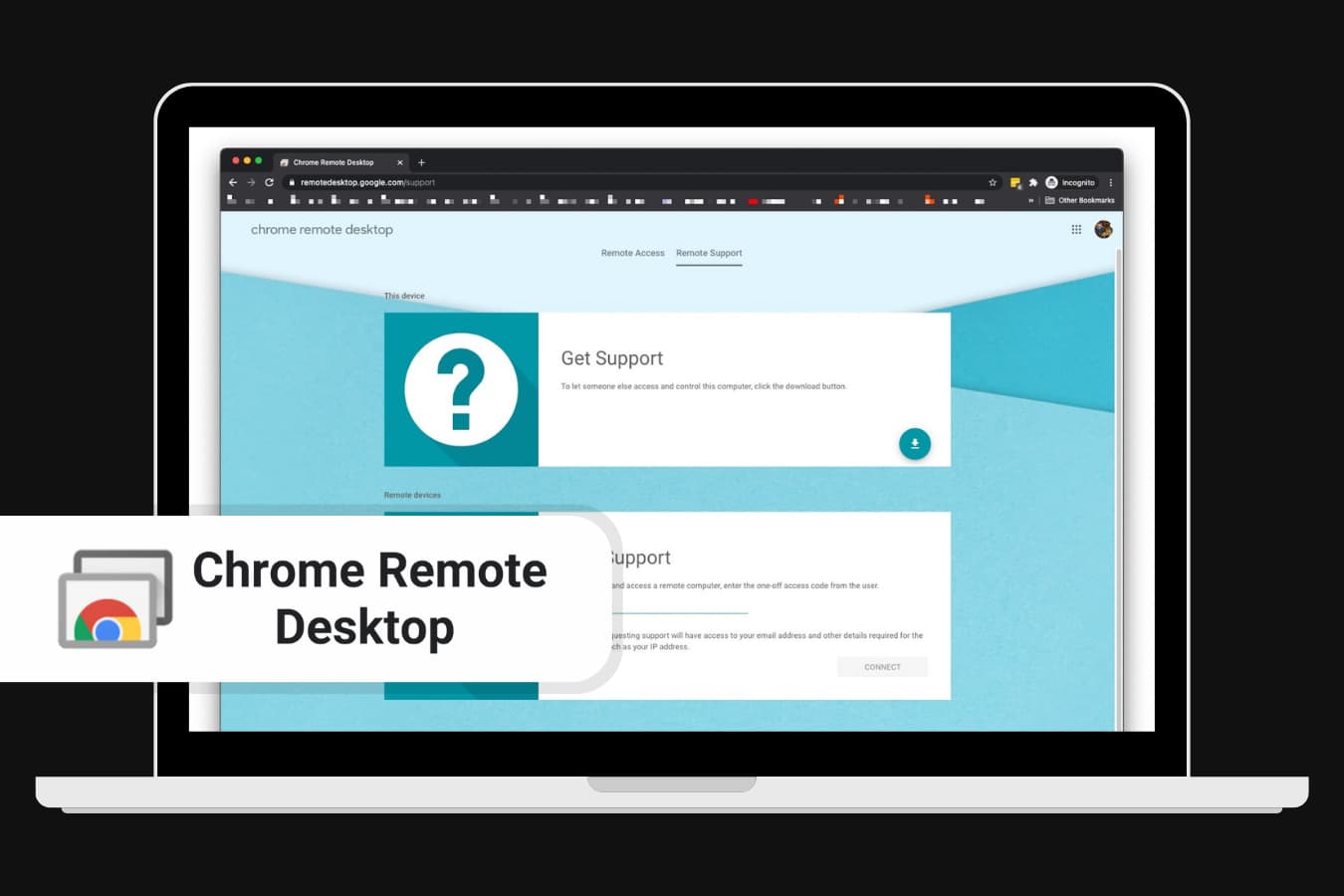
Un altro ottimo software gratuito per desktop remoto per Mac. Non è necessario installarlo come app separata, puoi utilizzarlo come estensione di Chrome. Usa le più recenti tecnologie web aperte come WebRTC, quindi non devi preoccuparti della sicurezza.
☝ Cosa ci piace:
Puoi accedere da remoto al tuo computer Windows con accesso completo ai file e fornire supporto tecnico a familiari e amici. Assicurati che entrambi i dispositivi abbiano un browser Chrome con questo strumento e che siano collegati con lo stesso account Google.
Pros
- Compatibile con Mac, Windows, Linux, iOS e Android;
- App gratuita senza alcun abbonamento a pagamento;
- Supporto multi-monitor.
Cons
- Non supporta la stampa remota e il trasferimento di file;
- Compatibile solo con browser Chrome;
- Non dispone di una funzione di chat dal vivo.
4. Condivisione schermo Mac integrata
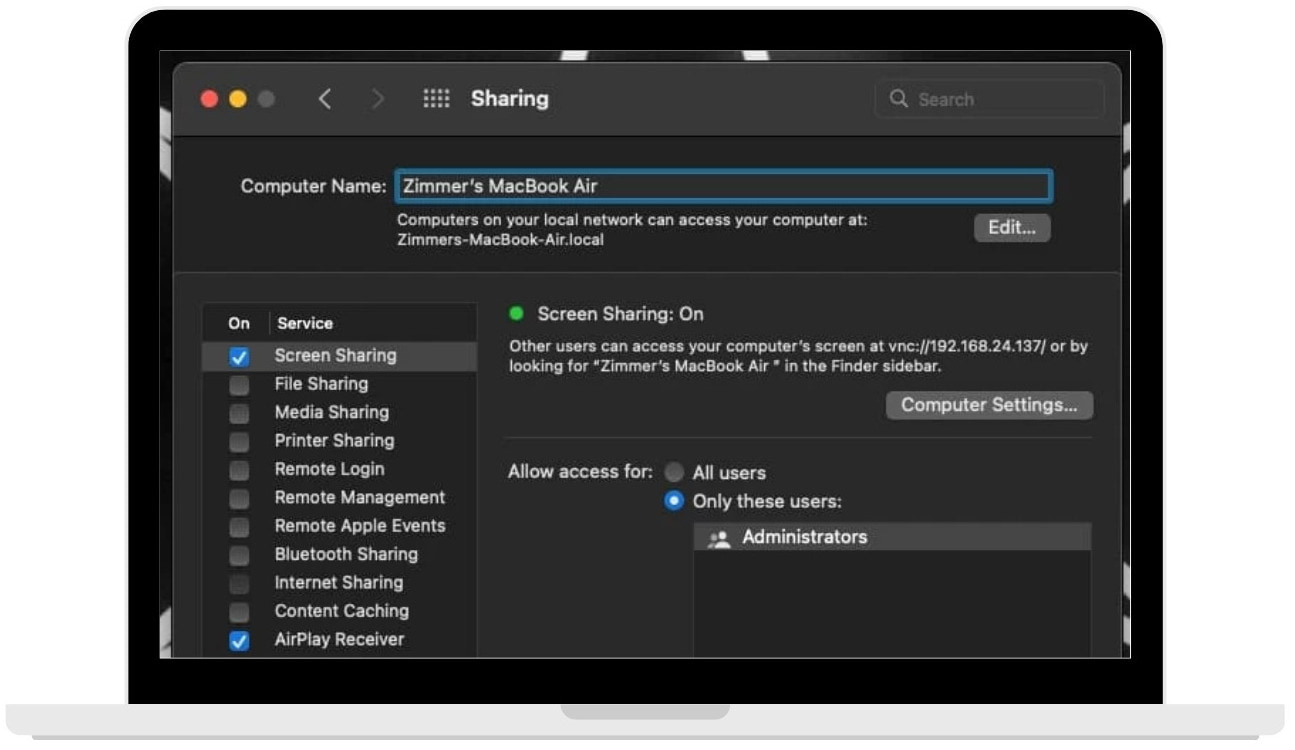
I computer MacOS sono dotati di una funzione integrata di condivisione dello schermo, che funge da server VNC di base per il controllo remoto. Questa funzione integrata si attiva facilmente tramite le Preferenze di Sistema, sotto la scheda Generali e l’opzione Condivisione, dove gli utenti possono abilitare la Condivisione Schermo e altri servizi come la condivisione di file e stampanti.
Per le connessioni da Mac a Mac, il processo è molto intuitivo: basta accedere alla sezione Condivisi nel Finder, selezionare il computer e avviare la condivisione dello schermo. Per l’accesso da dispositivi non Mac o l’uso di client VNC alternativi, viene utilizzato l’indirizzo IP visualizzato, che è interno per incrementare la sicurezza all’interno della rete locale.
☝ Cosa ci piace:
La configurazione di Condivisione Schermo include un’opzione di creazione di password sicure nelle Impostazioni Computer, aggiungendo un livello di sicurezza e prevenendo richieste ripetute di autorizzazione per un utilizzo frequente.
Nel complesso, la Condivisione Schermo di MacOS offre un metodo semplice e sicuro per le connessioni desktop remote, eliminando la necessità di software RDP di terze parti.
Pros
- Integrato in MacOS;
- Connessioni di rete locale sicure
- Password opzionale per una sicurezza aggiuntiva
- Nessun bisogno di software di terze parti
Cons
- Limitato al controllo remoto di base
- Limitato all'accesso IP interno
5. HopToDesk
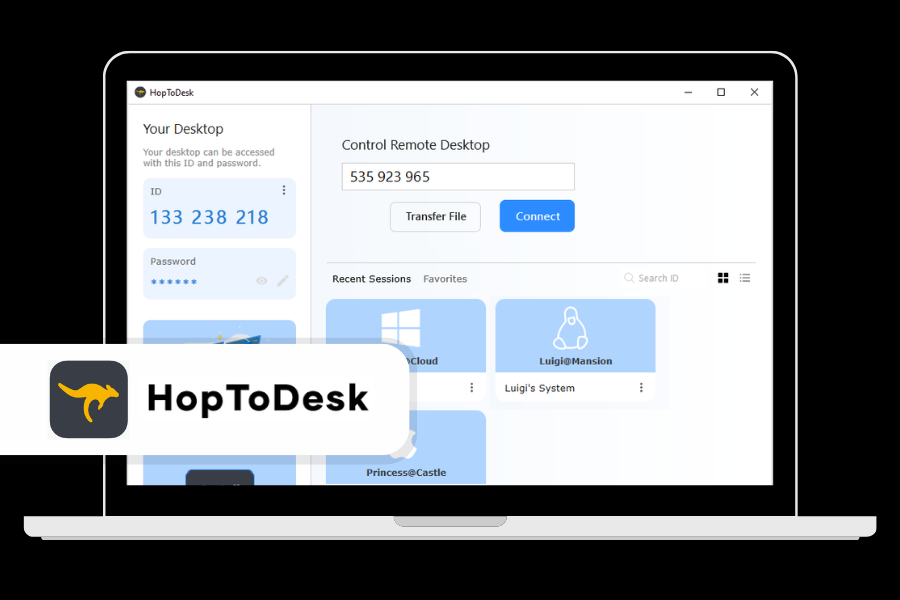
HopToDesk è una soluzione desktop remoto leggera, multipiattaforma e completamente gratuita sia per uso personale che aziendale. Offre un’interfaccia intuitiva e robuste funzionalità come condivisione dello schermo, trasferimento file e chat dal vivo. La crittografia end-to-end garantisce che le tue sessioni siano sicure, rendendolo un’ottima scelta per chi dà priorità alla privacy.
☝ Cosa ci piace:
HopToDesk, come RustDesk da cui è stato originariamente derivato, si distingue per essere completamente gratuito, rendendolo accessibile sia agli utenti personali che alle aziende. L’installazione semplice e l’attenzione alle connessioni sicure e criptate lo rendono un’opzione interessante per chi cerca assistenza remota affidabile su più piattaforme.
Pros
- Semplice da configurare e utilizzare.
- Connessioni sicure con crittografia moderna.
- Funzionalità complete, inclusi chat e trasferimenti di file.
Cons
- Manca di strumenti amministrativi avanzati per il supporto IT professionale.
- Opzioni di personalizzazione limitate rispetto ad alcuni concorrenti.
6. FreeRDP
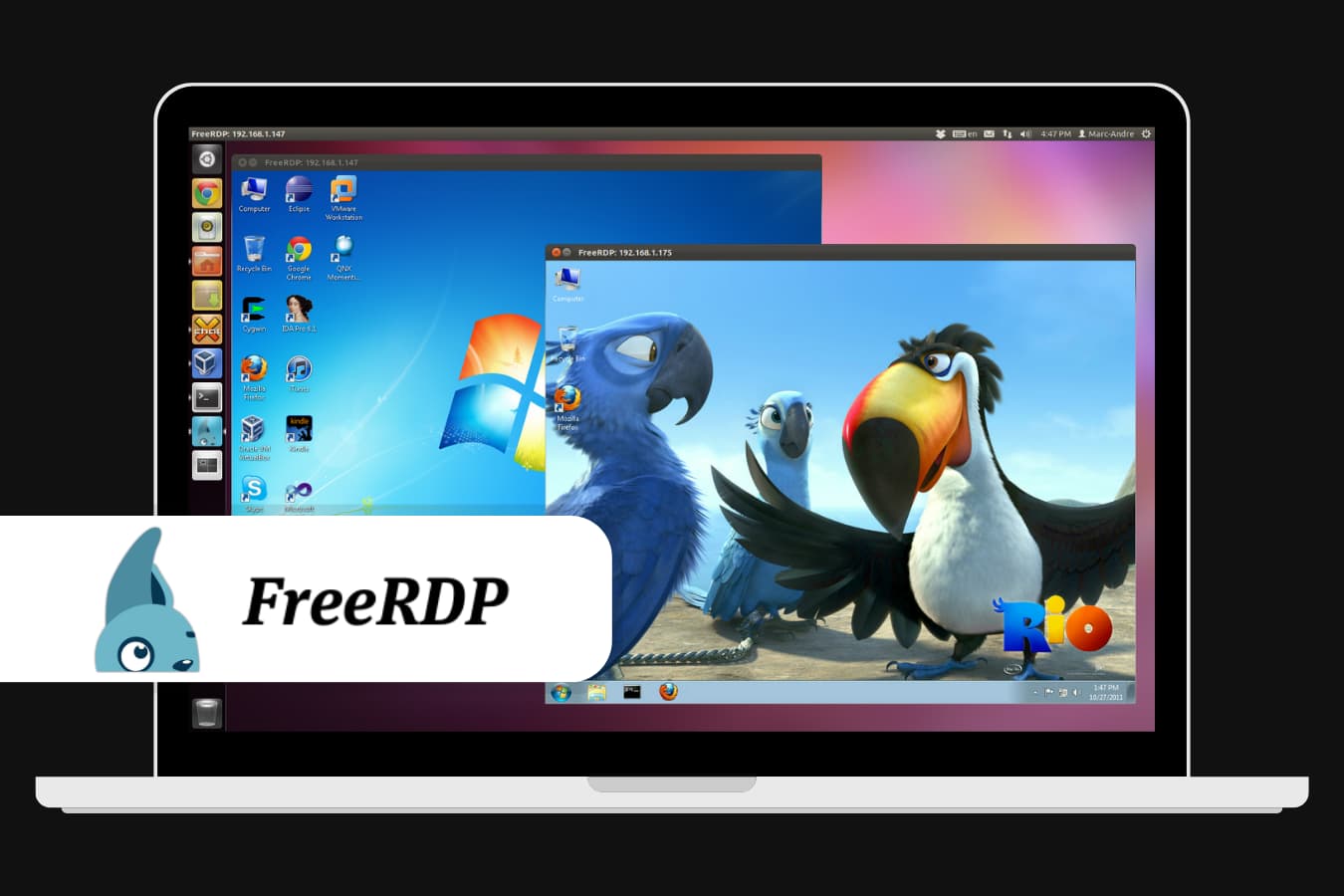
FreeRDP è un’implementazione open-source del Remote Desktop Protocol (RDP) gratuita per gli utenti macOS. Pur essendo potente e versatile, è più indicato per utenti con una certa conoscenza tecnica, poiché funziona principalmente tramite la linea di comando. FreeRDP è altamente personalizzabile, diventando così una scelta preferita da sviluppatori e utenti avanzati.
☝ Cosa ci piace:
FreeRDP offre una flessibilità senza pari a chi preferisce software open-source e necessita di personalizzazione avanzata. La sua capacità di supportare connessioni RDP su più piattaforme lo rende una scelta eccellente per chi desidera avere il pieno controllo della propria esperienza desktop remoto.
Pros
- Completamente gratuito e open-source.
- Altamente flessibile e personalizzabile.
- Supporta funzionalità avanzate come l'autenticazione a livello di rete.
Cons
- L’operazione da riga di comando può essere intimidatoria per i principianti.
- Interfaccia utente grafica limitata rispetto ad altre soluzioni.
7. CoRD
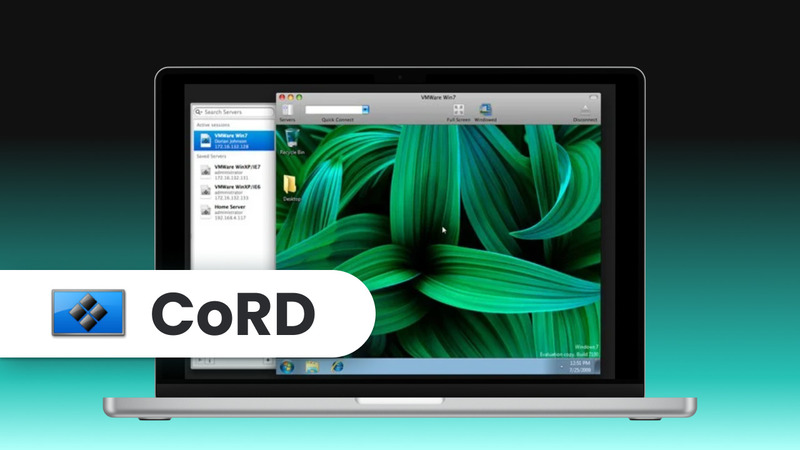
CoRD è un client desktop remoto gratuito e open-source per Mac, sviluppato per connettersi a macchine Windows tramite il Remote Desktop Protocol di Microsoft. È utile per gli utenti Mac che necessitano di un rapido accesso a un terminal server aziendale, a una workstation Windows o a più server Windows senza ricorrere a una piattaforma di supporto remoto più complessa. CoRD supporta visualizzazioni di sessione multiple, ridimensionamento automatico delle finestre, modalità a schermo intero, sincronizzazione degli appunti, profili server salvati, HotKeys e un cassetto server per un accesso più rapido. Tuttavia, il progetto è ora inattivo, senza supporto attivo né segnalazione di bug. Inoltre, funziona solo con versioni vecchie di Mac OS X e non supporta VNC né il server desktop remoto integrato in macOS di Apple.
☝ Cosa ci piace:
Il punto di forza di CoRD è la sua semplicità. Si concentrava su un solo compito – connettere un Mac a Windows tramite RDP – evitando la complessità di suite di supporto remoto più ampie. Per l’epoca, la possibilità di salvare server, le sessioni a schermo intero, la sincronizzazione degli appunti e il passaggio rapido tra server lo rendevano pratico per gli amministratori che gestivano diversi host Windows. Oggi, è meglio considerarlo uno strumento legacy. La maggior parte degli utenti macOS moderni sarà meglio servita da Microsoft Remote Desktop o da un altro client RDP mantenuto.
Pro
- Semplice e leggero client RDP per Mac.
- Gratuito e open source.
- Gestione utile delle sessioni per più host Windows.
- Supporta la modalità a schermo intero, lo scaling, la sincronizzazione degli appunti, i server salvati e le HotKeys.
Contro
- Il progetto è obsoleto e non è più supportato.
- Progettato per versioni precedenti di Mac OS X.
- Supporta solo RDP; nessun supporto per VNC o desktop remoto nativo di macOS.
- Non adatto ai moderni flussi di lavoro di supporto remoto o ad ambienti IT multipiattaforma.
Le migliori app gratuite di desktop remoto per Mac — in breve
Per semplificarti le cose, abbiamo esaminato a fondo i dati ottenuti durante la nostra valutazione completa degli strumenti gratuiti di desktop remoto per macOS.
| HelpWire | Windows App | Chrome Remote Desktop | Mac Screen Sharing | HopToDesk | FreeRDP | CoRD | ||
| 1 | Trasferimento file | ✔️ | ✔️ | ✔️ | ✔️ | ✔️ | ❌ | ❌ |
| 2 | Registrazione sessione | ❌ | ✔️ | ❌ | ❌ | ❌ | ❌ | ❌ |
| 3 | Multipiattaforma | ✔️ | ✔️ | ✔️ | ✔️ | ✔️ | ✔️ | ❌ |
| 4 | Supporto audio | ❌ | ✔️ | ❌ | ❌ | ✔️ | ✔️ | ❌ |
| 5 | Trasferimento sessione | ❌ | ❌ | ❌ | ❌ | ❌ | ❌ | ❌ |
| 6 | Stampa remota | ❌ | ✔️ | ❌ | ❌ | ❌ | ❌ | ❌ |
| 7 | Condivisione USB | ❌ | ❌ | ❌ | ❌ | ❌ | ❌ | ❌ |
| 8 | Accesso mobile | ❌ | ✔️ | ✔️ | ❌ | ✔️ | ❌ | ❌ |
| 9 | Chat dal vivo | ✔️ | ❌ | ❌ | ❌ | ✔️ | ❌ | ❌ |
| 10 | La nostra valutazione | ⭐️⭐️⭐️⭐️ | ⭐️⭐️⭐️ | ⭐️⭐️⭐️⭐️ | ⭐️⭐️ | ⭐️⭐️⭐️ | ⭐️⭐️⭐️ | ⭐️⭐️ |
I migliori software di desktop remoto per Mac — Gratis solo per uso personale
- TeamViewer
- AnyDesk
- Splashtop Personal
- SupRemo
- NoMachine
- RustDesk
- Remote Desktop Manager di Devolutions
- DWService
Questi strumenti sono gratuiti per uso personale e offrono potenti funzionalità per un accesso remoto efficace e semplice. Tuttavia, di solito è necessaria una licenza a pagamento per uso aziendale o professionale. Abbiamo raccolto le migliori soluzioni gratuite di desktop remoto per Mac per aiutarti a scegliere quella giusta.
Per una panoramica rapida, salta la panoramica dettagliata e vai direttamente alla nostra tabella comparativa completa. Qui abbiamo riassunto tutte le informazioni chiave sulle migliori opzioni di software desktop remoto gratuito per il lavoro e il business su Mac.
1. TeamViewer
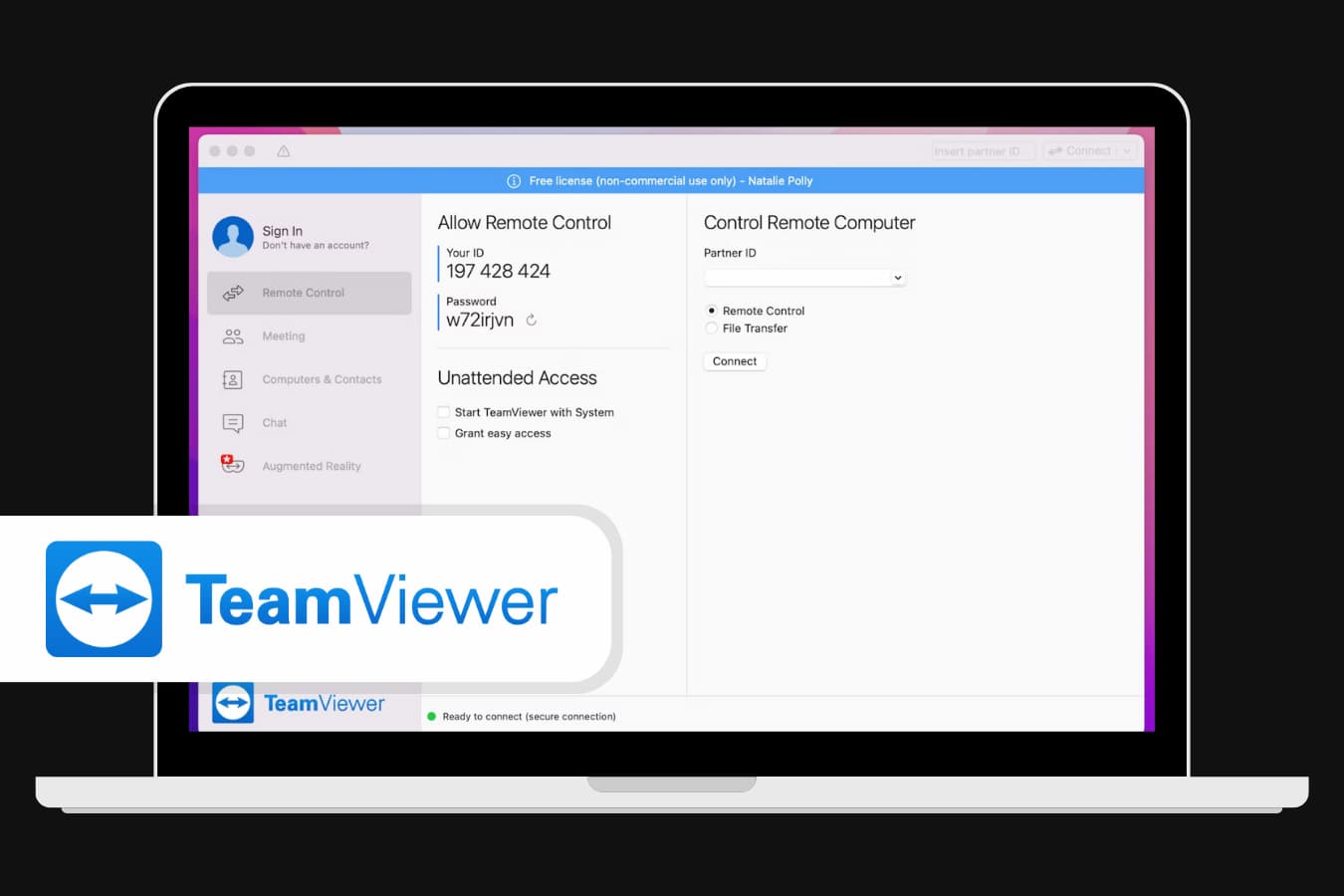
TeamViewer è una delle app di desktop remoto gratuite più popolari per Mac che funziona con tutti i sistemi più comuni. È disponibile anche per dispositivi mobili su Android e iOS. Puoi accedere da remoto al tuo Mac da un computer Windows o dal tuo dispositivo mobile e viceversa. Avrai il pieno controllo del dispositivo, incluso il trasferimento di file, automazione durante la sessione e stampa remota.
☝ Cosa ci piace:
TeamViewer ha un’interfaccia intuitiva, quindi capirai come usare questa applicazione in pochi minuti. Basta installare TeamViewer su entrambi i dispositivi e collegarli nell’app. È gratuito per uso personale, ma gli utenti business dovrebbero scegliere una delle convenienti opzioni di abbonamento a pagamento.
Prezzo:
Il piano Remote Access parte da $24.90 per un utente che gestisce fino a tre dispositivi incustoditi.
Il piano Business parte da $50.90 per un utente che gestisce fino a 200 dispositivi incustoditi.
Il piano Premium parte da $120.90 per la gestione di fino a 300 dispositivi incustoditi.
Il piano Corporate parte da $245.90 per la gestione di fino a 500 dispositivi incustoditi.
Pros
- Gratuito per uso personale;
- Interfaccia facile da usare;
- Sicurezza multilivello
- Serve sia come app per l'accesso remoto che come piattaforma per riunioni online.
Cons
- Ha solo funzionalità di base gratuite. Se desideri strumenti più avanzati come VOIP o condivisione di gruppo, considera di passare alle opzioni a pagamento;
- È quasi impossibile condividere lo schermo mentre il PC è in modalità sospensione.
2. AnyDesk
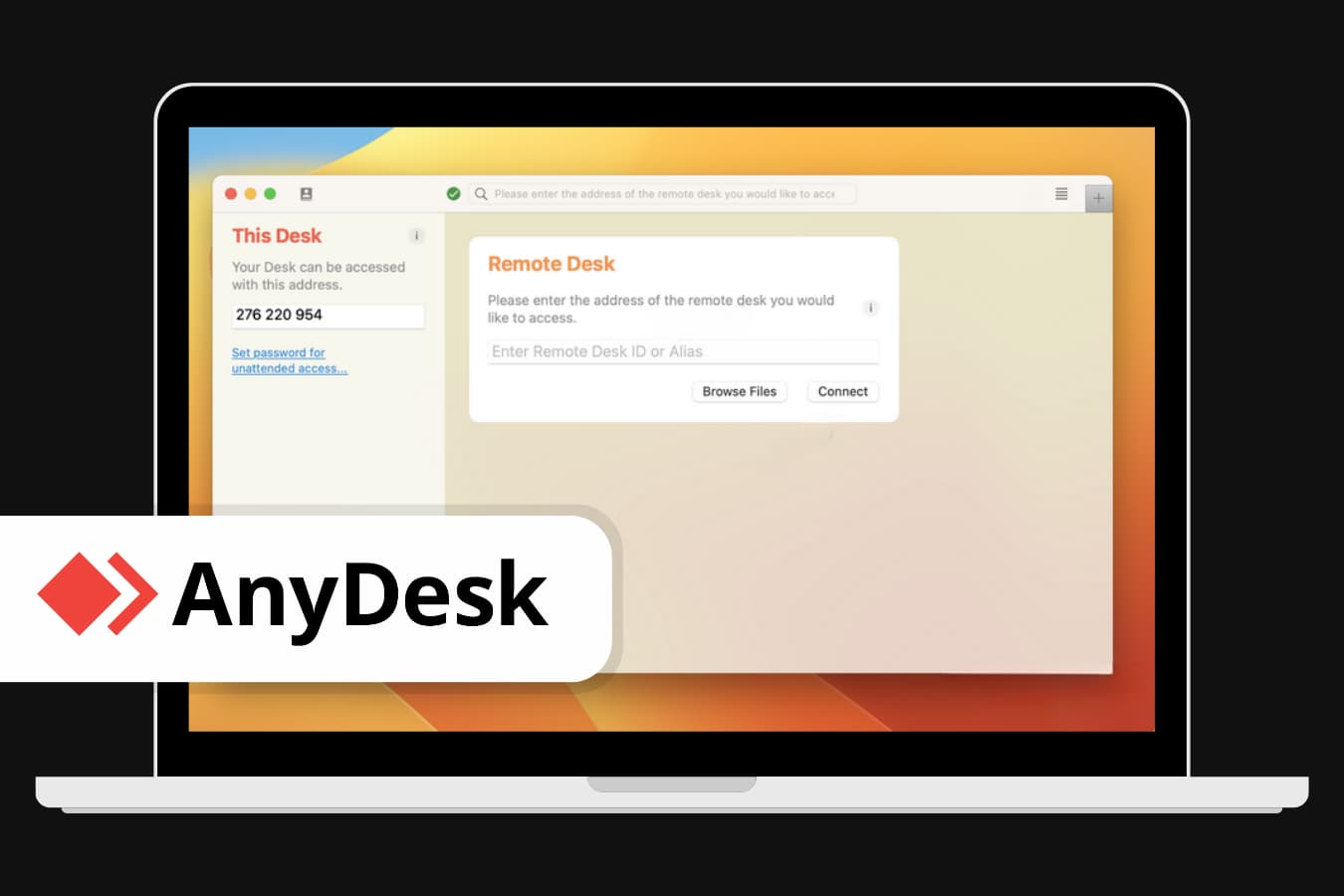
Puoi trovare questo strumento in qualsiasi elenco di desktop remoti gratuiti per Mac per una buona ragione. È un ottimo strumento che funziona su tutte le piattaforme comuni. Per avviare l’accesso remoto, installa AnyDesk su entrambi i dispositivi, imposta login e password sul primo dispositivo (client) e condividi queste credenziali con il proprietario del secondo dispositivo. Una volta inserite, il client conferma la connessione.
☝ Cosa ci piace:
Nella versione gratuita, otterrai assistenza remota completa, inclusa la stampa remota, una rubrica e il trasferimento di file. Con un abbonamento a pagamento, avrai accesso remoto, wake-on-LAN, branding personalizzato e altro ancora.
Ma anche la versione base sarà sufficiente per svolgere la maggior parte delle attività remote. Ecco perché questo strumento merita il titolo di uno dei migliori desktop remoti gratuiti per Mac.
Prezzo:
Il piano Solo di AnyDesk parte da 22,90$/mese per 1 utente con licenza e 3 dispositivi di accesso.
Il piano Standard parte da 35,90$/mese per 20 utenti con licenza in un team.
Il piano Advanced parte da 79,90$/mese per 100 utenti con licenza in un team.
Il piano Ultimate è disponibile con prezzi personalizzati.
AnyDesk è gratuito per uso personale.
Pros
- Stampa remota, trasferimento file e rubrica;
- Non ha limiti di tempo;
- Supporta parzialmente l'interfaccia a riga di comando;
- Supporto mobile e gestione di più dispositivi.
Cons
- La versione mobile è meno intuitiva;
- Inconvenienti del copia-incolla;
- Riconnessione manuale.
3. Splashtop Personal
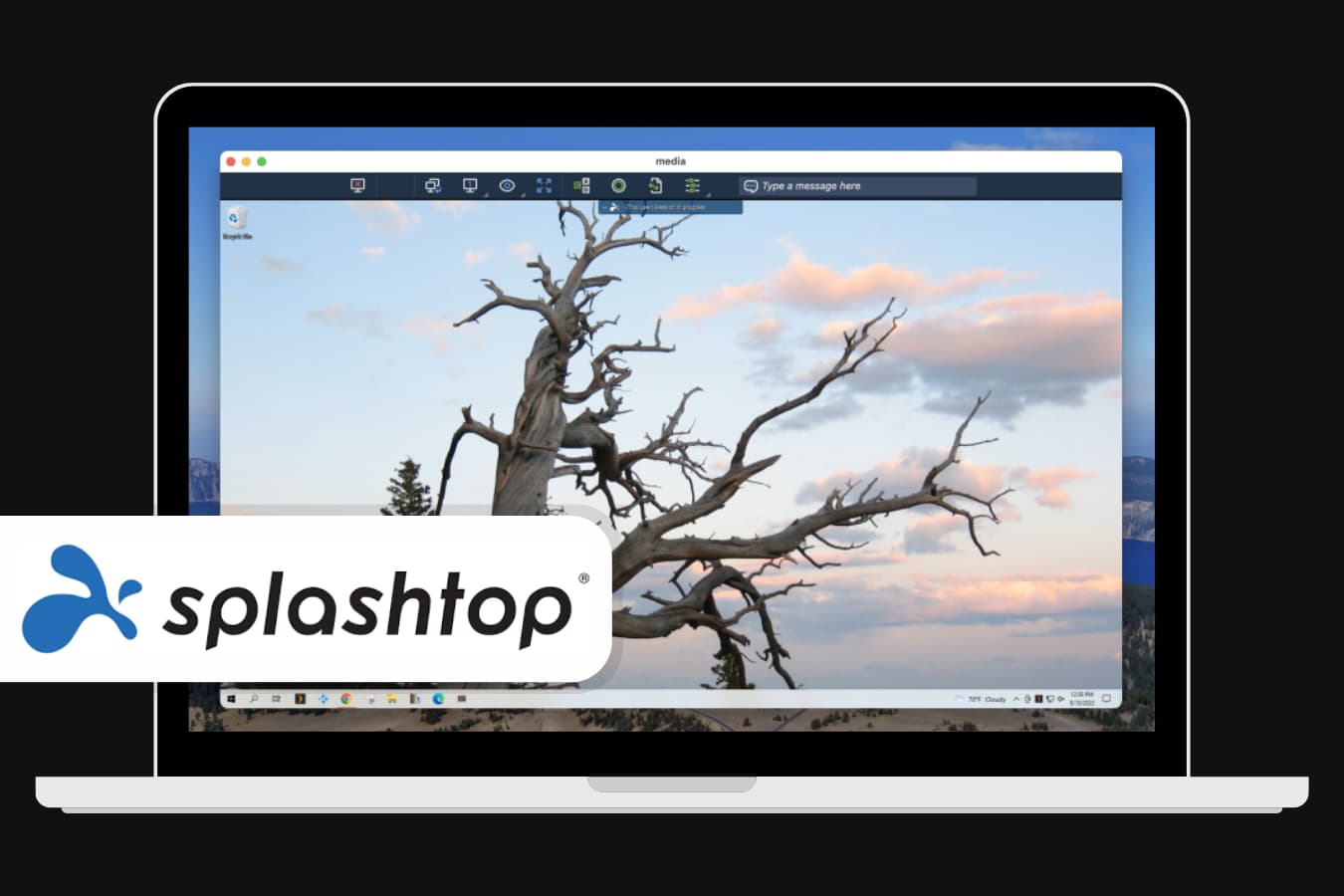
Soluzione desktop remoto affidabile ed efficiente per uso personale e aziendale. Splashtop offre 4 prodotti diversi per scopi differenti.
Prezzo:
Gli individui e i piccoli team apprezzeranno Splashtop Business Access con tre piani: Solo per 1 PC remoto a $5/mese, Pro per fino a 10 computer con una sola licenza a soli $8,25/mese, e Performance a $13/mese.
Tutti hanno sicurezza avanzata e puoi specificare il livello di accesso di ciascun membro del team. Permettono tutti trasferimento illimitato di file e stampa remota.
☝ Cosa ci piace:
Il supporto multi-monitor nei piani Pro e Performance permette di distribuire ogni monitor remoto in una finestra separata per organizzare la tua configurazione locale. Offrono anche funzioni wake-on-LAN e riavvio remoto. La modalità Performance è perfetta per chi lavora spesso con foto, video o musica. Include anche la funzione di passaggio del microfono, che consente di utilizzare senza interruzioni software di registrazione sul dispositivo remoto.
Pros
- Connessione sicura
- La risoluzione audio ultra-alta, lo stilo remoto, il reindirizzamento USB e il passthrough del microfono in modalità Prestazioni;
- Wake-on-LAN e riavvio remoto;
- Condivisione desktop tramite link.
Cons
- Processo di installazione complesso;
- Devi avviare l'app Splashtop su entrambi i dispositivi;
- Nessun abbonamento mensile, solo piani annuali.
4. SupRemo
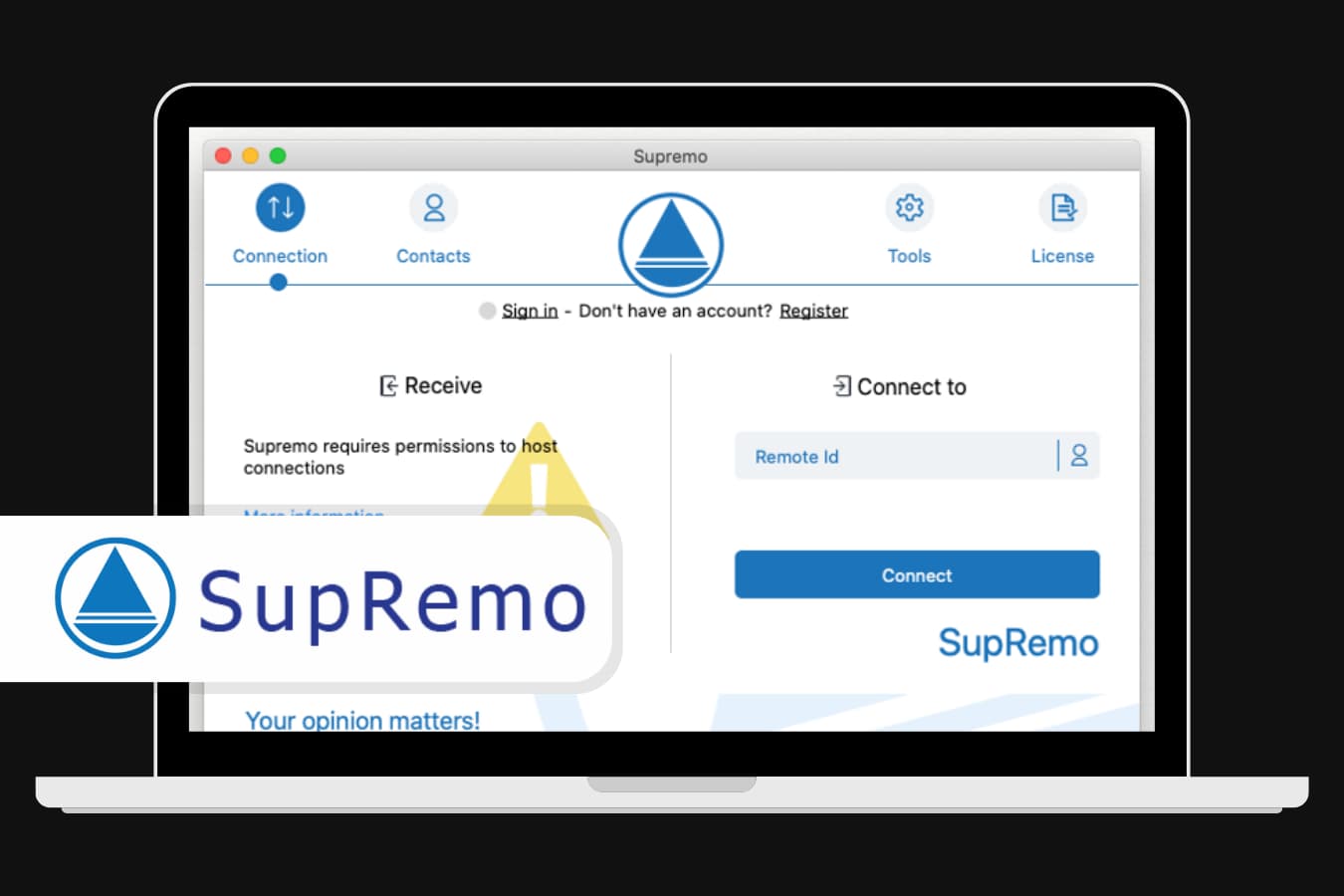
È un’app di desktop remoto molto facile da usare per tutte le principali piattaforme desktop e mobile, inclusi MacOS e Linux. SupRemo ha un numero illimitato di utenti abilitati per dispositivi, endpoint remoti e rubriche in ogni piano. Una cosa da notare è il numero di connessioni simultanee.
☝ Attenzione:
Nel piano base Solo, è prevista una sola connessione. Nei piani Business e Professional, puoi avere fino a 100 sessioni simultanee. Supporta multi-monitor, chat, trasferimento di file e stampa remota in ogni abbonamento. Gli utenti Pro avranno installazione automatica e massiva, controllo sull’utilizzo delle licenze, gestione remota e monitoraggio dello stato di salute dei dispositivi.
Prezzo:
SupRemo offre piani accessibili. Si inizia con il Piano Solo, che costa 8$/mese per una connessione simultanea.
Il Piano Business ha un prezzo di 15$/mese e supporta tre connessioni simultanee.
Il Piano Professional costa 32$/mese e include funzionalità avanzate per team più numerosi. Sessioni simultanee aggiuntive sono disponibili a 5$/mese ciascuna. Dopo la prova gratuita iniziale di 21 giorni, che non richiede registrazione o abbonamento, Supremo può essere usato gratuitamente per uso non professionale o occasionale.
Pros
- Facile da installare;
- Prezzi accessibili per uso professionale;
- Connessioni sicure e un numero illimitato di dispositivi abilitati;
- Grande personalizzazione.
Cons
- Velocità di trasferimento file lenta;
- Nessun abbonamento mensile, è necessario acquistare un abbonamento annuale.
5. NoMachine
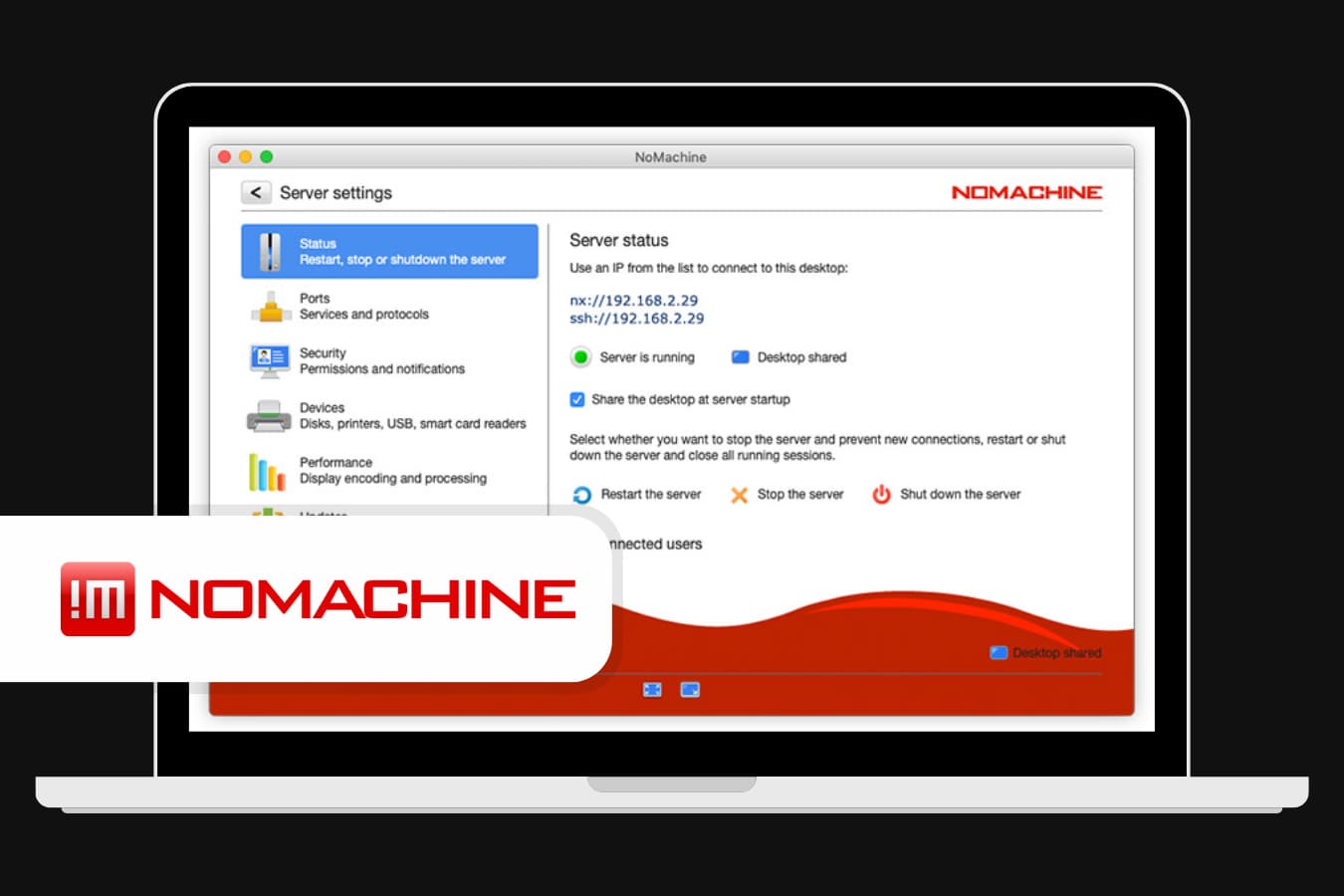
NoMachine è un’ottima soluzione di desktop remoto che funziona con computer, telefoni e server. Offre pieno supporto multimediale e interfacce intuitive per la condivisione di file e la stampa remota. La condivisione con ospiti permette di autorizzare l’accesso agli ospiti con un solo clic. Con l’accesso tramite browser, puoi utilizzare un computer remoto dal tuo browser web preferito.
☝ Cosa ci piace:
La funzione di registrazione dello schermo è disponibile in qualsiasi piano, incluso quello gratuito per uso non commerciale. Puoi persino attivare la registrazione automatica delle sessioni, così non dovrai avviarla manualmente ogni volta che accedi alla sessione remota.
Prezzo:
Questa applicazione è gratuita per scopi personali di base. Dispone di piani aziendali più avanzati per grandi team, terminali e server cloud. I loro prezzi vanno da $44,50 a quasi $4500 all’anno. Tuttavia, se cerchi una soluzione remota di base, la versione gratuita soddisfa le tue esigenze.
Pros
- Gratuito per uso personale e per piccole imprese;
- Registrazione delle sessioni nella versione freemium;
- Funzionalità di streaming video e audio.
Cons
- Il supporto clienti dal vivo è disponibile solo per abbonamenti a pagamento e iscrizioni a pagamento;
- Prezzo elevato per un'iscrizione legata all'attività aziendale.
6. RustDesk
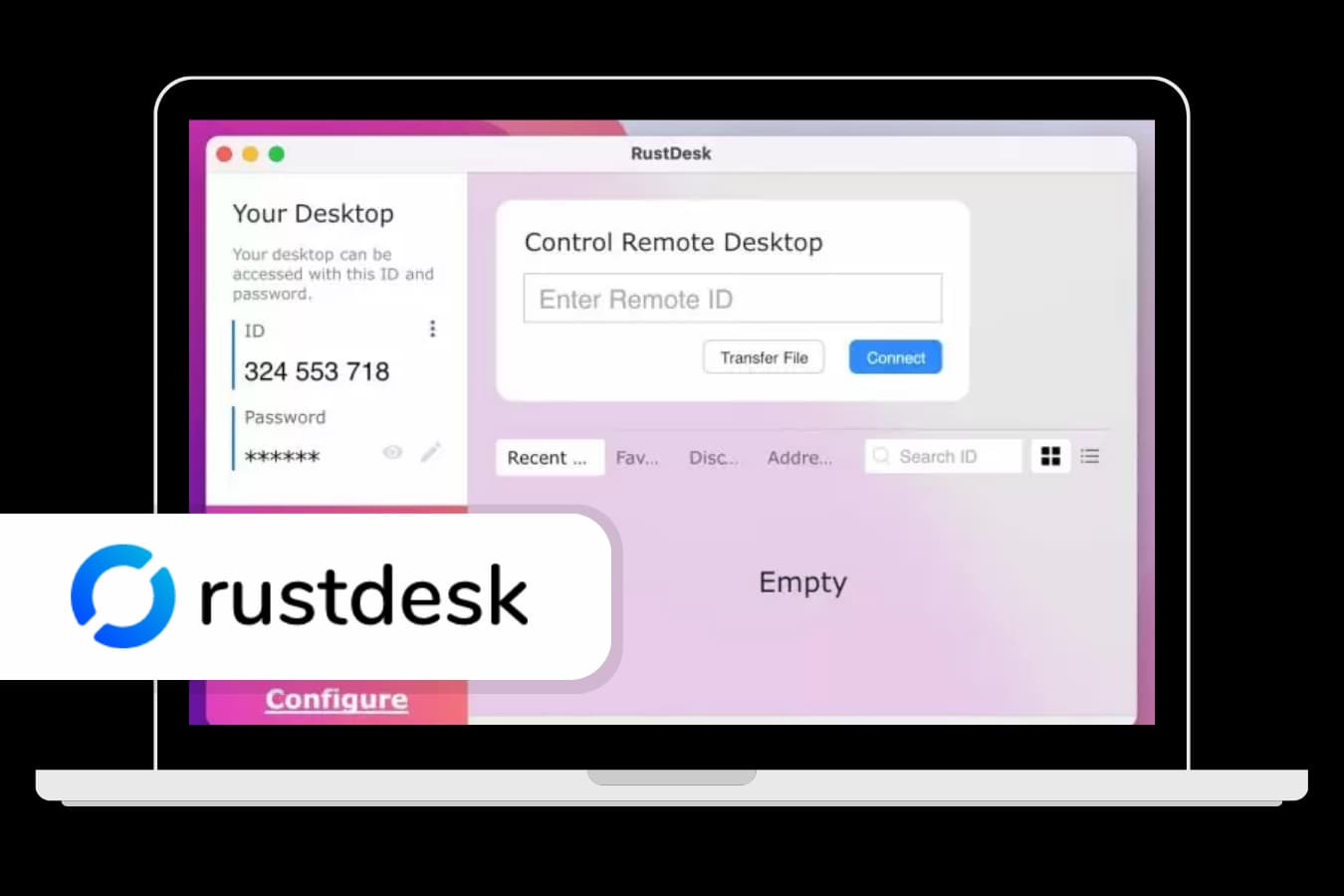
RustDesk è un potente software di desktop remoto per Mac, gratuito per uso personale e che offre un’implementazione self-hosted per una maggiore privacy. Grazie alla sua interfaccia user-friendly e al supporto multipiattaforma, è l’ideale per chi cerca un accesso remoto sicuro e flessibile senza alcun canone di abbonamento. Con RustDesk, puoi ospitare il tuo server, garantendo la totale privacy dei dati.
☝ Cosa ci piace:
RustDesk è un software gratuito di desktop remoto per Mac che ti offre il pieno controllo sul tuo ambiente remoto, soprattutto grazie all’opzione self-hosted. Si distingue nel panorama dei desktop remoti per il suo design semplice abbinato a robuste funzionalità di privacy, ed è gratuito per uso personale.
Prezzo:
RustDesk offre piani a pagamento per il self-hosting. Il Piano Individuale parte da $9,90/mese (fatturato annualmente), supporta un utente, fino a 20 dispositivi, connessioni illimitate, 2FA, una console web e impostazioni centralizzate.
Il Piano Basic parte da $19,90/mese e include tutte le funzionalità del Piano Individuale, oltre al supporto per 10 utenti, fino a 100 dispositivi, SSO, integrazione LDAP e un generatore di client personalizzato.
Il Piano Personalizzato parte da $19,90/mese, con un costo aggiuntivo di $1 per utente e $0,10 per dispositivo.
Pros
- Gratuito per uso personale.
- L'opzione self-hosting garantisce la piena privacy dei dati.
- Compatibile con Windows, macOS, Linux, Android e iOS.
- Supporta la sincronizzazione degli appunti e il trasferimento di file.
Cons
- Richiede una configurazione self-hosted per la completa privacy.
- Nessuna funzionalità avanzata per le imprese nella versione gratuita.
7. Remote Desktop Manager di Devolutions
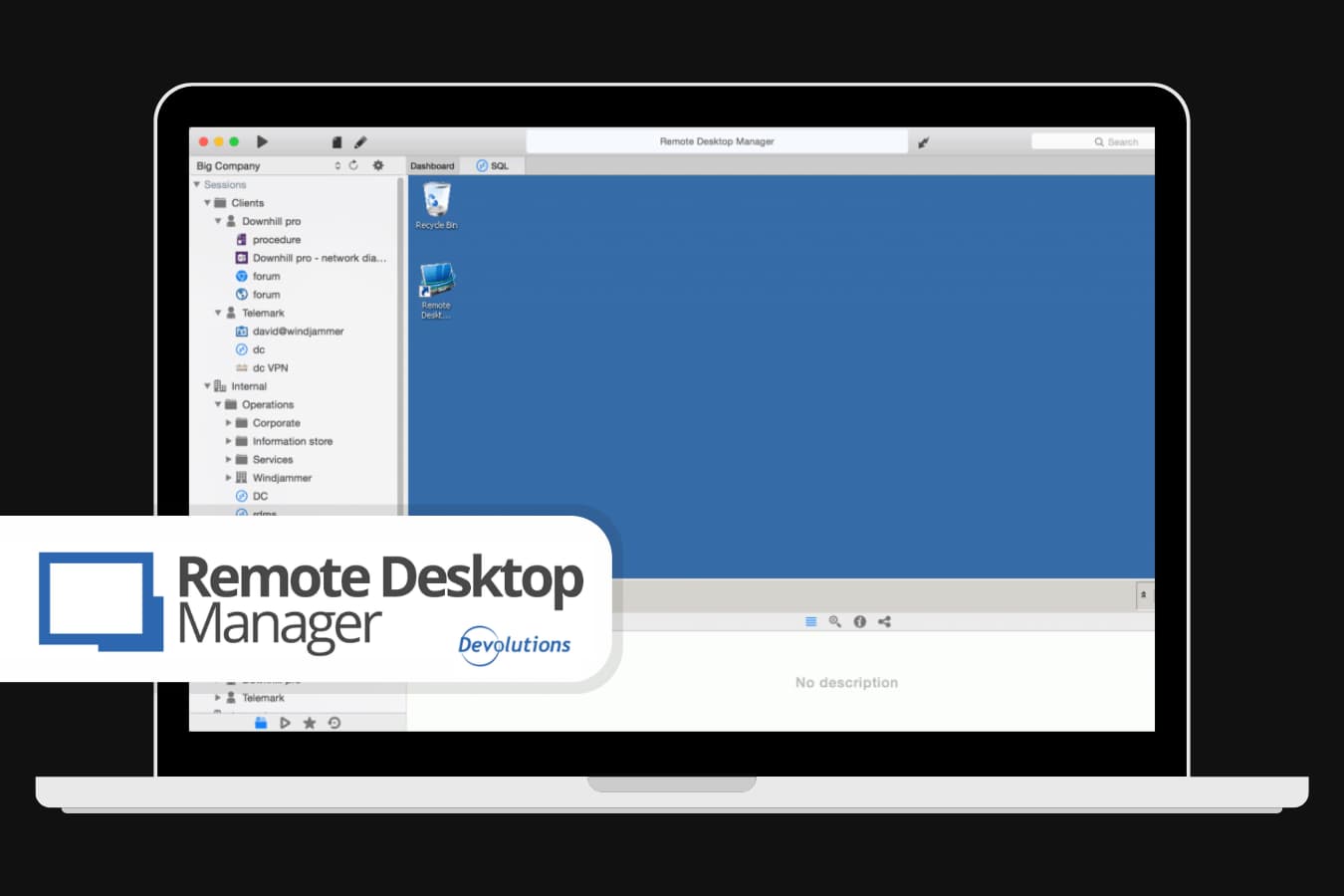
È uno strumento che consente di configurare e gestire più connessioni remote simultaneamente nella versione gratuita. Offre anche un gestore di password completo tramite vault di password condivisi.
La condivisione amministrativa delle password permette a tutti gli amministratori di gestire in modo sicuro account e password condivisi. I vault utente privati conservano in modo sicuro le credenziali private di ogni utente. Quindi, Remote Desktop Manager di Devolutions sarà uno dei migliori software gratuiti di desktop remoto per Mac per le famiglie con almeno un computer condiviso. Questo di solito succede quando le giovani generazioni vogliono insegnare ai loro parenti anziani le competenze di base del computer.
☝Prezzo:
È gratuito per uso personale. Il Piano Enterprise parte da $199,99 all’anno per utente e include il controllo degli accessi basato sui ruoli, vault di password condivisi e autenticazione a due fattori. Inoltre, sono disponibili sconti per i team.
Pros
- Gestione avanzata delle password;
- Supporta più sistemi operativi;
- Supporto macro;
- Connessione remota ai server.
Cons
- Gli sviluppatori non promuovono le funzionalità dello strumento, quindi dovresti leggere la documentazione per scoprire tutti i vantaggi delle versioni gratuita e a pagamento;
- Devi riconnetterti manualmente.
8. DWService
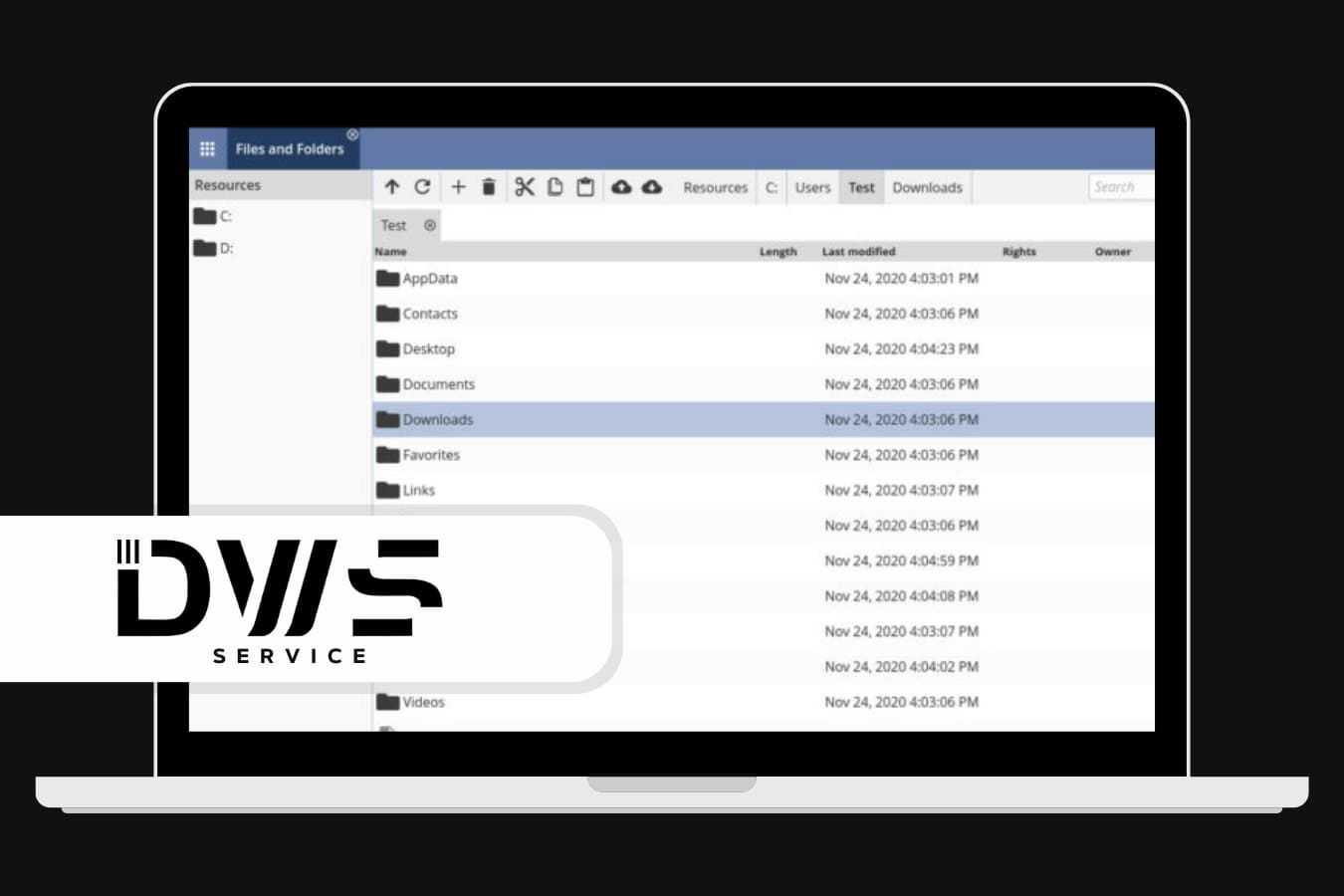
È un’applicazione open-source per computer e dispositivi mobili. Inoltre, puoi accedere ad altri computer tramite il browser, il che rende DWServise una delle migliori soluzioni gratuite per desktop remoto su Mac.
Devi solo avere l’app sul dispositivo del cliente e condividere le credenziali (login e password) con un altro utente. Successivamente, l’altro utente può inserirle nell’app o sul sito web DWService. In entrambe le situazioni, il secondo utente avrà le stesse funzionalità e lo stesso livello di accesso.
Prezzo:
DWService è gratuito con 6 Mbps di banda. I piani a pagamento partono da 4$ al mese per 8 Mbps e arrivano fino a 120$ al mese per 50 Mbps, offrendo opzioni di banda scalabili per esigenze professionali.
Pros
- Funziona sia nell'app che nelle versioni browser;
- Supporta il trasferimento di file.
Cons
- Hanno una larghezza di banda limitata nella versione gratuita.
Panoramica rapida — le migliori app di desktop remoto per aziende per Mac
A seguito di un’analisi approfondita di vari software per desktop remoto per aziende su Mac, abbiamo raccolto una notevole quantità di dati e informazioni preziose. Di seguito è presentato un resoconto sintetico delle principali scoperte emerse dal nostro esame approfondito
| TeamViewer | Anydesk | Splashtop | Supremo | NoMachine | RustDesk | Remote Desktop Manager | DWService | ||
| 1 | Trasferimento File | ✔️ | ✔️ | ✔️ | ✔️ | ✔️ | ✔️ | ✔️ | ✔️ |
| 2 | Registrazione della sessione | ✔️ | ✔️ | ✔️ | ✔️ | ✔️ | ❌ | ✔️ | ✔️ |
| 3 | Multipiattaforma | ✔️ | ✔️ | ✔️ | ✔️ | ✔️ | ✔️ | ✔️ | ✔️ |
| 4 | Supporto Audio | ||||||||
| Session Transfer | ✔️ | ✔️ | ❌ | ❌ | ❌ | ❌ | ✔️ | ✔️ | |
| 6 | Stampa remota | ✔️ | ✔️ | ✔️ | ✔️ | ✔️ | ❌ | ❌ | ✔️ |
| 7 | Condivisione USB | ✔️ | ❌ | ❌ | ❌ | ✔️ | ❌ | ❌ | ❌ |
| 8 | Accesso Mobile | ✔️ | ✔️ | ✔️ | ✔️ | ✔️ | ✔️ | ✔️ | ✔️ |
| 9 | Chat Live | ✔️ | ✔️ | ✔️ | ✔️ | ✔️ | ❌ | ❌ | ❌ |
| 10 | La nostra valutazione | ⭐️⭐️⭐️⭐️ | ⭐️⭐️⭐️⭐️⭐️ | ⭐️⭐️⭐️ | ⭐️⭐️⭐️⭐️ | ⭐️⭐️⭐️⭐️ | ⭐️⭐️⭐️⭐️ | ⭐️⭐️⭐️ | ⭐️⭐️⭐️ |
Criteri chiave per selezionare il software di desktop remoto gratuito ideale per Mac
Quando si sceglie un software di desktop remoto per Mac, è importante avere criteri chiari di selezione, considerando una vasta gamma di opzioni che differiscono per funzionalità e sono a pagamento totale o parziale.
- Compatibilità OS. Assicurati che il software sia compatibile con il sistema operativo del tuo Mac. Se hai bisogno di accedere a un ambiente Windows da macOS, strumenti come Apple Remote Desktop potrebbero non essere adatti. Inoltre, se necessiti di accesso multipiattaforma, ad esempio da dispositivi Android, verifica che il software supporti queste piattaforme.
- Semplicità d’Uso e Interfaccia Utente. L’interfaccia utente del software deve essere intuitiva per un utilizzo efficiente. Consulta le recensioni degli utenti, in particolare le recensioni video su piattaforme come YouTube, per comprendere l’esperienza utente dei diversi strumenti.
- Prestazioni e Funzionalità. Controlla le prestazioni del software, concentrandoti su reattività e qualità della condivisione dello schermo. Valuta se risponde alle tue esigenze specifiche, come trasferimento dei file, gestione di più sessioni o visualizzazione su schermi ad alta risoluzione. Cerca un equilibrio tra funzionalità e costo, scegliendo uno strumento che soddisfi la maggior parte delle tue esigenze a un prezzo equo.
- Caratteristiche di Sicurezza. Dai priorità ai software con robuste misure di sicurezza, tra cui crittografia end-to-end, processi di login sicuri e opzioni di autenticazione a due fattori, dato il carattere sensibile dell’accesso remoto.
- Costo e Modello di Prezzo. Valuta il costo del software rispetto al tuo budget. Le opzioni includono acquisti una tantum, abbonamenti e versioni gratuite, che potrebbero avere delle limitazioni.
Considerando attentamente questi criteri, potrai prendere una decisione consapevole e scegliere il software di desktop remoto per Mac che meglio si adatta alle tue esigenze specifiche e ai tuoi modelli di utilizzo.
Per concludere
Come puoi vedere, ci sono molti strumenti desktop remoti gratuiti e a pagamento per MacOS. Durante la scelta, dai un’occhiata più approfondita ai sistemi compatibili e al prezzo dello strumento selezionato. Puoi trovare molte app gratuite o a basso costo che hanno le stesse funzionalità di quelle più costose.
Ti consigliamo di provare una versione di prova di almeno 2-3 strumenti per capire quale applicazione si adatti meglio alle tue esigenze. Cerca uno strumento che supporti il maggior numero possibile di sistemi operativi. Tutto nel nostro mondo è in continua evoluzione, e magari domani avrai bisogno di un controllo remoto per un sistema diverso, quindi è preferibile ridurre i rischi e scegliere in anticipo uno strumento multi-OS.