
Masaüstü ve Mobilde LogMeIn Rescue Nasıl Kaldırılır
LogMeIn Rescue, uzaktan teknik destek sağlama konusunda popüler bir seçenektir. Kullanım kolaylığı ve ad hoc erişim açısından önemli avantajları olsa da, piyasadaki en iyi araç olduğu söylenemez.
Eğer yavaş dosya transferleri, dosya boyutu sınırlamaları, gizlilik riskleri ve pahalı abonelikler gibi sorunlarla karşılaşıyorsanız, LogMeIn Rescue’yu kaldırmak isteyebilirsiniz. Biz de bunu nasıl düzgün bir şekilde yapacağınızı göstereceğiz; Windows, Mac ve mobilde nasıl kaldırılacağını da dahil ederek.
Windows'tan LogMeIn Rescue Nasıl Kaldırılır
LogMeIn Rescue’ü tamamen kaldırmak çoğu durumda basit olabilir, ancak aşağıdakiler gibi dikkate alınması gereken birkaç şey vardır:
- • Uzaktan oturum sırasında yüklenen tek kullanımlık uygulamalar, oturum sona erdiğinde tamamen kaldırılmayabilir.
- • Aracı kaldırmak, diğer yazılımlarla veya bozuk dosyalarla çakışmalara neden olabilir.
- • Hatalar, temel klasörlerden gelişmiş dizinlere kadar kalan dosya ve girdileri içerebilir.
Üçüncü parti LogMeIn Rescue kaldırma uygulamaları da uygulamayı kaldırabilir. Ancak, test edildiğinde, ilgili dosyaları tamamen kaldırmada başarısız olmaktadırlar.
Bu nedenle, LogMeIn Rescue’nun kalan verilerini Windows bilgisayarınızdan temizlemek için aşağıdaki adım adım süreci hazırladık:
Adım 1. LogMeIn Rescue'u Ayarlar'dan kaldırın
-
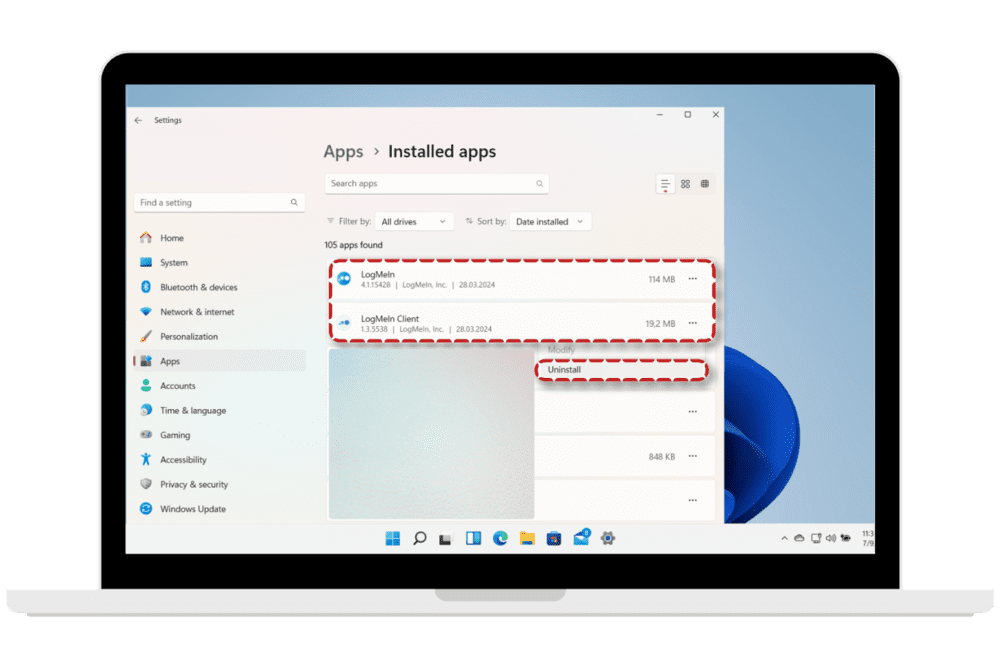
Ayarlar’ı açmak için Windows + I tuşlarına basın ve “Uygulamalar > Yüklü uygulamalar” bölümüne gidin.
-
Yüklü uygulamalar listesinden LogMeIn panelini ve LogMeIn Client’ı bulun.
-
Her bir uygulama için, üç nokta düğmesine tıklayın ve “Kaldır”ı seçin.
-
Başka bir pencerede, işlemi tamamlamak için “Kaldır” seçeneğine tıklayın.
Eğer Windows 10 kullanıyorsanız, kaldırma seçeneklerinizi görmek için “Uygulamalar > Uygulamalar & Özellikler” bölümüne gidin.
Adım 2. Kalan LogMeIn Klasörlerini Temizle
Bahsedildiği gibi, LogMeIn Rescue depolama alanınızda artık dosya ve klasörler bırakabilir. Kontrol edebileceğiniz bazı konumlar şunlardır.
-
Dosya Gezgini’ni açmak için Windows + E tuşlarına basın.
-
Aşağıdaki dizinlerin her birini kopyalayın ve dosya yolu çubuğuna yapıştırın:
a) C:\ProgramData\Microsoft\Windows\Start Menu\Programs\LogMeIn Control Panel
b) C:\Program Files (x86)\LogMeIn
c) C:\Users\%userprofile%\AppData\Local\Temp\ -
Her konumdaki ilgili LogMeIn dosyalarını silin.
Adım 3. Kalan LogMeIn Kayıt Defteri Girdilerini Kaldır
Dikkat: Sistem kayıt defterinizde değişiklikler yapmak, Windows PC’nizde beklenmedik işlevsel sorunlara yol açabilir. Devam etmeden önce mutlaka çalışan bir yedeğinizin olduğundan emin olun.
-
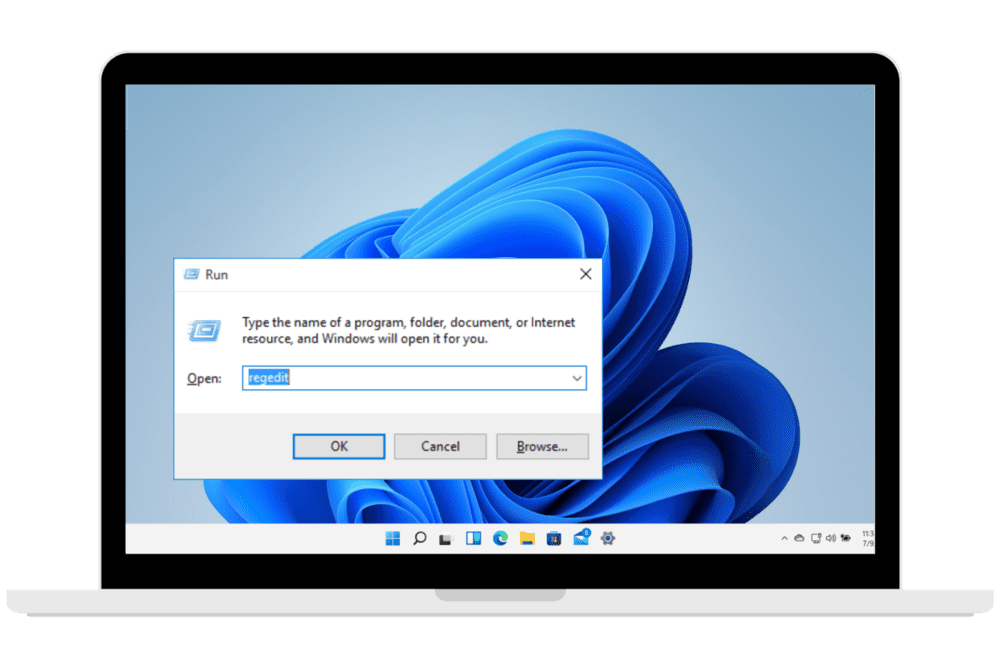
Çalıştır aracını açmak için Windows + R tuşlarına basın.
-
“regedit” yazın ve Enter tuşuna basın.
-
Kullanıcı Hesabı Denetimi iletişim kutusunda, “Evet”e tıklayın.
-
Kayıt Defteri Düzenleyicisi’nde “HKEY_CURRENT_USER\Software” dizinine gidin ve LogMeIn dizinini silin.
-
Sonra, “HKEY_LOCAL_MACHINE\Software” konumuna gidin ve LogMeIn klasörünü silin.
-
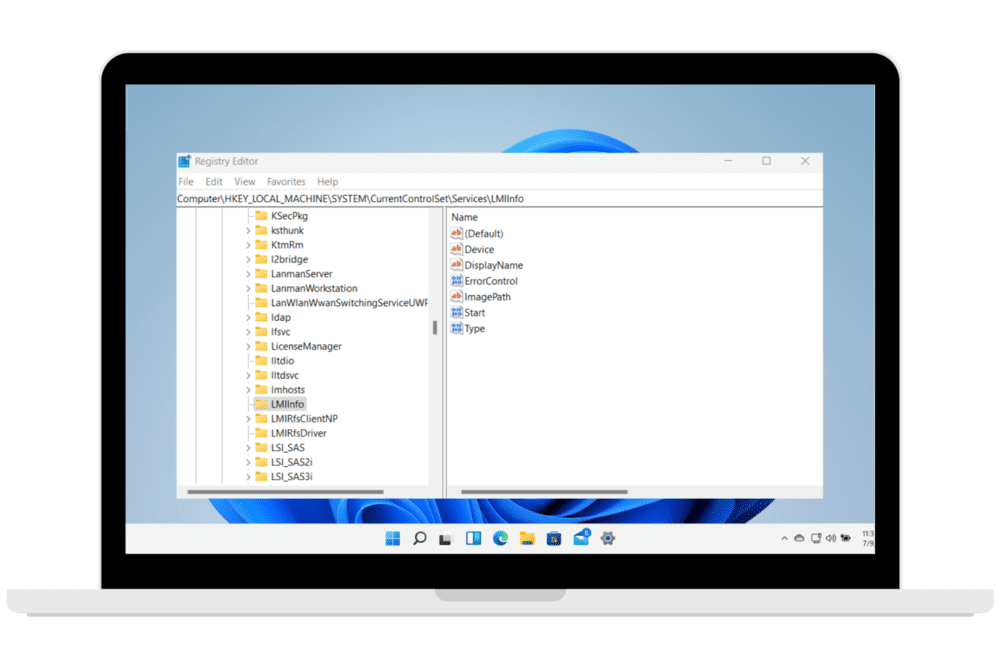
“HKEY_LOCAL_MACHINE\System\Current Control Set\Services” yoluna gidin ve aşağıdaki klasörleri silin:
a) LMIInfo
b) LMIMaint
c) LMImirr
d) LMIRfsClientNP
e) LMIRfsDriver
f) LogMeIn -
Son olarak, “HKEY_LOCAL_MACHINE\SOFTWARE\Microsoft\Windows\CurrentVersion\Run” klasörüne gidin ve “LogMeIn” dize değerini kaldırın.
Mac’ten LogMeIn Rescue Nasıl Silinir
LogMeIn Rescue’u Mac’ten silmek, Windows’takinden çok daha karmaşıktır. Bazı kullanıcılar, Çöp Kutusuna sürüklemelerine rağmen kaybolmayan inatçı uygulama küçük programları ile karşılaştıklarını bildirmiştir. Spotlight kullanarak kalan LogMeIn dosya ve klasörlerini aramak da etkili bir yöntem değildir.
Daha ayrıntılı bir rehber için “Mac’te LogMeIn Kaldırma” başlıklı ayrı bir makale hazırladık. Orada, Mac’inizden LogMeIn Rescue’u tamamen kaldırmak için gerekli adımları, manuel kaldırma yöntemlerini ve üçüncü taraf uygulamaların kullanımını ayrıntılı olarak açıklıyoruz.
Mobilde LogMeIn Rescue Tamamen Nasıl Silinir
Uygulamaları kaldırma işlemi, cihazınızın işletim sistemine ve üreticisine bağlı olarak değişiklik gösterebilir. Bazı durumlarda, kaldırma seçeneği hemen görünmeyebilir. Bu nedenle, Android ve iPhone’da LogMeIn Rescue’u nasıl kaldıracağınızla ilgili yaygın yöntemleri size göstereceğiz.
Bir Android telefondan LogMeIn Rescue’yi kaldırma
LogMeIn Rescue’u kaldırabileceğiniz iki konum vardır: Google Play Store ve Ayarlar. Kullanmanızın daha rahat olduğu seçeneği tercih edebilirsiniz.
Yöntem 1. Google Play Store'dan kaldırın
-
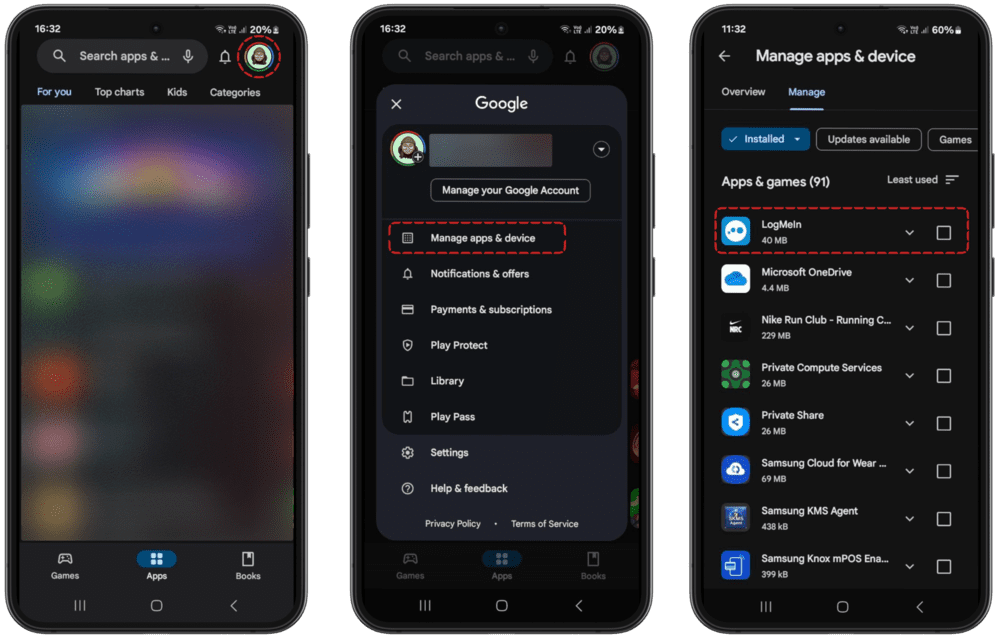
Android telefonunuzda Google Play Store uygulamasını açın.
-
Sağ üst köşede profil simgenize dokunun.
-
Görünen menüden “Uygulamaları ve cihazı yönet” seçeneğine dokunun. Ardından, “Yönet” sekmesine gidin.
-
Listeden LogMeIn’i seçin ve “Kaldır”a dokunun.
Yöntem 2. Ayarlardan kaldırın
Not: Arayüzler ve seçenekler, cihazınızın Android sürümüne ve modeline bağlı olarak değişebilir.
-
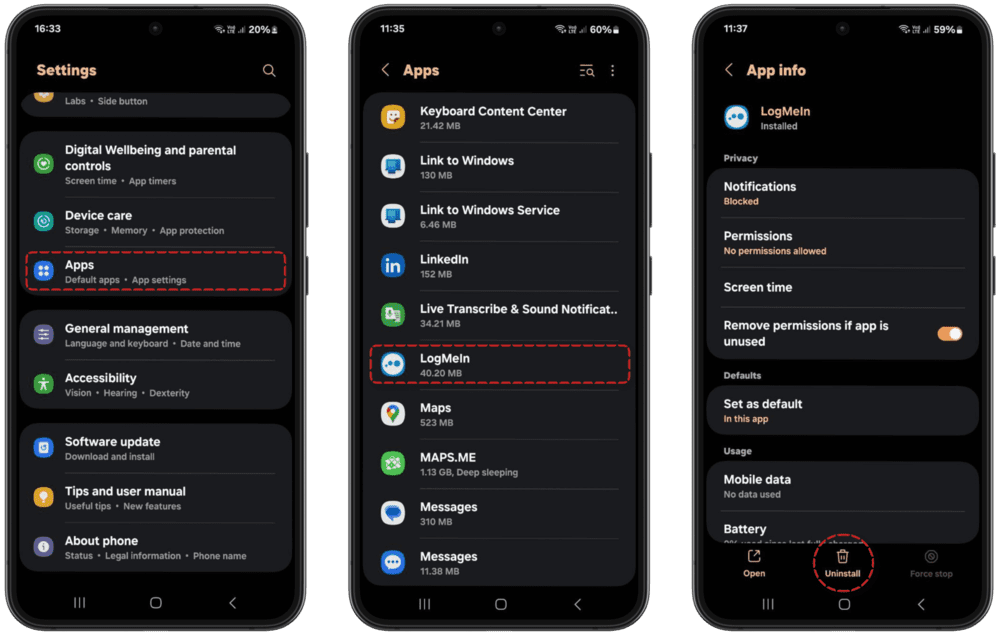
Ayarlar uygulamasında, “Uygulamalar”a dokunun.
-
Yüklü uygulamalar listesinden LogMeIn’i bulun ve üzerine dokunun.
-
“Uygulama bilgisi” bölümünde, “Kaldır” seçeneğine dokunun.
-
Onaylamanız istendiğinde “Kaldır” seçeneğine dokunun.
iPhone’dan LogMeIn Rescue Nasıl Kaldırılır
LogMeIn Rescue uygulamasını ana ekranınızdan, uygulama çekmecesinden veya ayarlardaki iPhone Depolama bölümünden kaldırabilirsiniz.
Yöntem 1. LogMeIn Rescue'u Kaldırmak için Uzun Basın
-
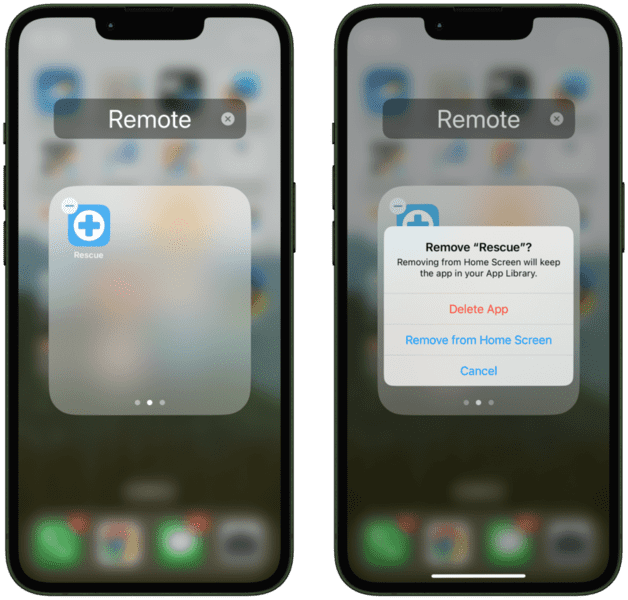
iPhone’unuzun ana ekranında, “Kurtarma”ya (LogMeIn uygulaması) uzun basın.
-
Uygulama simgesinin sol üst köşesinde görünen kısa çizgiye dokunun.
-
Görünen “‘Kurtarma’yı Kaldır?” iletişim kutusunda, “Uygulamayı Sil” seçeneğine dokunun.
Yöntem 2. iPhone Depolamasından Kaldır
-
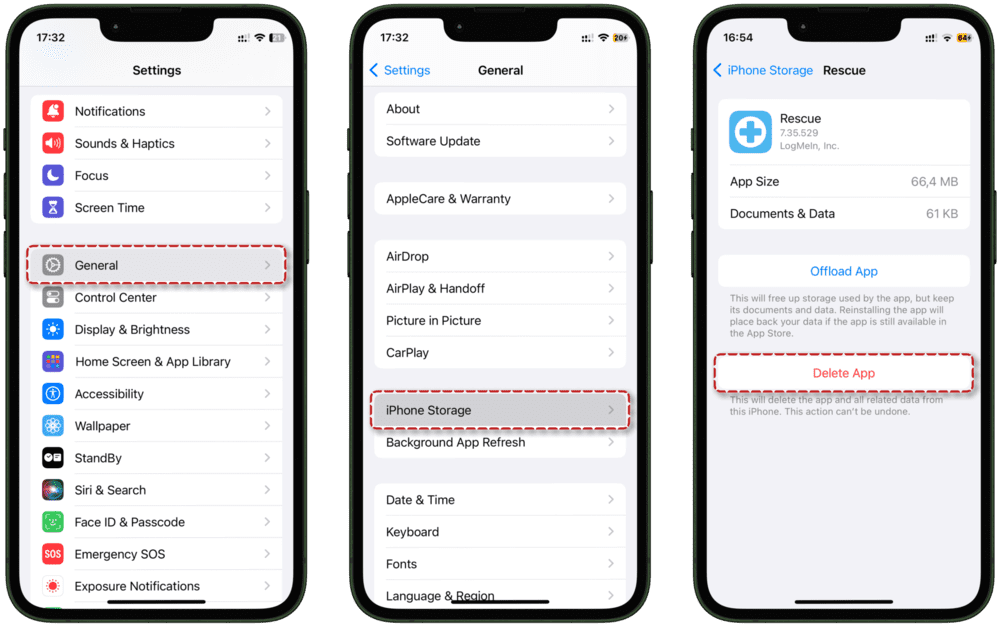
Ayarları açın ve “Genel > iPhone Saklama Alanı” seçeneğine dokunun.
-
Yüklü uygulamalar listesinden, “Rescue”ye dokunun.
-
Uygulamaya ait bilgi sayfasında “Uygulamayı Sil” seçeneğine dokunun.
En İyi LogMeIn Rescue Alternatifini Deneyin
Son zamanlarda LogMeIn’i kaldırdıysanız ve daha iyi bir seçenek arıyorsanız, HelpWire’a göz atmak isteyebilirsiniz.
HelpWire, hızlıca kurulabilen, kullanımı kolay bir uzaktan masaüstü aracıdır ve Windows, macOS ve Linux’ta çalışır. Aniden bir destek oturumuna katılmanız ya da karşı tarafta kimse yokken bir cihaza uzaktan erişmeniz gerektiğinde, ihtiyacınızı karşılar.
Hem kişisel hem de ticari kullanım için tamamen ücretsizdir — gizli ücretler veya beklenmedik kısıtlamalar yoktur. Temiz bir arayüz, sorunsuz kurulum ve dahili güçlü şifreleme ile hem kullanıcı dostu hem de güvenli olacak şekilde tasarlanmıştır.
Platformlar Arası Uyumluluk
Hangi işletim sistemini kullanıyor olursanız olun — Windows, Mac veya Linux — HelpWire sorunsuz çalışır.
Hızlı & Güvenli Uzaktan Erişim
Anında yardım sağlamak için saniyeler içinde güvenli bir bağlantı oluşturun. Karmaşık adımlar yok — sadece bağlanın ve başlayın.
Kolaylaştırılmış Plansız Erişim
Karşı tarafta kimse yokken bir cihaza erişmeniz mi gerekiyor? HelpWire, güncellemeler, düzeltmeler veya rutin bakım için istediğiniz zaman giriş yapmanıza olanak tanır.
Sürükle ve Bırak ile Dosya Transferleri
Cihazlar arasında dosya taşımak kopyala-yapıştır kadar kolay — yükleme, ekstra uygulama yok.
Yerleşik Sohbet ile Ekip Desteği
Bir müşteriye yardımcı olurken ekibinizle gerçek zamanlı sohbet üzerinden birlikte çalışın. Herkes senkron kalır.
Düzenli Müşteri & Ekip Araçları
Destek oturumlarınızı takip edin, kullanıcıları yönetin ve rolleri atayarak iş akışınızı kolaylaştırın ve düzenli kalın.
Bu ve diğer özellikler HelpWire’ı, sadelik, hız ve çok yönlülük açısından en iyi LogMeIn Rescue alternatifi yapar.
Sonuç
Ana LogMeIn uygulamasını kaldırmak kolaydır, ancak bu işlem cihazınızda bazı kalıntı dosya ve kayıt defteri girdileri bırakabilir. Bu kapsamlı rehberle artık bunları tamamen temizleyebileceksiniz.
LogMeIn kaldırıldıktan sonra, HelpWire ihtiyacınız olan uzaktan destek yeteneklerini size sağlayabilir. Güvenilir masaüstü bağlantıları sunar, kullanımı kolaydır ve ister kişisel ister ticari amaçlarla olsun tamamen ücretsizdir.