Linux Mint için Uzak Masaüstü
- HelpWire
- →
- Blog
- →
- How to Remote Desktop into Linux
- →
- Remote Desktop For Linux Mint
- • Linux Mint’in Dahili Uzak Masaüstü yerel ağlar için basit bir çözümdür. Kullanıcıların ek yazılım gereksinimleri olmadan uzak Linux Mint sistemlerine erişmesini ve yönetmesini sağlar.
- • HelpWire ve RustDesk gibi üçüncü taraf çözümlerin basitliği ve çapraz platform desteği, internet tabanlı sistemlere uzaktan erişim için verimli seçenekler sunar.
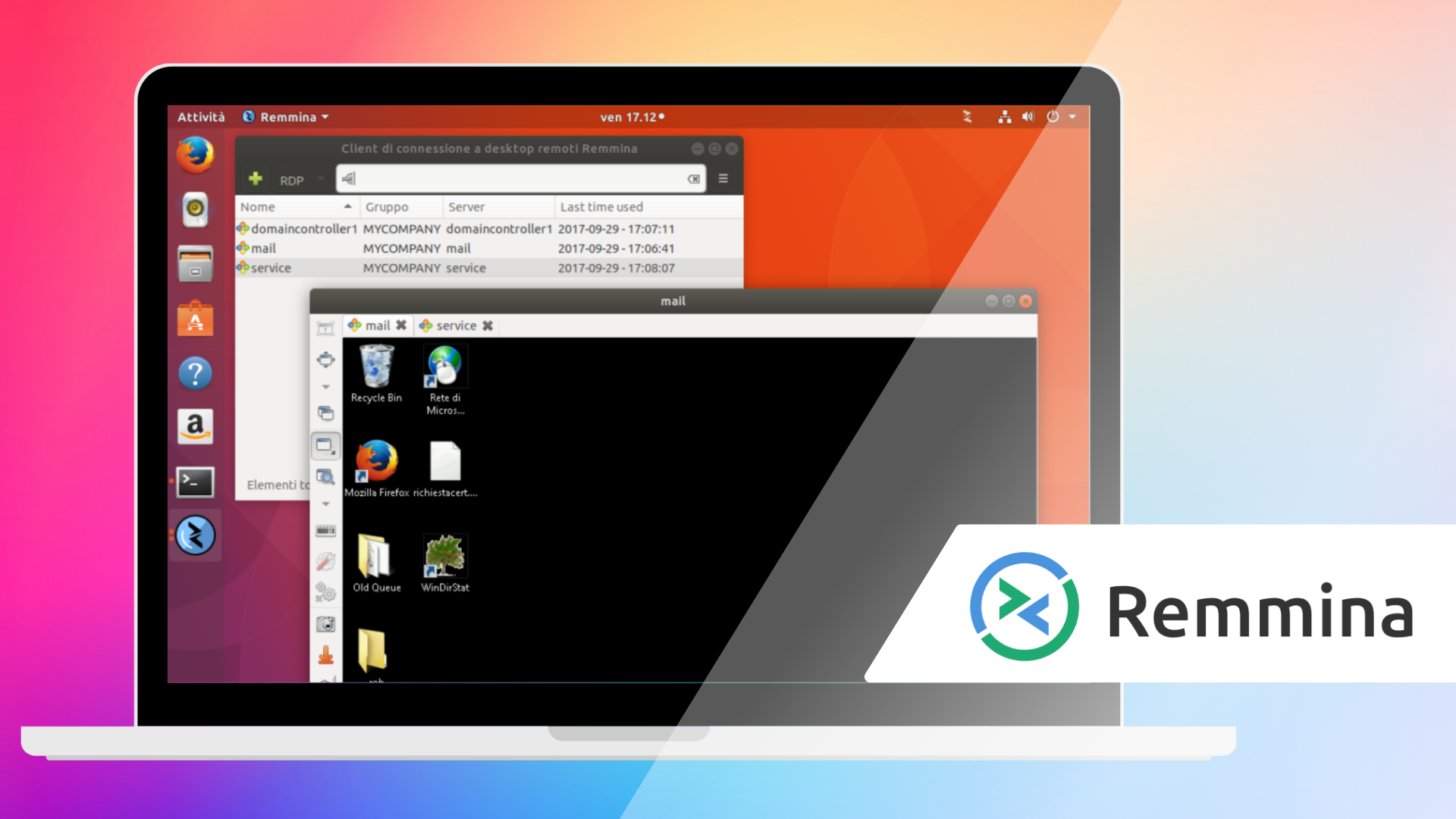
- • Remmina, birçok sistem ve iletişim protokolünü destekleyen çok yönlü bir araçtır. Birden fazla uzak sisteme erişmesi gereken kullanıcılar, SSH, RDP ve VNC protokollerine verdiği desteği takdir edeceklerdir. NoMachine, video düzenleme, oyun oynama ve diğer kaynak yoğun etkinlikleri verimli şekilde gerçekleştirmek için iyi bir tercihtir.
- • Apache Guacamole, özel istemciler yüklemeden sadece bir tarayıcı kullanarak Linux Mint için istemcisiz, web tabanlı uzak masaüstü sağlar.
Yerleşik Uzak Masaüstü Çözümü
Linux Mint, Vino VNC sunucusunun yeteneklerini kullanarak kullanıcılara yerleşik uzak masaüstü işlevselliği sağlar. Bu çözüm, yerel bir ağ (LAN) üzerinden güvenli bir Linux Mint uzak masaüstü bağlantısı kurulmasını kolaylaştırır.
En iyi kullanım senaryoları:
- • Yerel ev ağında bir Linux Mint sistemine temel erişim gerektiren kullanıcılar;
- • Yazılım kurulumunun kısıtlandığı kurumsal ağlar veya diğer ortamlar;
- • Minimum yapılandırma gereksinimine sahip basit çözümler gerektiren küçük ofisler veya eğitim tesisleri.
Linux Mint’te Yerleşik Uzak Masaüstü Nasıl Etkinleştirilir
-
Masaüstü Paylaşım Ayarlarını Açın
• Masaüstü Paylaşım Tercihleri penceresini açmak ve paylaşım seçeneklerinizi seçmek için Menü > Tercihler > Masaüstü Paylaşımı’na tıklayın.
-
Masaüstü Paylaşımını Etkinleştir
• Paylaşım bölümüne gidin.
• Diğer kullanıcıların masaüstünüzü görüntülemesine izin ver seçeneğini seçin.
• Uzaktaki kullanıcıların sisteminizi kontrol etmesine izin vermek için Diğer kullanıcıların masaüstünüzü kontrol etmesine izin ver seçeneğini seçin.
-
Güvenlik Seçeneklerini Yapılandır
• Güvenlik bölümüne gidin.
• Kullanıcıların bu makineye yerel onay olmadan uzaktan bağlanabilmesi için Bu makineye her erişimi onaylamalısınız seçeneğindeki işareti kaldırın.
• Sisteminizi korumak için Kullanıcının bu parolayı girmesi gerekli seçeneğini işaretleyin.
• Kullanıcıların sisteme erişebilmesi için girmesi gereken güçlü bir parola seçin.
-
İstenirse Şifrelemeyi Devre Dışı Bırakın
Vino sunucusu varsayılan olarak uzak bağlantıları şifreler. Ancak, yerel ağ ortamlarında aşağıdaki prosedürle şifrelemeyi devre dışı bırakabilir ve bağlantı kurulması için ek istemci tarafı yapılandırmasına gerek kalmaz.
• Terminal uygulamasını açın.
• Bu komutu girin –
gsettingsset org.gnome.Vino require-encryption falseNot: Eğer sisteminiz X11 yerine Wayland tabanlıysa, Vino ile masaüstü paylaşımı çalışmayabilir. Bu durumda, GNOME’un yerleşik uzaktan masaüstü paylaşımını kullanmayı deneyebilirsiniz. Bu özelliğe gsettings ile erişebilirsiniz. -
Statik IP Adresi Yapılandır
• Ağ Yöneticisi’ni açın ve IPv4 Ayarları’na gidin.
• Manuel seçeneğini seçin ve bir IP adresi, Ağ Maskesi ve Ağ Geçidi ayarlayın.
-
Ek yapılandırma için dconf Editörünü Yükleyin
dconf Editörü isteğe bağlıdır ve Vino ayarları üzerinde ek kontrol sağlar.
• dconf’u bu komutla yükleyin:
sudo apt update && sudo apt install dconf-editor.• dconf’u başlatın ve org.gnome > Vino bölümüne gidin.
• Şifre ayarlarını güncelleyebilir ve şifrelemeyi devre dışı bırakmak gibi erişim politikalarını değiştirebilirsiniz.
-
Linux Mint Sistemine Bağlantı Kurun
• Remmina, RealVNC veya TigerVNC gibi bir VNC görüntüleyici kullanın.
• Mint makinesinin statik IP’sini ve varsayılan olarak 5900 olan VNC portunu girin.
• Bağlantı için daha önce tanımlanan şifreyi girin.
• Güvenli bağlantılar için SSH tünellemesi kurmak adına şu komutu kullanın:
ssh -L 5901:localhost:5900 user@remote-ip.• VNC görüntüleyicisini localhost:5901 adresine bağlayın.
Üçüncü Taraf Uzak Masaüstü Yazılımı
Linux Mint, Vino gibi yerleşik uzaktan masaüstü seçenekleri sunsa da, bu seçenekler gelişmiş özellikler ve çapraz platform uyumluluğundan yoksun olabilir. Üçüncü taraf çözümler daha iyi güvenlik, performans ve kullanılabilirlik sunarak onları işletmeler, BT desteği ve çoklu işletim sistemi ortamları için ideal kılar.
Linux Mint Uzaktan Masaüstü Bağlantısı için HelpWire Kullanma
En iyi kullanım senaryoları:
- • Windows, Linux ve macOS sistemleri arasında çapraz platform bağlantısı gerektiren ortamlar;
- • Yazılımın sadeliğinden ve sezgisel arayüzünden faydalanacak teknik olmayan kullanıcıların bulunduğu ekipler;
- • Kullanıcı cihazlarına güvenilir ve hızlı bağlantıya ihtiyaç duyan teknik destek ekipleri.
HelpWire, Linux Mint sistemlerinde uzak masaüstü kurmak için ücretsiz ve kullanıcı dostu bir çözümdür. Yazılım, profesyonel ve genel kullanıcılar için uzaktan erişimi kolaylaştırmak amacıyla tasarlanmıştır. Sezgisel kullanıcı arayüzü ile kullanımı ve kurulumu kolaydır ve Linux için uzaktan destek sağlama ve erişim işlemlerini kolaylaştırır.
Güvenlik, verilerin bir URL üzerinden güvenli bağlantılarla iletilmesiyle sağlanır. HelpWire; çoklu monitör desteği, yerel sohbet özellikleri ve güvenli dosya transferleri dahil gelişmiş özellikler sunar. Araç, platformlar arası destek sağlar ve güvenilirliğini ve verimliliğini korumak için düzenli olarak güncellenir.
HelpWire ile Linux'ta Uzaktan Masaüstü Bağlantısı Nasıl Kurulur
-
Giriş Yap veya Kayıt Ol
HelpWire hesabınıza giriş yapın veya Google profilinizi ya da e-posta adresinizi kullanarak bir hesap oluşturun. -
Operatör Uygulamasını İndirin
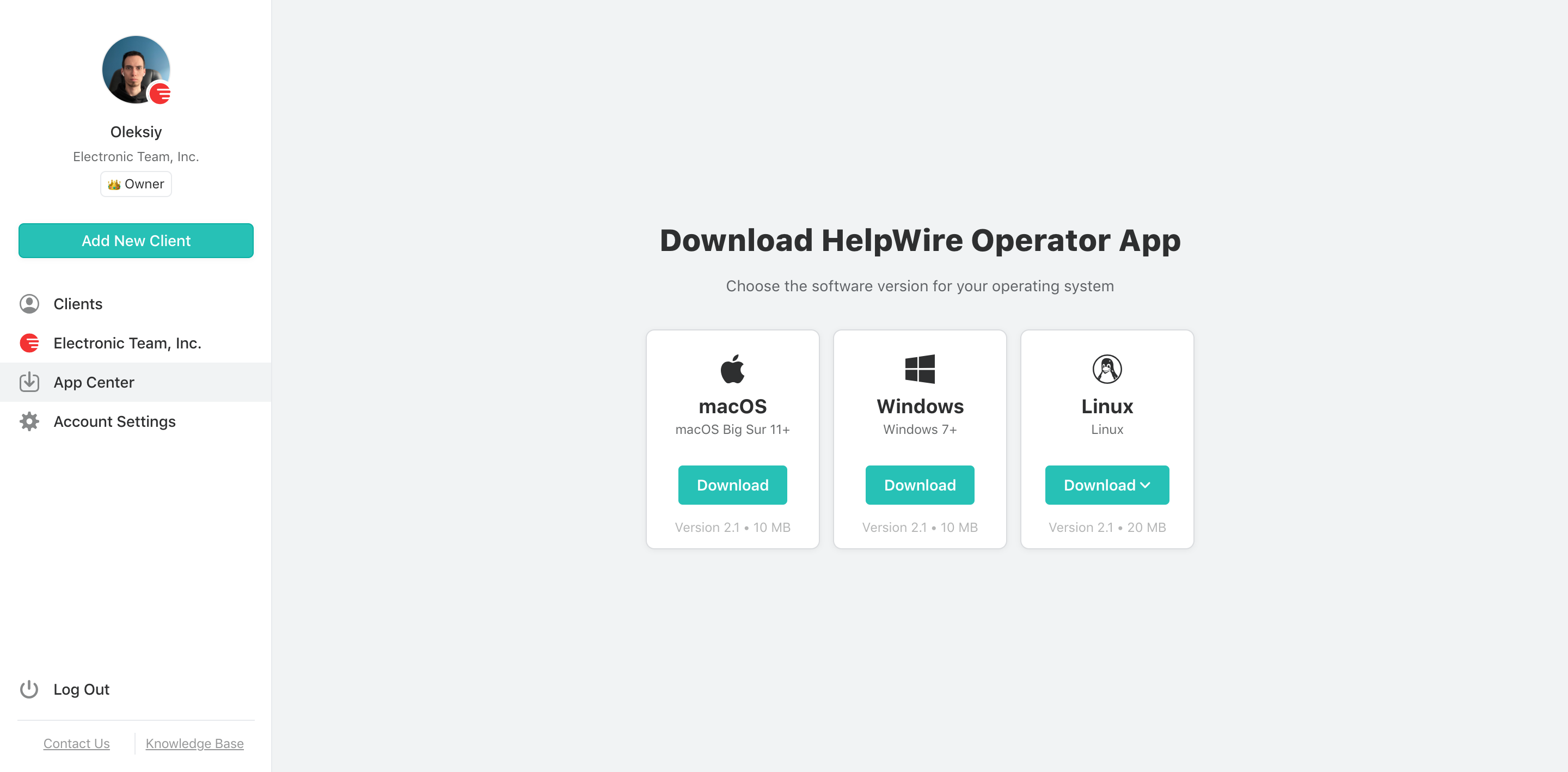
HelpWire Operatör Linux evrensel yükleyicisini Uygulama Merkezi’nden indirin.
-
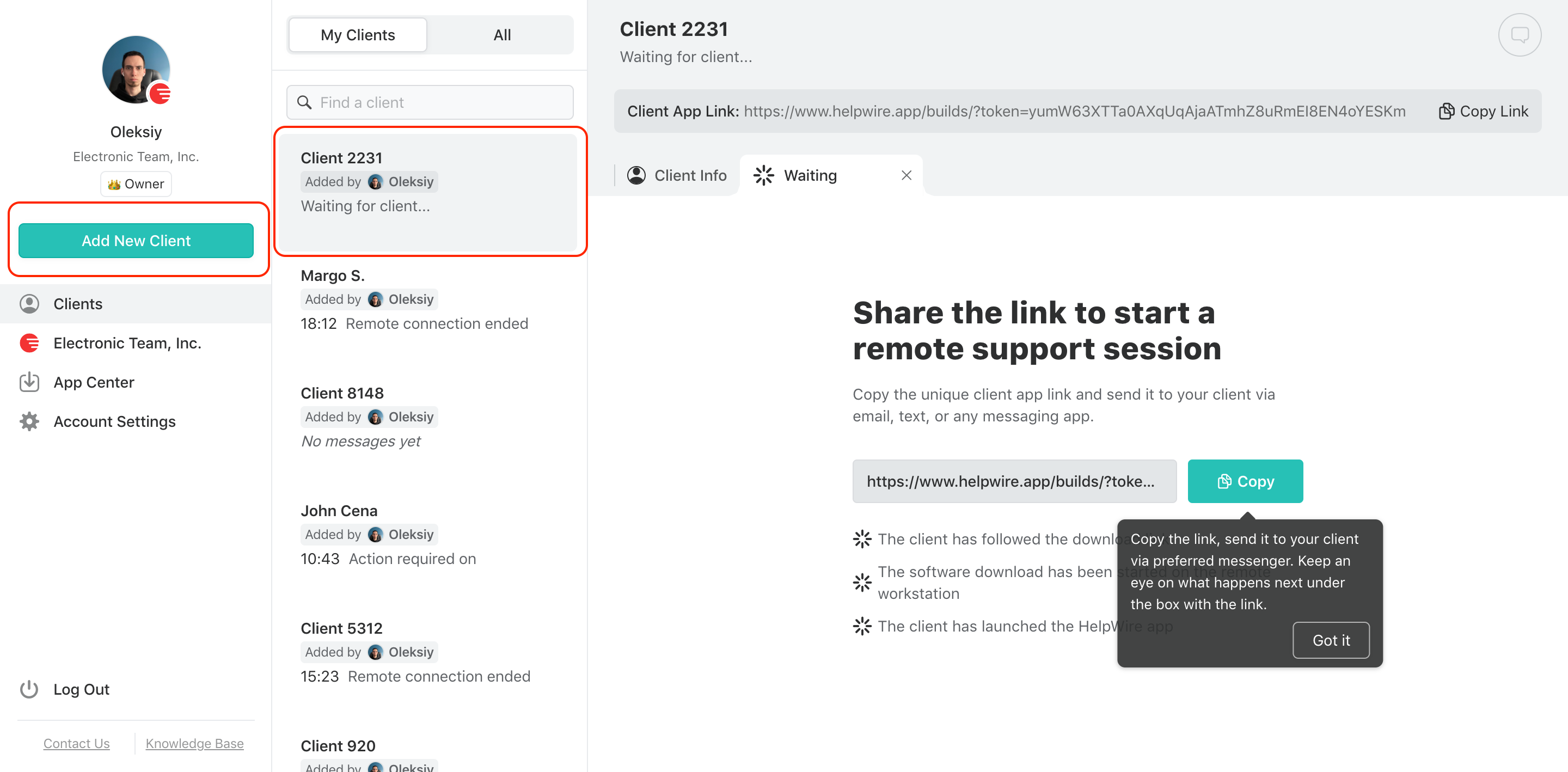
Bir Müşteri Seçin
Müşteriler listesinden erişmek için bir müşteri seçin. Yazılımın ana araç çubuğundan yeni bir müşteri oluşturabilirsiniz.
-
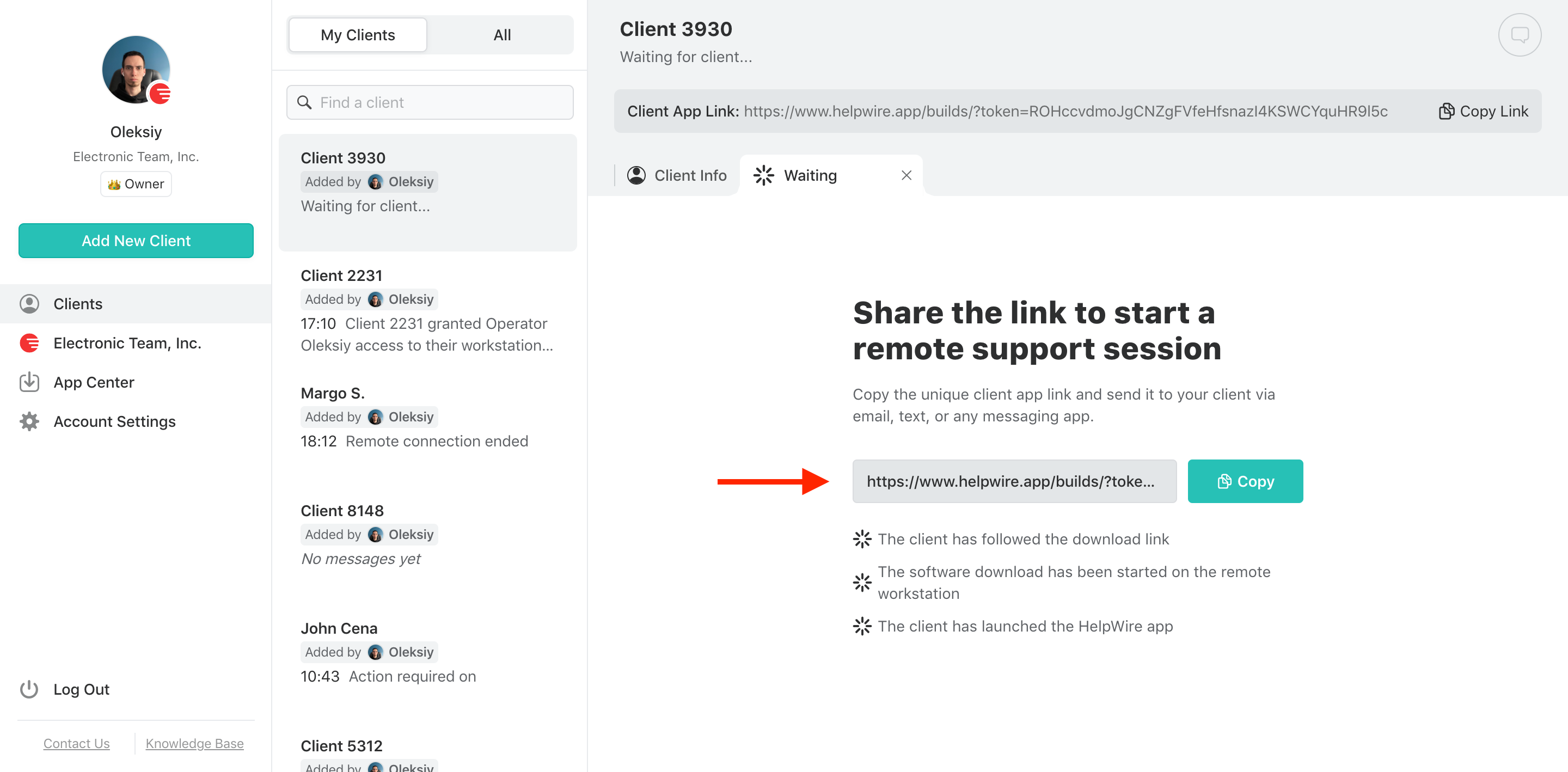
Müşteri Bağlantı Linkini Paylaş
Anlık mesaj veya e-posta ile paylaşmak için müşteri profilinden Müşteri bağlantı linkini kopyalayın.
-
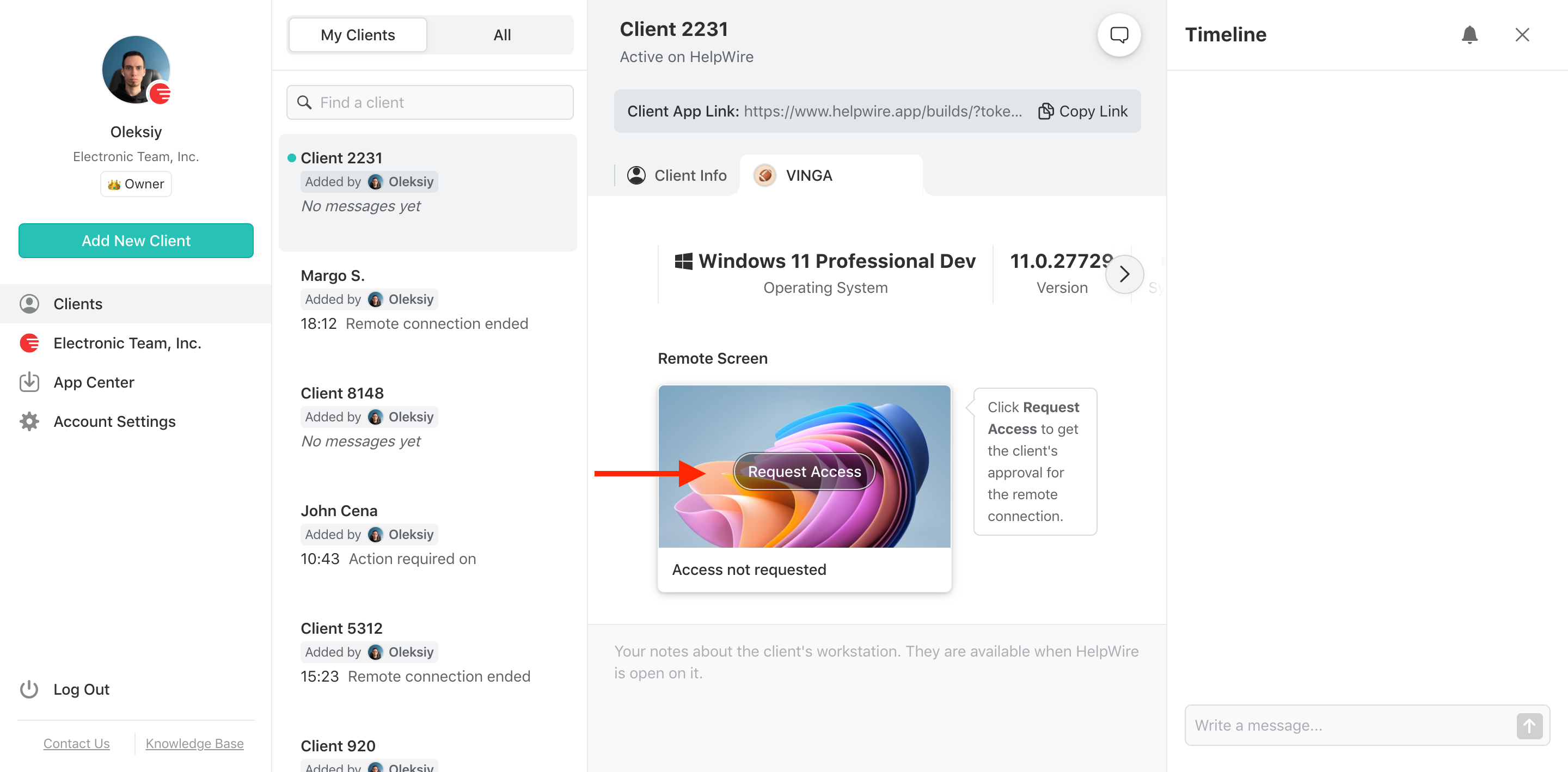
Erişim İsteyin
Erişim İste’ye basın ve HelpWire’ı Linux makinesine kurmuş olan müşteriden onay gelmesini bekleyin.
-
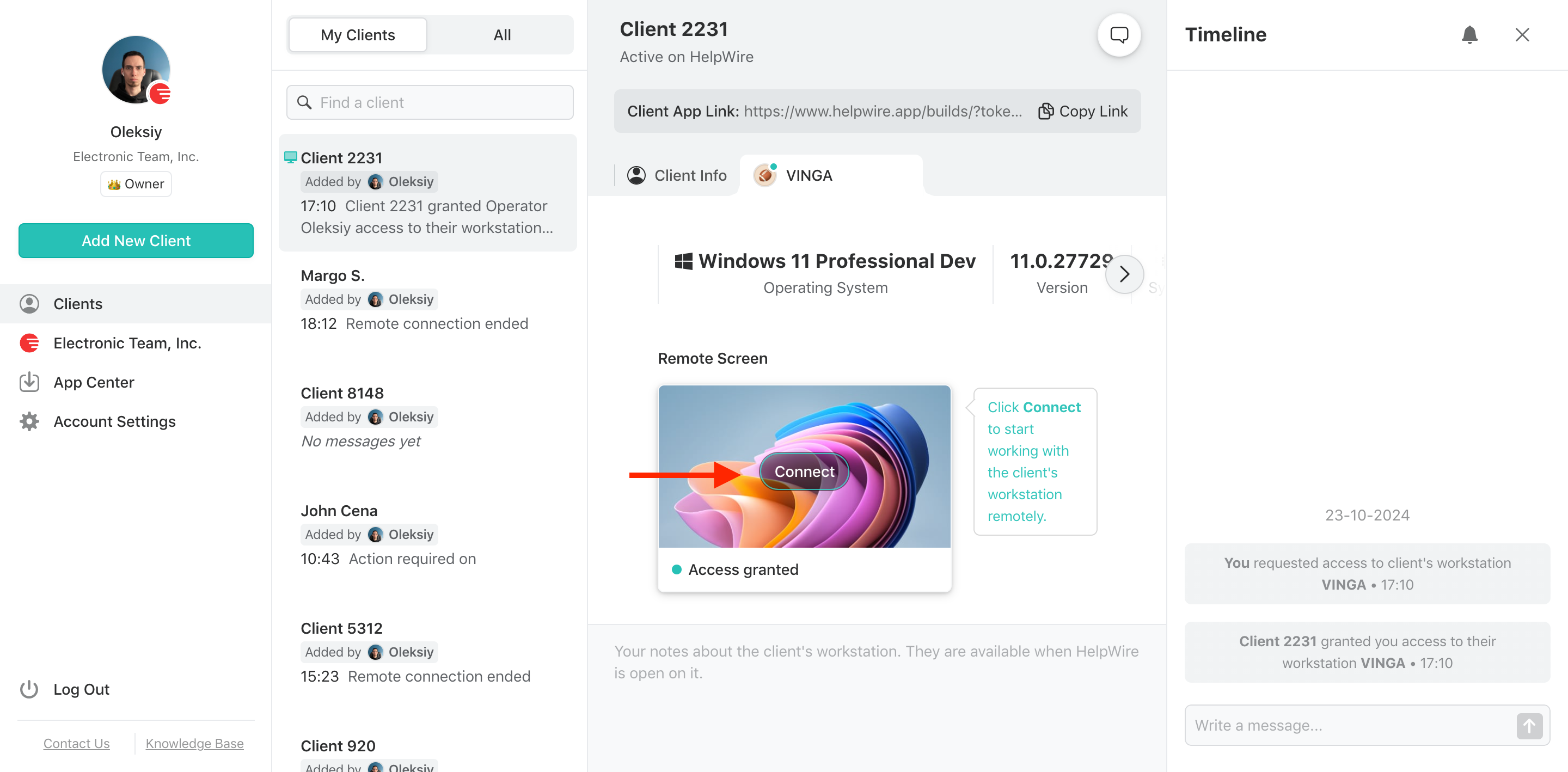
Bağlantıyı Kurun
Uzaktan bağlantı kurmak için müşteri profilinde Bağlan düğmesine basın.
-
Oturumu Sonlandır
Uzaktan oturumu, HelpWire’ı kapatarak veya Operatör araç çubuğundaki kırmızı düğmeyi kullanarak sonlandırabilirsiniz.
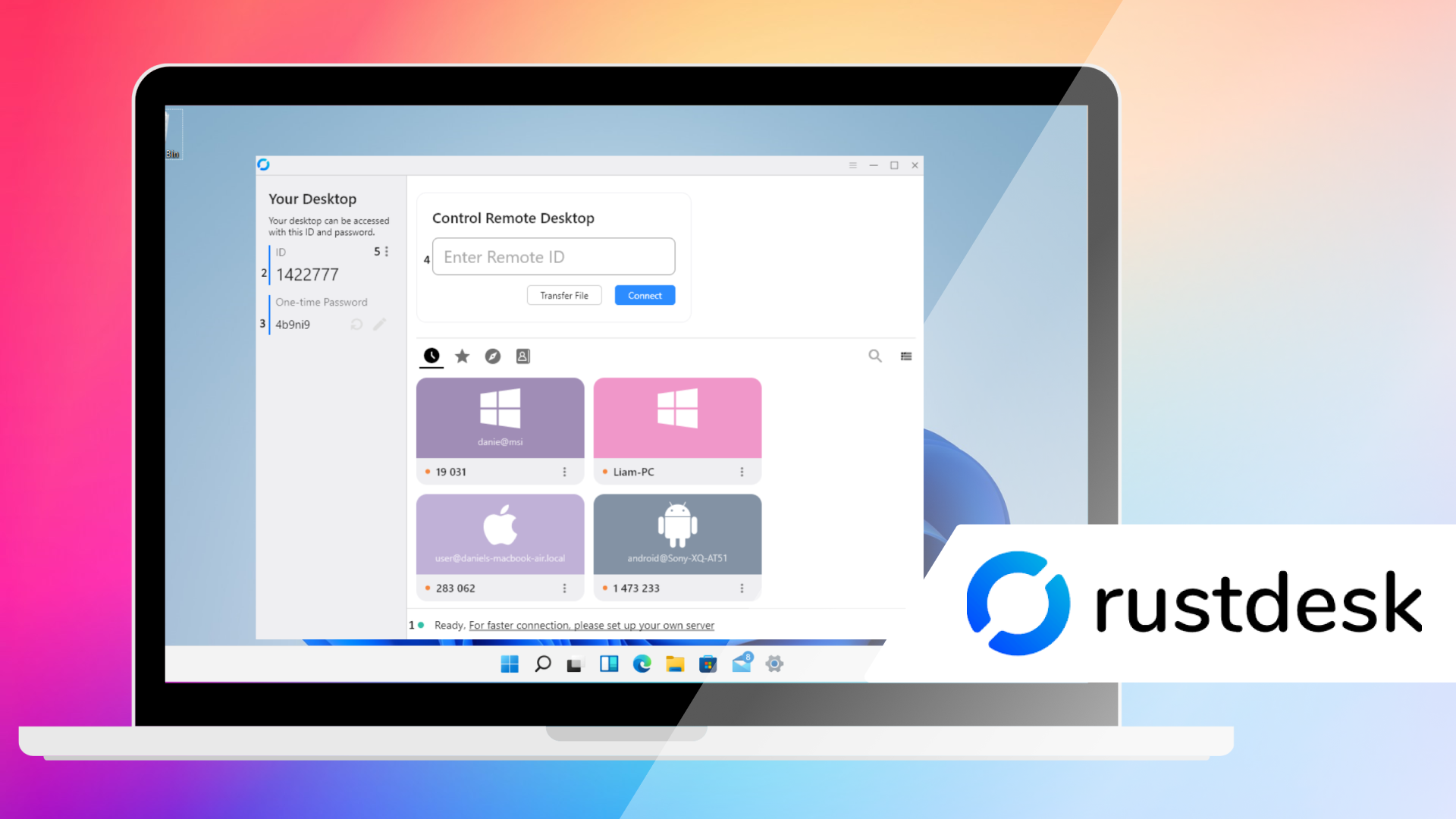
RustDesk: Linux Mint için Açık Kaynak Uzak Masaüstü Çözümü
En iyi kullanım senaryoları:
- • Güvenli ve açık kaynaklı bir uzaktan masaüstü aracı isteyen kullanıcılar;
- • İnternet ve yerel ağlar üzerinden uzaktan erişime ihtiyaç duyan kullanıcılar.
RustDesk, TeamViewer veya Splashtop gibi tescilli araçlara güçlü, açık kaynaklı bir uzaktan erişim alternatifidir. Araç, Linux, Windows, macOS ve mobil sistemler için platformlar arası uyumluluk sunar. Yerleşik şifreleme özellikleri güvenilir ve güvenli uzak bağlantılar sağlar.
Küçük işletmeler ve bireyler, sezgisel arayüzü ve yerel erişim için kolay kurulumu beğeneceklerdir. RustDesk, uzak bağlantılar üzerinde güvenlik ve kontrol sağlarken, bazı gelişmiş özelleştirmeleri ve yetenekleri ücretli özellikler haline gelmiştir. Kapsamlı özelleştirme seçeneklerine ihtiyaç duyan kullanıcılar alternatif çözümleri değerlendirebilirler.
RustDesk Nasıl Kullanılır
-
Yazılımı indirin ve yükleyin rustdesk.com adresinden.
-
ID ve şifreyi görmek için uzak makinede RustDesk’i açın.
-
Uzaktaki kimliği ve parolayı girip Bağlan’a tıklayarak yerel bir makineden bağlanın.
-
Oturumu, RustDesk’i kapatarak veya uzaktaki ya da yerel makineden bağlantıyı keserek sonlandırın.
Gelişmiş Uzak Masaüstü İstemcileri
En iyi kullanım senaryoları:
- • Esneklik ve özelleştirme seçeneklerine ihtiyaç duyan ileri düzey kullanıcılar;
- • Farklı iletişim protokolleriyle çalışan birden fazla cihazdan sorumlu sistem yöneticileri.
Linux Mint'te Remmina ile Uzaktan Erişim
Bir Linux Mint makinesine Remmina yükleme
- Linux Mint sisteminde aşağıdaki komut ile Remmina ve eklentilerini güncelleyin ve yükleyin, böylece istemci ve gerekli eklentilerin kurulu olduğundan emin olun.
- •
sudo apt update && sudo apt install remmina remmina-plugin-rdp remmina-plugin-vnc remmina-plugin-ssh
Bağlantı Oluşturma
- Remmina uygulamasını açın.
- Yeni bir bağlantı oluşturmak için + simgesine tıklayın.
- Bağlantı için protokolü seçin (RDP, SSH veya VNC).
- Uzak makinenin IP adresini veya ana bilgisayar adını girin.
- Uzak sistemin giriş bilgilerini girin.
Güvenli VNC İçin SSH Tüneli Uygulama
- Uzak Linux Mint sistemine SSH sunucusunu aşağıdaki komutlarla yükleyin ve başlatın.
- •
sudo apt update && sudo apt install openssh-server -y - •
sudo systemctl enable --now ssh - •
sudo systemctl start ssh
- SSH tünelini aşağıdaki komutla oluşturun.
- •
ssh -L 5901:localhost:5900 user@remote-ip
(user, uzak makinedeki kullanıcı adıdır ve IP adresi remote-ip olarak kullanılır)
- Remmina ile bağlanın.
- Remmina’da bir VNC bağlantısı oluşturun ve Sunucu (Server) kısmını localhost:5901 olarak ayarlayın
NoMachine: Hızlı Linux Mint Uzak Masaüstü Çözümü
En iyi kullanım senaryoları:
- • Medya veya dosya paylaşım sunucularını yönetmek;
- • Hızlı ve düşük gecikmeli bağlantıya ihtiyaç duyan kullanıcılar.
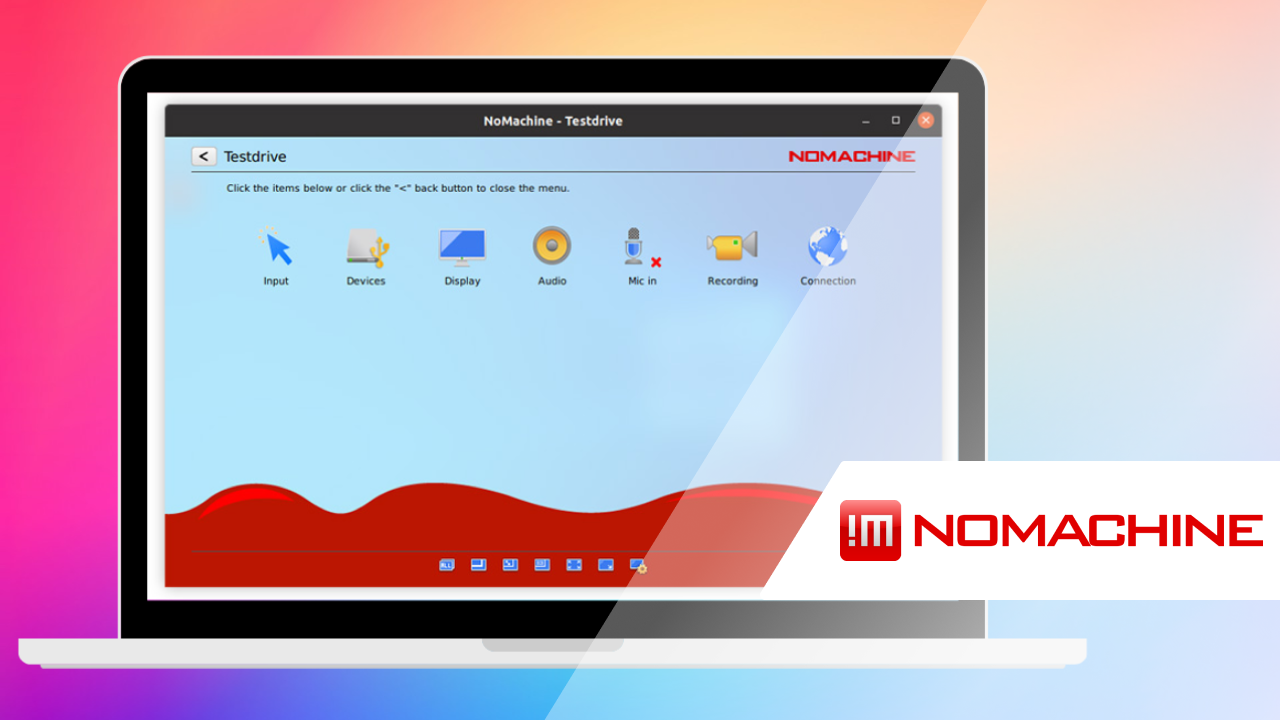
NoMachine, Linux için hızlı ve kullanımı kolay açık kaynaklı bir uzak masaüstü istemcisidir. Yazılım NX protokolü kullanılarak oluşturulmuştur ve kullanıcılara düşük gecikmeli ve hızlı tepki veren bir bağlantı sunar. NoMachine ile uzaktan erişim, doğrudan makinede çalışıyormuşsunuz gibi hissettirir.
Dosya paylaşım desteği ve şifreleme, NoMachine’i videolara, ses dosyalarına ve belgelere erişen ve bunları paylaşan kullanıcılar için mükemmel bir seçenek haline getirir.
Tarayıcı Tabanlı Linux Mint Uzaktan Masaüstü Çözümü
Ek yazılım yüklemeden uzaktan erişime ihtiyaç duyan kullanıcılar için, tarayıcı tabanlı çözümler pratik ve güvenli bir alternatif sunar.
Apache Guacamole: İstemcisiz Uzak Masaüstü Aracı
En iyi kullanım senaryoları:
- • Uzaktan erişimi sağlamak için güvenli ve merkezi bir yönteme ihtiyaç duyan şirketler;
- • Kullanıcıların yazılım yükleme iznine sahip olmayabileceği durumlarda birden fazla sistemi yönetmek.
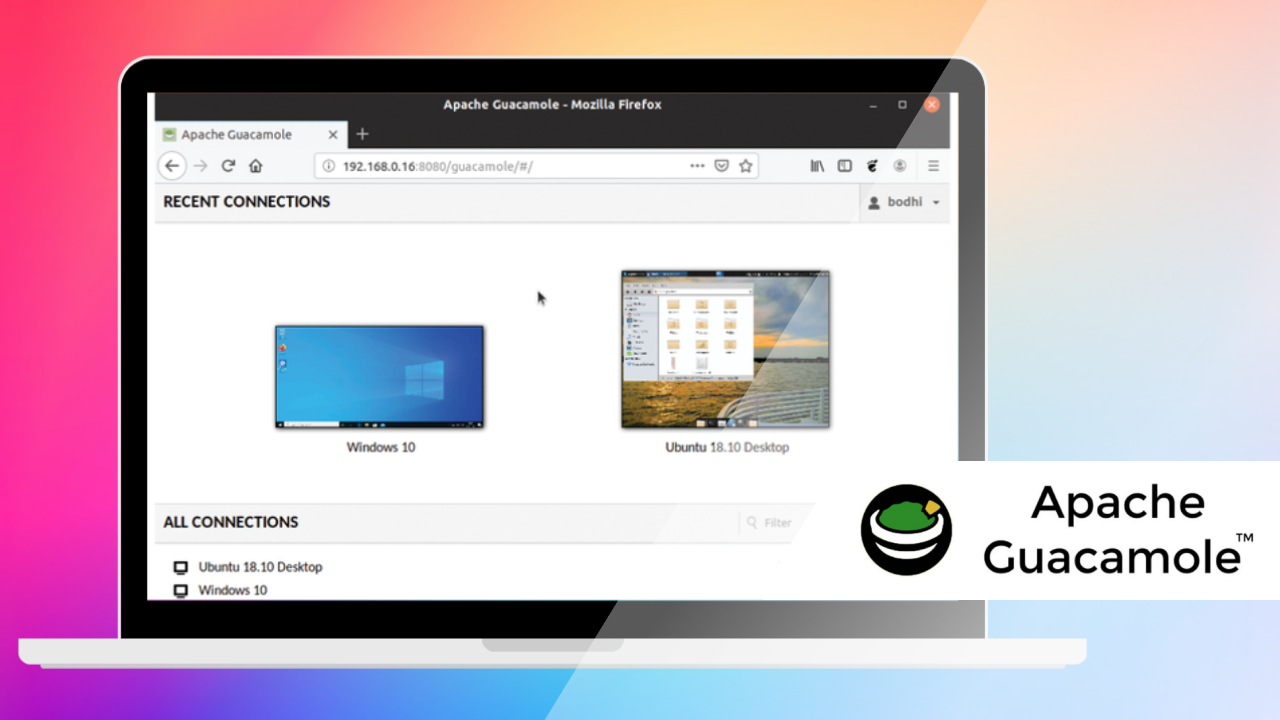
Apache Guacamole, ücretsiz, tarayıcı tabanlı ve açık kaynaklı bir uzak masaüstü aracıdır. Yazılım, RDP, SSH ve VNC protokollerini destekler ve kullanıcı dostu bir arayüze sahiptir. Kullanıcılar, HTML5 kullanarak uzaktaki masaüstlerine doğrudan web tarayıcıları üzerinden erişebilirler. Guacamole, verilerinizi korumak için SSL şifreleme ve iki faktörlü kimlik doğrulama ile esnek ve güvenli bir çözümdür.
Linux Mint Uzaktan Erişim için Güvenlik En İyi Uygulamaları
Uzak Linux Mint masaüstlerinizi korumak için aşağıdaki en iyi uygulamaları hayata geçirin.
- • Güçlü parolalar belirleyin: Tüm parolalar, bağlantılarınızı korumak için karmaşık ve benzersiz olmalıdır.
- • Şifreleme uygulayın: Gelişmiş güvenlik için VPN veya SSH tünelleme kullanın.
- • Erişimi sınırlandırın: Güvenlik duvarlarını yapılandırarak erişimi yalnızca güvenilir kullanıcılar ve cihazlarla sınırlandırın.
- • Araçları düzenli olarak güncelleyin: Yeni güvenlik açıklarını gidermek için sistemlerinizi düzenli olarak güncelleyin.
Bu rehber, etkili Linux Mint uzaktan masaüstü çözümleri hakkında bilgi sunmaktadır. Tartışılan araçlar, uzak Linux Mint sistemlerini güvenli ve verimli bir şekilde yönetmenizi sağlayan çeşitli çözümleri kapsamaktadır.