
Cómo dar o solicitar control remoto en Microsoft Teams
Una función de control remoto de Microsoft Teams permite que los equipos remotos colaboren mediante reuniones en línea, como llamadas de audio o video. A continuación, se presenta un resumen rápido de cómo funciona.
Solicitar control en Teams: Pasos rápidos
- Únete a una reunión.
- Espera a que un participante comparta su pantalla.
- Haz clic en Solicitar control en la barra de herramientas.
- Selecciona la opción Solicitar en la ventana emergente.
- Haz clic en Detener control cuando termines.
Ceder el control en Teams: Pasos rápidos
- Comienza a compartir tu pantalla.
- Haz clic en Ceder control en el menú superior.
- Selecciona un participante.
- Haz clic en Recuperar control para volver a tener acceso.
En las siguientes secciones, encontrarás instrucciones paso a paso con capturas de pantalla sobre cómo ceder el control en Teams, además de consejos para la resolución de problemas.
Cómo solicitar el control en Microsoft Teams
Aquí tienes cómo solicitar el control remoto de Microsoft Teams, incluyendo factores importantes y limitaciones que debes tener en cuenta al usar la función de control remoto.
-
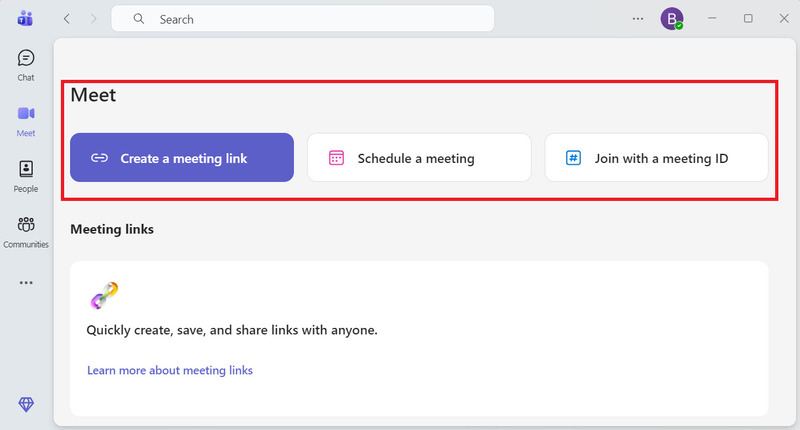
Inicia la aplicación de Microsoft Teams y únete a una reunión. También puedes iniciar sesión si lo necesitas.
-
Espera pacientemente a que uno de los participantes de la reunión comparta su pantalla.
-
Cuando un participante comparte su pantalla, haz clic en Tomar control en la barra de herramientas de la reunión de Teams (dentro de la ventana de la aplicación) para solicitar el control de su pantalla.

-
En la ventana emergente, selecciona la opción Solicitar para finalizar la acción.
-
Una vez que haya terminado con la interacción de conexión al sistema virtual, haga clic en el botón Detener control para revocar el control de pantalla del presentador desde su lado.
Cosas importantes que debes saber sobre el control remoto en Teams
- • Un usuario debe recibir permiso antes de tomar el control de la pantalla de otro participante.
- • El usuario puede revocar cualquier control concedido previamente en cualquier momento.
- • Los usuarios no pueden obligar a otros a concederles el control sobre su pantalla compartida.
- • Cualquier participante de la reunión puede solicitar el control de una pantalla compartida en Teams.
- • Un usuario puede conceder el control a otro participante, incluso si este no ha realizado una solicitud.
- • Todos los participantes de la reunión pueden ver quién tiene actualmente el control de la pantalla compartida.
- • Cuando un usuario concede el control en Teams, el destinatario solo puede controlar la pantalla o ventana compartida. Por ejemplo, si se está compartiendo un documento de Word, el participante con control no puede cambiar a otras aplicaciones abiertas en el escritorio del anfitrión.
Cómo dar control remoto en Microsoft Teams
Cuando das control en Teams, otro participante puede interactuar virtualmente con tu PC. Por ejemplo, los participantes pueden escribir, editar, navegar por la pantalla compartida con su ratón y hacer otras modificaciones.
Aquí tienes una breve guía sobre cómo dar el control a alguien en Microsoft Teams.
-
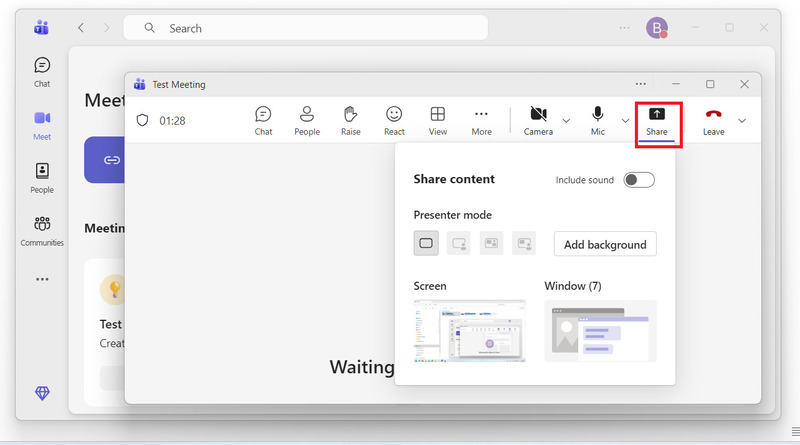
Antes de que puedas compartir el control de pantalla en Microsoft Teams, primero tendrás que compartir tu pantalla.
-
Después de iniciar el uso compartido de pantalla, usa la barra de herramientas emergente de Teams (en la parte superior de tu pantalla), selecciona Dar control y luego elige a quién darle el control.

-
Selecciona Recuperar Control desde la misma barra de menú para volver a tomar el control de tu pantalla compartida.
El control remoto no funciona en Teams: ¿Cómo solucionarlo?
A veces, puedes experimentar problemas de control al usar la función de control remoto de MS Teams. En esta sección, destacamos las tres principales razones por las que la función de control remoto de Teams no funciona y describimos las diferentes formas en que puedes resolver el problema.
El control remoto no está permitido en macOS de forma predeterminada.
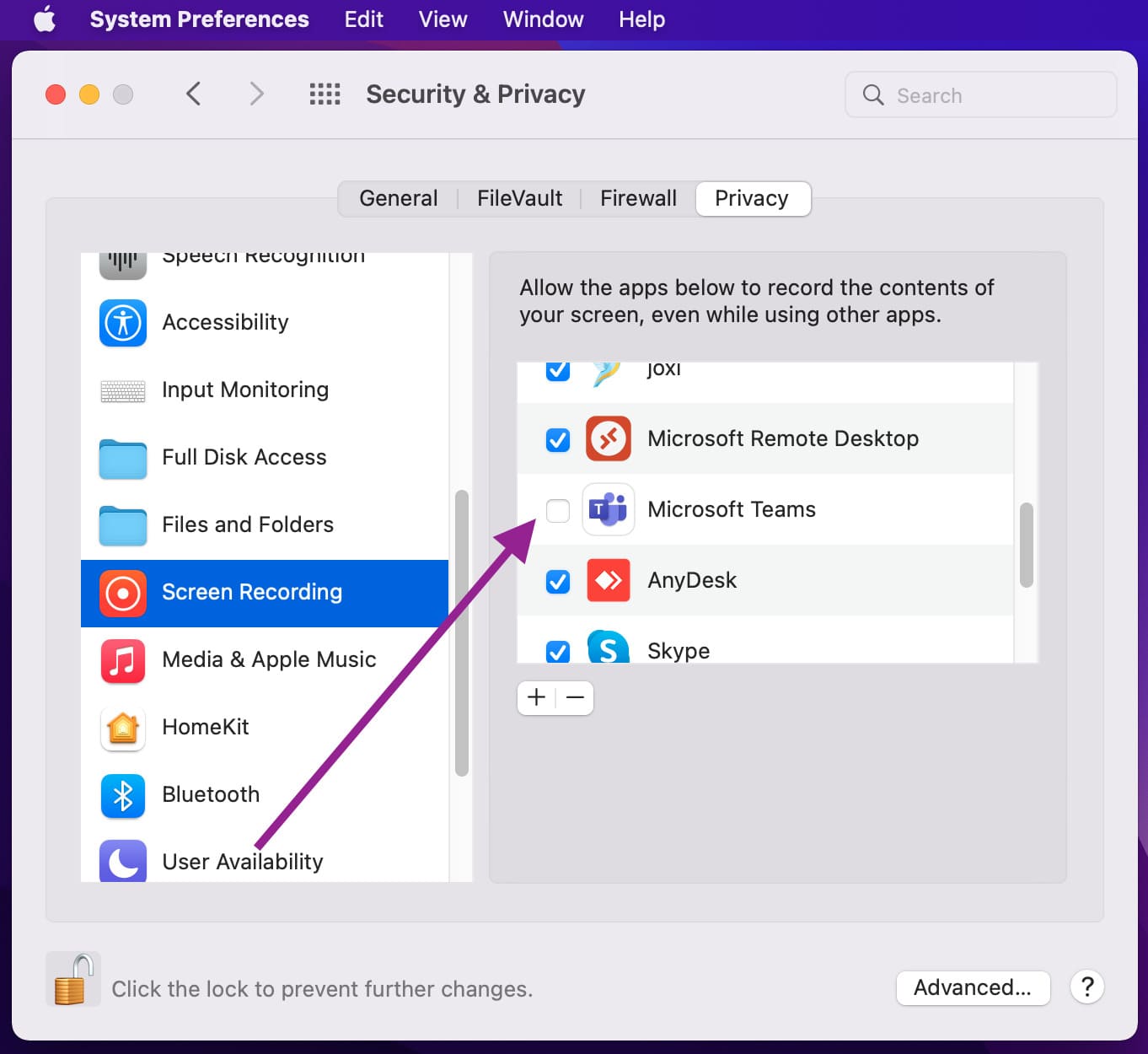
Antes de usar la función de compartir en tu Mac, deberás conceder a Teams el permiso para grabar tu pantalla. Una vez que le hayas dado permiso a Teams para compartir tu pantalla, sigue los pasos indicados a continuación:
-
Ve al menú de Apple > Haz clic en Preferencias del Sistema > Selecciona Seguridad y Privacidad.
-
En Grabación de pantalla, selecciona Microsoft Teams.
-
Repite los mismos pasos para compartir tu pantalla de forma remota.
La solicitud de control de Teams no funciona al otorgar permisos
A veces, no puedes solicitar ni otorgar control a los usuarios invitados que se unen desde una aplicación web. Este problema puede deberse a una limitación técnica, ya que la función de solicitud de Teams no funciona cuando cualquiera de las partes ejecuta Teams en un navegador. Para resolver este problema, ambas partes deben usar el cliente de escritorio de Microsoft Teams.
La opción de "Dar control" no funciona debido a la GPU o aceleración de hardware desactivada
- • Tu dispositivo no tiene una unidad de procesamiento gráfico (GPU) instalada.
- • La aceleración por hardware de la GPU de tu dispositivo no está habilitada.
- • Ingresa lo siguiente en tu navegador: edge://gpu/ en Microsoft Edge o chrome://gpu/ en Google Chrome.
- •Si ves “Solo software” o “Aceleración por hardware no disponible”, tu dispositivo no soporta aceleración por hardware.
HelpWire para diagnóstico remoto avanzado
Si el control remoto de Teams no es suficiente para un trabajo en equipo efectivo o para una solución de problemas confiable, considera HelpWire, una solución de acceso remoto gratuita y accesible. Ofrece varias ventajas prácticas para el soporte remoto diario:
- • Conexión rápida: Permite iniciar una sesión en segundos con una configuración mínima.
- • Compatibilidad multiplataforma: Funciona en Windows, macOS y Linux para un acceso consistente en entornos con dispositivos mixtos.
- • Acceso no asistido y bajo demanda: Soporta tanto conexiones persistentes como sesiones ad hoc para ayuda inmediata.
- • Transferencia de archivos rápida y sencilla: Transfiere archivos rápidamente entre tu dispositivo y la máquina remota para mantener el trabajo en marcha.
Preguntas frecuentes (FAQs)
Los navegadores que son compatibles con la aplicación de Microsoft Teams incluyen Internet Explorer 11, Microsoft Edge, Mozilla Firefox y la versión más reciente de Chrome. Lamentablemente, Safari no es compatible con Microsoft Teams.
Los participantes externos pueden usar Teams para dar o solicitar el control. Esta configuración de control es una política por usuario. Esto significa que, aunque una empresa establezca esta política para un usuario, no afecta lo que los socios externos pueden hacer.
Independientemente de la configuración de control que el presentador establezca en sus políticas de reunión, las organizaciones pueden usar Microsoft Teams para otorgar control a los usuarios invitados. Este parámetro determina si un usuario externo puede solicitar o recibir el control de la pantalla del presentador.
La opción “Dar control” puede aparecer en gris si no se ha iniciado el uso compartido de pantalla, si los permisos de la reunión están restringidos o si está utilizando una versión no compatible, como la aplicación web. El control remoto también requiere derechos de presentador.
Asegúrese de estar utilizando la versión de escritorio de Teams y de que las políticas de la reunión permitan compartir el control.
Ahora puedes tomar el control durante el uso compartido de pantalla en la aplicación web de Teams (Edge y Chrome), pero solo si la persona que está compartiendo su pantalla está usando el Cliente de Escritorio. La función “Dar control” aún no está disponible en la aplicación web cuando eres tú quien comparte su pantalla.
Además, tomar el control a través de la web actualmente solo está disponible en reuniones programadas, no en llamadas uno a uno.