
Cómo acceder remotamente a un Mac en una red diferente
Puede ser difícil obtener acceso remoto a una Mac en una red diferente. Los usuarios no pueden simplemente ingresar una dirección IP y establecer una conexión remota. Este artículo cubre las soluciones principales disponibles actualmente.
Las herramientas de escritorio remoto de terceros como HelpWire eliminan completamente la necesidad de configuración de red al enrutar las conexiones a través de una infraestructura en la nube segura. HelpWire ofrece específicamente cifrado de extremo a extremo, soporte multiplataforma, acceso desatendido y transferencia de archivos, lo que la convierte en la opción más práctica tanto para equipos de soporte técnico como para trabajadores remotos.
Para entornos en los que no es aceptable enrutar el tráfico a través de servidores de terceros, una VPN o una red privada combinada con la función de Compartir Pantalla nativa de macOS proporciona una alternativa segura e independiente de proveedores.
Otras opciones incluyen Apple Remote Desktop para la gestión de varias Macs, SSH para acceso por línea de comandos, y aplicaciones de comunicación para sesiones de uso compartido de pantalla de manera puntual.
¿Cómo elegir la opción adecuada para acceder remotamente a una Mac que no está en la misma red?
Debes elegir la opción de conectividad en función de tu caso de uso y tu nivel de conocimientos técnicos. Sugerimos las siguientes soluciones para diferentes escenarios.
- • Mejor solución simple y confiable: Una aplicación de escritorio remoto basada en la nube, como HelpWire.
- • Mejor para acceso seguro y persistente a tu Mac: Una VPN o red privada y Compartir Pantalla de macOS.
- • Mejor para gestionar múltiples Macs: Una VPN y Apple Remote Desktop.
- • Mejor para asistencia puntual de helpdesk: Aplicaciones de comunicación que soportan uso compartido de pantalla.
- • Mejor para gestión de servidores y acceso por línea de comandos: Inicio de sesión remoto SSH.
Opción 1: Aplicaciones de Escritorio Remoto Basadas en la Nube
Las aplicaciones de escritorio remoto basadas en la nube son populares entre los usuarios porque simplifican el establecimiento de la conectividad remota. Las herramientas gestionan automáticamente las complejidades de la red, como los cortafuegos, y encriptan los datos para mejorar la seguridad.
HelpWire: Solución principal para acceder remotamente a una Mac que no está en la misma red
HelpWire es la mejor solución para el acceso remoto a un Mac en una red diferente. La aplicación combina seguridad, simplicidad y funcionalidad, y está diseñada para equipos de soporte de TI que ofrecen asistencia remota a usuarios.
HelpWire es ideal para equipos profesionales de soporte de TI, cualquier persona que necesite acceso remoto confiable a Mac, empresas que requieren acceso remoto seguro y auditable, y aquellos que brindan ayuda técnica a clientes o familiares.
Características clave de HelpWire:
- • Instalación simple sin configuración.
- • Soporte multiplataforma para establecer acceso remoto a Mac desde Windows, Linux o macOS.
- • Cifrado de grado empresarial de extremo a extremo que garantiza la privacidad y seguridad de los datos.
- • Transferencia sencilla de archivos entre computadoras remotas.
• Acceso persistente y desatendido para conectarse a un Mac remoto en cualquier momento.
Cómo acceder a Mac desde una red diferente con HelpWire
-
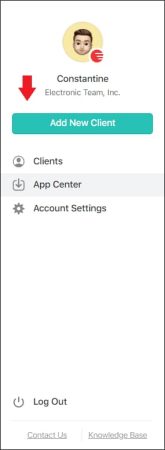
Seleccione la opción ‘Agregar nuevo cliente’.
-
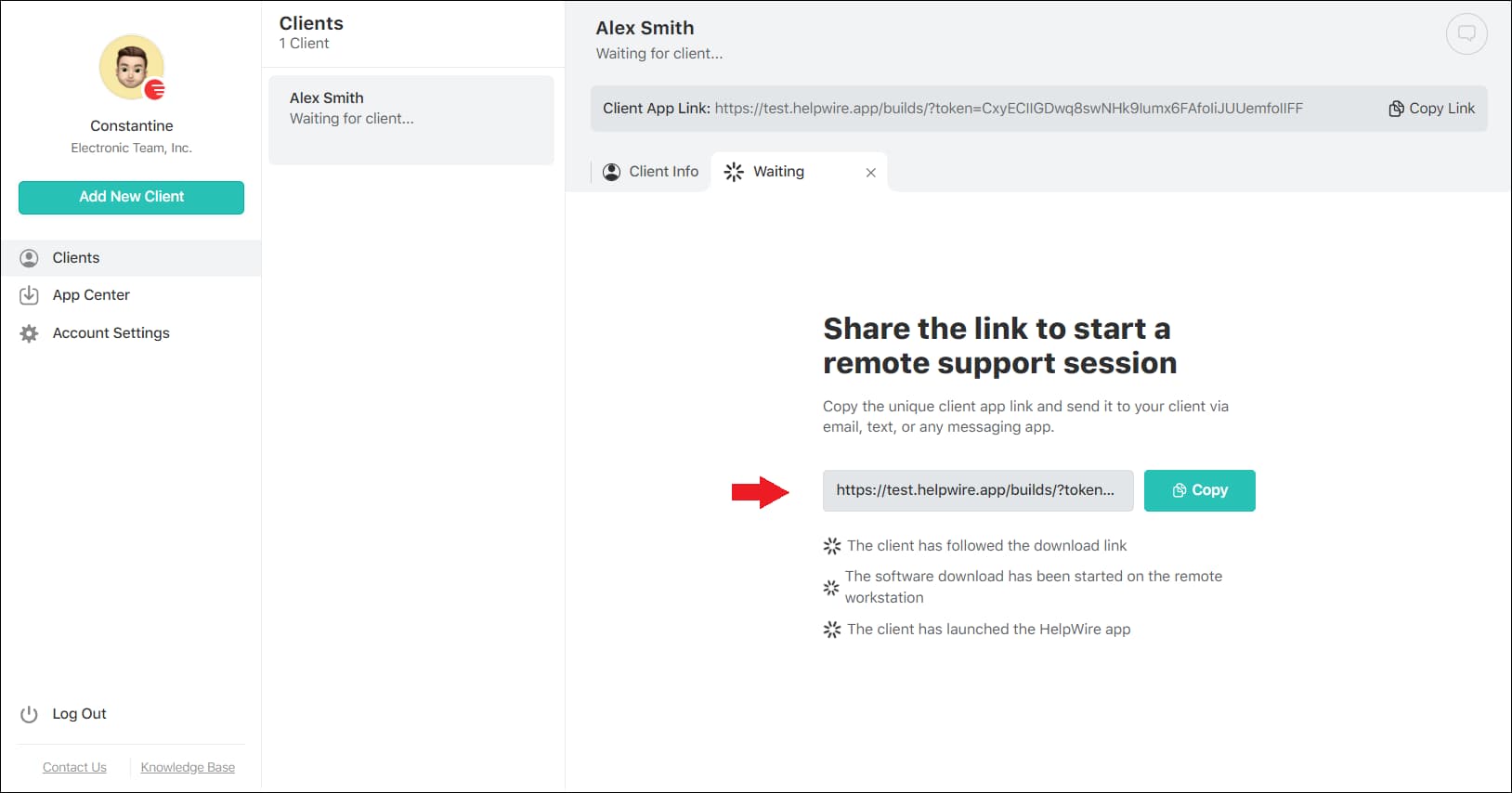
Comparte el enlace de conexión remota autogenerado con tu cliente. Este enlace solicitará la descarga de la aplicación HelpWire Client en la computadora del cliente.
-
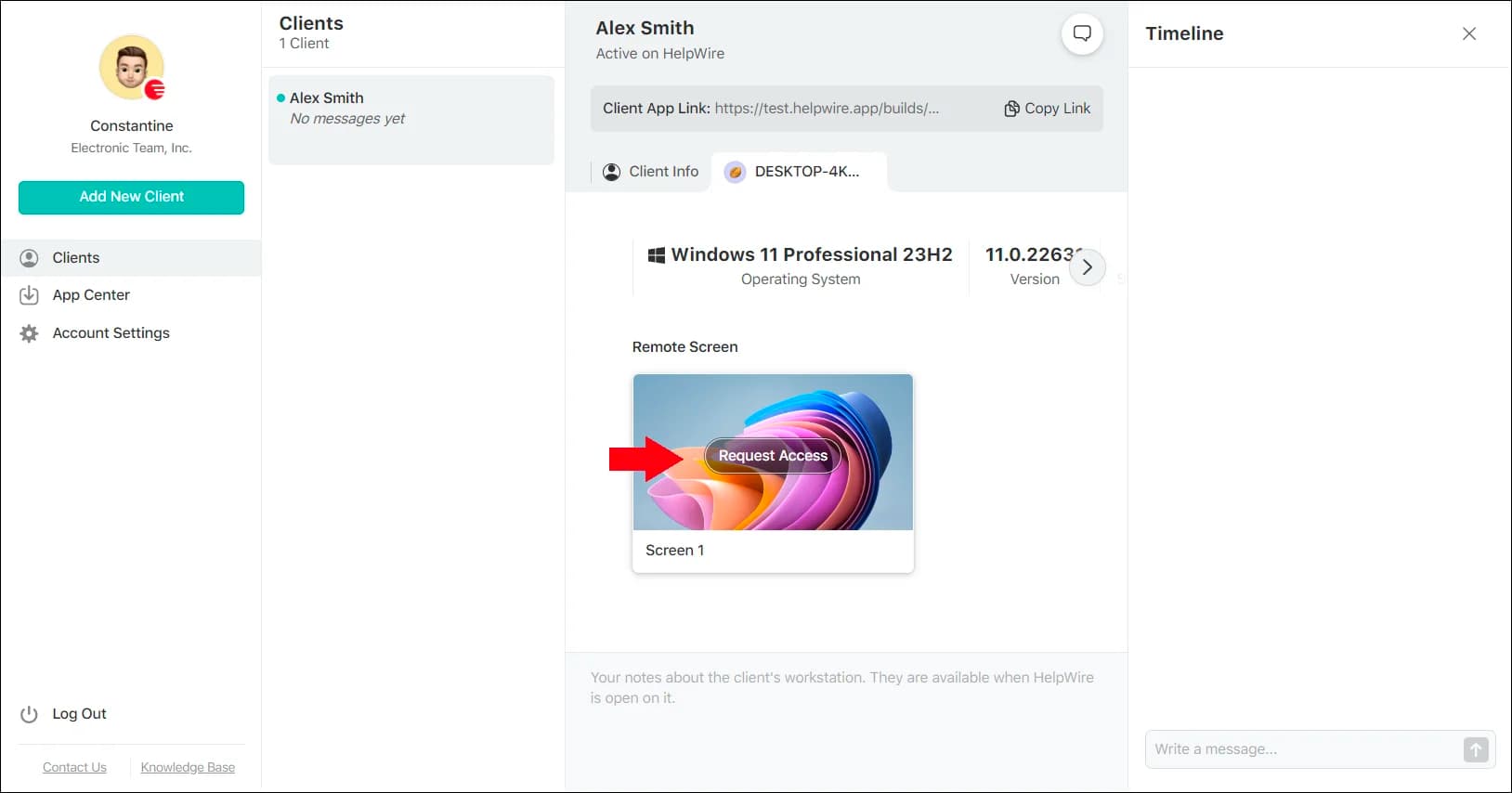
Una vez que el cliente haya iniciado la aplicación en su sistema, puedes iniciar una Solicitud de Acceso.
-
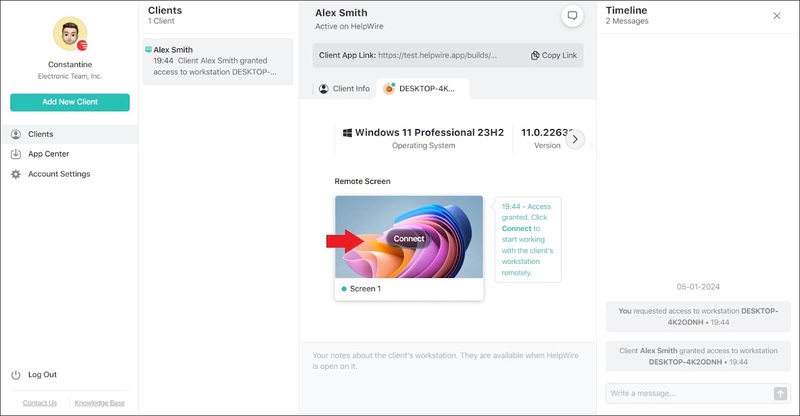
Después de que el cliente otorgue permiso, selecciona ‘Conectar’ para establecer una conexión con la Mac del cliente, lo que te permitirá controlarla de forma remota.
Soluciones alternativas de terceros para acceso remoto en Mac
Si bien recomendamos encarecidamente HelpWire, existen soluciones alternativas de escritorio remoto de terceros, cada una con diferentes características y planes de precios. Aplicaciones como TeamViewer, AnyDesk, RustDesk y Chrome Remote Desktop proporcionan una funcionalidad similar al enrutar las conexiones remotas a través de servidores centralizados.
Cómo los usuarios ven las soluciones alternativas:
- • TeamViewer ha sido una opción popular entre los profesionales de soporte informático para brindar asistencia remota a clientes gracias a su funcionalidad confiable y multiplataforma. Recientemente, algunos usuarios han expresado preocupaciones sobre el precio del software y el desempeño lento en la versión actual. El modelo de precios puede ser una barrera para los usuarios debido a su costo y limitaciones poco flexibles. A pesar de estos problemas, TeamViewer sigue siendo utilizado por equipos de soporte satisfechos que valoran su confiabilidad y eficiencia.
- • Chrome Remote Desktop es una alternativa gratuita que proporciona acceso remoto básico con características limitadas para usuarios empresariales.
- • AnyDesk y RustDesk ofrecen diferentes modelos de precios y conjuntos de características, y pueden ser adecuados para ciertos casos de uso.
Por qué los usuarios prefieren el enfoque basado en la nube
Los usuarios suelen citar las soluciones basadas en la nube como la forma más eficiente de establecer acceso remoto a una Mac desde una red diferente. Estas herramientas configuran automáticamente los parámetros de red necesarios para la conectividad remota. Los usuarios deben configurar manualmente las opciones nativas de Apple, como Compartir Pantalla y Escritorio Remoto.
Las siguientes ventajas clave hacen que las soluciones basadas en la nube sean una opción popular para el acceso remoto.
- • Configuración rápida que a menudo te permite comenzar a usarla en minutos.
- • No es necesario configurar el router, los cortafuegos ni cambiar los ajustes de red.
- • El software gestiona automáticamente las direcciones IP dinámicas.
- • Permite el acceso remoto a tu Mac desde cualquier ubicación conectada a Internet.
Factores a tener en cuenta
- • Los usuarios deben revisar las políticas de seguridad del proveedor porque las conexiones se enrutan a través de servidores de terceros.
- • El servicio depende de que ambos dispositivos mantengan conectividad a Internet.
- • El buen rendimiento depende de la calidad de la infraestructura del proveedor y de la velocidad de tu conexión de red. Algunos usuarios pueden experimentar problemas de latencia con ciertas actividades, como la transferencia de archivos grandes.
- • Los planes gratuitos pueden ofrecer funciones limitadas y puede que no se ajusten a tus necesidades.
Opción 2: Inicio de sesión remoto integrado de Apple (SSH)
La función de Inicio de Sesión Remoto de macOS habilita el acceso SSH (Secure Shell) a tu Mac. Ofrece a los usuarios una herramienta de línea de comandos en lugar de una verdadera solución de escritorio remoto.
Mejor Para:
- • Realizar tareas de administración del servidor y de línea de comandos;
- • Automatizar scripts y el mantenimiento del servidor;
- • Proporcionar soporte a administradores de sistemas y desarrolladores de software.
Características
- • Acceso al terminal con una interfaz de línea de comandos a una Mac;
- • Transferencias de archivos seguras a través del protocolo SFTP;
- • Carece de una interfaz gráfica.
Limitación Principal
Esta solución solo proporciona acceso al terminal a la Mac remota. Los usuarios deben agregar herramientas adicionales como el túnel VNC, lo cual agrega complejidad y ofrece funcionalidad limitada. El acceso limitado a la línea de comandos es adecuado para administradores o desarrolladores, pero no para usuarios generales que se benefician de un escritorio gráfico.
Cómo acceder remotamente a un Mac desde una red diferente con Inicio de sesión remoto
Paso 1: Habilita el inicio de sesión remoto en tu Mac
-
Ve al menú Apple > Configuración del sistema > General > Compartir.
-
Activar el inicio de sesión remoto.
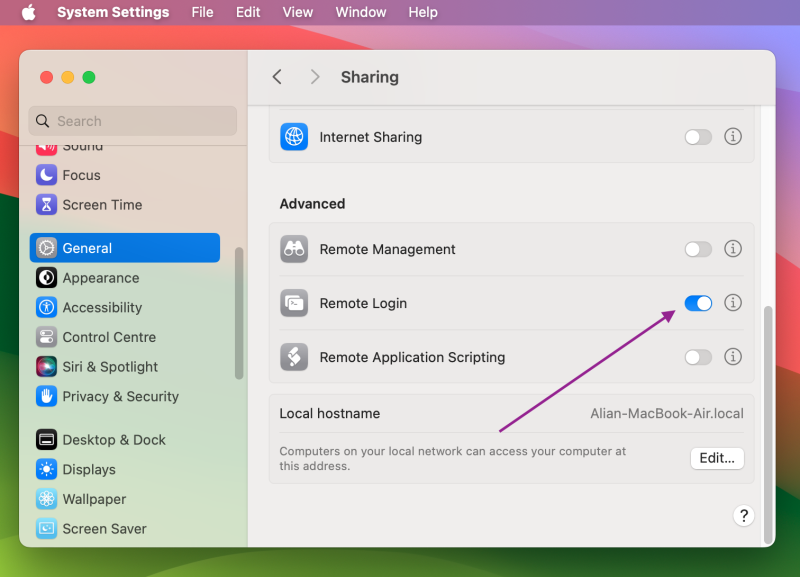
-
Opcionalmente, activa “Permitir el acceso completo al disco para usuarios remotos.”
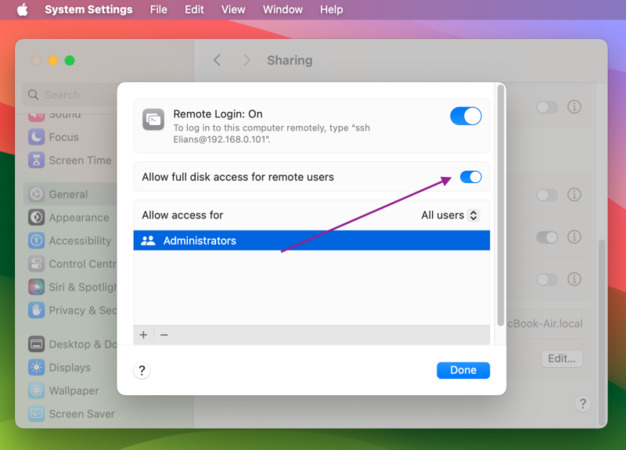
-
Utiliza el menú desplegable “Permitir acceso a” para elegir Todos los usuarios o solo algunos específicos.
-
Nota el comando ssh usuario@host que se muestra, lo necesitarás para el Paso 2.
Paso 2: Conéctate desde otra computadora
– En una Mac: Abre Terminal y escribe `ssh nombredeusuario@hostname`, reemplazando los marcadores de posición con el nombre de usuario y la dirección IP de tu Mac. Pulsa Return e ingresa tu contraseña cuando te lo solicite.
– En Windows: Windows 10 y Windows 11 incluyen un cliente OpenSSH incorporado. Abre el Símbolo del sistema o PowerShell y escribe el mismo comando `ssh nombredeusuario@hostname`, sin necesidad de software adicional. Los clientes SSH de terceros como PuTTY siguen estando disponibles para usuarios que prefieren una interfaz gráfica, pero ya no son necesarios en los sistemas modernos de Windows.
Opción 3: VPN o Red Privada + Compartir Pantalla de macOS
Esta solución crea un túnel de red privada seguro entre tus dispositivos, en lugar de depender de la infraestructura de terceros. El resultado es que los dispositivos parecen estar en la misma red local, lo que evita por completo el problema del NAT y el firewall sin exponer ningún puerto a Internet pública, por lo que puedes usar directamente las herramientas nativas de acceso remoto de macOS.
Mejor para:
- • Usuarios que desean eliminar las preocupaciones de seguridad asociadas al enrutamiento a través de servidores de terceros;
- • Acceso a un Mac personal desde dispositivos conocidos;
- • Usuarios que se sienten cómodos con requisitos técnicos de configuración limitada.
Configuración para acceder remotamente a Mac que no está en la misma red
Puedes establecer una red privada de dos maneras:
- • VPN tradicional: Configura un router u otro dispositivo en tu red como un servidor VPN. Puedes conectarte a esta VPN de forma remota para acceder a la red local.
- • Redes privadas definidas por software: El uso de software como ZeroTier o Tailscale te permite crear una red cifrada punto a punto sin la configuración y el mantenimiento que requiere una VPN tradicional.
Después de establecer la red privada, las funciones nativas de acceso remoto de macOS estarán disponibles.
- • Compartir Pantalla de macOS: Esta función se habilita en Configuración del Sistema > General > Compartir y proporciona un escritorio remoto gráfico usando el VNC de Apple.
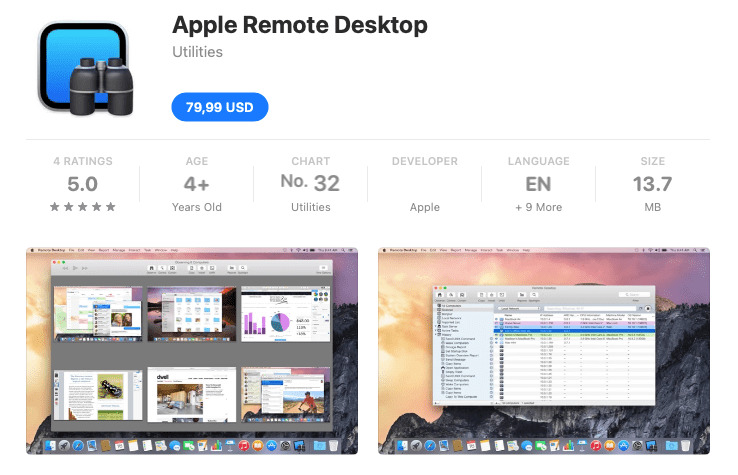
- • Apple Remote Desktop: La aplicación Apple Remote Desktop es una solución de pago que ofrece funciones de gestión más avanzadas.
Ventajas clave
Los usuarios encuentran que este método para conectarse a un Mac en una red diferente, usando software como Tailscale, es confiable y fácil de configurar. La simplicidad de la herramienta y los resultados consistentes la convierten en una solución preferida para el acceso remoto a macOS.
- • Privacidad mejorada: Las conexiones remotas no viajan a través de servidores de terceros.
- • Seguridad robusta: Las VPN protegen los datos con cifrado de grado militar.
- • Integración nativa con macOS: Compartir Pantalla en macOS proporciona una interfaz familiar y un rendimiento excelente.
- • Independencia de proveedor: No hay dependencia de servicios o funciones de terceros.
- • Acceso a la red local: Los usuarios pueden acceder a otros recursos en la red local por medio de la VPN, como impresoras y comparticiones de archivos.
Limitaciones potenciales
- • Mayor complejidad: Los usuarios deben instalar y configurar el software VPN en los dispositivos usados para la conectividad remota. Una configuración incorrecta puede bloquear el acceso remoto.
- • Requiere conocimientos técnicos: Los usuarios deben tener conocimientos básicos de redes y capacidad de resolver problemas de configuración.
- • No es ideal para equipos de soporte: Esta solución es más adecuada para acceder a los dispositivos personales del usuario.
Este enfoque para la conectividad remota en Mac es la mejor solución a largo plazo para un acceso seguro y confiable a tus ordenadores personales. Los requisitos adicionales de configuración se compensan con la calidad de la solución y su independencia de proveedores.
Opción 4: Apple Remote Desktop
Apple Remote Desktop es la solución profesional de Apple para la gestión de Mac. Está diseñada para ayudar a los administradores de TI a gestionar varios equipos Mac en entornos educativos o empresariales.
Mejor para:
- • Organizaciones que gestionan flotas de Macs
- • Administradores de TI que gestionan múltiples Macs
- • Entornos educativos y empresariales
Limitación crucial
Apple Remote Desktop debe combinarse con otros métodos para proporcionar conectividad a Internet. Los usuarios también necesitan:
- • Implementar una red privada o VPN, que es la solución recomendada.
- • El reenvío de puertos a través de su enrutador no es recomendable y puede implicar riesgos de seguridad.
- • Utilizar superposiciones de red privada como ZeroTier o Tailscale.
Apple Remote Desktop es una solución potente para entornos empresariales, pero generalmente es más compleja y ofrece funciones innecesarias para los usuarios domésticos.
Usar Apple Remote Desktop para acceder remotamente a una Mac que no está en la misma red
Para usarlo, la administración remota debe estar activada primero en las Macs cliente.
-
Instalar: Compra Apple Remote Desktop en la App Store y completa el asistente de configuración al iniciar.
-
Configurar clientes: Asegúrese de que los Mac de destino tengan la aplicación cliente de Remote Desktop, la cual viene preinstalada en macOS por defecto.
-
Agregar dispositivos: Selecciona el Escáner en la barra lateral y elige los ordenadores cliente que deseas agregar a tu lista. Apple Los Mac pueden encontrarse a través de Bonjour o por dirección IP.
-
Administrar: Controla dispositivos, distribuye archivos, ejecuta comandos Unix y supervisa la actividad desde el panel central.
Opción 5: Compartir pantalla con aplicaciones de comunicación
Algunos usuarios utilizan las capacidades de compartir pantalla de aplicaciones de comunicación como Slack, Zoom o Microsoft Teams para establecer conectividad temporal para el acceso y la asistencia remota.
Mejor para:
- • Guiar visualmente sesiones de solución de problemas remota
- • Proporcionar asistencia remota ad hoc
Limitaciones:
- • Sin acceso desatendido: Los usuarios deben iniciar la sesión físicamente en la Mac remota.
- • Limitaciones de control: La aplicación de comunicación puede solo permitir la visualización remota, no el control.
- • Requiere permiso del usuario: Los usuarios remotos deben otorgar permiso para habilitar el uso compartido de pantalla.
Conclusión
Los usuarios tienen múltiples opciones para establecer acceso remoto a una Mac en una red diferente en 2026. Las soluciones incluyen implementaciones complejas de redes privadas y acceso sencillo con aplicaciones basadas en la nube. La mayoría de los usuarios encontrará que las aplicaciones en la nube como HelpWire ofrecen confiabilidad, simplicidad y un conjunto de funciones sólido.
HelpWire es una solución ideal para profesionales de TI y personal de soporte técnico, ya que ofrece herramientas efectivas de asistencia remota con una configuración simplificada. Los usuarios que requieran mayor control, independencia de proveedores y privacidad pueden preferir el enfoque VPN utilizando herramientas nativas de macOS.
Ambas opciones brindan acceso remoto confiable a tu Mac desde cualquier ubicación conectada a una red. Apoyan un entorno de trabajo flexible y eficiente, permitiéndote mantenerte conectado desde cualquier lugar.