Los problemas al copiar y pegar en Splashtop pueden deberse a varias causas; a menudo, es solo cuestión de configuraciones o un error durante la instalación. Pegar como pulsaciones de teclas también puede ser una solución útil si los otros pasos no funcionaron.
Los siguientes pasos de solución de problemas pueden ayudarte a resolver el problema:
Habilitar copiar y pegar por defecto en la configuración
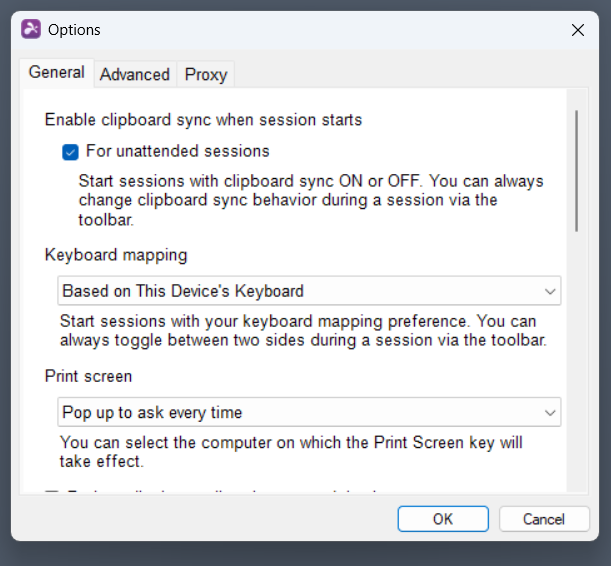
Al iniciar una sesión no atendida con un streamer de Splashtop registrado, el comportamiento predeterminado para copiar y pegar se define en las opciones del cliente, a las que se accede desde “Archivo” > “Opciones”.
Utiliza la opción “Habilitar sincronización del portapapeles” para tenerla activada de forma predeterminada. Aunque la asignación de teclas se puede cambiar durante la sesión, quizá también quieras cambiarla a “basada en el teclado de este dispositivo”, lo cual es menos probable que cause problemas que basar la asignación en el dispositivo remoto.
Usar configuraciones en sesión
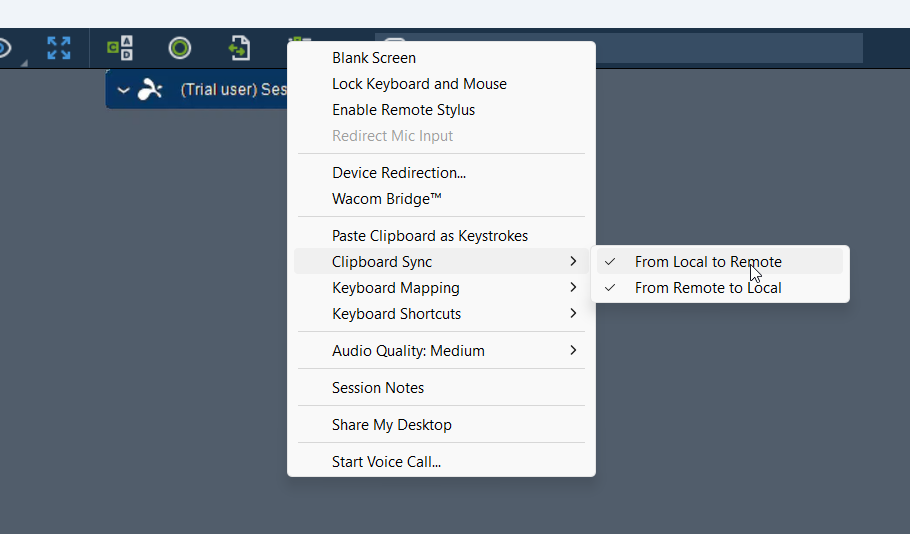
Hay varias configuraciones dentro de la sesión que puedes cambiar para intentar resolver cualquier dificultad al pegar. Primero, debes verificar si la sincronización del portapapeles está habilitada, desde el menú de configuración de la sesión.
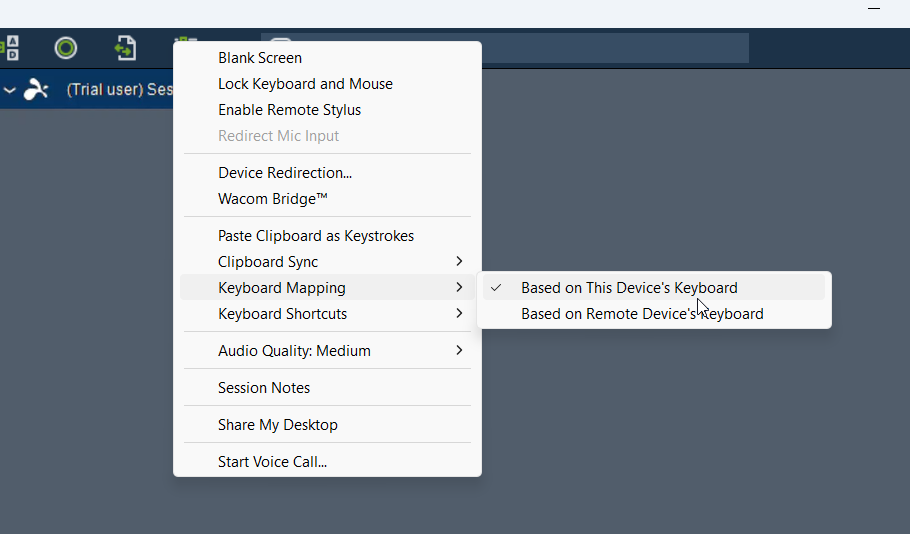
En segundo lugar, cambia “Asignación del teclado” para que dependa del dispositivo local. Por otro lado, si ya está en local, intenta cambiarlo a remoto, o alternar entre ambos.
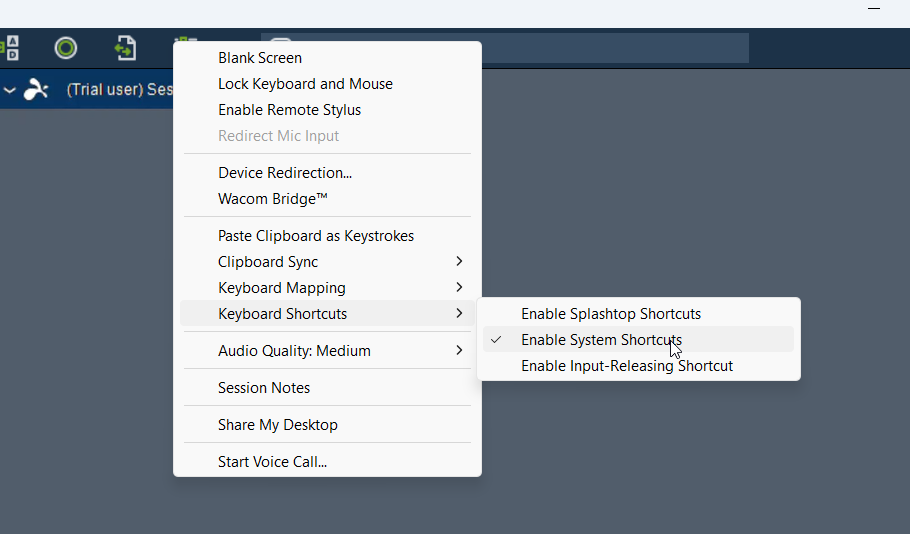
Probar diferentes combinaciones de configuraciones de accesos directos en “Atajos de teclado” también puede ayudar. Los atajos de Splashtop también son necesarios para la solución alternativa “Pegar como pulsaciones de teclas”.
Reinstalar Splashtop
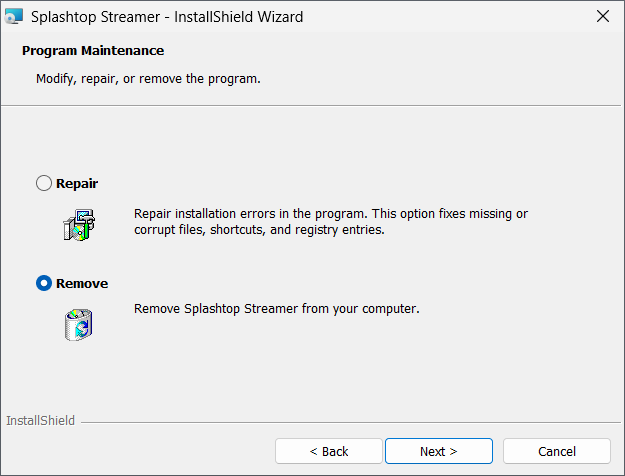
Es posible que desee excluir cualquier error que haya ocurrido durante la instalación de Splashtop y que pueda ser la causa de que la función de copiar y pegar de Splashtop no funcione. El instalador también puede usarse para eliminar la aplicación eligiendo la opción correspondiente. Por lo tanto, solo necesita descargar el instalador para realizar una reinstalación completa.
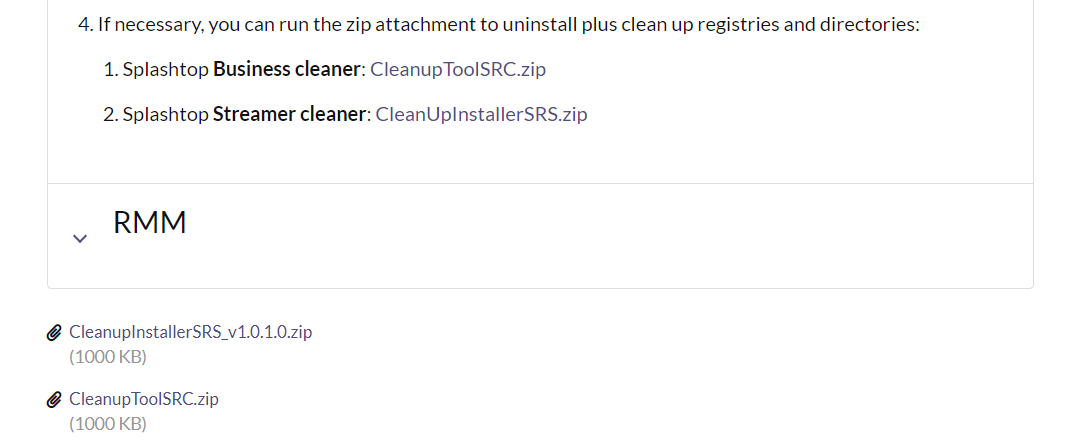
Si aún no estás seguro de que Splashtop se esté eliminando correctamente y sospechas que algunos archivos de configuración o valores del registro innecesarios están siendo dejados atrás, el sitio web oficial de Splashtop proporciona un script de limpieza.
Usar "Pegar como pulsaciones de teclas"
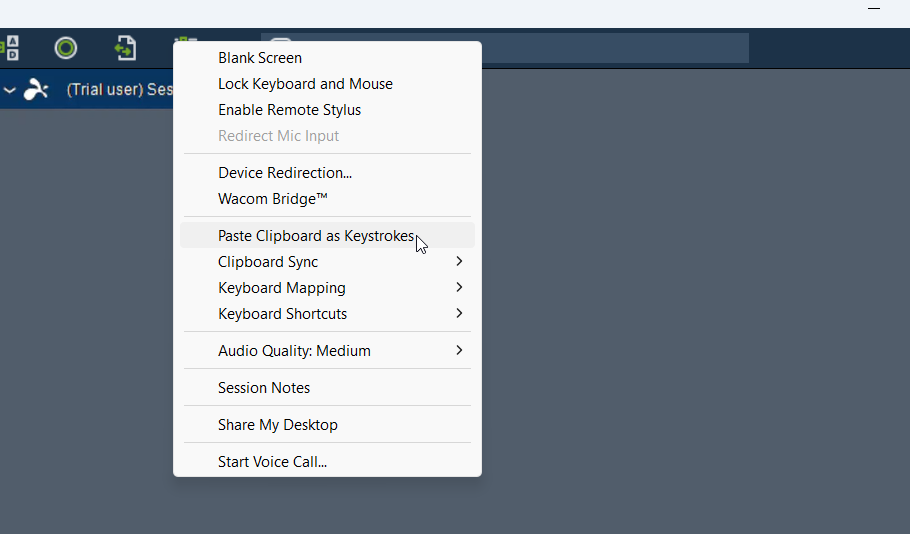
El diálogo de opciones en sesión (el icono más a la derecha en la barra) también te permite pegar el contenido del portapapeles como pulsaciones de teclas. Esto te limita a texto sin formato, pero es poco común que necesites formato o imágenes en el texto pegado durante una sesión remota.
Pegar desde un diálogo como este puede parecer torpe, pero ahí es donde los atajos de teclado de Splashtop resultan útiles. Pegar como pulsaciones de teclas se puede lograr presionando Ctrl+Alt+V.