
RDP vs SSH

- HelpWire
- →
- Blog
- →
- Remote Desktop Protocol
- →
- SSH vs Remote Desktop
Dans le monde des technologies de l’information (TI), la connexion à des systèmes informatiques distants est une tâche assez courante. L’augmentation récente du nombre de travailleurs à distance a contraint les administrateurs système à fournir un accès sécurisé en utilisant les protocoles de communication disponibles. Deux solutions populaires pour fournir un accès distant authentifié aux éléments d’infrastructure sont le protocole Secure Shell (SSH) et le protocole Remote Desktop de Windows (RDP).
VPN vs RDP vs HelpWire : Accès à distance sans configuration
| Fonctionnalité | RDP | SSH | HelpWire |
|---|---|---|---|
| Interface graphique | ✅ Bureau complet | ❌ Uniquement CLI | ✅ Bureau complet |
| Configuration de l’accès Internet | ⚠ VPN ou passerelle RD recommandé | ⚠ Exposition du port 22 | ✅ Fonctionne immédiatement |
| Support pour utilisateur non technique | ⚠ Nécessite la configuration du client RDP | ❌ Non adapté | ✅ Le client ouvre un lien |
| Licence multi-utilisateurs | ⚠ CAL RDS requises | ✅ Non requis | ✅ Non requis |
| Accès sans surveillance | ✅ Avec configuration | ⚠ Authentification par clé uniquement | ✅ Inclus |
Aperçu
RDP (Remote Desktop Protocol) et SSH (Secure Shell) sont deux technologies largement utilisées pour l’accès à distance, mais elles répondent à des besoins fondamentalement différents. Avant de comparer leurs capacités et leurs modèles de sécurité, il est important de comprendre le fonctionnement de chaque protocole et les cas d’utilisation auxquels ils sont le mieux adaptés.
RDP
Idéal pour : L’accès à un bureau à distance avec interface graphique, le support aux utilisateurs finaux, l’administration système sur des machines Windows, et les scénarios nécessitant un contrôle visuel complet d’un système à distance.
RDP est un protocole développé par Microsoft qui permet aux utilisateurs de se connecter à un ordinateur distant et d’interagir avec son environnement de bureau graphique complet. Il est couramment utilisé pour l’administration à distance, le support help desk, et l’accès à des postes de travail ou des serveurs comme si l’on était assis devant eux.
RDP prend en charge des fonctionnalités telles que les sessions multi-écrans, le partage du presse-papiers, le transfert de fichiers, la redirection d’imprimante et la transmission audio. Bien que les versions modernes incluent le chiffrement et l’authentification au niveau du réseau (NLA), RDP est plus gourmand en ressources que les solutions en ligne de commande et nécessite généralement une configuration de sécurité rigoureuse lorsqu’il est exposé à des réseaux externes.
SSH
Idéal pour : L’administration sécurisée de serveurs à distance, l’automatisation, les workflows DevOps et la gestion des systèmes Linux ou Unix via la ligne de commande.
SSH est un protocole réseau cryptographique conçu pour un accès distant sécurisé, en mode texte, aux systèmes. Au lieu de fournir un bureau graphique, SSH permet aux administrateurs d’exécuter des commandes, de gérer des fichiers, de configurer des services et d’automatiser des tâches par le biais de scripts.
SSH est léger, rapide et très sécurisé par défaut, utilisant un chiffrement fort et une authentification par clés. C’est l’outil standard pour la gestion à distance des serveurs et il est largement utilisé dans les environnements cloud, les pipelines CI/CD et l’administration de l’infrastructure. Bien que SSH puisse être étendu pour supporter le transfert de port et le tunneling, il n’est pas destiné à un usage interactif de bureau ou au support à distance visuel.
Fonctionnalités
Vous devez prendre en compte ce que chaque outil propose afin de comprendre les différences entre RDP et SSH. La principale distinction concerne leurs interfaces : graphique (GUI) pour RDP et en mode texte (CLI) pour SSH.
1. Automatisation et script
- • RDP : Offre très peu d’automatisation. Les workflows basés sur l’interface graphique ne sont pas faciles à gérer via des scripts. Il est principalement destiné à une utilisation manuelle et nécessite souvent des outils d’automatisation dédiés à l’interface graphique.
- • SSH : Un excellent choix pour les tâches automatisées. Il se connecte facilement à un script, une tâche cron ou un pipeline CI/CD—quel que soit le besoin. Il est constamment utilisé pour la configuration des serveurs et les activités DevOps.
2. Performance
- • RDP : L’utilisation de la bande passante est plus élevée car il envoie des données graphiques. Il peut y avoir des retards sur les connexions plus lentes et des facteurs comme la compression des bitmaps, la résolution et le FPS peuvent affecter son fonctionnement.
- • SSH : Très léger. Fonctionne sans problème même si vos connexions sont lentes ou instables et n’utilise pas beaucoup de bande passante.
3. Capacités de transfert de fichiers
- • RDP : Vous pouvez copier et coller avec le presse-papiers et accéder aux fichiers sur vos lecteurs locaux. C’est plus lent que SSH, donc la gestion de fichiers volumineux ou sensibles peut être compliquée.
- • SSH : Transfert de fichiers fiable avec SFTP et SCP. Déplace les données rapidement, ce qui est idéal pour les sauvegardes, les migrations et les fichiers volumineux. Tous les transferts sont entièrement chiffrés de bout en bout.
4. Collaboration et sessions multi-utilisateurs
- • RDP : Permet à plusieurs utilisateurs de se connecter en même temps sur Windows Server. Il existe des options pour changer d’utilisateur et avoir des bureaux séparés. Idéal pour les services d’assistance ou le support en équipe, à condition de disposer de la licence appropriée (RDS CALs). Cela met en avant les points principaux dans la comparaison RDP vs SSH.
- • SSH : SSH prend en charge plusieurs sessions parallèles ; cependant, il ne fournit pas de partage d’écran graphique intégré.
5. Gestion des appareils
- • RDP : Utilisé pour ajuster les paramètres des stations de travail et configurer des applications graphiques. De plus, il sert à fournir un support technique à distance et à surveiller visuellement les systèmes.
- • SSH : Utilisé pour la configuration des serveurs et la gestion des services (systemctl/service). Il est également conçu pour la consultation des journaux, la gestion des paquets et l’exécution de commandes à distance (PowerShell ou Windows Invoke-Command).
Comparaison des fonctionnalités
| Catégorie | SSH | RDP |
|---|---|---|
| Vitesse | Très rapide | Modérée |
| Utilisation de la bande passante | Très faible | Élevée |
| Idéal pour | Serveurs, flux de travail DevOps | Stations de travail, applications GUI |
| Automatisation | Excellente | Faible |
| Sécurité | Très élevée | Moyenne–Élevée |
| Collaboration | Non | Oui |
| Transfert de fichiers | SFTP/SCP | Presse-papiers, partage de disque |
| Conditions réseau idéales | Fonctionne même sur des liens lents | Nécessite une connexion stable |
| Courbe d’apprentissage | Abrupte | Simple |
Comparaison d'interface
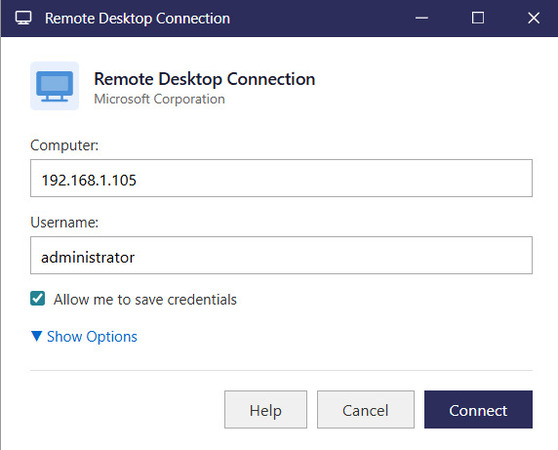
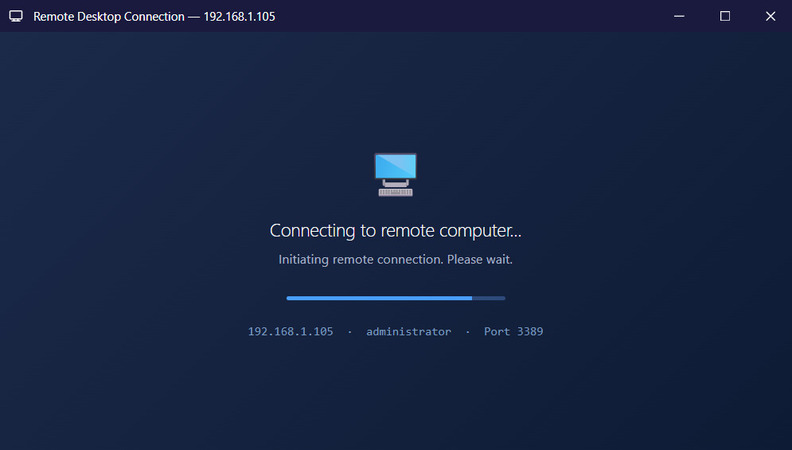
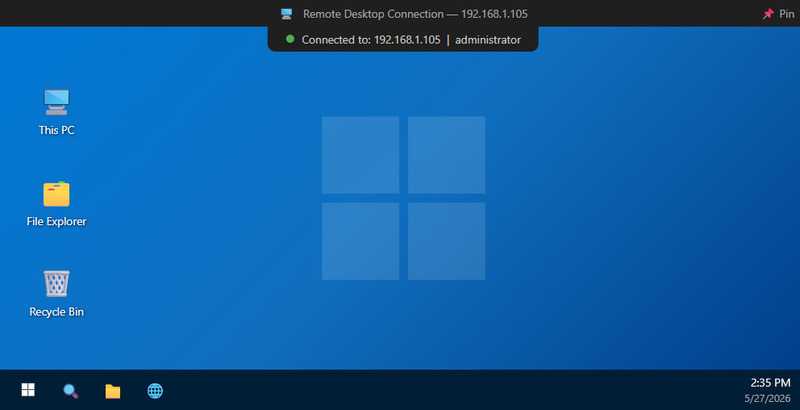
RDP fournit une interface de bureau graphique complète qui reproduit de près le travail sur un ordinateur local. Les utilisateurs peuvent ouvrir des fenêtres, déplacer la souris, lancer des applications et gérer des fichiers de manière visuelle, rendant la navigation intuitive et confortable même pour les utilisateurs non techniques. Cette expérience basée sur une interface graphique est idéale pour les tâches quotidiennes nécessitant une interaction directe avec les logiciels et le système d’exploitation.
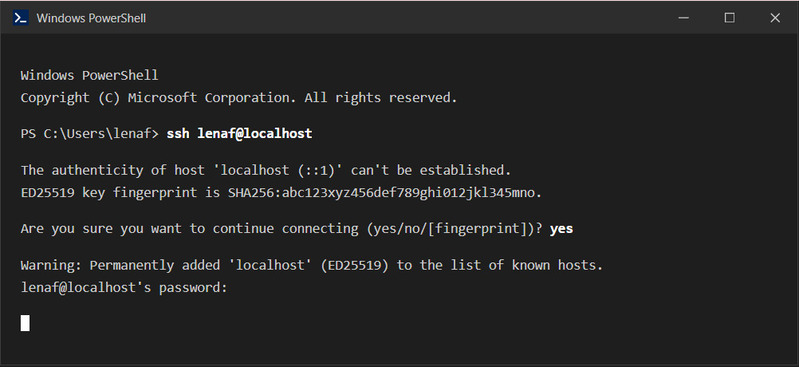
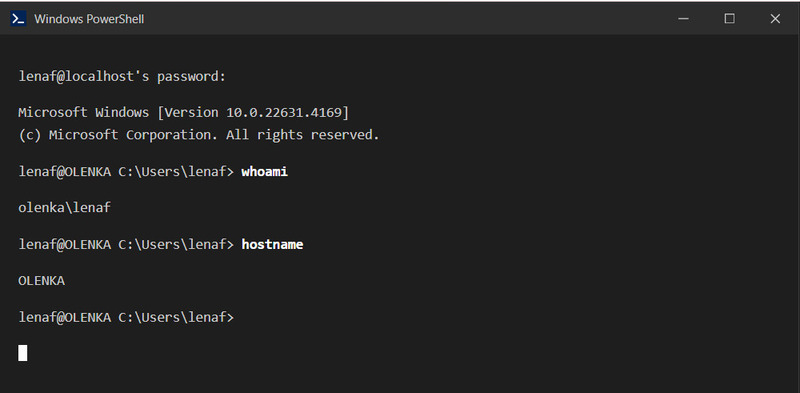
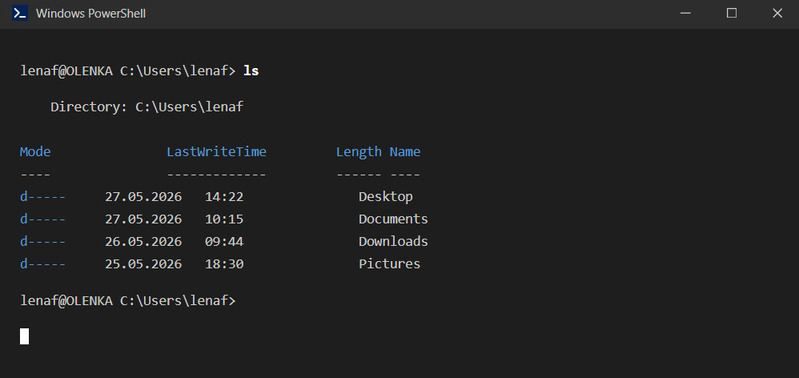
Par ailleurs, SSH repose sur une interface en ligne de commande textuelle conçue pour la rapidité et l’efficacité. Toutes les actions sont effectuées à travers des commandes tapées dans un terminal, ce qui maintient la connexion légère mais moins accessible aux débutants. Bien qu’il n’offre pas d’éléments graphiques ni d’interactions à la souris, SSH convient parfaitement aux administrateurs qui préfèrent un contrôle précis et basé sur le clavier.
Prise en charge du système d'exploitation
La compatibilité avec le système d’exploitation joue un rôle clé lors du choix d’un protocole d’accès à distance.
RDP et SSH diffèrent beaucoup en ce qui concerne les systèmes d’exploitation sur lesquels ils fonctionnent directement et les environnements dans lesquels ils sont les plus performants. Les deux se distinguent également par les plateformes nécessitant des outils tiers pour fonctionner correctement. Le tableau ci-dessous montre leur compatibilité avec divers systèmes d’exploitation afin de vous aider à décider quand utiliser RDP ou SSH dans votre configuration.
| Système d’exploitation | RDP | SSH |
|---|---|---|
| Windows | Client + serveur RDP complet | Client + serveur OpenSSH en option |
| macOS | Client RDP officiel de Microsoft | SSH intégré |
| Linux | xRDP ou autres serveurs tiers | SSH intégré |
| iOS | Microsoft Remote Desktop | Applications SSH tierces |
| Android | Microsoft Remote Desktop | Clients SSH disponibles |
| ChromeOS | Client RDP Microsoft | Termux/applications SSH |
Sécurité
La sécurité est une préoccupation majeure lors de l’utilisation de SSH ou RDP pour l’accès à distance. Si un protocole est mal configuré, il peut mettre tout le réseau en grave danger, il est donc essentiel de savoir comment sécuriser une connexion RDP — et SSH également.
RDP
Pour sécuriser les sessions à distance, RDP s’appuie sur une gamme de mesures de sécurité intégrées et configurables telles que :
- • Certificats auto-signés : RDP authentifie les serveurs à l’aide de certificats auto-signés, avec la possibilité de mettre en place une autorité de certification d’entreprise pour renforcer la confiance.
- • Chiffrement TLS : Les sessions sont chiffrées à l’aide de TLS pour protéger les données en transit.
- • Authentification au niveau du réseau (NLA) : Requiert que les utilisateurs se connectent avant de démarrer une session RDP complète, empêchant ainsi tout accès non autorisé aux ressources système.
- • Stratégies de groupe : Des stratégies configurables appliquent des règles d’accès et renforcent la configuration.
- • Intégration Active Directory : Se connecte à AD pour gérer et appliquer de façon centralisée les politiques de sécurité.
- • Listes blanches IP et pare-feux : Restreignent les adresses autorisées à initier des connexions.
- • Journaux d’audit : Une gamme de journaux permet le suivi des activités, l’audit et la réponse aux incidents.
RDP peut être sécurisé s’il est configuré correctement, mais il nécessite une configuration rigoureuse et de ne pas laisser le port 3389 accessible depuis Internet.
SSH
- • Chiffrement AES et ChaCha20 : Des algorithmes modernes protègent toutes les données transmises pendant les sessions.
- • Authentification par clé publique/privée : Fortement recommandée par rapport aux mots de passe, avec des paires de clés serveur utilisées pour vérifier l’identité.
- • Authentification multifacteur (MFA) : Prise en charge intégrée ajoutant une couche de sécurité supplémentaire au compte.
- • Vérification de l’hôte : Les empreintes de clés publiques confirment que le serveur est authentique et de confiance.
- • Surveillance du trafic : Le trafic SSH est facile à identifier et à filtrer, permettant aux outils réseau de signaler rapidement les tentatives d’accès non autorisées.
- • Authentification basée sur les certificats : Prend en charge les certificats en plus des méthodes basées sur les clés pour un contrôle d’accès flexible.
- • Restrictions IP et contrôle d’accès basé sur les rôles : Les connexions peuvent être limitées à des adresses spécifiques et des commandes forcées peuvent imposer des permissions selon les rôles via la configuration.
Scénarios d'utilisation
Le choix entre RDP et SSH dépend souvent de ce que vous avez réellement besoin de faire. La nature de vos tâches — qu’elles impliquent une interface graphique ou des opérations en ligne de commande — joue un rôle clé dans la détermination du protocole qui convient le mieux à votre flux de travail.
RDP
RDP est le bon choix lorsque les tâches nécessitent une interface visuelle pour travailler avec des applications et interagir directement avec le système.
- • besoin d’un accès complet à un bureau Windows depuis un autre emplacement
- • prendre en charge les utilisateurs qui dépendent des applications graphiques (GUI)
- • offrir une assistance à distance ou un support technique
- • utiliser des outils Office, de comptabilité ou de conception nécessitant une interface visuelle
- • se connecter à des PC professionnels avec tous leurs logiciels installés
- • exécuter Windows Server avec des configurations multi-utilisateurs via les services de bureau à distance (RDS)
- • besoin de surveiller et d’interagir avec des bureaux distants en temps réel
- • contrôler les appareils à l’aide de la souris et des fenêtres à l’écran
SSH
SSH est pratique pour les tâches sécurisées que vous effectuez en tapant des commandes, comme la configuration de serveurs ou la mise à jour de logiciels. Il est largement utilisé pour la gestion d’infrastructures.
- • gérer des serveurs Linux, Unix ou macOS
- • travailler avec des plateformes cloud comme AWS, Azure ou GCP et utiliser l’infrastructure as code (IaC)
- • déployer des applications et exécuter des scripts d’automatisation
- • gérer des pipelines CI/CD
- • configurer et gérer des services tels que nginx, Apache, Docker, Kubernetes ou systemd
- • transférer des fichiers ou des sauvegardes à l’aide de SFTP ou SCP
- • accéder rapidement sans avoir besoin d’une grande bande passante
- • besoin d’une connectivité rapide à faible bande passante
- • maintenir un hébergement VPS ou des serveurs de production en direct
Intégration
Les outils commerciaux de bureau à distance fournissent généralement tout ce dont vous avez besoin, y compris des liens vers des logiciels de support, des systèmes de tickets et d’automatisation. SSH et RDP fonctionnent différemment — ils servent de technologies de base, et non d’applications complètes. Même ainsi, les équipes peuvent toujours intégrer les protocoles RDP et SSH dans des infrastructures informatiques plus larges à leur manière. La section suivante montre comment chacun fonctionne au sein d’infrastructures modernes, d’outils de gestion et d’environnements DevOps.
| Fonctionnalité d’intégration | RDP | SSH |
|---|---|---|
| Active Directory / Stratégie de groupe | Intégration native | Non applicable |
| MDM / Gestion des points de terminaison | Fonctionne avec Intune, MECM | Non applicable |
| Outils d’assistance & de ticketing | Couramment utilisé dans les flux de support | Limité |
| VPN / Plateformes Zero Trust | Fréquemment utilisés ensemble | ⚠ Possible mais manuel |
| Pipelines CI/CD | Non pris en charge | GitHub Actions, GitLab CI, Jenkins |
| Gestion de configuration | Non pris en charge | Ansible, Chef, SaltStack |
| Orchestration de conteneurs | Non pris en charge | Kubernetes, Docker |
| Outils de transfert de fichiers | ⚠ Limité | rsync, SCP, SFTP |
| Contrôle de version / Git | Non pris en charge | Git via SSH |
| Automatisation / Scripting | Faible | Totalement scriptable |
L’automatisation n’est pas le point fort de RDP. Cependant, il s’intègre facilement à l’infrastructure Windows et aux outils d’entreprise utilisés par les grandes organisations. Ainsi, de nombreuses équipes IT le choisissent lorsqu’elles doivent décider entre RDP et SSH.
SSH fonctionne étroitement avec les outils d’infrastructure car il est ouvert, scriptable et largement pris en charge. Il constitue la base de la gestion automatisée des serveurs.
Déploiement et licences
SSH et RDP sont tous deux gratuits au niveau du protocole, mais leur configuration et leur mode de licence peuvent être très différents. Ces différences sont importantes pour les particuliers et les entreprises. Cette section explique comment chaque option est déployée, quelles plateformes spécifiques elles prennent en charge, et quelles règles de licence peuvent s’appliquer. Vous pourrez ainsi rester en conformité et choisir la solution la plus pratique entre SSH et Remote Desktop grâce à ces informations.
RDP
L’utilisation de RDP est gratuite pour les connexions, tandis que faire fonctionner un serveur RDP dépend de la possession de la licence Windows appropriée. Et lorsque plusieurs utilisateurs ont besoin d’accéder en même temps, les choses se compliquent.
Pour Windows Home
- • L’hébergement du Bureau à distance n’est pas disponible
- • Il n’y a que le client RDP
Pour Windows Pro / Enterprise
- • L’hébergement du Bureau à distance est inclus
- • Vous n’avez pas besoin de licence supplémentaire pour une seule session administrative, mais le personnel informatique doit l’utiliser uniquement pour des tâches de gestion, pas pour un travail quotidien.
Pour plusieurs utilisateurs simultanés (Windows Server)
Vous avez besoin de :
- • Licence Windows Server
- • Licences d’accès client RDS (CAL) pour chaque utilisateur ou appareil qui se connecte au serveur
Beaucoup d’organisations se trompent à propos de RDP à ce stade. L’accès multi-utilisateur légal nécessite des CAL RDS, et le fait de ne pas les acheter peut facilement entraîner des problèmes de licence. C’est l’une des principales différences entre RDP et SSH que les entreprises doivent comprendre dès le départ.
SSH
- • gratuit
- • open source
- • inclus par défaut sur Linux, Unix et macOS
- • un serveur OpenSSH optionnel sur Windows 10 et 11 que vous pouvez installer via les Fonctionnalités de Windows ou PowerShell.
SSH n’a pas de coûts de licence. Et c’est ce qui en fait une option économique pour les grandes configurations de serveurs et les tâches automatisées.
Avantages et inconvénients
RDP
Avantages
- Fournit une interface graphique Windows complète
- Très convivial pour les débutants et facile pour les utilisateurs finaux
- Active la résolution de problèmes en direct et les tâches d’assistance à distance
- Fonctionne bien avec plusieurs moniteurs
- Idéal pour les applications bureautiques et de productivité
- Permet à plusieurs utilisateurs de se connecter simultanément sur Windows Server avec des licences RDS CALs
- S'intègre parfaitement aux outils et services Microsoft
Inconvénients
- Utilise plus de bande passante que les protocoles légers
- Les performances peuvent diminuer sur des connexions lentes ou faibles
- Historiquement, avait plus de vulnérabilités de sécurité (par exemple, BlueKeep)
- Nécessite une configuration minutieuse pour rester sécurisé, en particulier avec NLA
- L'exposition du port 3389 peut être risquée
- L’interface graphique ajoute une surface d’attaque supplémentaire
- La licence multi-utilisateurs avec des CAL RDS peut devenir coûteuse
SSH
Avantages
- Hautement sécurisé dès la sortie de la boîte
- Très léger et utilise une bande passante minimale
- Parfait pour les tâches d'automatisation et de script
- Idéal pour gérer des serveurs à distance
- Inclus par défaut sur la plupart des systèmes d'exploitation
- Simple à sécuriser
- Transferts de fichiers rapides avec SFTP ou SCP
- Autorise l'authentification multifactorielle et basée sur des clés
- Fonctionne de manière fiable même sur des réseaux lents ou instables
Inconvénients
- Aucune interface graphique
- Difficile à prendre en main pour les débutants
- Options limitées pour la collaboration
- Nécessite une familiarité avec la ligne de commande
- Risque de sécurité si les clés sont exposées ou compromises
HelpWire : Assistance à distance sans les frais généraux
SSH fonctionne bien pour la gestion des serveurs, mais il n’inclut pas d’interface graphique. Cela en fait un mauvais choix lorsque vous devez aider des utilisateurs non techniques.
RDP vous donne un accès complet à un bureau à distance, mais l’utiliser sur internet nécessite une configuration supplémentaire. Vous pouvez avoir besoin d’un VPN ou d’une passerelle RD, ainsi que de NLA. Vous devez même réfléchir à un moyen de protéger le port 3389 de l’accès public à internet.
HelpWire offre un bureau graphique pour l’assistance à distance avec une configuration plus simple. Il utilise des connexions cryptées directes et des sessions basées sur des liens, et vous n’avez pas besoin de configurer les ports.
Pourquoi les équipes de support choisissent HelpWire
✅ Contrôle à distance graphique – Accédez à l’intégralité du bureau au lieu de travailler via la ligne de commande SSH. Cela fonctionne aussi bien pour les utilisateurs techniques que non techniques.
✅ Aucune exposition de port – Vous n’avez pas besoin d’ouvrir le port 3389 ni de configurer une passerelle RD. HelpWire utilise des connexions chiffrées via des protocoles standards.
✅ Sessions basées sur des liens – Le client peut rejoindre la session via un lien partagé. Il n’a pas besoin d’installer un client RDP ni de créer un compte.
✅ Accès sans surveillance – Autorisez un appareil une fois, puis reconnectez-vous même lorsque l’utilisateur n’est pas présent. Il n’est pas nécessaire de modifier la configuration à chaque fois.
RDP peut nécessiter des licences supplémentaires, plus d’infrastructure et un travail continu sur la sécurité. SSH peut ne pas être pratique au quotidien ou pour les tâches nécessitant une interface graphique. HelpWire se situe entre les deux. Il vous offre un bureau à distance graphique avec sécurité intégrée et une configuration simple, ce qui en fait une solution pratique pour l’assistance quotidienne, l’accès sans surveillance et les équipes informatiques de petite à moyenne taille.
Caractéristiques principales :
-
Connexions chiffrées, authentification sécurisée et sessions protégées par défaut.
-
Multiplateforme
-
Aucune licence supplémentaire
Accès à distance gratuit sans frais supplémentaires.
-
Configuration facile
aucune configuration de serveur complexe requise.
-
Connectez-vous en toute sécurité à tout moment.
Si RDP nécessite des licences supplémentaires, une configuration d’infrastructure complexe et un renforcement continu de la sécurité, et que SSH paraît trop technique pour un usage quotidien ou des flux de travail basés sur une interface graphique, HelpWire offre une solution intermédiaire pratique. Il combine la facilité d’utilisation d’un bureau à distance graphique avec une sécurité moderne intégrée et une configuration minimale, ce qui en fait un choix simple pour l’assistance à distance quotidienne, l’accès sans surveillance et les équipes IT de petite à moyenne taille.