Uzak Masaüstünü Uzaktan Etkinleştirme: Kesin Kılavuz
- HelpWire
- →
- Blog
- →
- Definitive Guide to using Microsoft Remote Desktop
- →
- How to remotely enable RDP
Pek çok destek profesyoneli, bir müşterinin çalışma istasyonunda işi yeni bitirdiklerinde ancak yine de gelecekte bazı eksikleri tamamlamak veya sorun olan noktaları düzeltmek için uzaktan erişim gerekeceğini bilir Uzak Masaüstü kullanarak.
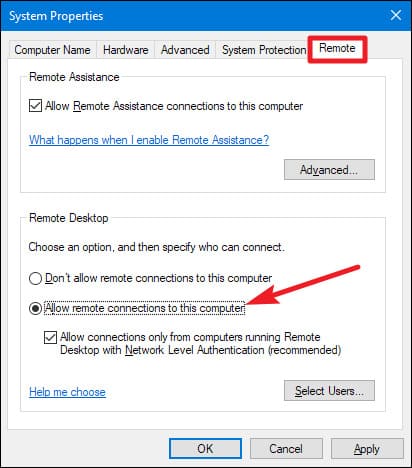
Windows ve Windows Server sürümlerinde Uzak Masaüstü varsayılan olarak etkin değildir, ancak bilgisayar hemen yanınızdaysa Denetim Masası üzerinden kolayca etkinleştirilebilir.
Ancak, güvenlik önlemleri nedeniyle Uzak Masaüstü devre dışı bırakılmışsa, makine fiziksel olarak önünüzde olmadığında bunu uzaktan etkinleştirmek zor olabilir.
Aşağıda, hedef bilgisayara yerel erişim olmadan Uzaktan Masaüstü’nü uzaktan etkinleştirmek için Grup İlkesi, PowerShell, WMI veya psexec’in nasıl kullanılacağını açıklayacağız. Bu makalenin sonunda, okuyucular Uzaktan Masaüstü’nü uzaktan nasıl açacaklarını ve bir istemci bilgisayara bağlanarak sorunlarını nasıl düzelteceklerini öğrenmiş olacaklar.
Grup İlkesi kullanarak RDP uzaktan nasıl açılır
Uzak masaüstü erişimi için Grup İlkesi yapılandırması, birden fazla sunucu/iş istasyonunda Uzaktan Masaüstü’nü uzaktan etkinleştirmeniz gereken ve (bir Active Directory Organizasyon Birimi yapısını paylaşan) kişiler için idealdir.
Grup İlkesi ile Uzaktan Masaüstü’nü uzaktan etkinleştirmek için aşağıdaki adımları izleyin:
-
Grup İlkesi Yönetim Konsolunuzu (GPMC) başlatın
-
Yeni bir Grup İlkesi Nesnesi oluşturun veya mevcut bir GPO’yu düzenleyin.
-
Aşağıdaki GPO düğümüne gidin:
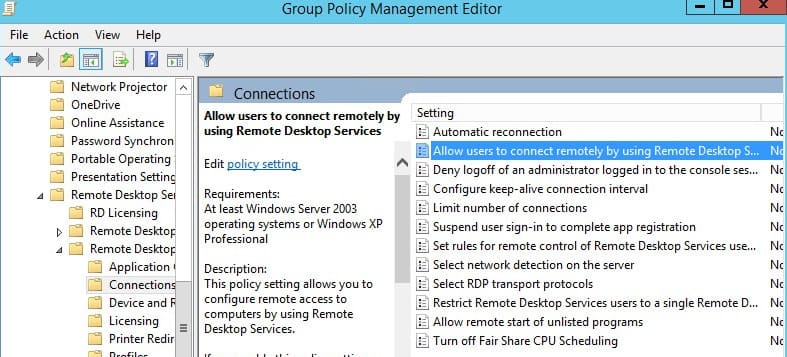
Bilgisayar Yapılandırması\Yönetim Şablonları\Windows Bileşenleri\Uzak Masaüstü Hizmetleri\Uzak Masaüstü Oturum Ana Bilgisayarı\Bağlantılar -
Aşağıda gösterilen “Kullanıcıların Uzak Masaüstü Hizmetlerini kullanarak uzaktan bağlanmasına izin ver” seçeneğine çift tıklayın.
-
“Etkin” radyo düğmesini seçin ve Tamam’a tıklayın.
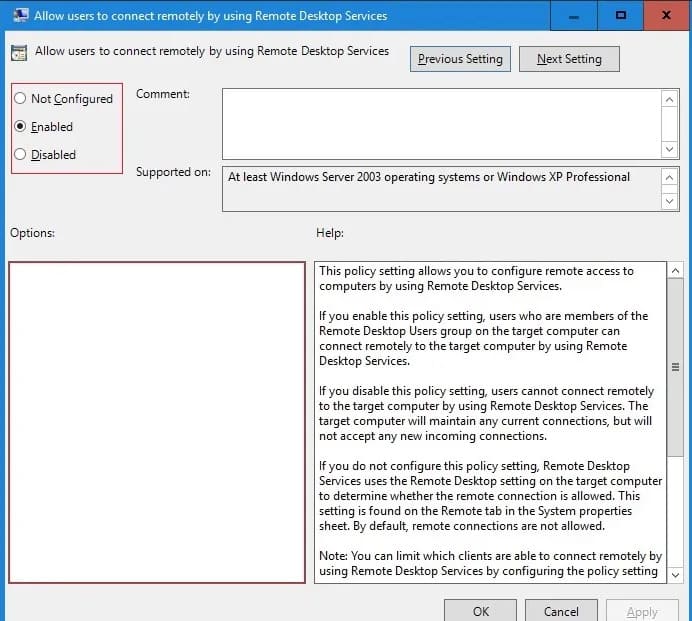
-
GPO düzenleyicisini kapatın.
-
Grup İlkesi Nesnesini (GPO) uygun Organizasyon Birimine bağlayın.
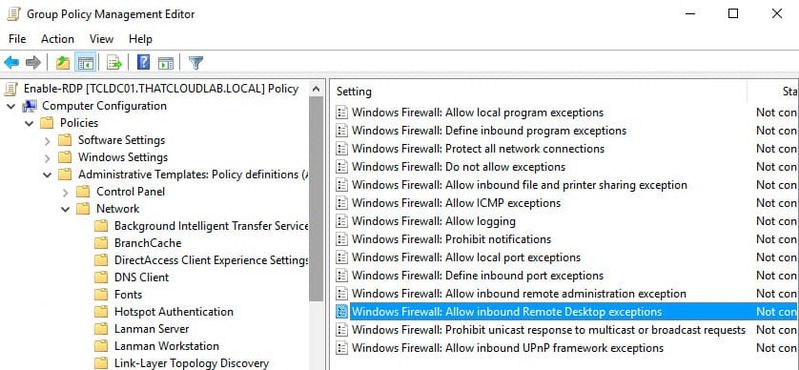
Uzak Masaüstü’nü (RDP) uzaktan etkinleştirmek için, kullanıcıların uzak Windows 10 bilgisayarında bulunan Windows Güvenlik Duvarı’nda RDP’ye izin vermeleri gerekmektedir. Şu şekilde ilerleyin:
Bilgisayar Yapılandırması > İlkeler > Yönetim Şablonları > Ağ > Ağ Bağlantıları > Windows Güvenlik Duvarı > Etki Alanı ProfiliVe “Gelen Uzak Masaüstü istisnalarına izin ver” seçeneğini Etkin olarak ayarlayın.
Grup İlkesi ile ilgili temel sorunlardan biri, uzaktaki bilgisayarlara hızlı şekilde giriş yapması gereken kullanıcılar için Grup İlkesinin geçerli bir seçenek olmamasıdır.
Buna karşılık, bir PowerShell konsolu kullanıcılara bu görevi tek bir komutla gerçekleştirme imkanı tanır.
Bilgisayara fiziksel erişiminiz varsa, Windows 10’da Uzak Masaüstü’nü etkinleştirme veya https://www.helpwire.app/blog/how-to-allow-rdp-windows-11/ ile ilgili kılavuzlarımıza göz atabilirsiniz. Windows Home kullanıcıları ise Windows 10/11 Home’da Uzak Masaüstü’nü etkinleştirme konusuna başvurmalıdır.
PowerShell ile Uzak Masaüstünü uzaktan nasıl etkinleştiririm
Uzak Masaüstü’nü uzaktan açmak, uzak makinede WinRM servisinin (Windows Remote Management) yapılandırılmasını ve çalıştırılmasını gerektirir. Windows Server 2012 ile başlayarak, sonraki tüm sürümlerde WinRM servisleri varsayılan olarak etkinleştirilmiştir.
Ancak, İstemci işletim sistemlerinde (like Windows 10) WinRM varsayılan olarak etkin değildir.
Uzak bilgisayarların, PowerShell üzerinden Uzak Masaüstü’nü etkinleştirebilmek için aşağıda belirtilen standartları karşılaması gerekir:
- — WinRM servisini çalıştırmak.
- — Kullanıcıların uzak bilgisayarda yönetici yetkisine sahip olması gerekir.
- — Gelişmiş Güvenlik ile Windows Defender Güvenlik Duvarı devre dışı bırakılmalı veya kullanıcılar PowerShell Remoting ile uzaktan erişime izin veren kuralları etkinleştirmelidir.
İşte Windows Server 2012 R2/2016/2019 üzerinden Uzak Masaüstü’nü uzaktan açmak isteyen kullanıcılar için bir örnek:
- Bilgisayarınızda PowerShell konsolunu çalıştırın.
- Bir sunucuya uzaktan bağlanmak için (aşağıda gösterilen) komutu çalıştırın:
Enter-PSSession -ComputerName server.domain.local -Credential domainadministrator
Uzak Masaüstü’nü etkinleştirmek için, kullanıcıların uzak makinede the kayıt defteri parametresi fDenyTSConnections değerini 1’den 0’a değiştirmeleri gerekir.
Aşağıdaki komutu çalıştırın:
Set-ItemProperty -Path 'HKLM:\System\CurrentControlSet\Control\Terminal Server' -name "fDenyTSConnections" -Value 0
Bu yöntemle RDP etkinleştirildiğinde, Windows Güvenlik Duvarı kuralları içinde uzak RDP bağlantılarına izin veren kural etkin değildir.
Windows Güvenlik Duvarı’nda gelen RDP bağlantılarına izin vermek için aşağıdaki komutu çalıştırın:
Enable-NetFirewallRule -DisplayGroup "Remote Desktop"
İpucu: Windows bilgisayarlarda, TCP/3389 portları varsayılan olarak gelen Uzak Masaüstü bağlantıları için kullanılır. Kullanıcılar varsayılan RDP port numarasını kayıt defterindeki PortNumber parametresi ile değiştirebilirler:
HKEY_LOCAL_MACHINE\SYSTEM\CurrentControlSet\Control\Terminal Server\WinStations\RDP-Tcp.
Yukarıdaki güvenlik duvarı kuralı eksikse, aşağıdaki komutu kullanarak manuel olarak oluşturun:
netsh advfirewall firewall add rule name="allow RemoteDesktop" dir=in protocol=TCP localport=3389 action=allow
Uzak Masaüstü ile bağlantı kurmasına izin verilecek bilgisayarları ve/veya alt ağları kısıtlayarak, Windows Güvenlik Duvarı’nın yalnızca belirli IP adreslerinden, alt ağlardan veya IP aralıklarından gelen RDP bağlantılarını kabul etmesine izin veren özel bir kural oluşturun.
Bu senaryoda, önceki komut yerine aşağıdaki komutu kullanın:
New-NetFirewallRule -DisplayName “Restrict_RDP_access" -Direction Inbound -Protocol TCP -LocalPort 3389 -RemoteAddress 192.168.1.0/24,192.168.2.100 -Action Allow
Güvenli RDP kimlik doğrulamasını etkinleştirin (NLA – Ağ Düzeyi Kimlik Doğrulama) için aşağıdaki komutu çalıştırın:
Set-ItemProperty -Path 'HKLM:\System\CurrentControlSet\Control\Terminal Server\WinStations\RDP-Tcp' -name "UserAuthentication" -Value 1
Uzak sunucuda TCP port 3389’un kullanılabilirliğini kontrol edin bilgisayarınızdan aşağıdaki komutu çalıştırarak test edebilirsiniz:
Test-NetConnection 192.168.1.11 -CommonTCPPort rdp
Eğer kullanıcıların birden fazla uzak bilgisayarda aynı anda RDP’yi etkinleştirmesi gereken bir durum ortaya çıkarsa, aşağıdaki PowerShell betiğini kullanın:
$comps = “Server1”, “Server2”, “Server3”, “Server4”
Invoke-Command –Computername $comps –ScriptBlock {Set-ItemProperty -Path “HKLM:\System\CurrentControlSet\Control\Terminal Server” -Name “fDenyTSConnections” –Value 0}
Invoke-Command –Computername $comps –ScriptBlock {Enable-NetFirewallRule -DisplayGroup “Remote Desktop”}
Varsayılan olarak, yalnızca yerel Yöneticiler grubunun üyeleri RDP üzerinden uzaktan bağlanabilir.
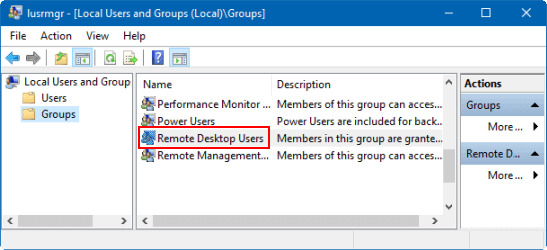
Yöneticiler, yerel Uzak Masaüstü Kullanıcıları grubuna ekleyerek yönetici olmayan kullanıcılar için RDP bağlantılarını etkinleştirebilir.
İstenilen kullanıcıları Yerel Kullanıcılar ve Gruplar (LUSRMGR.MSC) aracılığıyla yerel olarak Uzak Masaüstü Kullanıcıları grubuna ekleyin.
Bir diğer seçenek ise RD Kullanıcıları grubunun üyeliğini PowerShell Remoting’in Enter-PSSession komutu ile uzaktan değiştirmektir.
Aşağıdaki komutu girerek “jdoe” adlı alan kullanıcıyı yerel gruba ekleyin:
net localgroup "remote desktop users" /add "test\jdoe”
Alternatif olarak, kullanıcılar Enter-PSSession yerine başka bir PowerShell remoting komutu (“Invoke-Command”) deneyebilir:
Invoke-Command -Scriptblock {net localgroup "remote desktop users" /add "test\jdoe”
} -Computer server.test.com
WMI ile uzaktan masaüstü erişimini uzaktan etkinleştirme
WinRM devre dışı bırakılmış uzaktaki bilgisayarlarda (Windows 10 yüklü normal bir bilgisayar gibi), kullanıcılar WMI PowerShell komutunu deneyebilirler.
Uzaktaki bilgisayarda RDP erişiminin etkin olup olmadığını aşağıdaki komutu çalıştırarak kontrol edin:
Get-WmiObject -Class Win32_TerminalServiceSetting -Namespace root\CIMV2\TerminalServices -Computer 192.168.1.11 -Authentication 6
RDP’yi etkinleştirmek için Windows Güvenlik Duvarı’na bir istisna kuralı eklemek için aşağıdaki komutu kullanın:
(Get-WmiObject -Class Win32_TerminalServiceSetting -Namespace root\CIMV2\TerminalService
Psexec ile RDP nasıl etkinleştirilir
Bu makalede ele alınan son yöntem, ücretsiz Microsoft aracı olan psexec‘i içerir. Bu uzaktan erişim seçeneği, PowerShell uzaktan bağlantısının etkinleştirilmesini gerektirmez, ancak kullanımı o kadar da kolay değildir.
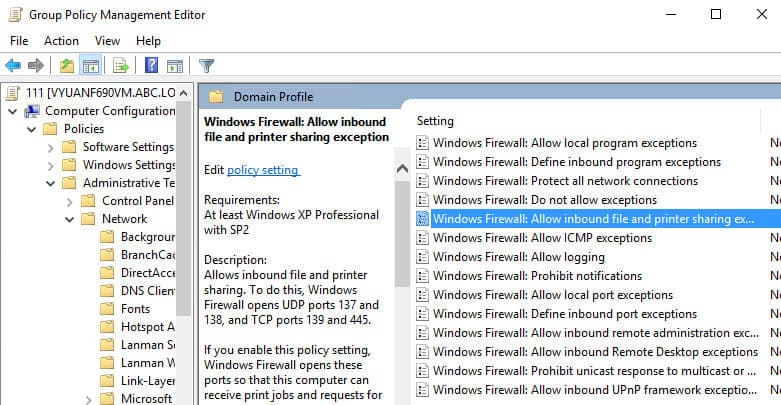
Psexec, Dosya ve Yazıcı Paylaşımı için Windows Güvenlik Duvarı’nın açık olmasını gerektirir ve bu, WMI portlarını açmak veya PowerShell uzaktan bağlantısını etkinleştirmekten daha yaygın bir durumdur.
Aşağıda gösterildiği gibi ilerleyin:
Bilgisayar Yapılandırması > İlkeler > Yönetim Şablonları > Ağ > Ağ Bağlantıları > Windows Güvenlik Duvarı > Etki Alanı Profili > Windows Güvenlik Duvarı: Gelen dosya ve yazıcı paylaşımı istisnasına izin ver
Aşağıdaki komutu çalıştırarak psexec ile RDP’yi etkinleştirmek için kayıt defterini düzenleyin:
psexec.exe \\<bilgisayar adı> reg add "HKEY_LOCAL_MACHINE\SYSTEM\CurrentControlSet\Control\Terminal Server" /v fDenyTSConnections /t REG_DWORD /d 0 /f
Bu komut ayrıca Terminal Server erişimini devre dışı bırakan kayıt defteri anahtarını 0 olarak ayarlar.
psexec ile Windows Güvenlik Duvarı’nda Uzak Masaüstü Protokolü (RDP) bağlantılarına izin verin:
psexec.exe \\<bilgisayar adı> netsh firewall set service RemoteDesktop enable
PsExec kullanarak uzaktan RDP’yi etkinleştirmenin birkaç yolu vardır. Windows 10, 11 ve Server 2022 için basitleştirilmiş bir süreç: PsExec’i kurun, kayıt defterini değiştirin, güvenlik duvarından RDP’yi etkinleştirin, oturum sınırlarını ayarlayın (isteğe bağlı), Uzak Masaüstü Hizmetleri’ni yeniden başlatın ve gelişmiş ayarlar için PowerShell’i kullanın.
Sunucu Yöneticisi Kullanarak RDP’yi Etkinleştirme
Bir sunucu ortamında, RDP’yi uzaktan Sunucu Yöneticisi aracılığıyla etkinleştirebilirsiniz. Bu araç, yalnızca yerel sunucunuzun ötesinde sunucuları yönetmenizi sağlar. “Yönet” seçeneğini seçerek ağınızdaki diğer sunucuları da gözetim altına alabilirsiniz.
Bir sunucuyu ekledikten sonra, “Yönet” sekmesi altındaki “Roller ve Özellikler Ekle” seçeneğini kullanarak bu sunucu ve rollerini yapılandırabilirsiniz. Buradan, Uzaktan Masaüstü Hizmetleri (RDS) rolünü yükleyebilir veya bağlantı aracısı, geçitler ve lisans sunucuları dâhil olmak üzere tam bir RDS ortamı kurabilirsiniz; tüm bunları Sunucu Yöneticisi üzerinden uzaktan gerçekleştirebilirsiniz.
Özetlemek gerekirse
Gördüğünüz gibi, kullanıcıların Uzaktan Masaüstü’nü uzaktan etkinleştirmek için deneme yapabilecekleri birden fazla seçeneği mevcut. Tartışılan yöntemlerin her birinin avantajları ve dezavantajları olsa da, hepsi kullanıcıların denemesi ve ideal seçeneğini bulması için yeterince erişilebilirdir.
Modern çağda, uzaktan erişim sadece kolaylık sağlamakla kalmaz — aynı zamanda gereklidir. Çalışma dünyası uzaktan çalışma ortamlarına doğru kaymaya devam ederken, her büyüklükteki kuruluş, ekiplerinin kesintisiz verimliliğini sağlamak için güvenli ve emniyetli uzaktan erişim prosedürlerini uygulamalıdır.