categories
Yayınlanma tarihi in

Windows 10’da Uzak Masaüstüne Nasıl İzin Verilir: Adım Adım Rehber

Author: Helga York
Helga York Article author
Windows PC’nize başka bir konumdan uzaktan erişmek istiyorsanız Uzak Masaüstü Protokolü (RDP) özelliğini etkinleştirmeniz gerekir. Bu rehber, Windows 10’da Uzak Masaüstü’nü nasıl etkinleştireceğinizi ve desteklemeyen bir sürüm kullanıyorsanız ne yapmanız gerektiğini adım adım gösteriyor. Denetim Masası ve Ayarlar’ı kullanarak Uzak Masaüstü’nü nasıl etkinleştireceğinizi öğrenin.
Not:  RDP yalnızca Pro, Enterprise ve Education sürümlerinde kullanılabilir. Eğer Windows Home kullanıyorsanız, gelen uzak bağlantılara izin veremezsiniz, bilgisayarınız ana bilgisayar olarak çalışamaz. Ancak, Uzaktan Masaüstü’nü kullanarak diğer bilgisayarlara bağlanabilirsiniz, bu hedef bilgisayarlar desteklenen bir sürümde (Pro veya üzeri) çalıştığı sürece. Her iki bilgisayar da Windows Home kullanıyorsa, RDP hiç çalışmaz.

Yine de uzaktan erişime ihtiyacınız varsa, HelpWire gibi bir uzaktan masaüstü çözümü kullanabilirsiniz. Bu sayede Windows 10/11 Home’da Uzaktan Masaüstü’nü kurabilir ve bilgisayarlarınız uyumlu bir Windows sürümünü desteklemese bile uzak bağlantıların keyfini çıkarabilirsiniz.

Başlamadan Önce

Uzak bir PC’ye bağlanabilmek için bilgisayarınızın aşağıdaki gereksinimleri karşıladığından emin olun:

  • • Windows 10 Pro, Enterprise veya Education: Eğer Windows Home kullanıyorsanız, uzaktan bağlantıları etkinleştirmek için sürümünüzü Windows 10 Pro, Enterprise veya Education sürümüne yükseltin. Windows 10 Home üzerinde Uzak Masaüstü Bağlantıları desteklenmemektedir. 
  • • Yönetici Yetkileri: Bilgisayarda yönetici ayrıcalıklarını etkinleştirin. Bu, kullandığınız hesabın Uzak Masaüstü Bağlantılarını etkinleştirmek gibi sistem ayarlarını değiştirme iznine sahip olmasını sağlar. 
  • • Uzak bilgisayarın sürekli ve stabil bir güç kaynağına ve ağ bağlantısına sahip olduğundan emin olun.
  • • Uzak bilgisayarda Uzak Masaüstü özelliği açık olmalıdır. 
  • • Uzak bilgisayara internet üzerinden veya doğrudan erişebiliyorsunuz.
  • • Hesabınız, uzaktan bağlantı yapmak için izin verilenler listesinde olmalıdır.
  • • Uzak bilgisayarda güvenlik duvarı üzerinden Uzak Masaüstü bağlantılarına izin verin.

Windows 10 Sistem Ayarları üzerinden RDP’yi etkinleştir

Windows 10’da RDP’yi etkinleştirmek basittir ve bilgisayarınıza uzaktan erişmenizi sağlar; bu da kolaylık, güvenlik ve esnek bağlantı seçenekleri sunar.

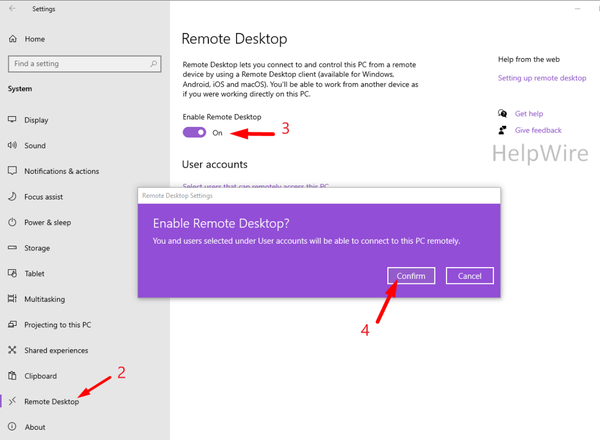
  1. Bir Windows 10 cihazında Ayarları açın ve “Sistem”i seçin.
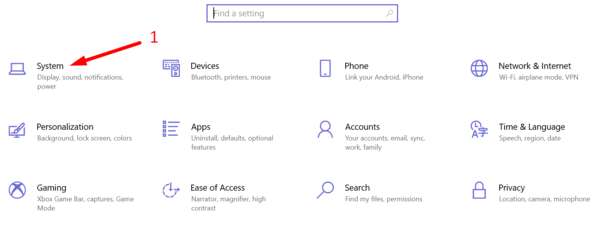
    windows 10 sistem ayarları
  2. “Uzak Masaüstü”ne tıklayın.

  3. “Uzak Masaüstünü Etkinleştir” anahtarını “Açık” konumuna getirin.

  4. “Onayla”ya tıklayın.

    uzak masaüstünü etkinleştir windows 10

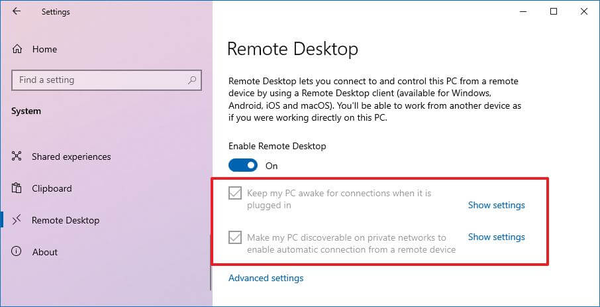
Windows 10’da Uzak Masaüstü’nü etkinleştirdikten sonra, iki ek seçenek daha etkinleştirilecektir:

  • • Bilgisayarım prize takılıyken bağlantı için uyanık kalsın.
  • • Uzak bir cihazdan otomatik bağlantıyı etkinleştirmek için bilgisayarımı özel ağlarda keşfedilebilir yap.
  • Bu ayarlar, kullanıcıların istedikleri zaman uzak makineye bağlanabilmesini sağlar.
  • Diğer kullanıcıların uzaktan erişimine izin vermek için, Uzak Masaüstü ayarlarına gidin, Kullanıcıları Seçin altında Ekle’yi seçin. Kullanıcı adını girin ve Tamam’a tıklayın. Aynı anda birden fazla hesap ekleyebilirsiniz.
ekstra uzak masaüstü seçenekleri windows 10

Uzak Masaüstü Erişimi için Gelişmiş Ayarlar

Ek işlevlere Gelişmiş ayarlar bölümünden erişebilirsiniz:

  • • Bağlantı güvenliğini etkinleştirmek için Ağ Düzeyi Kimlik Doğrulaması (NLA) kullanın
  • • Uzak Masaüstü portunu yapılandırın
  • • Uzak masaüstü deneyiminizi özelleştirmek için diğer güvenlik ve bağlantı ayarlarını değiştirin

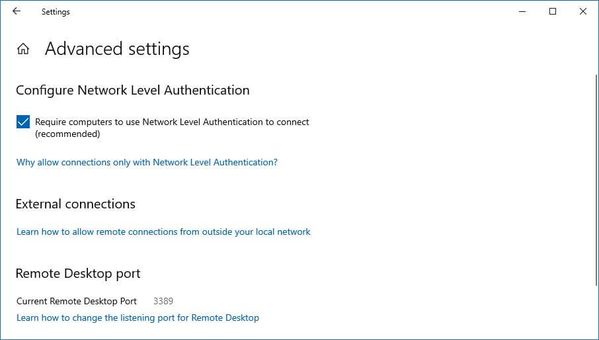
Varsayılan olarak, NLA etkindir; bu, uzak bağlantılarınızın ve oturumlarınızın güvenliğini artırır. NLA, uzak masaüstü oturumuna başlamadan önce kimlik doğrulamanızı tamamlamanızı gerektirir. Bu, başkalarının bilgisayarınıza yetkisiz erişim elde etmesini engeller.

NLA ayarlarını değiştirmek için ayrıca Gelişmiş ayarlar bölümüne gidebilirsiniz. Maksimum güvenlik için etkin bırakmanız önerilir. Bilgisayarınızı NLA ile uyumlu olmayan eski cihazlara bağlamanız gerekiyorsa, yalnızca bu durumda NLA’yı devre dışı bırakmanız en iyi uygulamadır.

windows 10 gelişmiş uzak masaüstü ayarları
  • • Gelişmiş ayarlar bölümünde, Uzak Masaüstü için kullanılan mevcut portu bulabilirsiniz. 

Uzak Masaüstü için, 3389 portu varsayılan porttur. Bu nedenle, Windows bilgisayarınıza harici bir cihazdan (yerel ağ dışındaki) uzaktan erişmeniz gerekiyorsa 3389 portu yönlendirmesini modeminizde (yönlendiricinizde) etkinleştirin. 

Denetim Masasını Kullanarak Windows 10'da Uzak Bağlantılara İzin Ver

Ayarlar uygulaması uzak erişimi etkinleştirmek için kolay bir seçenek olsa da, aynı işlem Denetim Masası kullanılarak da yapılabilir. Aşağıda, Denetim Masası üzerinden Windows 10’da uzak masaüstünü etkinleştirme talimatlarını bulabilirsiniz.:

  1. Denetim Masasını açın. En uygun yol, arama kutusuna sorguyu yazmak olacaktır.
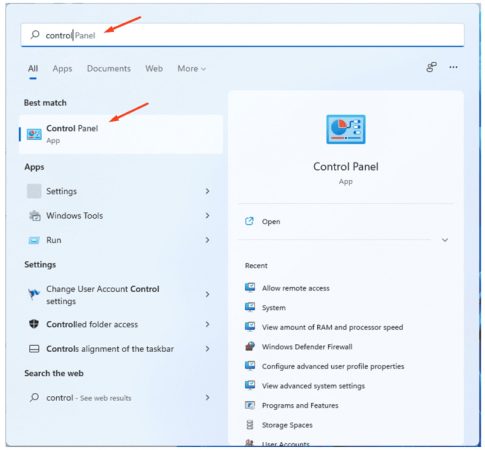
    denetim masası arama kutusunu aç
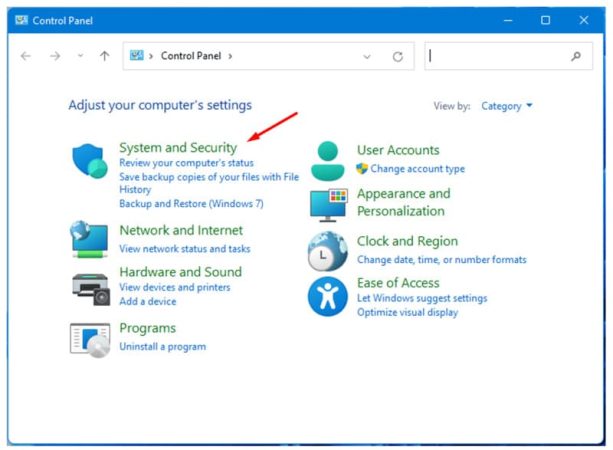
  2. “Sistem ve Güvenlik”i seçin.

    denetim paneli sistem ve güvenlik ayarları
  3. “Sistem” bölümünde “Uzaktan erişime izin ver” seçeneğine tıklayın.
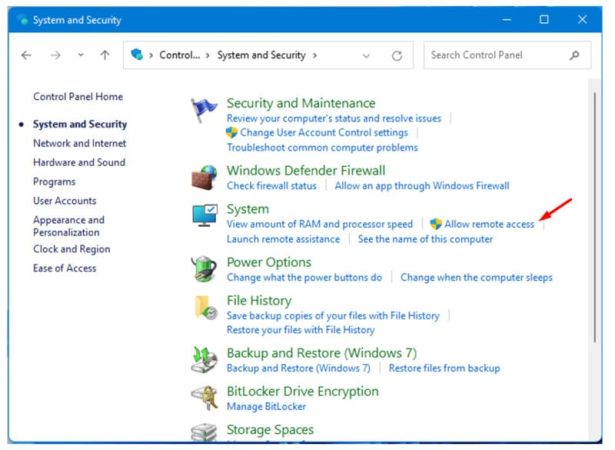
    uzaktan erişim kontrol paneline izin ver
  4. Sistem Özellikleri penceresi görünecektir. Uzaktan Yardım bölümünde, “Bu bilgisayara Uzaktan Yardım bağlantılarına izin ver” kutusunu işaretleyin. Ardından, Uzak Masaüstü bölümünde “Bu bilgisayara uzak bağlantılara izin ver” seçeneğini seçin.
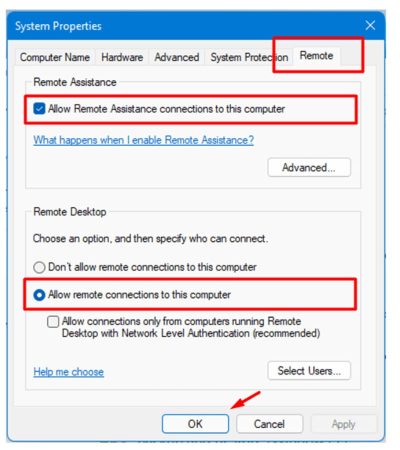
    uzak bağlantıların bu bilgisayar sistem özelliklerine izin verilmesini sağla
  5. “Uygula”ya ve ardından “TAMAM”a tıklayın.

Hepsi bu kadar! Artık, bu bilgisayara uzak bir makineden RDP üzerinden bağlanmak mümkün olacak.

Windows 10’da uzak masaüstü özelliğini açtıktan sonra, her Windows sürümünde bulunan yerleşik Uzak Masaüstü Bağlantısı (RDC) aracı ile uzak bilgisayara bağlanma zamanı geldi.

Eğer daha sonra Windows 10/11 cihazınızda Uzak Masaüstü erişimini devre dışı bırakmak isterseniz, bu kılavuzdaki adımları tersine çevirmeniz yeterli olduğu için herhangi bir sorun yaşamamalısınız. 

Not:  Denetim Masası üzerinden Windows 10’da RDP erişimini etkinleştirmek, “Ağ Düzeyi Kimlik Doğrulaması” seçeneğini varsayılan olarak açık duruma getirir (ancak, bu seçenek kullanıcıların her durumda açık tutması gereken bir seçenektir).

Denetim Masası üzerinden RDP erişimini etkinleştirmek, önceki Windows sürümlerinde mevcuttur ve bu sayede Windows 10’dan Windows 7’ye uzak masaüstü bağlantısı oluşturabilirsiniz. Ancak, Ayarlar uygulaması yalnızca Windows 10’da bulunmaktadır.

Windows 10'da Uzak Masaüstü'nü Etkinleştirmenin Daha Kolay Yolu

Sistem ayarları üzerinden RDP etkinleştirmek verimli olsa da, bu Windows için uzaktan masaüstü aracı çok daha pratik bir yaklaşım sunar. Teknik adımları en aza indirip kullanım kolaylığını en üst düzeye çıkarmak isteyenler için, HelpWire uzaktaki bilgisayarlara zahmetsizce erişip kontrol etmek adına tek bağlantılı bir çözüm sağlar. Üstelik kişisel ve ticari kullanım için tamamen ücretsizdir!

HelpWire ile uzaktaki bir bilgisayara nasıl erişilir

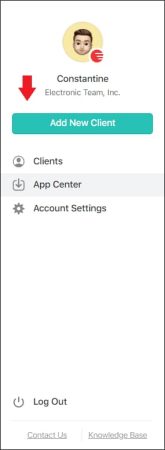
  1. ‘Yeni Müşteri Ekle’ seçeneğini seçin.

    HelpWire'da yeni müşteri ekle
  2. Otomatik olarak oluşturulan uzaktan bağlantı linkini müşterinizle paylaşın; bu link, onları bilgisayarlarına HelpWire Client uygulamasını indirmeye yönlendirecektir.
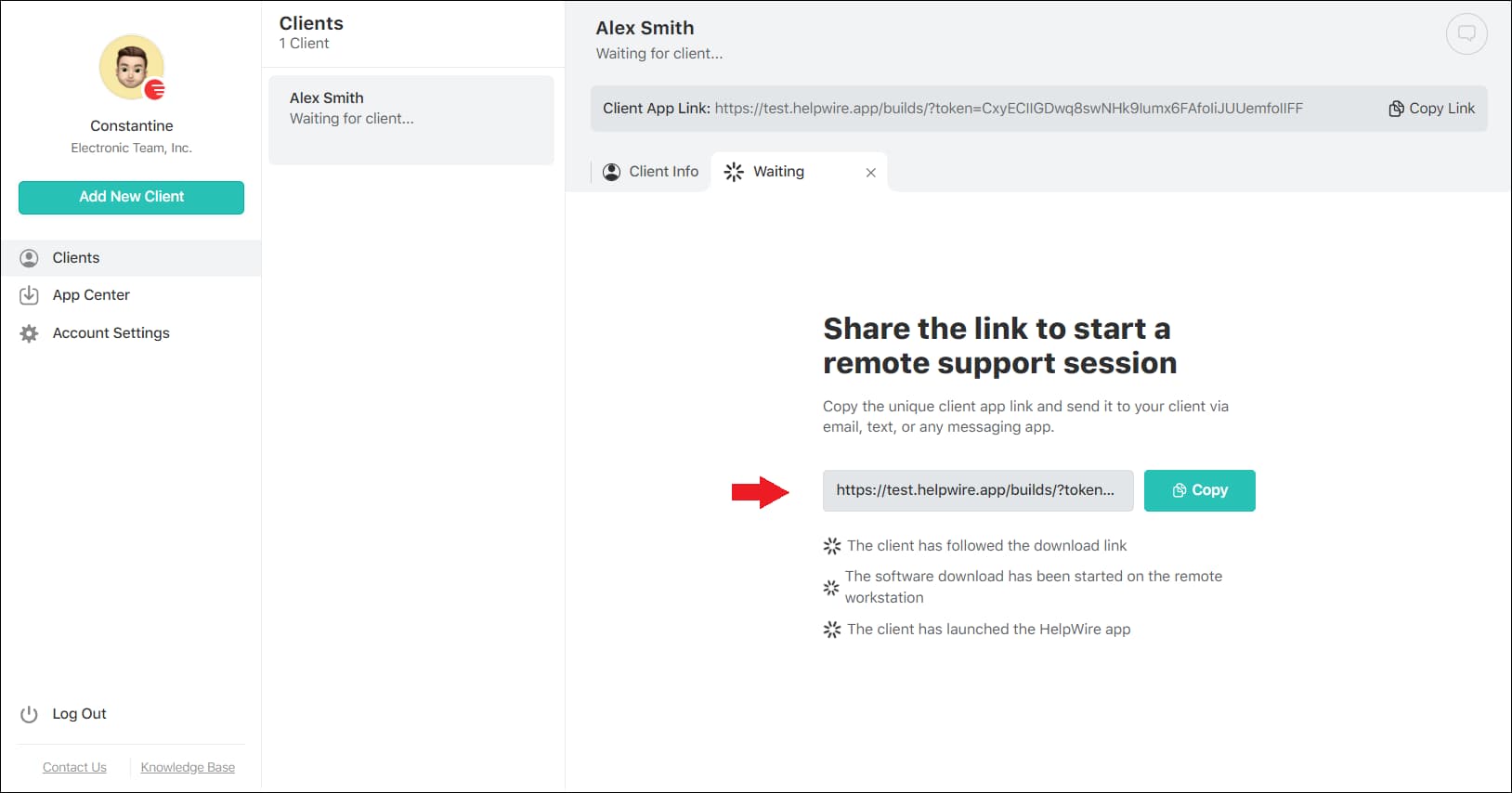
    Bağlantı linkini paylaş
  3. Müşteri uygulamayı açtıktan sonra, Erişim İste’ye tıklayın.
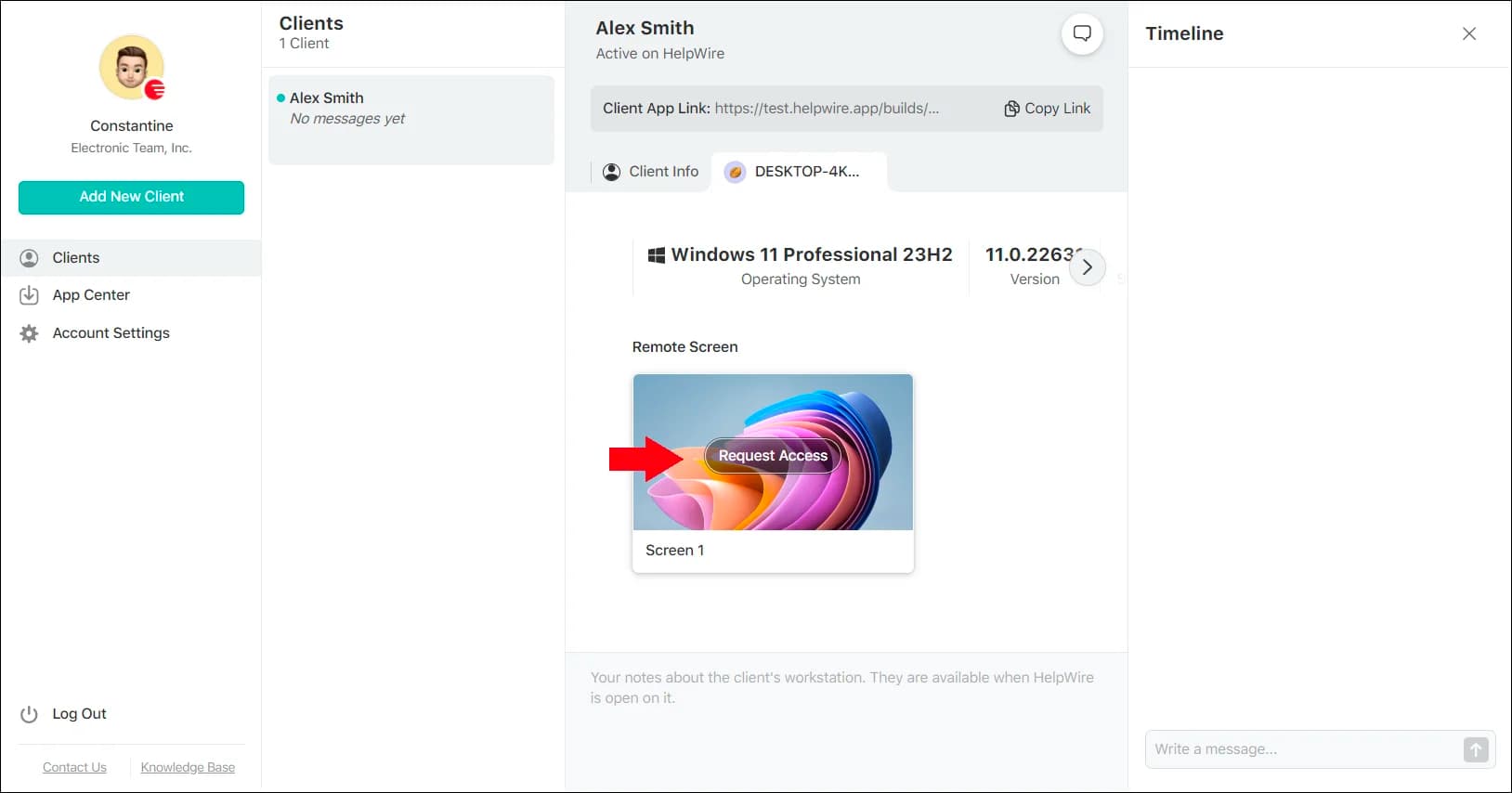
    Uzak erişim isteğinde bulunun
  4. Müşteri izin verdikten sonra, masaüstüyle uzaktan kontrol oturumu başlatmak için ‘Bağlan’a tıklayın.
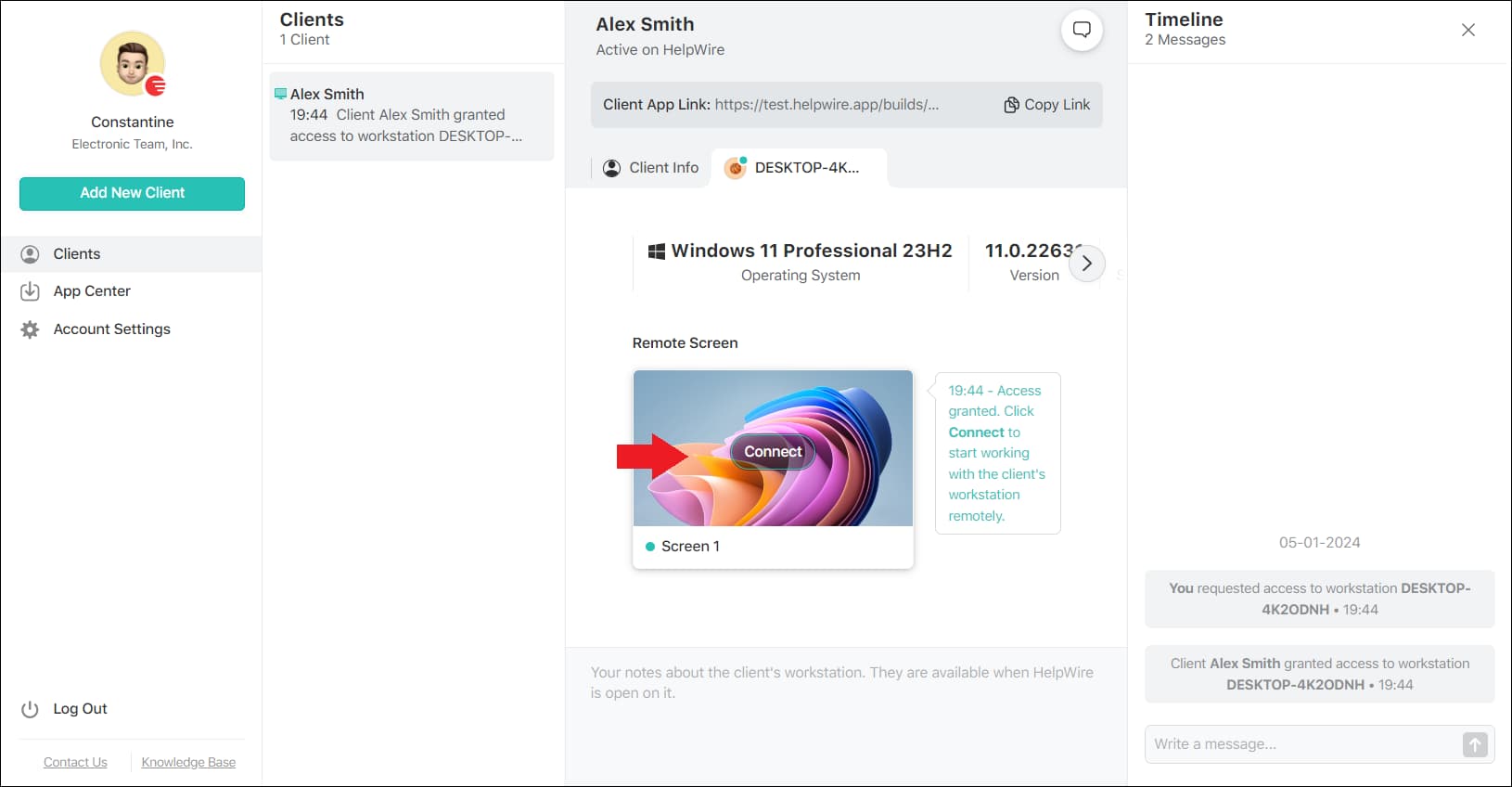
    Uzak bir Windows masaüstüne bağlan

İşlemi tek bir bağlantı paylaşımına indirgeme sayesinde, uzaktan masaüstü kurulumu ile gelen geleneksel karmaşıklığın büyük bir kısmı ortadan kaldırılmış olur. Bu da HelpWire’ı hem teknolojiye hakim kullanıcılar hem de uzaktan masaüstü teknolojilerine yeni başlayanlar için ideal bir seçenek haline getirir.

Son Sözler

Bu rehber, Windows 10’da Uzak Masaüstü Protokolü (RDP) etkinleştirme adımlarında sizi yönlendirir. Eğer Windows 11 kullanıyorsanız, Windows 11’de uzak masaüstü nasıl etkinleştirilir konusunda talimatların yer aldığı özel bir rehber bulabilirsiniz.

İster sistem ayarları veya Denetim Masası üzerinden geleneksel yöntemi seçin, ister HelpWire’ın sunduğu basitliği tercih edin, önemli olan teknik rahatlığınıza ve ihtiyaçlarınıza en uygun yaklaşımı belirlemektir. Uzak masaüstü erişimi, kolaylık ve verimlilikle ilgilidir ve bu araçlar sayesinde cihazlarınızı uzaktan kolayca yönetmek için iyi bir donanıma sahip olursunuz.

SSS

Hayır, Uzak Masaüstü Windows 10 ve 11 Home Edition’da mevcut değildir. Ancak, uzaktan erişim için HelpWire veya Chrome Remote Desktop gibi üçüncü parti çözümleri kullanabilirsiniz.

RDP’yi etkinleştirirken sorunlarla karşılaşırsanız veya daha kolay bir yöntem tercih ediyorsanız, uzaktan bağlantı kurmayı tek bir bağlantı ile basitleştiren HelpWire’ı kullanmayı düşünebilirsiniz.

Evet, Ağ Düzeyi Kimlik Doğrulama (NLA), kullanıcıların uzak masaüstü oturumu başlatmadan önce kimlik doğrulaması yapmasını gerektirerek yetkisiz erişim riskini azaltan ekstra bir güvenlik katmanı ekler.