
Cmd Kullanarak Yazılım Nasıl Yüklenir

Bugün, uzak bir bilgisayara yazılım yüklemenin cmd kullanılarak nasıl yapılacağına dair birden fazla rehber bulunmaktadır. En hızlı yollardan biri, komutları doğrudan sistemin komut istemcisinde çalıştırmaktır.
Bu yöntem, aynı anda birden fazla uygulama dağıtmak, standart grafik arayüzlü kurulum sihirbazını çalıştırmaktan kaçınmak veya ağınızdaki uzak bir bilgisayara kullanıcı etkileşimi olmadan yazılım yüklemek istiyorsanız kullanışlı bir alternatiftir.
Bu rehberde, yazılımı cmd üzerinden başarılı bir şekilde yüklemek için ihtiyacınız olan tüm bilgileri derledik.
Komut Satırından Yazılım Yüklemeye Hazırlanmak
Yazılımı kurmak için cmd prosedürüne başlamadan önce, kurulumun başarılı olması için ihtiyacınız olan her şeye sahip olmanız önemlidir. Bunu sağlamak için, yazılımı uzaktan cmd ile verimli bir şekilde kurmanıza yardımcı olacak kısa bir liste hazırladık:
- • Yönetici ayrıcalıkları: Yönetici olarak oturum açın; aksi takdirde, hedef uzak bilgisayar aynı etki alanında değilse yönetici hesabı şifresine sahip olun.
- • Kurulum paketleri: Kurmak istediğiniz tüm uygulamaların .msi dosyalarını indirin ve ardından bunların bulundukları tam yolu not alın.
- • Güvenlik duvarı ayarları: Uzak bilgisayardaki güvenlik duvarının “Dosya ve Yazıcı Paylaşımı” trafiğini TCP 445 portunda engellemediğinden emin olun.
Yerel Makinede Komut İstemi (Cmd) ile Yazılım Yükleme
İşte komut istemi (cmd) ile yazılım yüklemenin kısa bir özeti:
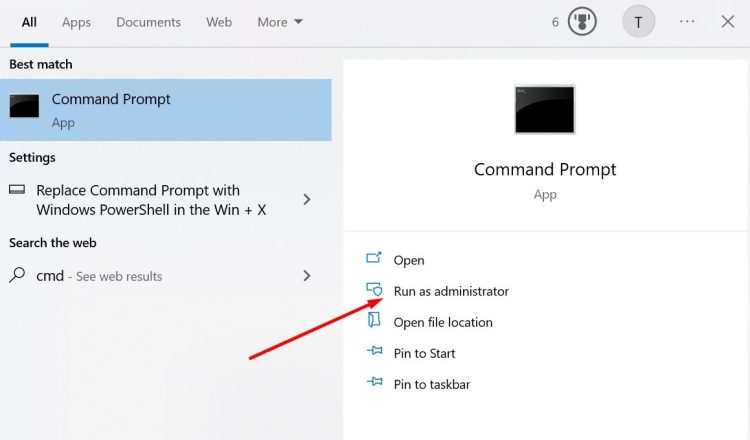
- Başlat menüsünü açın ve “cmd.exe” yazın.
- Ardından, “Programlar” listesinden “cmd.exe” üzerine sağ tıklayın, sonra “Yönetici olarak çalıştır” seçeneğine tıklayın.
- Bundan sonra, “cd” komutundan sonra dosyanın dizinine tam yolu yazın. Örneğin, \cd C:\users\admin\desktop.
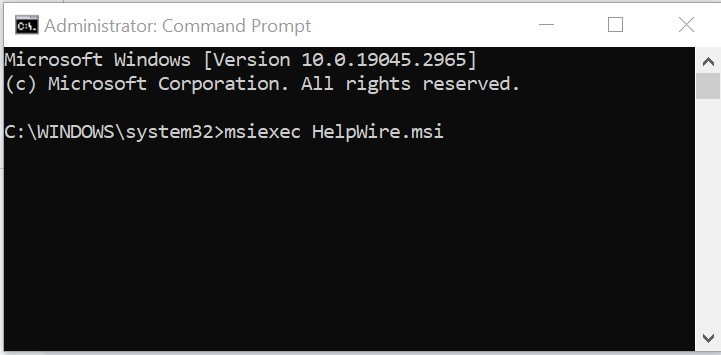
- Bu komutu yazın ve ardından “Enter” tuşuna basın:
msiexec filename.msi
Burada “filename.msi” dosyanızın adıdır.
Cmd Kullanarak Uzaktan Yazılım Yükleme
Cmd kullanarak uzaktan yazılım yüklemek için şu adımları izleyin:
- Bir komut istemini yönetici olarak açın;
- Aşağıdaki komutu kullanarak MSI paketini uzak bilgisayara kopyalayın:
copy c:\users\username\downloads\APP.msi \\ENDUSER-PC\C$Burada, “APP.msi” yükleme paketinizin adıdır ve “ENDUSER-PC” ise uzak bilgisayarın adıdır.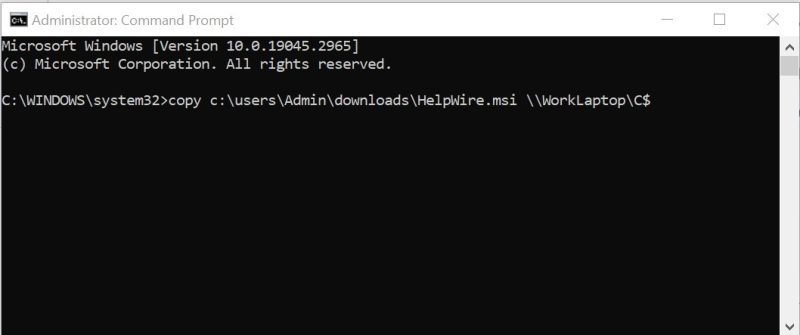 Ayrıca, uzak bilgisayarın adı yerine IP adresini de kullanabilirsiniz.
 - Komut istemindeyken, mevcut dizini aşağıdaki komutla “C:\SysInternals” olarak değiştirin (öncelikle Windows Sysinternals Araçları’nı indirmeniz gerekebilir):
cd c:\SysInternals - Daha sonra, uygulamayı uzak bilgisayara kurmaya başlamak için aşağıdaki komutu çalıştırın:
PsExec.exe \\ENDUSER-PC\ -i -s msiexec.exe /i "c:\APP.msi" /qn /norestart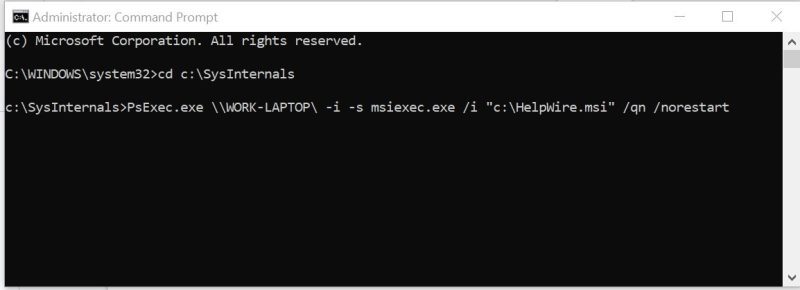
PSExec komutu, uzak bilgisayarda .msi yükleyiciyi başlatacaktır. Bu da, uygulamanızı kullanıcı etkileşimi olmadan sessiz modda (/qn) kuracaktır.
Cmd Windows Paket Yöneticisi (Winget) Kullanımı
Windows Paket Yöneticisi ile, Komut İstemi kullanarak Windows 11 veya 10 kurulumlarında uygulamaları kolayca araştırabilir, indirebilir, kurabilir, güncelleyebilir ve kaldırabilirsiniz. Bu komut satırı aracı, farklı bir yöntem kullanılarak yapılması gereken adımların sayısını azaltır.
Winget ile Tek Uygulama Kurulumu
- Başlat menüsünü açın.
- Komut İstemini arayın, ardından en üstte çıkan sonuca sağ tıklayın.
- Menü panelinden Yönetici olarak çalıştır seçeneğini seçin.
- Daha sonra, winget komutuyla bir uygulama yüklemek için aşağıdaki komutu yazın ve Enter tuşuna basın:
winget install "APP-NAME"
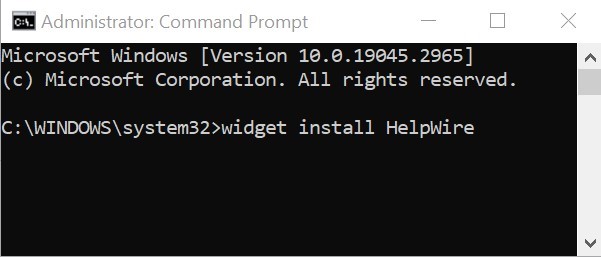
“APP-NAME” kısmını gerçek uygulamanızın adıyla değiştirmeyi unutmayın. Ayrıca, yalnızca ad birden fazla kelime ve boşluk içeriyorsa tırnak işaretleri kullanmanız gerekir. Örneğin, HelpWire’ı yüklemek için komut şu şekilde olacaktır: widget install HelpWire.
Birden Çok Uygulama Yükleme:
- Başlat‘a tıklayın.
- Komut İstemi‘ni arayın.
- Daha sonra, üstte çıkan sonuca sağ tıklayarak Yönetici olarak çalıştır seçeneğini seçin.
- winget komutu ile birden fazla uygulama yüklemek için şu komutu yazın ve Enter‘a basın:
- winget install “APP-NAME-1” -e && winget install “APP-NAME-2” -e
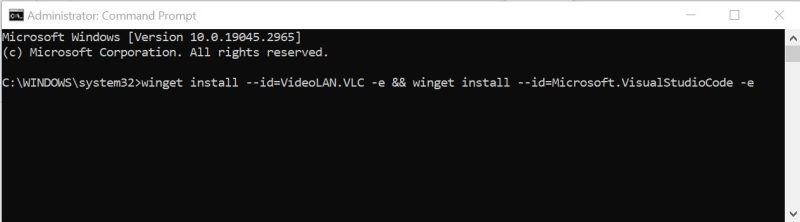
- Sonraki adım isteğe bağlıdır: Birden fazla uygulamayı kimliğine göre yüklemek için aşağıdaki komutu yazın ve Enter‘a basın:
- winget install –id=APP-NAME-1 -e && winget install –id=APP-NAME-2 -e
Komutları yazarken, “APP-NAME-1” ve “APP-NAME-2” ifadelerini yüklediğiniz uygulamaların adlarıyla değiştirmeyi unutmayın. Daha fazla uygulama yüklemeniz gerekiyorsa, uygulama yükleme komutuna bir boşluk ve && eklemeniz yeterlidir.
WMIC Kullanarak Birden Çok Uzak Makineye Komut Satırı Üzerinden Yazılım Yükleme
WMIC (Windows Yönetim Araçları Komut Satırı), uzaktan komut satırı üzerinden kolayca yazılım yüklemenizi sağlayan güçlü bir araçtır. Ne yazık ki, kolay erişilebilir dokümantasyon eksikliği nedeniyle bu araç pek kullanılmamaktadır.
Bu bölümde, en basit yöntemi ayrıntılı olarak inceleyeceğiz: her uzak kullanıcının yerel sürücüsünde bulunması gereken, herhangi bir seçenek gerektirmeyen bir MSI kurulum dosyası. Hadi başlayalım.
- Uygun erişim izinleri ile komut kabuğunu açın:
Runas /user:DomainAdminAccount@DOMAIN cmd… bu izinler, bizden DomainAdminAccount hesabının kimlik bilgilerini isteyecek. Kimlik doğrulama tamamlandığında, Admin olarak çalışan bir komut kabuğu açılacak. - Sonraki adımda, aşağıdaki komutu girerek WMIC’e geçin:
u: \>wmicwmic:root.cli>(Aslında run-as komutundan doğrudan WMIC’e geçebilirdik… bu adımlar süreci daha iyi anlamamıza yardımcı olur) - WMIC’in düz bir metin dosyasını girdi olarak kullanabilme yeteneğini kullanarak, makinelerin listesini yükleyin ve kurulum çağrısı yapın. Bu girişler, düğümlerin bir dizi makinede kurulum yapmasını sağlar (önceki örnekte, bu yerel diskte C:\computers.txt olarak depolanıyor) ve şu komut ile çalıştırılır:
/node::@c:\computers.txt product call install true,",c:\PathToYour\File.msiBu komut, computers.txt içindeki listeyi dolaşacak… ve geçersiz düğümleri atlayacak (ör. makine kapalıysa). Sonrasında, her makine için kurulum onayı istenecek.
Sık Karşılaşılan Kurulum Sorunlarının Giderilmesi
Komut İstemi aracılığıyla yazılım yüklerken, kullanıcılar izinler, ağ bağlantısı veya sistem yapılandırmalarıyla ilgili sorunlarla karşılaşabilir. Bu bölüm, daha sorunsuz bir kurulum süreci sağlamak için sık karşılaşılan sorunlara çözümler sunmaktadır.
- İzin Sorunları:
- ❏ Yönetici ayrıcalıklarına sahip olduğunuzdan emin olun. Komut İstemini açarken
Yönetici olarak çalıştırseçeneğini kullanın. - ❏ Uzaktan kurulumlar için, hem yerel hem de uzaktaki bilgisayarların uygun yönetici haklarına sahip olduğundan emin olun.
- ❏ Yönetici ayrıcalıklarına sahip olduğunuzdan emin olun. Komut İstemini açarken
- Bağlantı Problemleri:
- ❏ Ağ bağlantılarını doğrulayın ve uzak makinenin
pingile erişilebilir olduğundan emin olun. - ❏ Uzak komutları veya yazılım kurulumlarını engelleyebilecek güvenlik duvarı ayarlarını kontrol edin.
- ❏ Ağ bağlantılarını doğrulayın ve uzak makinenin
Bu ipuçları, kullanıcıların sık karşılaşılan sorunlardan kaçınmalarına ve bunları çözmelerine yardımcı olacaktır.