
Birden Fazla Bilgisayara Uzaktan Yazılım Nasıl Yüklenir

Uzak yazılım kurulumu aynı anda birden fazla bilgisayarda gerçekleştirildiğinde insan kaynaklarından, zamandan ve emekten tasarruf etmenizi sağlar. Bu nedenle işinize ve ihtiyaçlarınıza en uygun çözümü seçmek önemlidir.
Bu yazıda, aynı anda birden fazla bilgisayara nasıl yazılım kurulacağına dair farklı yaklaşımları ele alacağız. Bu yöntemler arasında Microsoft SCCM, RSAT, Grup İlkesi Yönetim Araçları, üçüncü taraf uygulamalar ve HelpWire gibi uzaktan masaüstü kontrol araçları bulunmaktadır. Aşağıda bunları nasıl kullanacağınızı keşfetmek için okumaya devam edin.
İpuçlarına geçmeden önce, HelpWire’ı denemeyi düşünün — bu hem zamanınızı hem de çabanızı tasarruf ettirebilir. Windows, macOS ve Linux sistemlerine kesintisiz isteğe bağlı ve gözetimsiz erişim sunan HelpWire, uzak masaüstleri, dizüstü bilgisayarlar ve iş istasyonlarını yönetmek için mükemmeldir. Kolay kurulumu sayesinde hızla bağlantı kurabilir ve her seferinde sorunsuz, verimli uzaktan yönetim sağlayabilirsiniz.
Microsoft'un System Center Configuration Manager'ı (SCCM) Kullanarak Geniş Bir Ağda Yazılımı Bilgisayarlara Kurun
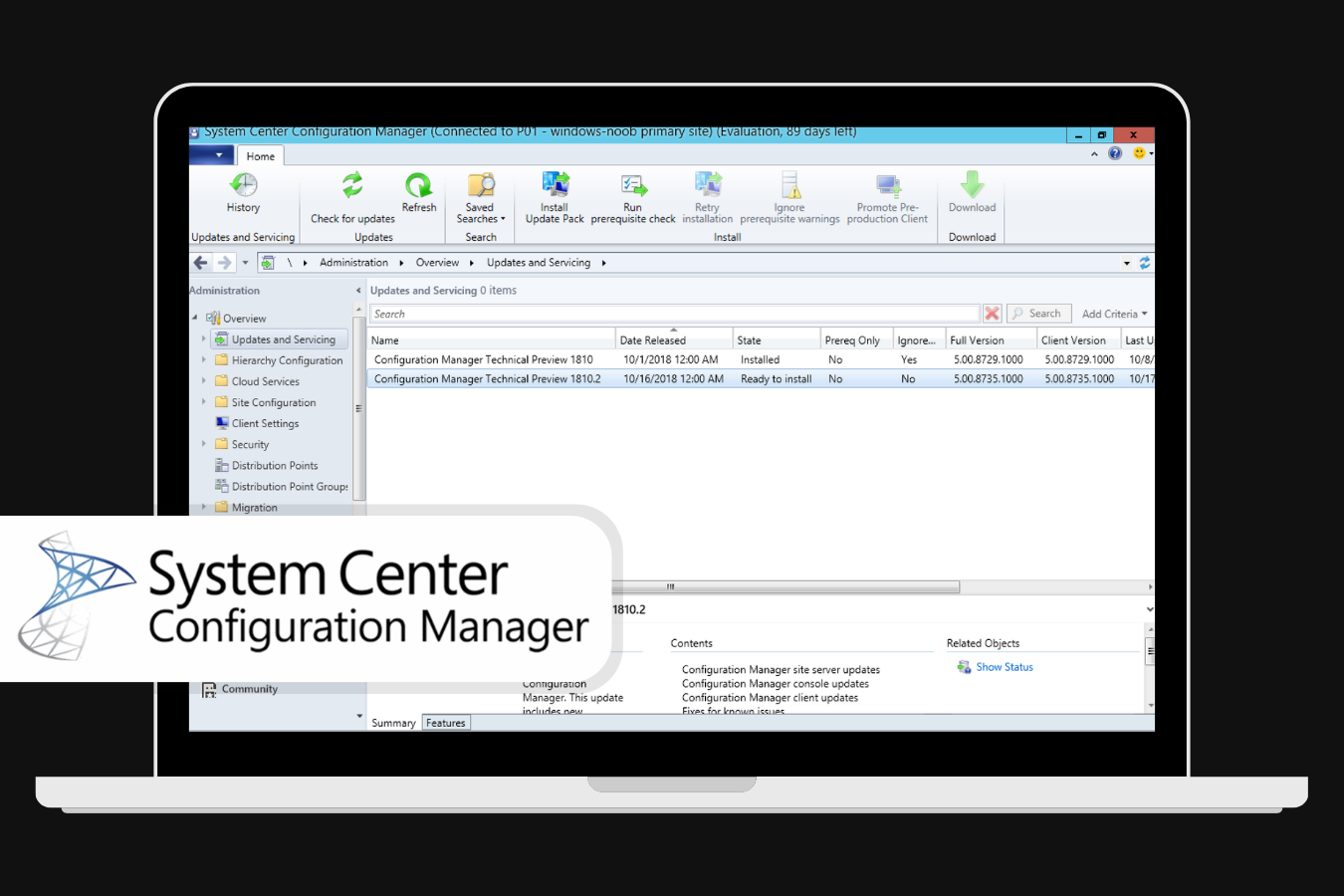 Binlerce bilgisayardan oluşan büyük ağlarda birden fazla program yüklerken Microsoft System Center Configuration Manager (SCCM) kullanın.
• Windows 10 ve 11 64-bit Pro ve Enterprise sürümleri
• Windows Server 2016, 2019 ve 2022 (en az sürüm 2107) Standard ve Datacenter sürümleri
• En az .NET Framework sürüm 4.6.2 (Microsoft, 4.8 sürümünü önermektedir)
-
Başlamak için, Yapılandırma Yöneticisi konsolunu açın.
-
Sol panelde, Yazılım Kitaplığına gidin ve Uygulama Yönetimi açılır menüsünü genişletin. Sunulan seçeneklerden Uygulamalar‘ı seçin. İsterseniz Uygulama Grupları‘nı da seçebilirsiniz.
-
Şeritte, Ana Sayfa sekmesine tıklayın ve Oluştur grubunda Bir uygulama oluştur seçeneğini seçin. Bu, Uygulama Oluşturma sihirbazını açacaktır.
Uygulamanın ayrıntılarını manuel olarak girme seçeneği olsa da, otomatik algılamayı tercih etmenizi öneririz. Bunu yapmak için Genel sekmesinde Bu uygulama hakkında bilgileri yükleme dosyalarından otomatik olarak algıla seçeneğini işaretleyin. Gerekirse daha sonra daha spesifik ayrıntılar ekleyebilirsiniz.
-
Bundan sonra, Tür açılır menüsüne tıklayın ve Windows Installer (.msi) gibi bir uygulama türü seçin. Konum alanına kurulum dosyasını girin.
-
İçe Aktarma Bilgileri bölümünde, tespit edilen bilgileri kontrol edin ve İleri seçeneğini seçin.
-
Ardından, Genel Bilgiler bölümünde uygulamanın bilgilerine ilişkin birkaç alan göreceksiniz. Otomatik algılamayı seçtiğiniz için bunlar zaten doldurulmuş olmalı. Sonraki‘yi seçin.
-
Seçeneklerinizi Özet sayfasında gözden geçirin ve işlemi tamamladıktan sonra İleriye tıklayın. Sihirbazı kapatın.
-
Uygulamalar bölümüne geri döndüğünüzde, artık oluşturduğunuz uygulamanın listede göründüğünü göreceksiniz. Uygulamayı seçin ve şeritteki Dağıt butonuna tıklayın.
Eğer uygulama dağıtımını zorunlu olarak seçtiyseniz, uygulama uzaktaki bilgisayarlara zorunlu olarak yüklenecektir. Alternatif olarak, son kullanıcılar mevcut dağıtımları Yazılım Merkezi üzerinden yükleyebilirler.
Konsol Kurulumu Yükleme Dosyaları
Configuration Manager için site sunucusunu kurduğunuzda, genellikle konsol kurulum dosyalarını iki alt klasörde bulursunuz:
- • Tools\ConsoleSetup
- • \SMSSETUP\BIN\I386
Kurulum işlemine ConsoleSetup klasöründen devam etmenizi öneririz. Bu şekilde, canlı sürüme yeni değişiklikler geldiğinde yerel sürümün de güncellenmesini sağlayabilirsiniz.
Yapılandırma Yöneticisi Konsolu Nasıl Kurulur
Bilgisayarınızda [Configuration Manager site server installation path]\Tools\ConsoleSetup konumuna gidin. Burada, ConsoleSetup.exe dosyasına sağ tıklayın ve sağ tıklama menüsünden Yönetici olarak çalıştır seçeneğini seçin.
Bu işlem, Configuration Manager Console Setup sihirbazını açacaktır. Sonrasında, İleri butonuna tıklayın.
Site Server bölümünde, Site server name metin kutusuna tıklayın ve tam etki alanı adınızı (FQDN) yazın. İleri butonuna tıklayın.
Kurulum Klasörü bölümünde, Gözat seçeneğine tıklayın ve tercih ettiğiniz konumu seçin. İleri butonuna tıklayın.
Son olarak, Kuruluma Hazır bölümünde Yükle butonuna tıklayın.
Artık Configuration Manager’ı kullanarak yazılımı uzaktan birden fazla bilgisayara kurabilirsiniz. Bununla ilgili daha fazla bilgiye resmi Microsoft Learn sayfasından ulaşabilirsiniz.
Uzaktan Sunucu Yönetim Araçları (RSAT) ile Birden Fazla Bilgisayara Yazılımı Uzaktan Yükleyin
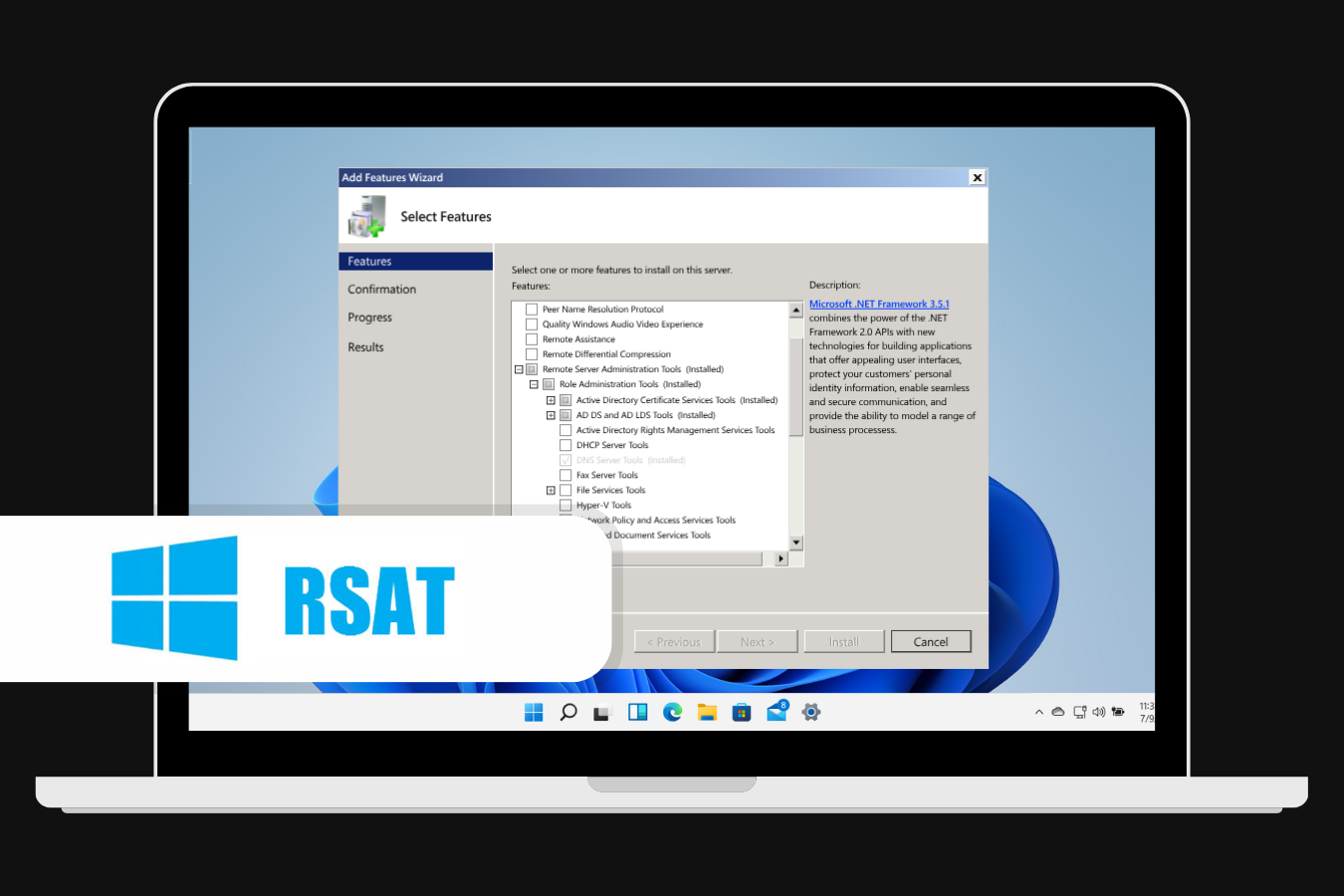
Uzak Sunucu Yönetim Araçları (RSAT), BT yöneticilerinin bir istemciden Windows sunucularındaki rolleri ve özellikleri uzaktan yönetmesine olanak tanır. Bilgisayarlarınıza doğrudan yazılım yüklemez veya dağıtmaz, ancak sunucularınızı yönetmek için gerekli araçları sağlar; bu, uzaktan kurulum için önemlidir.
Windows 10 Pro ve Enterprise sürümlerinde, Windows 7 Service Pack 1’de ve bazı Windows 11 sürümlerinde çalışır. Bu gereksinimleri karşılıyorsanız, RSAT’ı nasıl etkinleştirebileceğinizle ilgili kısa bir rehber burada.
Ayarları Kullanarak RSAT'ı Etkinleştir
Ayarlar‘a gidin ve Uygulamalar > İsteğe bağlı özellikler bölümüne geçin. Orada, Özellikleri görüntüle düğmesine tıklayarak Bir isteğe bağlı özellik ekle seçeneğini kullanın.
Sağlanan arama çubuğunu kullanarak RSAT yazın. Ardından, arama sonuçlarından etkinleştirmek istediğiniz araçları seçin ve İleri‘ye tıklayın.
Bir sonraki sayfada yükleme özetini gözden geçirin ve Yükle‘ye tıklayın.
PowerShell Kullanarak RSAT'ı Etkinleştir
PowerShell’i yönetici erişimiyle başlatın. Ardından aşağıdaki komutu çalıştırın:
Get-WindowsCapability -Name RSAT* -Online | Select-Object -Property Name, DisplayName, State
Bu, yükleyebileceğiniz tüm RSAT özelliklerini görüntüler. Etkinleştirmek istediğiniz aracın adını alın, örneğin Rsat.ActiveDirectory.DS-LDS.Tools~~~~0.0.1.0. Sonra şu komutu çalıştırın:
Get-WindowsCapability -Name ‘Rsat.ActiveDirectory.DS-LDS.Tools~~~~0.0.1.0’ -Online | Add-WindowsCapability -Online
Gerekirse araç adını değiştirin.
RSAT Araçlarını Kullanma
Belirtildiği gibi, RSAT yazılımı doğrudan uzak sunucularınıza ve bilgisayarlarınıza dağıtmanıza izin vermez. Bunun yerine, istediğiniz sonuçlara ulaşmak için birlikte gelen araçları kullanabilirsiniz.
Bu araçlardan bazıları Grup İlkesi Yönetim Araçları, Sunucu Yöneticisi, Active Directory ve hatta PowerShell’dir. Kullanacağınız araca bağlı olarak belirli adımlar değişiklik gösterebilir. Aşağıdaki bölümlerde, Grup İlkesi ile yazılım dağıtımı ve PowerShell yükleme komut dosyalarının kullanılması dahil olmak üzere bunlardan ikisini ele alacağız.
RSAT hakkında daha fazla bilgiye resmi Microsoft dokümantasyonu aracılığıyla ulaşabilirsiniz.
Grup İlkesi ile Yazılımı Birden Fazla Bilgisayara Dağıt
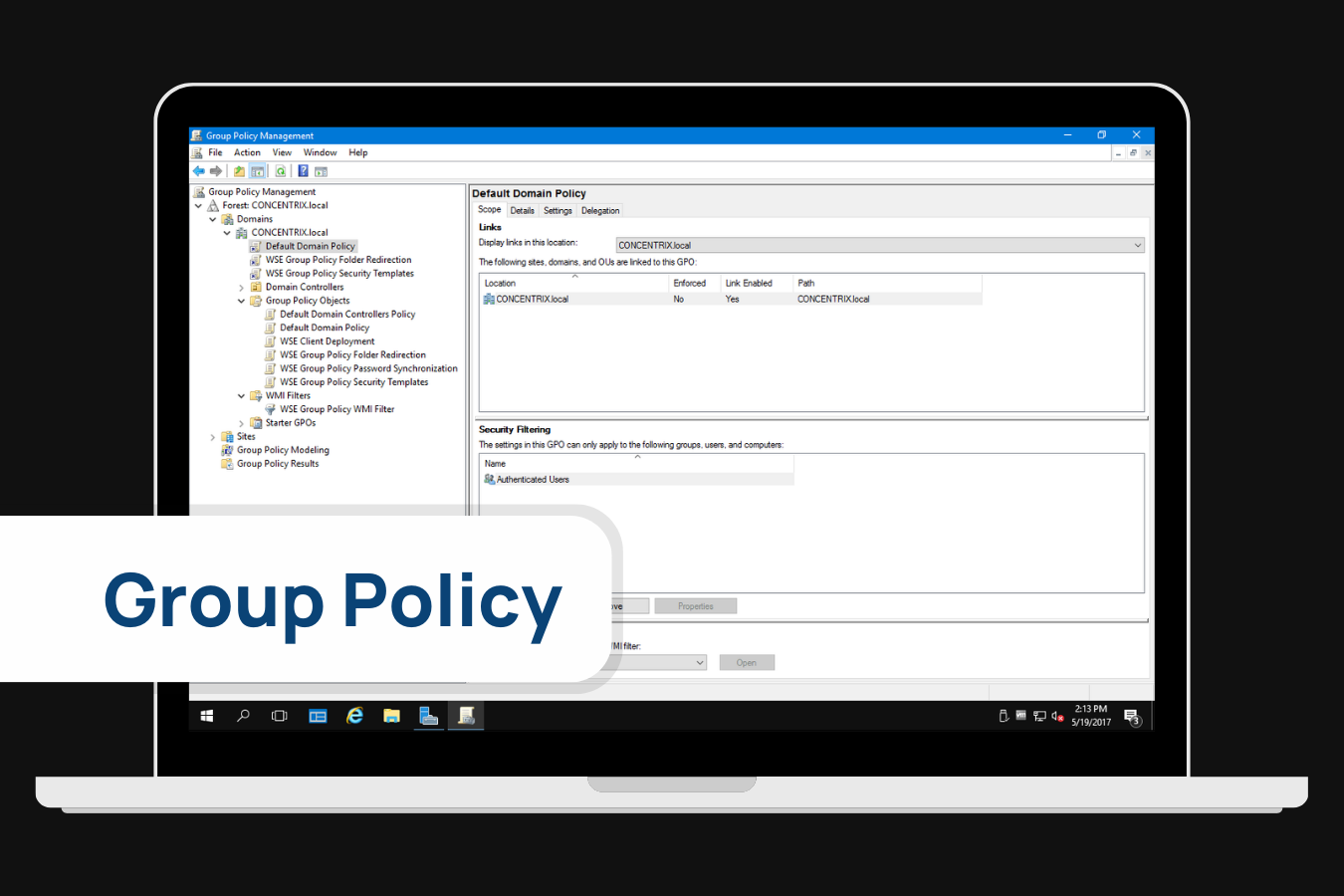
Grup İlkesi’ni, büyük bir ağ üzerindeki bilgisayarlarda yazılım atamak ve kurmak için kullanabilirsiniz. Yazılım paketlerini atamak, uzaktaki bilgisayarda son kullanıcının onayı olmadan zorunlu olarak kurulacakları anlamına gelir.
İşte yazılım dağıtımı için Grup İlkesi’ni nasıl kullanacağınız.
Adım 1: Bir Dağıtım Noktası Oluşturun
-
Yönetici olarak yönettiğiniz sunucuya giriş yapın. Hedef kullanıcılarınız için bu sunucunun tamamen erişilebilir olduğundan emin olun.
-
Sunucuda olduğunuzda, Dosya Gezgini‘ni başlatın ve yeni bir klasör oluşturun. Ardından, klasöre sağ tıklayın ve bağlam menüsünden Özellikler‘i seçin.
-
Özellikler penceresinde, Paylaşım sekmesine gidin ve Gelişmiş Paylaşım seçeneğine tıklayın.
-
Sonraki adımda, Gelişmiş Paylaşım penceresinde Bu klasörü paylaş onay kutusunu etkinleştirin. Ayarlar bölümünde bir paylaşım adı ve kullanıcı sayısı sınırı belirleyin. Ardından, İzinler butonuna tıklayın.
-
İzinler penceresinde, Grup veya kullanıcı adları altında, yazılımı paylaşmak istediğiniz öğeleri ekleyin veya kaldırın. İzin ver sütununda yalnızca Okuma seçeneğinin kutusunu işaretlediğinizden emin olun. Ardından Tamam’a tıklayın ve Özellikler penceresine geri dönün.
-
Güvenlik sekmesine geçin. Düzenle‘ye tıklayın.
-
Bu, başka bir İzinler penceresi açacaktır. Grup veya kullanıcı adları altında, daha önce eklediğiniz kişileri ekleyin ve onların erişimi için Oku ve çalıştır, Listele ve Oku seçeneklerini seçin. Ardından, TAMAM butonuna tıklayın ve tüm değişiklikleri uygulayın.
-
Uygulamalar bölümüne geri döndüğünüzde, yeni oluşturduğunuz uygulamayı listede görmelisiniz. Uygulamayı seçin ve şeritte Dağıt seçeneğine tıklayın.
Windows Yükleyici dosyalarını yeni klasörünüze ekleyin.
Adım 2: Dağıtım için bir GPO oluşturun
-
Active Directory Kullanıcıları ve Bilgisayarlarını başlatın. Soldaki konsol ağacında bir organizasyon birimine (OU) sağ tıklayın, ardından bağlam menüsünden Bu alanda bir GPO oluştur ve buraya bağla seçeneğini seçin.
-
Yeni GPO penceresinde, nesneniz için bir ad girin ve Tamam’a tıklayın.
Adım 3: Bir Paket Ata
-
Konsol ağacında, yeni oluşturduğunuz GPO’ya sağ tıklayın ve Düzenle seçeneğini seçin. Bu, Grup İlkesi Yönetimi Düzenleyicisi’ni açacaktır.
-
Sol bölmeden Bilgisayar Yapılandırmasını genişletin, Yazılım Yüklemeye sağ tıklayın ve Yeni > Paket‘i seçin.
-
Aç iletişim kutusunda, üstteki dosya yolu çubuğuna tıklayın ve kurulum dosyanızın tam Evrensel Adlandırma Kuralı (UNC) yolunu girin. Ardından, Aç seçeneğine tıklayın.
-
Yazılımı Dağıt penceresinde, Atandı seçeneğini seçin ve TAMAM‘a tıklayın. Hazırsınız! Paket, son kullanıcı oturum açtığında uzaktaki bilgisayara otomatik olarak yüklenecektir.
Gelişmiş seçenekler için, Microsoft’un Grup İlkesi hakkındaki dokümantasyonunu ziyaret etmenizi öneririz.
-
İzinler penceresinde, Grup veya kullanıcı adları altında, yazılımı paylaşmak istediğiniz öğeleri ekleyin veya kaldırın. İzin ver sütununda yalnızca Okuma seçeneğinin kutusunu işaretlediğinizden emin olun. Ardından Tamam’a tıklayın ve Özellikler penceresine geri dönün.
-
Güvenlik sekmesine geçin. Düzenle‘ye tıklayın.
-
Bu, başka bir İzinler penceresi açacaktır. Grup veya kullanıcı adları altında, daha önce eklediğiniz kişileri ekleyin ve onların erişimi için Oku ve çalıştır, Listele ve Oku seçeneklerini seçin. Ardından, TAMAM butonuna tıklayın ve tüm değişiklikleri uygulayın.
-
Uygulamalar bölümüne geri döndüğünüzde, yeni oluşturduğunuz uygulamayı listede görmelisiniz. Uygulamayı seçin ve şeritte Dağıt seçeneğine tıklayın.
Windows Yükleyici dosyalarını yeni klasörünüze ekleyin.
Üçüncü Parti Toplu Kurulum Araçlarını Kullanma
Önceki yöntemlerle uzaktan birden fazla bilgisayara yazılım yüklemeyi çok teknik buluyorsanız, her zaman daha basit adımlar sunan üçüncü taraf bir yardımcı program kullanabilirsiniz. Örneğin EaseUS Deploy Manager.
EaseUS Todo Backup ve Dağıtım Yöneticisi
EaseUS, yazılımları birden fazla bilgisayara uzaktan dağıtmak için iki farklı araç sunar. Ancak, yalnızca yazılım paketlerini dağıtmak yerine, kurulu programlarla birlikte tüm işletim sistemini dağıtmanız gerekir. Genel olarak nasıl çalıştığı şu şekildedir:
İlk olarak, EaseUS Todo Backup kullanarak tüm Windows sisteminizin bir yedek imajını oluşturursunuz. Ardından, LAN’ınızdaki bilgisayarların MAC adreslerini ekleyerek EaseUS Deploy Manager’da bir dağıtım grubu oluşturmanız gerekir. İşlem tamamlandıktan sonra, yedek imajı bağlı bilgisayarlara dağıtabilirsiniz.
• Bir Microsoft Dinamik Ana Bilgisayar Yapılandırma Protokolü (DHCP) sunucusu
• Tüm bilgisayarlar aynı Yerel Alan Ağı’nda (LAN) olmalıdır
• PXE Sunucusu, EaseUS Deploy Manager üzerinden etkinleştirilmelidir
Birden Fazla Bilgisayara Uzaktan Yazılım Kurulumu için Özel Kurulum Komut Dosyaları Oluşturma
-
Öncelikle, PowerShell’i yönetici yetkileriyle başlatın. Uzaktan bağlantı için PowerShell’i ayarlamak üzere aşağıdaki komutu çalıştırın:
Enable-PSRemoting -Force -
Ardından, yeni bir uzak oturum başlatın ve yükleyici dosyasını paylaşılan konumdan aşağıdaki söz dizimini kullanarak alın:
$installerFile = ‘\\fileserver\share\installer.exe’\$computerName = ‘Server01’$remoteSession = New-PSSession -ComputerName $computerName -
Yükleyici dosyasını uzak bilgisayarlarınıza önceden kopyalamanız gerekiyor. Bunu aşağıdaki komutları çalıştırarak yapabilirsiniz:
Copy-Item -Path $installerFile -ToSession $remoteSession -Destination ‘c:\windows\temp\installer.exe’ -
Bu adımı her bilgisayar için tekrar etmeniz gerekebilir çünkü Copy-Item komutu aynı anda birden fazla oturumda çalışmaz. Dosyayı karşıya kopyaladıktan sonra, uzaktan yükleyiciyi çalıştırmak için bir Invoke-Command komutu çalıştırabilirsiniz.
Invoke-Command -Session $remoteSession -ScriptBlock {c:\windows\temp\installer.exe /silent}Remove-PSSession $remoteSessionYazılım programınız kurulmuş olmalı. Dosyayı karşıya kopyalamak, uzak sunucudaki kimlik doğrulama sorunlarını çözmenize olanak tanır. Ayrıca yükleyici dosyasını aynı arayüz üzerinden gönderebilmenizi sağlar. Bu arada, eğer yükleyici dosyası önceden zaten uzak bilgisayarda bulunuyorsa, işlemi şu komutla kısaltabilirsiniz:
Invoke-Command -ComputerName $computerName -ScriptBlock {Start-Process c:\windows\temp\installer.exe -ArgumentList ‘/silent’ -Wait}
Uzaktan Masaüstü Kontrol Yazılımı ile Yazılımı Birden Fazla Bilgisayara Dağıtın
Başka bir seçenek olarak, uzaktan masaüstü yazılımı kullanarak uygulamaları birden fazla cihaza manuel olarak yükleyebilirsiniz. Bu, Microsoft Store’u açmak veya yükleme dosyalarını doğrudan indirmek için uzak masaüstlerine erişip onları kontrol etmeyi içerir.
Pek çok uzaktan masaüstü aracı arasından, HelpWire küçük ve orta ölçekli işletmeler için mükemmel ve ücretsiz bir seçenek olarak öne çıkıyor. Windows, macOS ve Linux’u destekleyen HelpWire; isteğe bağlı ve gözetimsiz erişim sunmanın yanı sıra, yalnızca uzaktan destek için değil, aynı zamanda birden fazla bilgisayarda yazılım kurulumlarını yönetmek için de ideal hale getiren gelişmiş özellikler sağlar.
Neden HelpWire'ı Seçmelisiniz?
✅ Çapraz Platform Uyumluluğu – Windows, macOS ve Linux cihazlarına zahmetsizce bağlanın.
✅ İzinsiz Erişim – Diğer uçta kimse olmasa bile uzak makineleri güvenli bir şekilde kontrol edin.
✅ Dosya Paylaşımı – Basit sürükle-bırak özelliğiyle dosyaları sorunsuzca aktarın.
✅ Güçlü Güvenlik – Tüm bağlantıları AES-256 şifreleme, izin tabanlı erişim ve güvenli HTTPS/WSS protokolleriyle, güvenilir veri merkezleri tarafından desteklenen şekilde korur.
Sonuç
Büyük faydalarına rağmen, yazılım programlarını birden fazla bilgisayara uzaktan yüklemek karmaşık bir iş olabilir. Özel bir BT personeliniz yoksa veya teknik işler yapacak altyapınız yoksa, grafiksel yöntemler kullanmanızı, yani manuel kurulum için HelpWire uygulamasını tercih etmenizi öneririz.
Geniş ağlar için, yazılım programlarınızı dağıtmak adına ya Configuration Manager’ı ya da Group Policy Management Tools’u kullanmanız en iyisidir. Bu iki araç, uygulamalarınızı nasıl dağıtmak istediğiniz konusunda kesin kontroller sağlar; bu da erişim açısından güvenliği korumak için çok önemli olabilir.