
Splashtop Bağlantı Sorunlarını Teşhis Et

Splashtop Bağlantısı Kesildi - Oturum Ortası Bağlantı Kopmaları
Splashtop sürekli bağlantı kopuyorsa ve oturum ortasında bağlantı kesiliyorsa yapılacak ilk şey İnternet bağlantınızın stabilitesini kontrol etmektir. Bu, Terminal’i açarak (Win+X tuşlarına basın, ardından Terminal’i seçin – yönetici haklarına gerek yok) ve aşağıdaki komutu yazarak yapılabilir:
ping -t 8.8.8.8
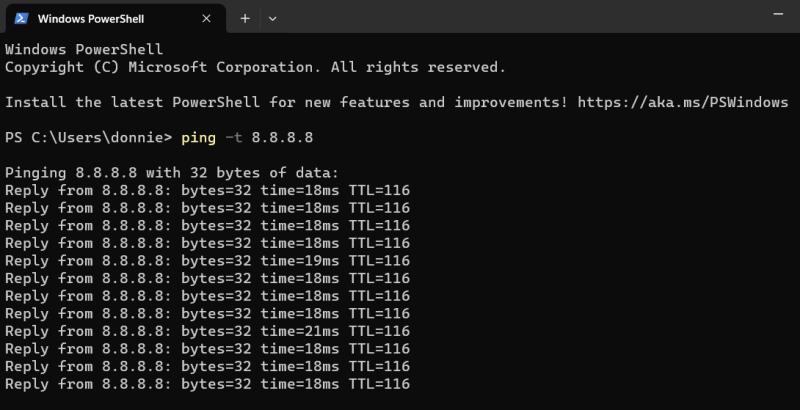
Bu komut, bilgisayarınızın bir Google sunucusuna tekrar tekrar test sinyali göndermesini sağlar. Bu sunucu, yazının yazıldığı sırada bağlantı testi için kullanılacak kadar stabildir. Ping komutu çalışırken herhangi bir paket kaybı yaşanırsa, normal paket yanıtlarından farklı bir mesaj gösterecektir.
Paket kayıplarının birçok farklı sebebi olabilir:
- • PC ile internet sağlayıcı arasında bir yerde hasarlı bir kablo
- • Router ayarları
- • Bölgede istikrarsız bir ağ
Eğer ağ tamamen stabilse fakat Splashtop hala bağlantı kaybediyorsa, Splashtop Business uygulamasının yerleşik Tanılama Aracı’nı kullanmayı deneyebilirsiniz.
Splashtop Tanılama Aracı Nasıl Etkinleştirilir
-
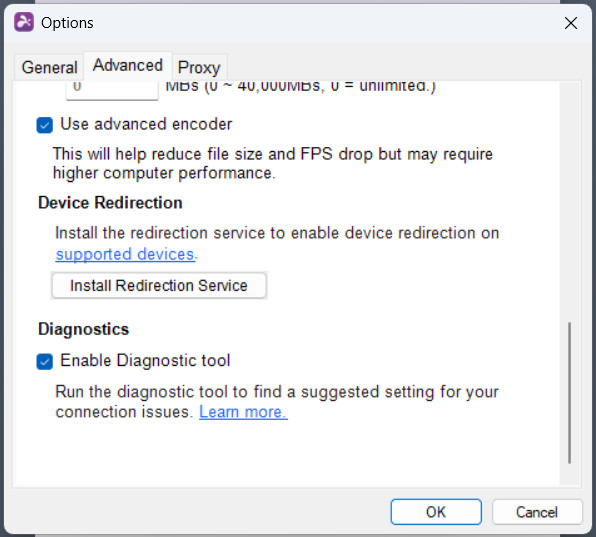
Splashtop Business menü çubuğunda Dosya > Seçenekler > Gelişmiş’i açın. “Tanılama Aracını Etkinleştir” ayarını işaretleyin.
-
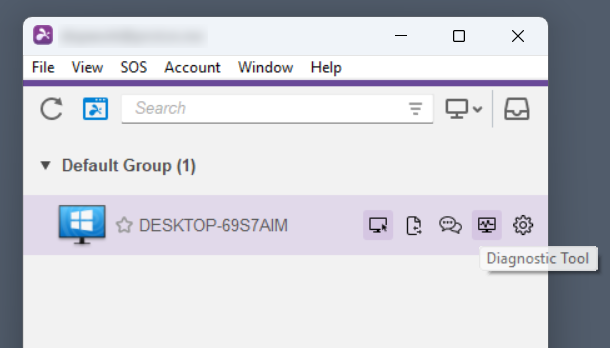
Sorunlu makinenin yanında bulunan Tanı Aracı butonunu kullanarak açın.
-
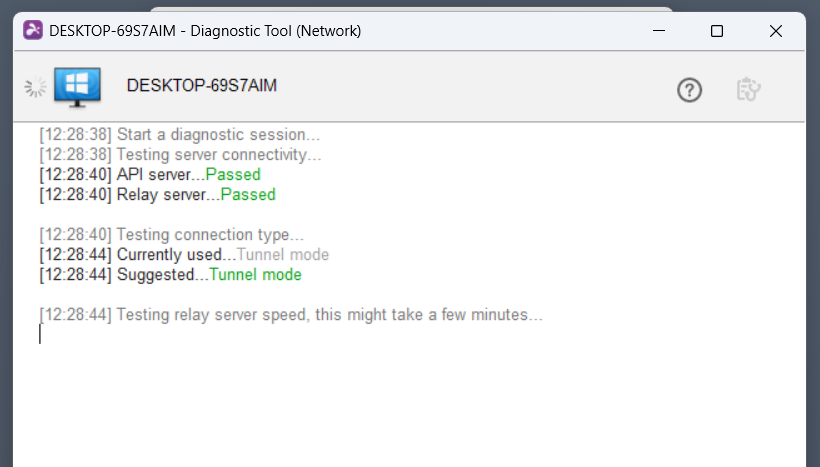
Araç herhangi bir hata tespit ederse, bu hata sağlanan metin günlüğünde raporlanacaktır.
Splashtop’a Gözetimsiz Erişim için Bağlanılamıyor
Bazı durumlarda, bir gün veya daha uzun süre çalışmaya bırakılan bir Splashtop Streamer çalışmayı durdurabilir. Splashtop’un fiziksel olarak ulaşamayacağınız bir bilgisayara bağlanmaması hoş olmayabilir. Gözetimsiz erişim gerektiren başsız makinelerde, Splashtop servisinin her 24 saatte bir yeniden başlatılması en iyisidir. Windows’ta bu, Görev Zamanlayıcı ile yapılabilir.
-
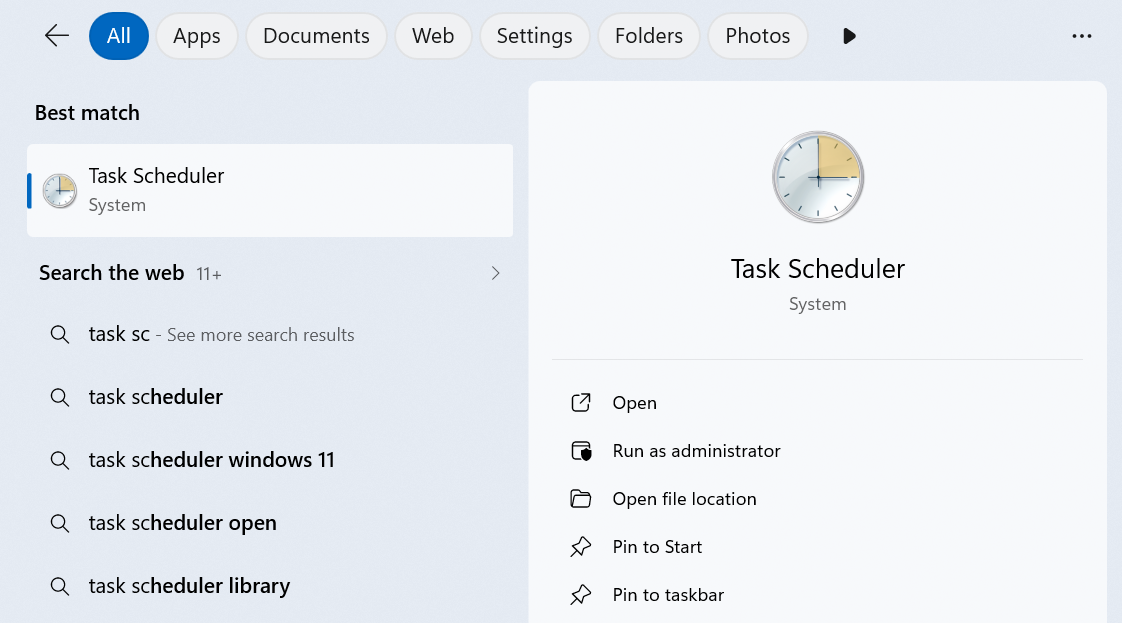
Görev Zamanlayıcı’yı açın.
-
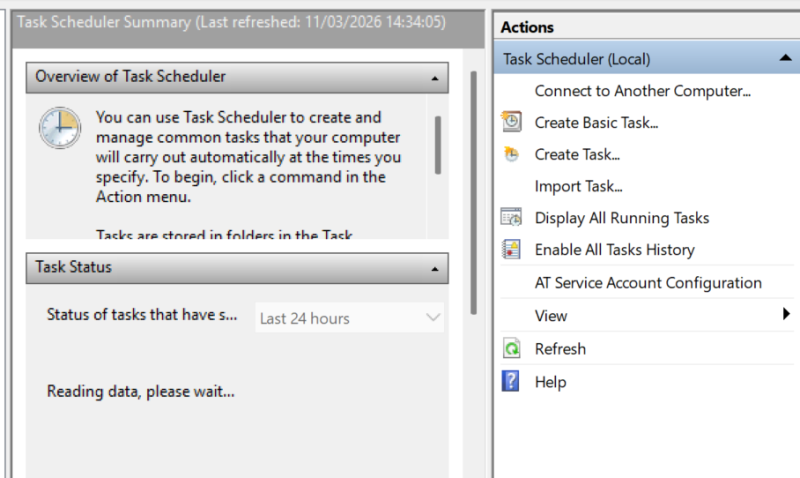
Bir görev oluştur.
-
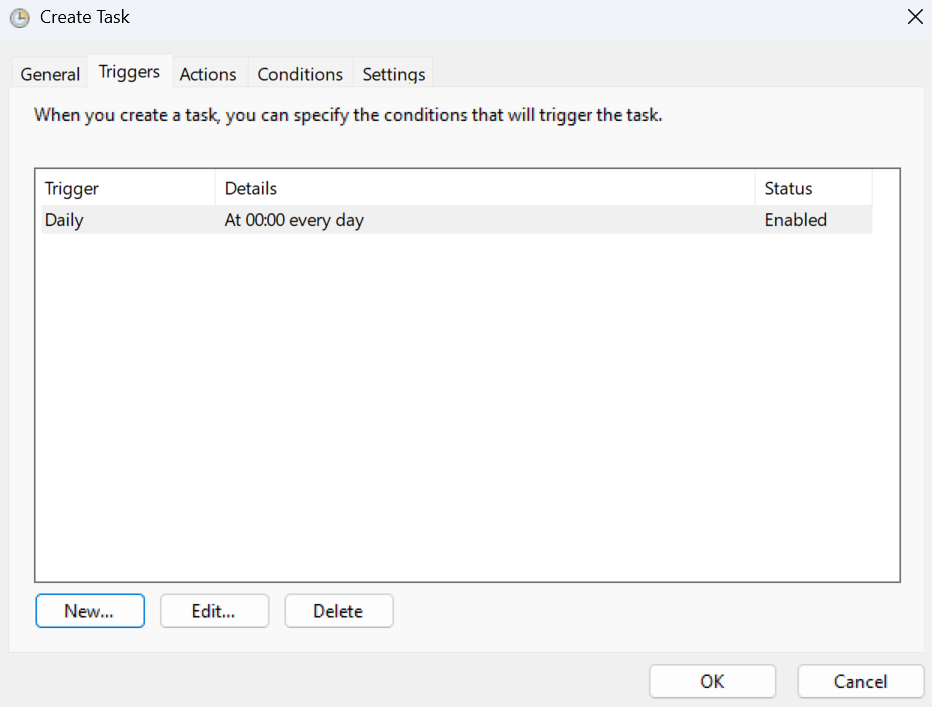
Tetikleyiciyi “Günlük” olarak ayarlayın ve Splashtop Streamer uygulamasını kapatıp yeniden açma eylemlerini belirtin.
Splashtop Zayıf Ağ Bağlantısı
Splashtop genellikle zayıf bir ağda sadece gecikmeli çalışır, ancak bazen açık bir hata mesajı da gösterebilir. Eğer Splashtop yavaşsa, bu durum aşağıdaki ayarları yapılandırarak genellikle çözülebilir:
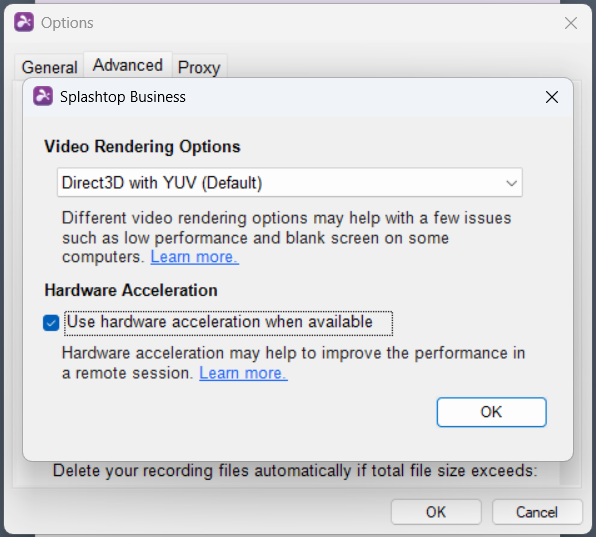
Splashtop Business uygulaması, Dosya > Seçenekler > Gelişmiş yolunda performans seçenekleri sunar. FPS ayarını, sisteminiz ve bağlantınız için daha uygun bir değere getirin; zira oturum sırasında FPS değeri yine artırılabilir.
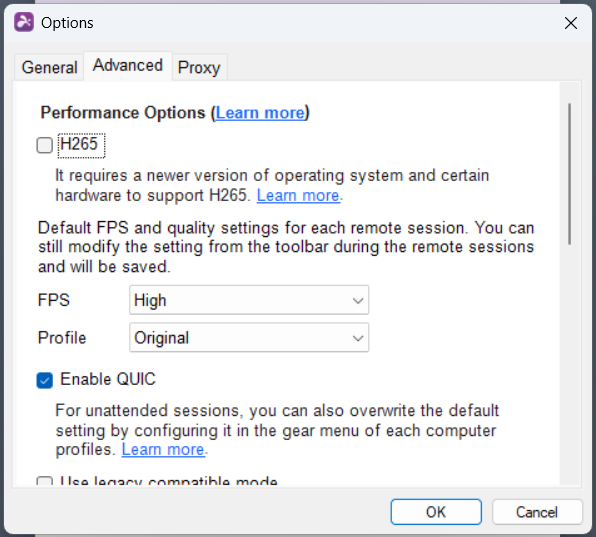
Aynı pencereden da render ayarlarını değiştirebilir ve donanım hızlandırmayı etkinleştirebilir veya devre dışı bırakabilirsiniz. Oturumlar çöküyorsa veya gecikiyorsa, bu seçeneklerle deneme yapmak faydalı olacaktır.
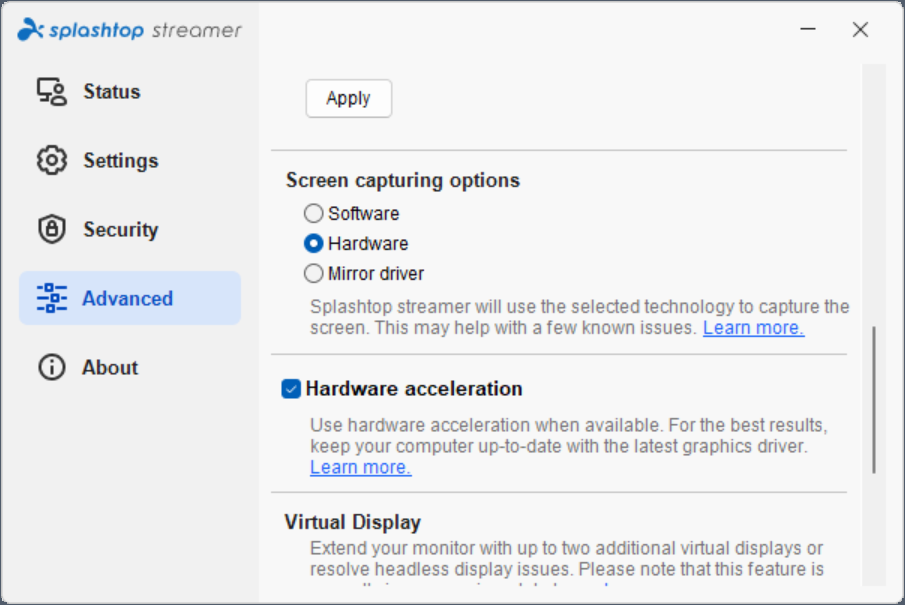
Ayrıca Splashtop Streamer seçeneklerinin Gelişmiş sekmesini de kontrol etmek faydalı olacaktır. Çünkü burada hem ekran yakalama yöntemi (donanım veya yazılım) hem de ana bilgisayar tarafında donanım hızlandırma ayarları bulunmaktadır.
Splashtop Sunucularına Ulaşılamıyor
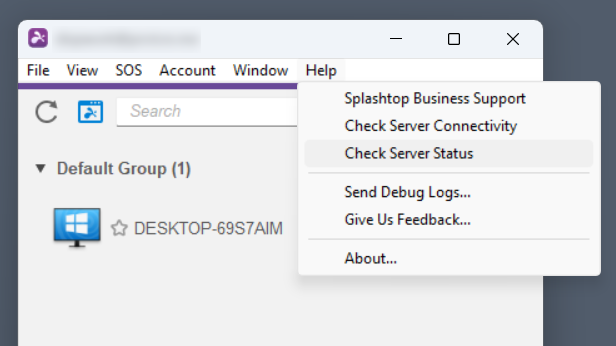
Eğer Splashtop bağlantı sorunlarının bir sunucu arızasından kaynaklandığını düşünüyorsanız, Splashtop Business içinde Yardım > Sunucu Durumunu Kontrol Et seçeneğini kullanabilirsiniz.
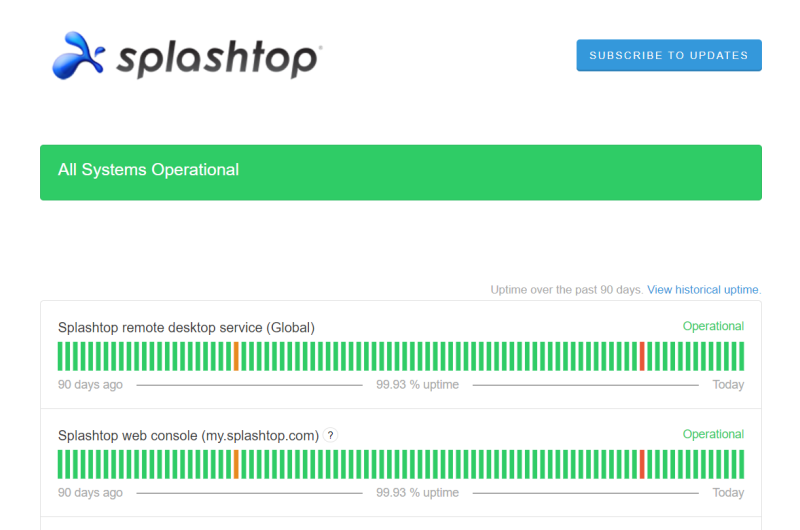
Bu seçenek, Splashtop sunucu kesintilerine dair verileri, çeşitli hizmetler için ayrı ayrı sağlayan bir durum izleme sitesini basitçe açar.
Eğer sunucu ile ilgili hatalar almaya devam ediyorsanız, fakat durum kontrolü normalse, muhtemelen Windows Defender Güvenlik Duvarı bu soruna neden oluyordur. Splashtop Business klasöründe bulunan SRManager ve SRFeature yürütülebilir dosyaları için istisnalar oluşturmanız gerekebilir.