VNC Görüntüleyici Bağlanmıyor – Çözümler
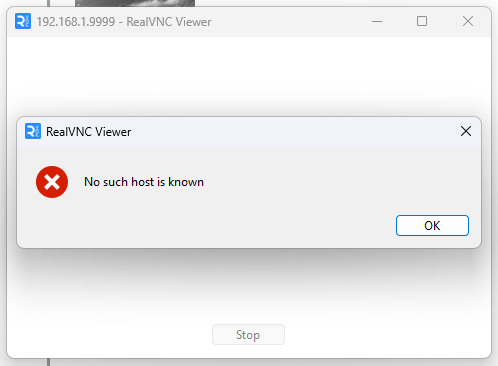
RealVNC tarafından geliştirilen VNC Viewer, çeşitli nedenlerle bir VNC sunucusuna bağlanamayabilir. Hata kodları arasında, güvenlikle ilgili olduğunda “VNC bağlantısı reddedildi” veya ağ sorunlarında “VNC sunucuya bağlanılamadı” yer alır. Bunların çoğu yalnızca sunucu tarafında çözülebilir, ancak en azından neler olup bittiğini bilecek ve belirli bir çözüm için sunucu sahibinden yardım isteyebileceksiniz. Ayrıca, bazı sorunlar istemci tarafından da giderilebilir.
Görüntüleyici ve Sunucu Sürümlerini Karşılaştır
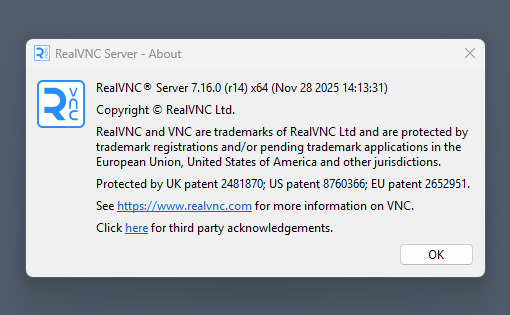
Eğer VNC Viewer kullanarak bir RealVNC sunucusuna bağlanıyorsanız, her ikisinin de aynı sürümde olması gerekir, muhtemelen güvenlik nedenleriyle. Sürüm uyuşmazlıkları VNC’nin bağlanmamasına yol açabilir.
– İstemcinin sürümünü uygulamanın menü çubuğunda Yardım > Hakkında… bölümüne giderek bulabilirsiniz.
– Sunucunun sürümünü ise, Görev Çubuğu’ndaki simgesine sağ tıklayıp “Hakkında… seçeneğini seçerek bulabilirsiniz.
Her ikisinden biri güncel değilse, Viewer’da “Dosya” altında bulunan “Güncellemeleri kontrol et… seçeneğini ve yukarıda bahsedilen görev çubuğu menüsünde Sunucu için bulunan aynı seçeneği kullanarak güncelleyin.
Sunucunun IP’sini Doğrula
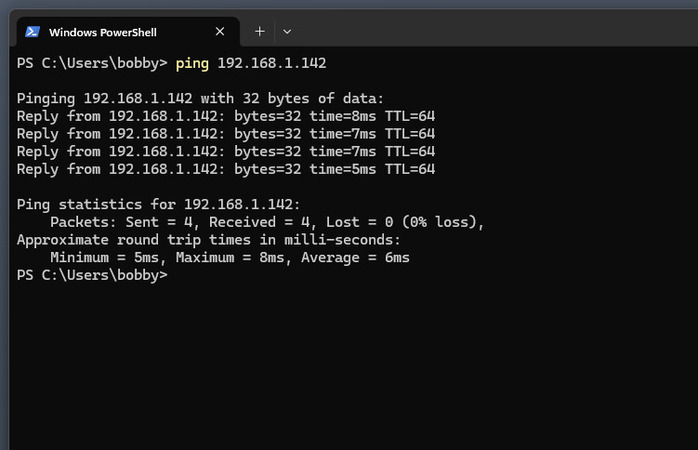
Belirli bir IP’ye tekrar tekrar bağlanamıyorsanız, bunu kontrol etmenin çok basit bir yolu var: Windows+X menüsünden Terminal’i açın (yönetici haklarına gerek yok) ve “ping [verilen IP]” yazın. Pingler başarılıysa, bağlantıdaki diğer sorunları çözmeye odaklanabilirsiniz. Başarılı değilse, size yanlış bir IP adresi verilmiş olabilir ya da bir yazım hatası yapmış olabilirsiniz.
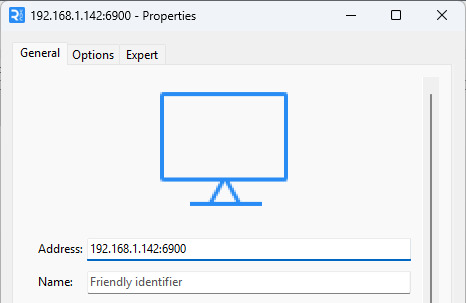
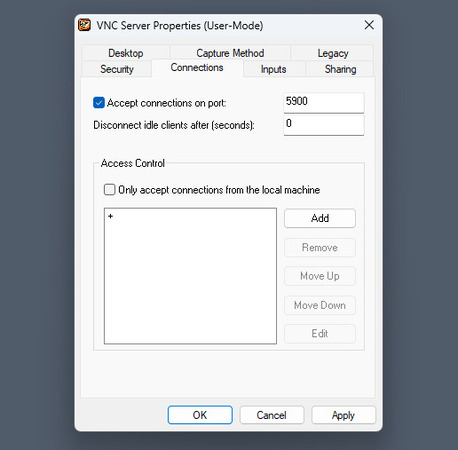
Ayrıca, sunucunun VNC portunu doldururken spesifik olun (port numarası, IP adresindeki iki nokta üst üste işaretinden sonra bulunur). Eğer varsayılan VNC portu (5900-590X, burada X ekran numarasıdır) kullanılıyorsa, port numarasını girmenize gerek yoktur; aksi takdirde, sadece numarayı girmeniz gerekmeyecek, ayrıca sunucu tarafında güvenlik duvarından özellikle izin verilmesi de gerekebilir.
Sunucu Ayarlarını Değiştir
Bu örnekte, ücretsiz TigerVNC sunucusu ve onun yapılandırma aracını kullanıyoruz, ancak VNC standart bir protokol olduğundan, çoğu seçenek temelde RealVNC ile aynı olacaktır; yalnızca bir önemli istisna vardır.
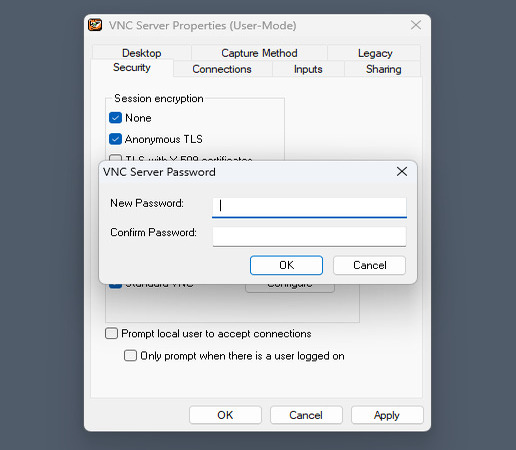
Öncelikle, VNC’de parola koruması ayarlamak çok önemlidir, çünkü parola olmazsa istemciler bağlantı kuramayabilir. Güvenlik ayarlarında bulunurken, şifreleme dahil olmak üzere her şeyin istemciyle eşleştiğinden emin olun.
İkinci olarak, sunucu yöneticisinden VNC portunun doğru şekilde ayarlanıp ayarlanmadığını kontrol etmesini isteyin. Port, başka uygulamalar tarafından kullanılıyorsa değiştirilmiş olabilir ve bu durum VNC görüntüleyicisinin bağlanmamasına yol açabilir.
Son olarak, RealVNC’ye özel önemli bir ayar vardır. RealVNC bir bulut platformu olduğu için, ana bilgisayar ve istemci her ikisi de yerel ağda ise doğrudan bağlantılara izin vermeniz gerekebilir.
Bir Güvenlik Duvarı İstisnası Ekle
Bu yalnızca sunucu tarafında önemlidir ve adımlar Windows ve Linux arasında farklılık gösterir. Uygun şekilde yapılandırılmamış bir Güvenlik Duvarı, “VNC bağlantısı reddedildi” gibi mesajlara yol açabilir.
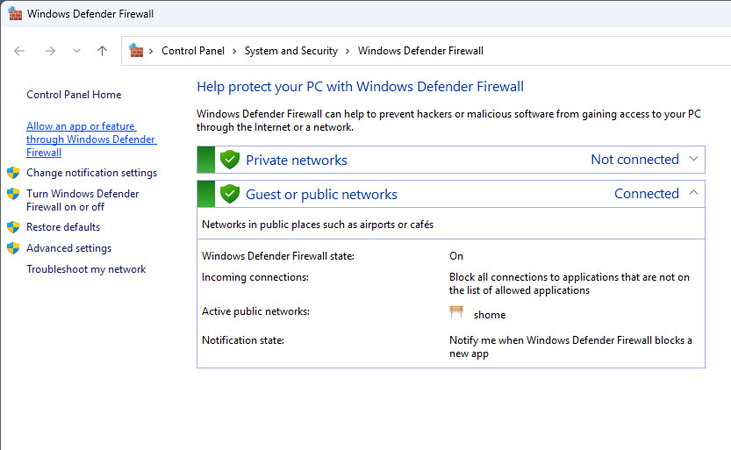
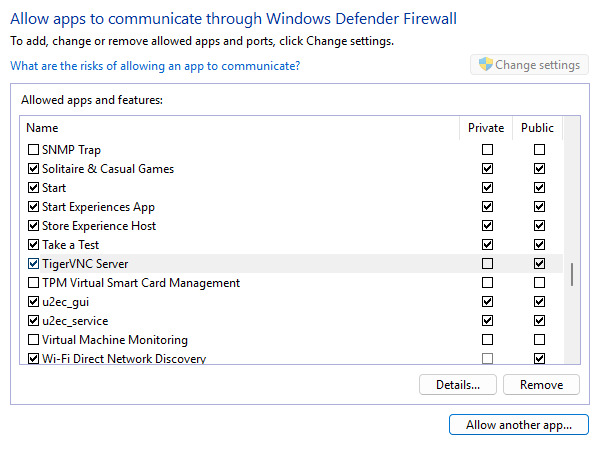
Windows’ta, belirli bir uygulamayı güvenlik duvarı istisnalarına eklemek için aşağıdaki adımları tamamlayabilirsiniz.
-
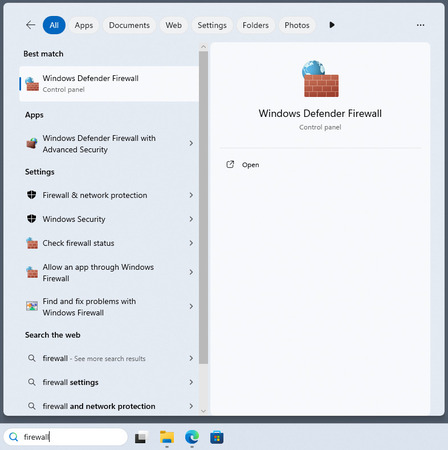
Arama Çubuğunda “Güvenlik Duvarı”nı arayın ve sonuçlardan Denetim Masası alt kategorisini açın.
-
“Windows Defender Güvenlik Duvarı aracılığıyla bir uygulamaya veya özelliğe izin ver” seçeneğine gidin.
-
“Ayarları değiştir”e tıklayın ve listenizde uygulamanızı arayın.
-
Uygulamayı listede bulamazsanız, “Başka bir uygulamaya izin ver” düğmesini kullanın ve uygulamanın yürütülebilir dosyasını bulun.
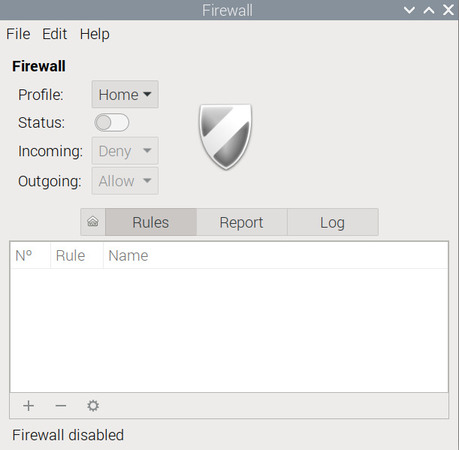
Linux’ta, belirli portlara yönelik güvenlik duvarı istisnaları eklemek için gufw gibi uygulamaları kullanabilirsiniz. Ancak, güvenlik duvarı varsayılan olarak devre dışıdır, bu yüzden eğer etkinleştirmediyseniz, sorun muhtemelen başka bir yerde yatıyor demektir.
-
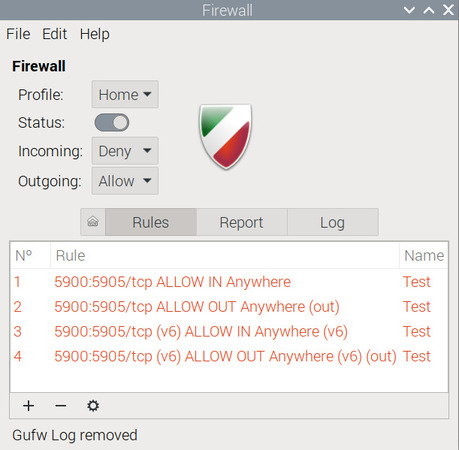
Gufw’yu açın, Durum’u değiştirin ve Kurallar sekmesinin altındaki + işaretine tıklayın.
-
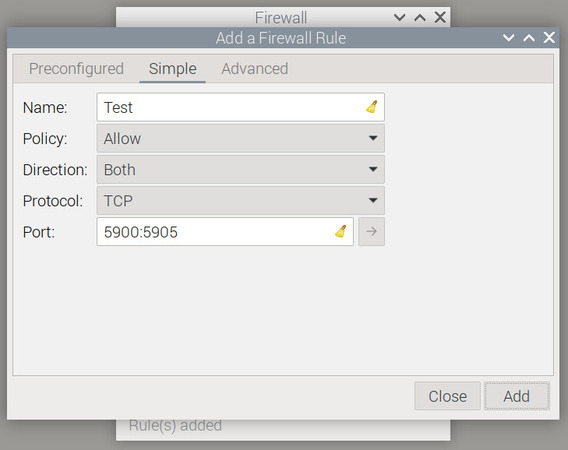
Basit sekmesini, bir dizi porta erişilmesine izin vermek için kullanın (bu durumda, bunlar 5900 ile 5905 arasındaki portlardır).
-
Artık listede aktif kuralları görebilirsiniz.
Sunucuyu Uyanık Tut
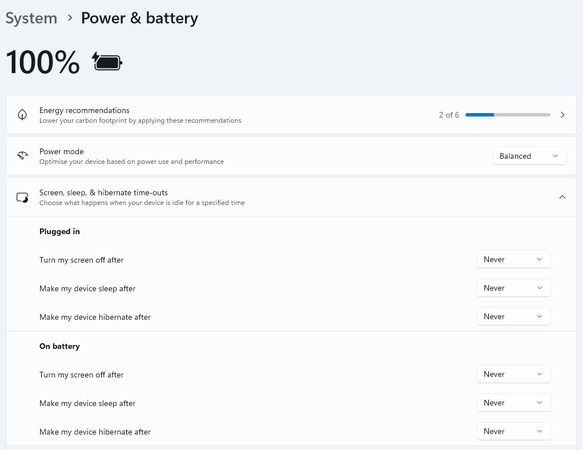
Bu, sunucu yöneticisinin atlamış olabileceği çok temel bir adımdır. Uyku modunda olan bir sunucuya bağlanamazsınız. Ekran kararmasını, uyku modunu ve diğer güç tasarrufu özelliklerini devre dışı bırakarak sunucunun her zaman bir VNC oturumu için hazır olmasını sağlayabilirsiniz.
Bir Alternatif Seçin
VNC’nin bağlanmaması sorununu önlemenin en basit yolu, tamamen farklı bir çözüm bulmaktır. HelpWire, ücretsiz olmasının yanı sıra, Windows, macOS ve Linux’u desteklemesinin yanında başka birçok avantaja da sahiptir.
-
Sürükle ve bırak ile dosya paylaşımı
-
Denetimsiz erişim
-
Müşteri ve ekip yönetimi
-
Bir bağlantı ile oturum başlatma
-
Yerleşik sohbet
Ücretsiz bir uygulama olarak HelpWire, piyasadaki en iyi uzaktan destek araçlarından biridir. Hem kişisel hem de ticari kullanıcılar özelliklerinden memnun kalacaktır.