Korrekturen für nicht funktionierendes Kopieren und Einfügen in Splashtop
Kopier- und Einfügeprobleme in Splashtop können durch verschiedene Ursachen ausgelöst werden – häufig handelt es sich nur um eine Einstellungssache oder einen Fehler bei der Installation. Das Einfügen als Tastatureingaben kann ebenfalls eine nützliche Lösung sein, falls die anderen Schritte nicht funktionieren.
Die folgenden Schritte zur Fehlerbehebung können Ihnen helfen, das Problem zu lösen:
Standardmäßig Kopieren-und-Einfügen in den Einstellungen aktivieren
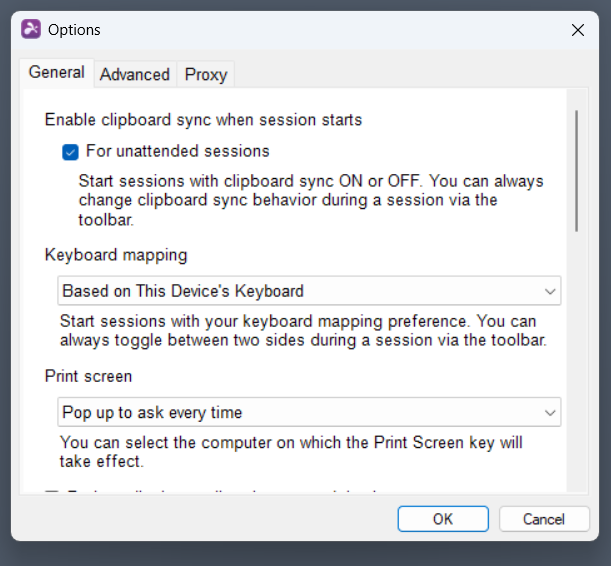
Beim Starten einer unbeaufsichtigten Sitzung mit einem registrierten Splashtop-Streamer wird das Standardverhalten für Kopieren und Einfügen in den Client-Optionen festgelegt, die über „Datei“ > „Optionen“ aufgerufen werden.
Verwenden Sie die Option „Zwischenablage-Synchronisierung aktivieren“, um sie standardmäßig einzuschalten. Auch wenn die Tastaturbelegung während der Sitzung geändert werden kann, möchten Sie sie eventuell auf „basierend auf der Tastatur dieses Geräts“ umstellen, da dies weniger wahrscheinlich zu Problemen führt als die Zuordnung auf dem entfernten Gerät basieren zu lassen.
Verwenden Sie die Einstellungen der aktuellen Sitzung
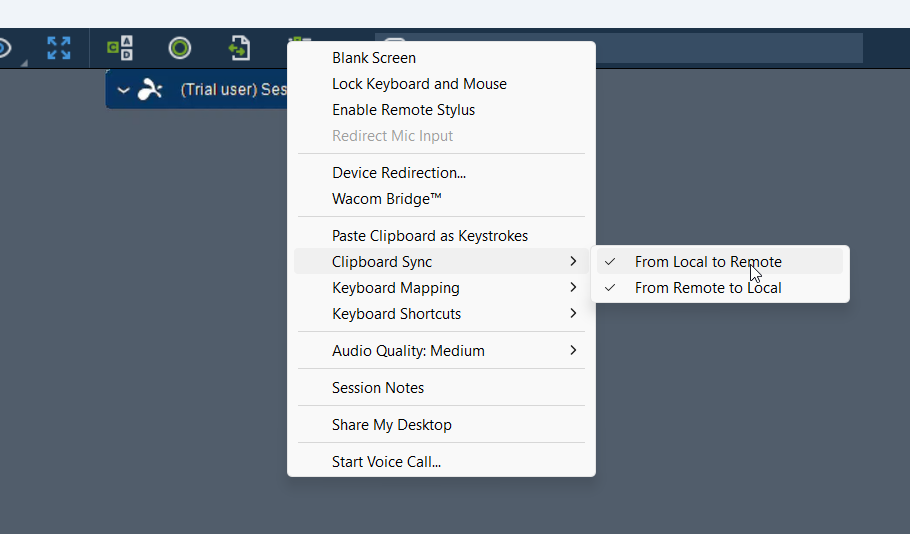
Es gibt mehrere Sitzungseinstellungen, die Sie ändern können, um Probleme beim Einfügen zu beheben. Zunächst sollten Sie im Menü der Sitzungseinstellungen überprüfen, ob die Zwischenablagesynchronisierung überhaupt aktiviert ist.
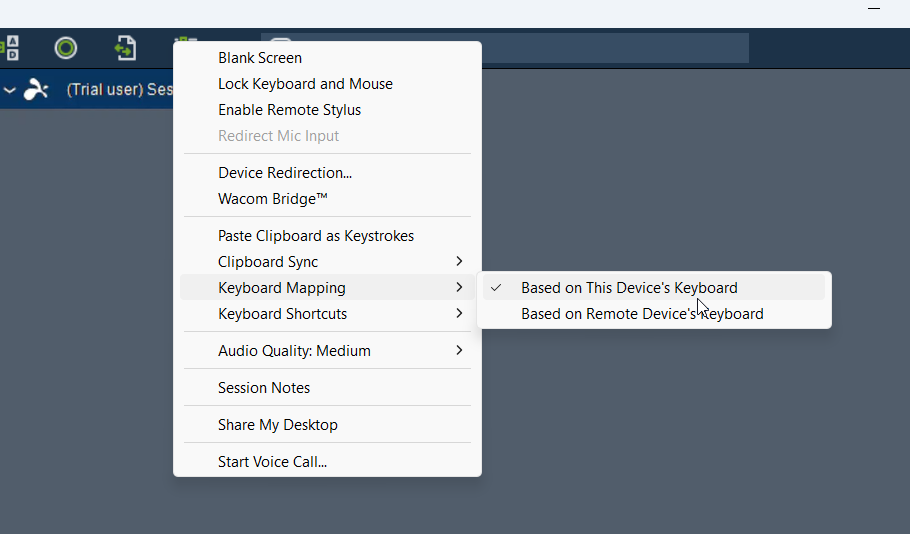
Zweitens, stellen Sie „Tastaturbelegung“ so ein, dass sie vom lokalen Gerät abhängig ist. Sollte dies bereits der Fall sein, versuchen Sie, auf „Remote“ umzuschalten oder zwischen den Optionen hin- und herzuschalten.
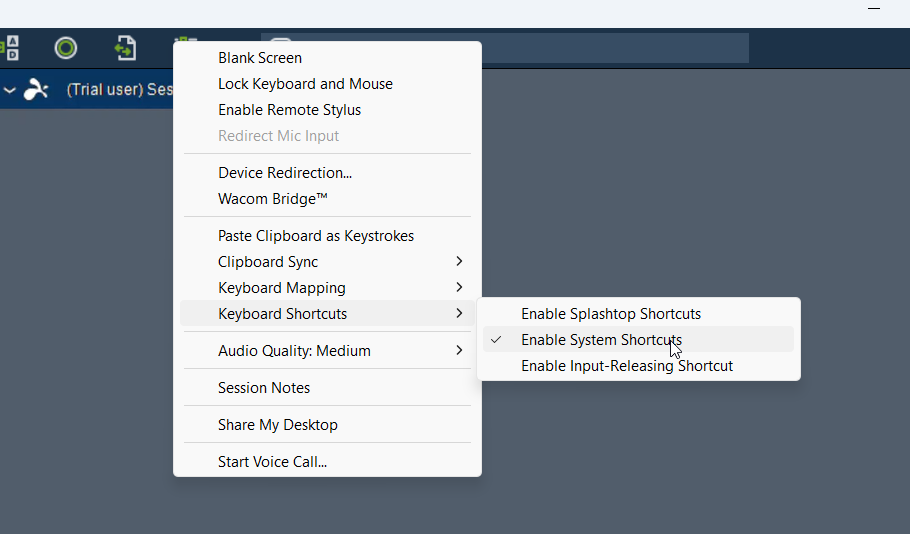
Das Ausprobieren verschiedener Kombinationen von Tastenkombinationen unter „Tastenkombinationen“ kann ebenfalls hilfreich sein. Splashtop-Tastenkombinationen sind ebenfalls notwendig für die „Als Tastendruck einfügen“-Umgehungslösung.
Splashtop neu installieren
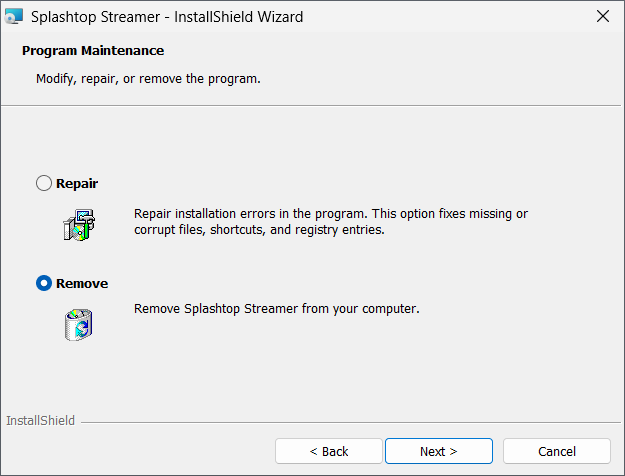
Sie sollten möglicherweise alle Fehler ausschließen, die während der Installation von Splashtop aufgetreten sind und die Ursache dafür sein könnten, dass das Kopieren und Einfügen bei Splashtop nicht funktioniert. Das Installationsprogramm kann auch verwendet werden, um die App zu löschen, indem Sie die entsprechende Option wählen. Somit müssen Sie lediglich das Installationsprogramm herunterladen, um eine vollständige Neuinstallation durchzuführen.

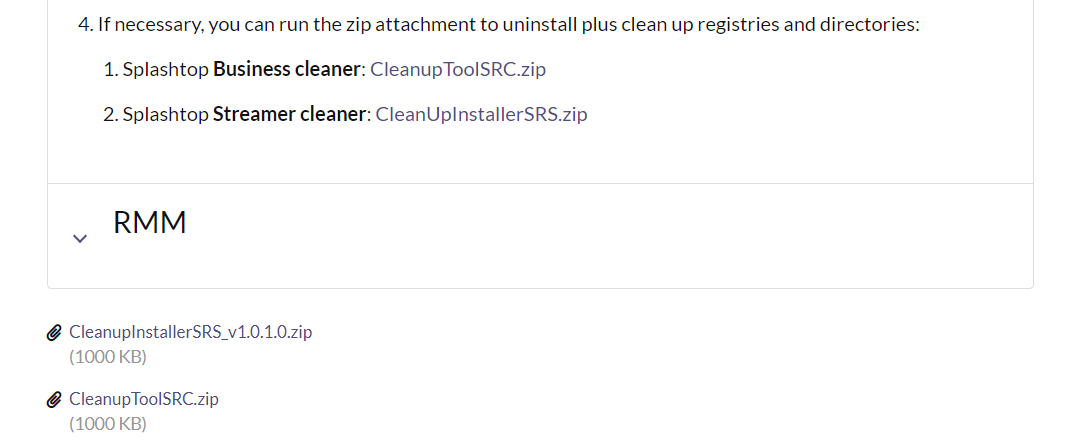
Wenn Sie sich immer noch nicht sicher sind, ob Splashtop korrekt entfernt wird, und vermuten, dass einige unnötige Konfigurationen oder Registrierungswerte zurückbleiben, stellt die offizielle Splashtop-Website ein Bereinigungsskript zur Verfügung.
„Als Tastenanschläge einfügen“ verwenden
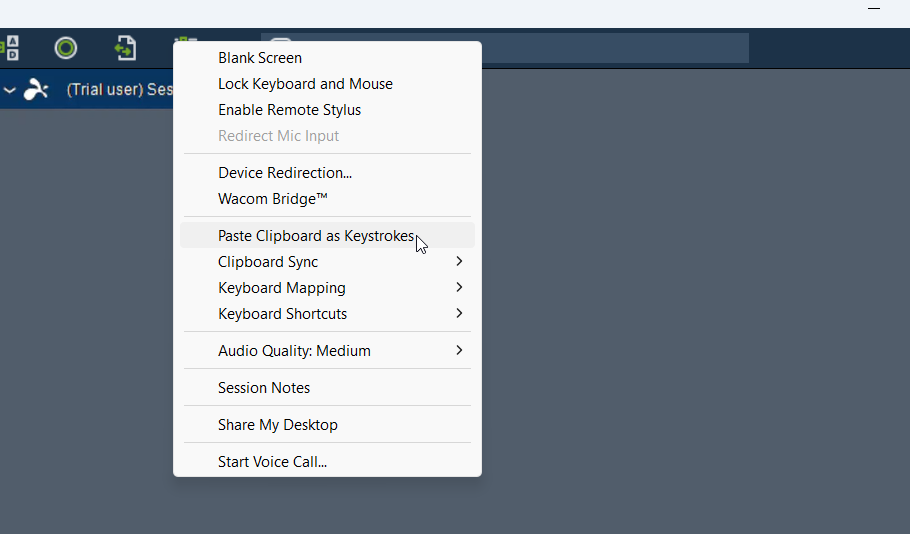
Der Dialog für Sitzungsoptionen (das rechte Symbol auf der Leiste) ermöglicht es Ihnen ebenfalls, den Inhalt der Zwischenablage als Tastatureingaben einzufügen. Dies beschränkt Sie auf reinen Text, aber es ist ungewöhnlich, dass Sie während einer Remote-Sitzung Formatierungen oder Bilder im eingefügten Text benötigen.
Das Einfügen aus einem Dialog wie diesem mag umständlich erscheinen, aber genau hier sind die Splashtop-Hotkeys nützlich. Das Einfügen als Tastatureingaben kann durch Drücken von Strg+Alt+V erfolgen.