
Diagnosticar problemas de conexión de Splashtop

Conexión de Splashtop perdida - Desconexiones durante la sesión
Lo primero que debes hacer cuando Splashtop sigue desconectándose a mitad de sesión es verificar la estabilidad de tu conexión a Internet. Esto se puede hacer abriendo la Terminal (presiona Win+X, luego selecciona Terminal – no se necesitan derechos de administrador) y escribiendo el siguiente comando:
ping -t 8.8.8.8
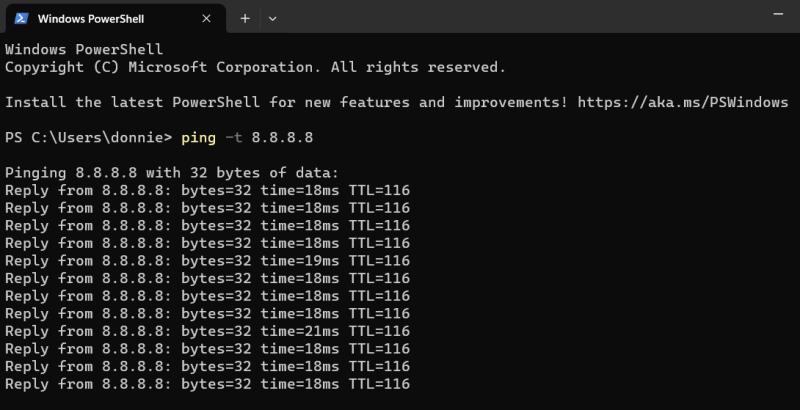
Esto hará que tu PC envíe repetidamente una señal de prueba a un servidor de Google, que, al momento de escribir esto, es lo suficientemente estable como para ser usado como prueba de conexión. Si se pierden paquetes mientras se ejecuta el comando ping, se mostrará un mensaje diferente al de las respuestas habituales de los paquetes.
La pérdida de paquetes puede tener una amplia variedad de causas:
- • Un cable dañado en algún punto entre la PC y el proveedor de Internet
- • Configuración del router
- • Red inestable en la región
Si la red es completamente estable, pero Splashtop sigue perdiendo conexión, puedes intentar usar la herramienta de diagnóstico integrada en la aplicación Splashtop Business.
Cómo habilitar la herramienta de diagnóstico de Splashtop
-
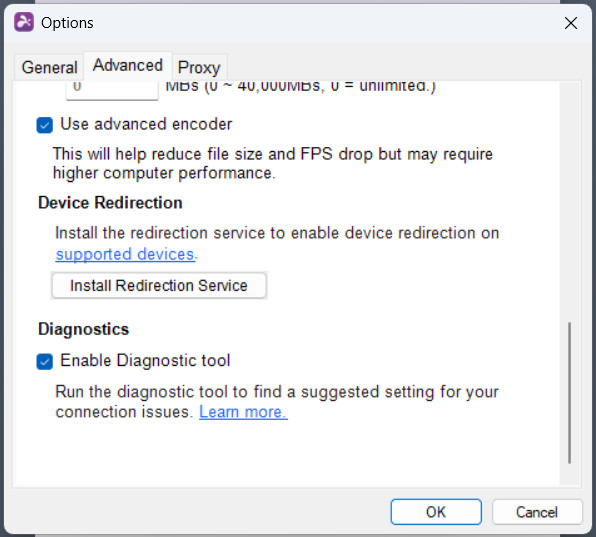
Abre Archivo > Opciones > Avanzado en la barra de menú de Splashtop Business. Marca la opción “Habilitar herramienta de diagnóstico”.
-
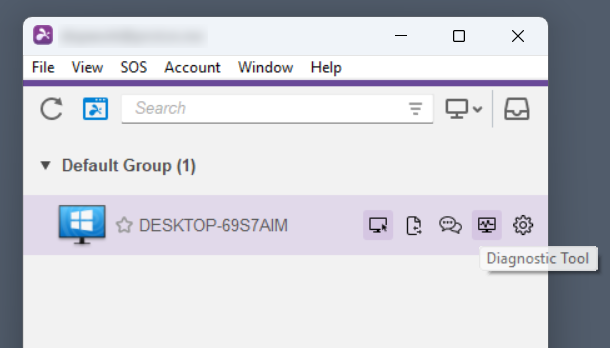
Utiliza el botón de Herramienta de Diagnóstico junto a la máquina problemática para abrirla.
-
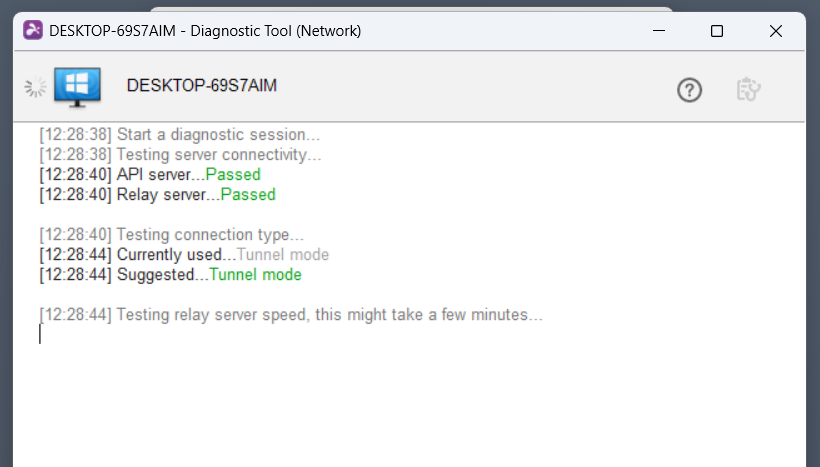
Si la herramienta detecta algún tipo de error, se informará en el registro de texto proporcionado.
No se puede conectar a Splashtop para acceso desatendido
En algunos casos, un Splashtop Streamer que ha estado ejecutándose durante un día o más dejará de funcionar. Splashtop no se conecta a un ordenador al que no puedes acceder físicamente puede ser desagradable. En máquinas sin monitor que requieren acceso desatendido, es mejor reiniciar el servicio de Splashtop cada 24 horas. En Windows, esto se puede hacer con el Programador de tareas.
-
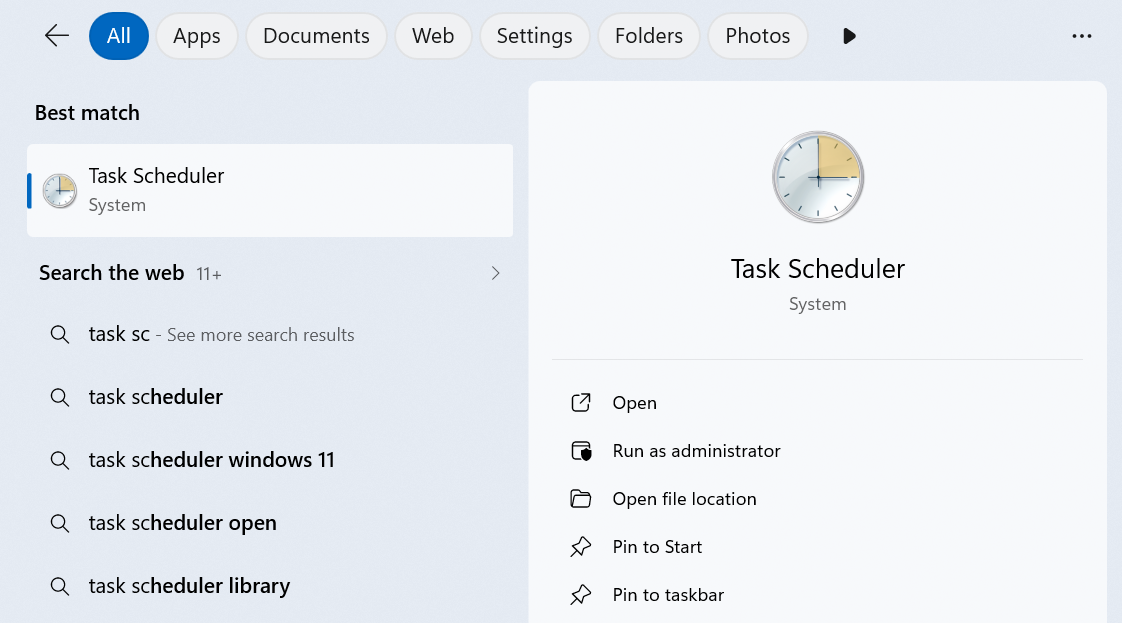
Abre el Programador de tareas.
-
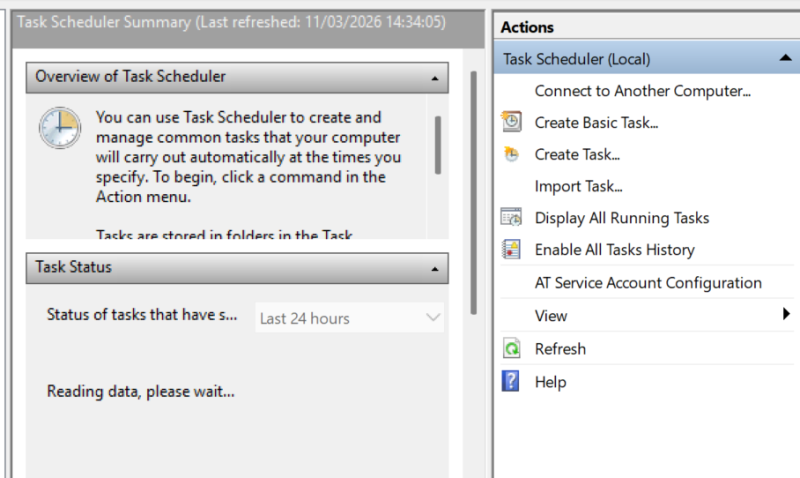
Crea una tarea.
-
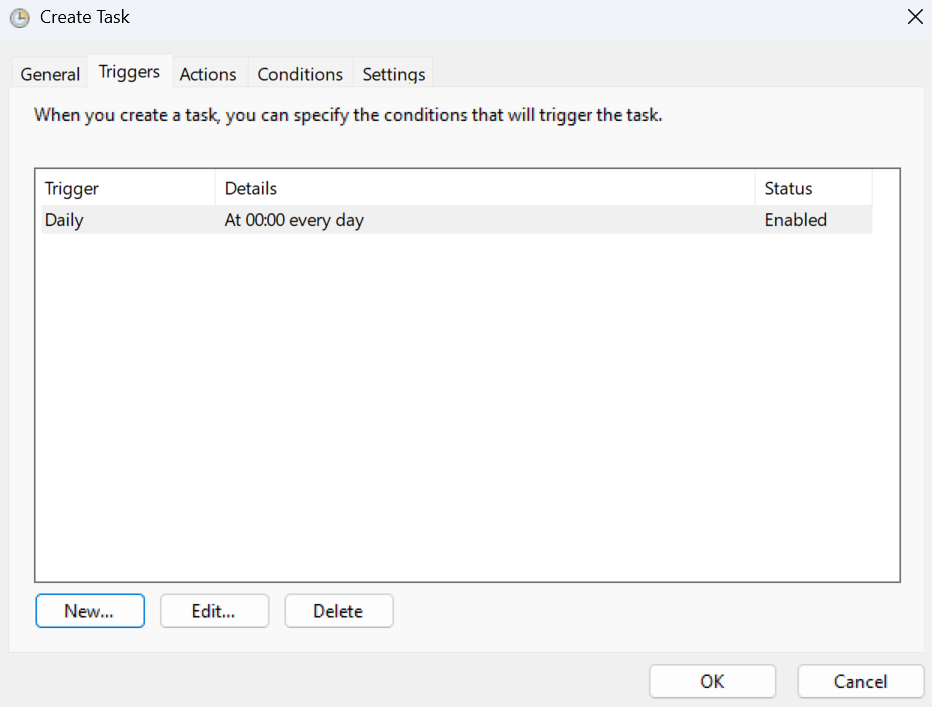
Establece el desencadenador en “Diario” y especifica las acciones para cerrar y volver a abrir el ejecutable de Splashtop Streamer.
Conexión de red deficiente en Splashtop
Splashtop a menudo simplemente presenta retrasos en una red deficiente, pero también puede mostrar un mensaje de error explícito. Si Splashtop está lento, esto a menudo puede resolverse configurando los siguientes ajustes:
La aplicación Splashtop Business ofrece opciones de rendimiento en Archivo > Opciones > Avanzado. Ajusta la configuración de FPS a un valor que sea más fácil para tu sistema y la conexión, ya que puede aumentarse durante la sesión de todos modos.
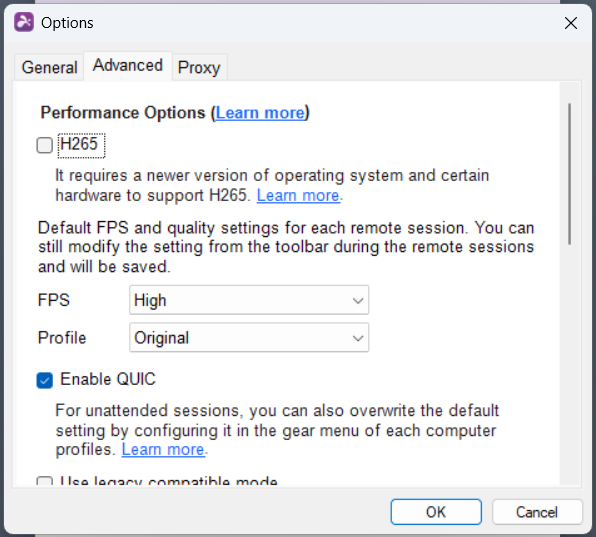
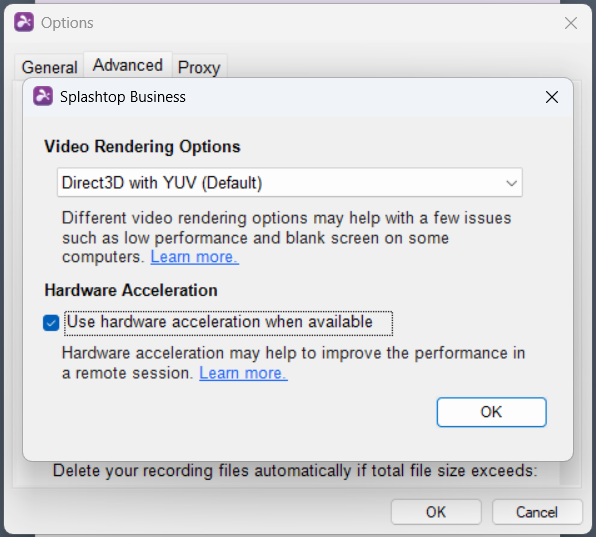
También puedes usar el mismo cuadro de diálogo para cambiar el renderizador y habilitar o deshabilitar la aceleración por hardware. Vale la pena experimentar con estas opciones, ya sea que las sesiones se bloqueen o presenten retraso.
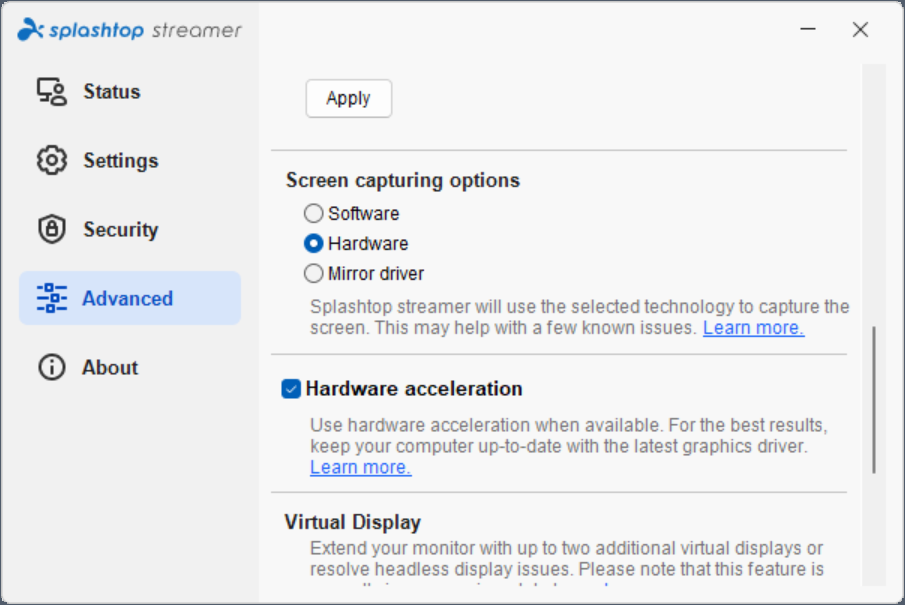
También es recomendable revisar la pestaña Avanzado de las opciones de Splashtop Streamer, ya que incluyen tanto el método de captura de pantalla (hardware o software), como la aceleración por hardware en el lado del host.
No se puede conectar con los servidores de Splashtop
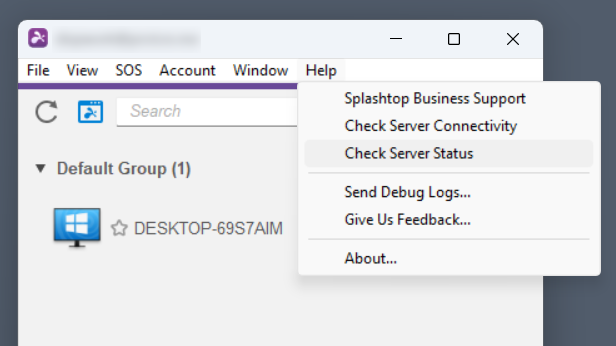
Si sospecha que los problemas de conexión de Splashtop están relacionados con un mal funcionamiento del servidor, puede usar una opción en Splashtop Business en Ayuda > Comprobar estado del servidor.
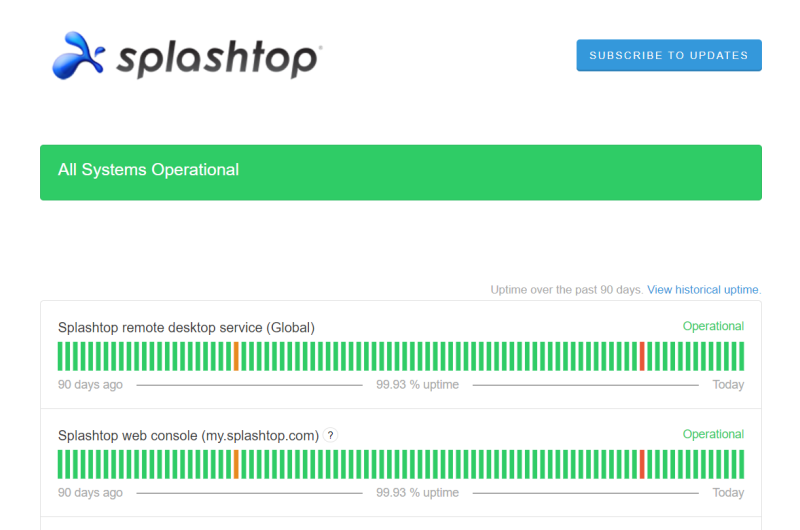
Simplemente abre un sitio web de seguimiento de estado que le proporcionará los datos sobre las caídas del servidor de Splashtop, con datos separados para varios servicios.
Si sigue recibiendo errores relacionados con el servidor, pero la comprobación de estado es correcta, probablemente sea el Firewall de Windows Defender quien esté causando este problema. Es posible que deba crear excepciones para los ejecutables SRManager y SRFeature, que se encuentran en la carpeta de Splashtop Business.