VNC Viewer No Conecta – Soluciones
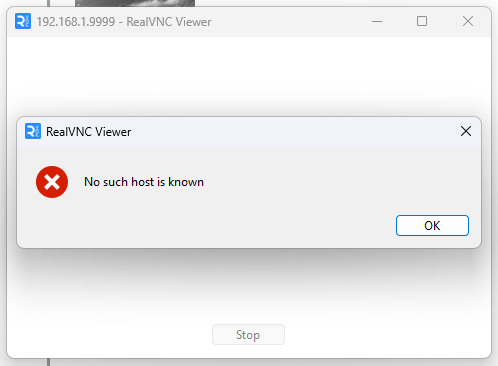
VNC Viewer de RealVNC puede fallar al conectarse a un servidor VNC por diversas razones. Los códigos de error incluyen “Conexión VNC rechazada” cuando es un problema de seguridad, o “VNC no pudo conectarse al servidor” por problemas de red. Muchos de estos solo se pueden resolver en el lado del servidor, pero al menos sabrás qué está sucediendo y podrías pedir al anfitrión una solución específica. Además, algunos problemas pueden solucionarse desde el cliente.
Comparar versiones de visor y servidor
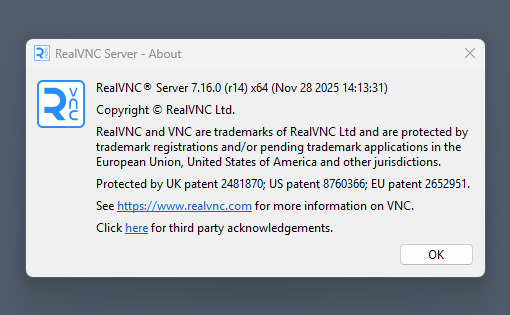
Si está utilizando el VNC Viewer para conectarse a un servidor RealVNC, ambos deben tener la misma versión, presumiblemente por razones de seguridad. Las dificultades de versión pueden llevar a que VNC no se conecte.
– Puede encontrar la versión del cliente yendo a Ayuda > Acerca de… en la barra de menú de la aplicación.
– Puede encontrar la versión del servidor haciendo clic derecho en su ícono en la barra de tareas y seleccionando “Acerca de…
Si alguno de los dos está desactualizado, utilice la opción “Buscar actualizaciones…, ubicada en “Archivo” en el Viewer, y en el menú de la barra de tareas mencionado en el Servidor.
Verificar la IP del servidor
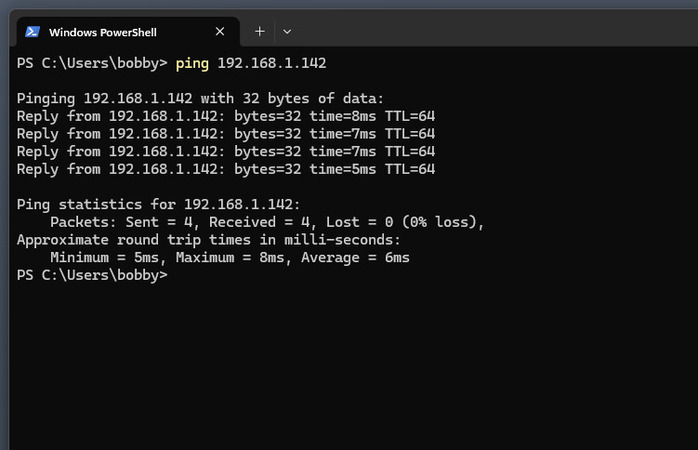
Si no puedes conectarte repetidamente a una IP determinada, hay una manera muy sencilla de comprobarlo: abre la Terminal (no necesitas permisos de administrador) en el menú Windows+X y escribe “ping [IP dada]”. Si los pings se envían correctamente, puedes centrarte en resolver otros problemas con la conexión. Si no, es posible que te hayan dado una dirección IP incorrecta o que hayas cometido un error al escribirla.
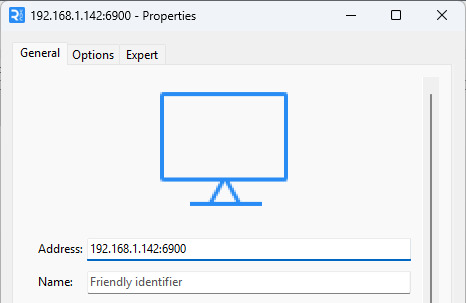
Además, sea específico al completar el puerto VNC del servidor (el número de puerto se encuentra después de los dos puntos en la dirección IP). Si utiliza el puerto VNC predeterminado (5900-590X, donde X es el número de la pantalla), no es necesario introducir el número de puerto; de lo contrario, no solo necesita el número, sino que también puede ser necesario permitirlo específicamente a través del firewall en el lado del servidor.
Cambiar la configuración del servidor
En este ejemplo, estamos usando el servidor TigerVNC gratuito y su utilidad de configuración, pero dado que VNC es un protocolo estandarizado, la mayoría de las opciones serán esencialmente las mismas que en RealVNC, con una excepción notable.
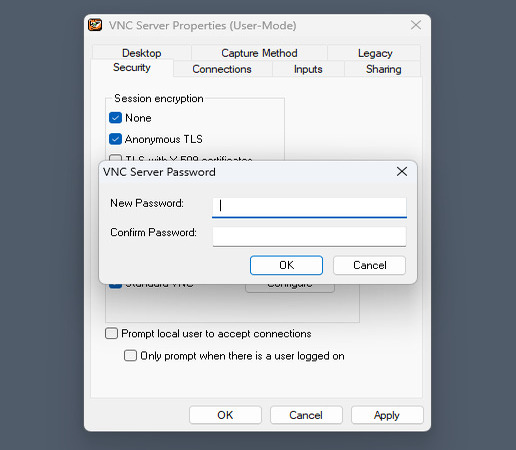
Primero, es muy importante establecer la protección por contraseña en VNC, ya que los clientes pueden no poder conectarse si no hay una contraseña. Mientras te encuentras en la configuración de seguridad, asegúrate de que todo coincida con el cliente, incluida la encriptación.
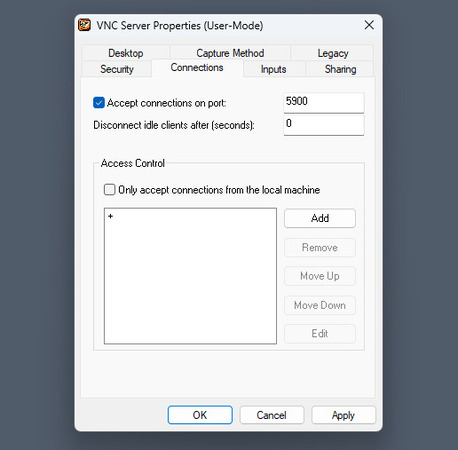
En segundo lugar, pida al administrador del servidor que verifique si el puerto VNC está configurado correctamente. El puerto puede haber sido cambiado si estaba en uso por otras aplicaciones, lo que haría que el visor VNC no se conecte.
Por último, existe una configuración importante específica de RealVNC. Dado que RealVNC es una plataforma en la nube, puede que necesite habilitar conexiones directas si el host y el cliente están ambos en una red local.
Agregar una excepción de firewall
Esto solo es importante del lado del servidor, y los pasos difieren entre Windows y Linux. Un firewall mal configurado puede provocar mensajes como “Conexión VNC rechazada”.
En Windows, puedes agregar una aplicación específica a las excepciones del firewall completando los siguientes pasos.
-
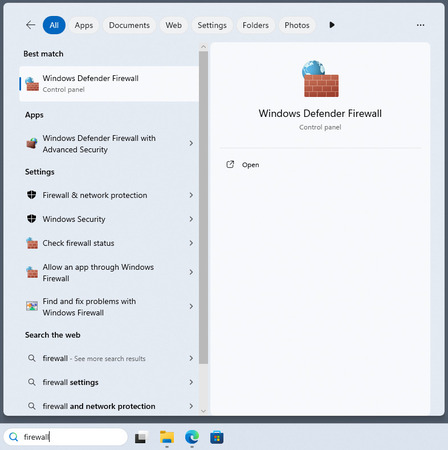
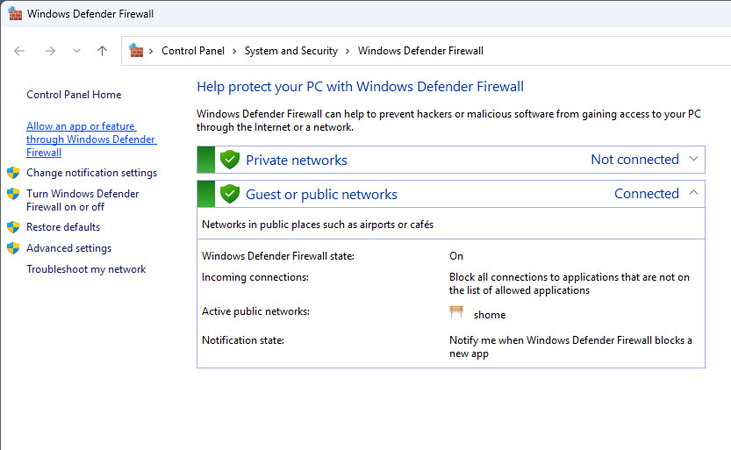
Busca “Firewall” en la barra de búsqueda y abre la subcategoría del Panel de control desde los resultados.
-
Ve a “Permitir una aplicación o característica a través del Firewall de Windows Defender”.
-
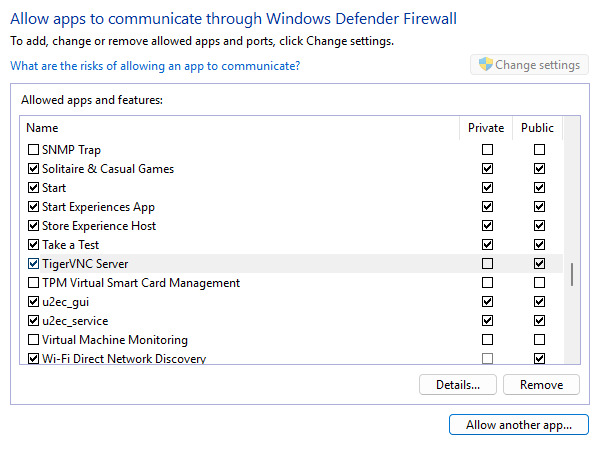
Haz clic en “Cambiar configuración” y busca tu aplicación en la lista.
-
Si no puedes encontrar la aplicación en la lista, usa el botón “Permitir otra aplicación” y busca el archivo ejecutable de la aplicación.
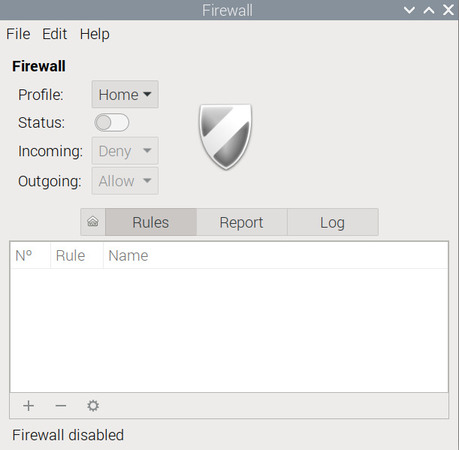
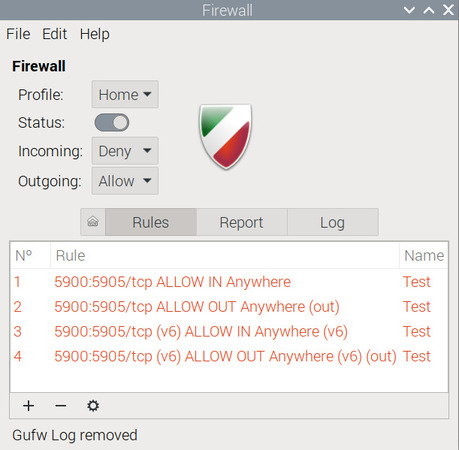
En Linux, puedes usar aplicaciones como gufw para agregar excepciones de firewall para puertos específicos. Sin embargo, el firewall está deshabilitado por defecto, así que si no lo habilitaste, probablemente el problema esté en otro lugar.
-
Abre gufw, activa Estado y haz clic en el + bajo la pestaña de Reglas.
-
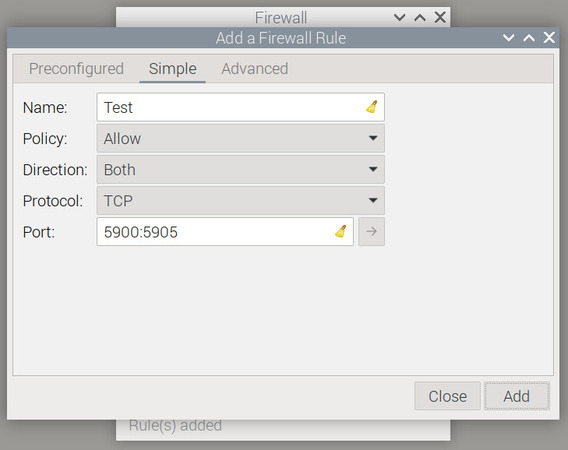
Use la pestaña Simple para permitir el acceso a un rango de puertos (en este caso, estos son los puertos del 5900 al 5905).
-
Ahora puedes ver las reglas activas en la lista.
Mantener el servidor despierto
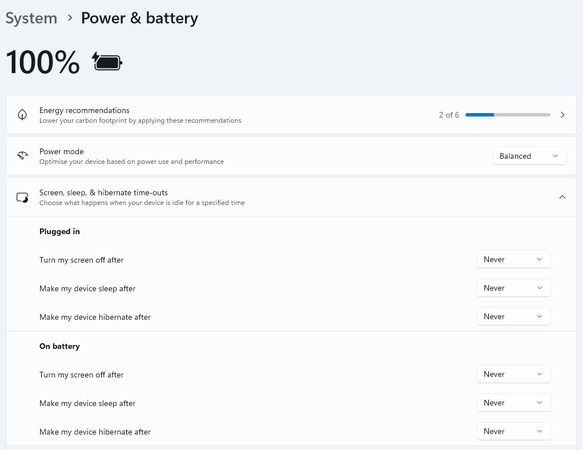
Este es un paso muy básico que el administrador del servidor puede haber pasado por alto. No puedes conectarte a un servidor en hibernación. Simplemente desactiva el apagado de pantalla, la hibernación y otras funciones de ahorro de energía para que siempre esté listo para una sesión VNC.
Elige una alternativa
La forma más sencilla de evitar que VNC no se conecte es encontrar una solución diferente por completo. HelpWire, además de ser gratuito y compatible con Windows, macOS y Linux, tiene una serie de otras ventajas.
-
Compartir archivos mediante arrastrar y soltar
-
Acceso desatendido
-
Gestión de clientes y equipo
-
Iniciando sesiones con un enlace
-
Chat integrado
Como aplicación gratuita, HelpWire es una de las mejores herramientas de soporte remoto disponibles en el mercado. Tanto los usuarios personales como los comerciales disfrutarán de sus funciones.