
categories
Publié le in

Comment donner ou demander le contrôle à distance dans Microsoft Teams

Author: Natalie Paraskeva
Natalie Paraskeva Article author

Une fonctionnalité de contrôle à distance de Microsoft Teams permet aux équipes éloignées de collaborer via des réunions en ligne, telles que des appels audio ou vidéo. Voici un aperçu rapide de son fonctionnement.

Demander le contrôle dans Teams : Étapes rapides

  1. Rejoignez une réunion.
  2. Attendez qu’un participant partage son écran.
  3. Cliquez sur Demander le contrôle dans la barre d’outils.
  4. Sélectionnez l’option Demander dans la pop-up.
  5. Cliquez sur Arrêter le contrôle lorsque vous avez terminé.

Donner le contrôle dans Teams : Étapes rapides

  1. Commencez à partager votre écran.
  2. Cliquez sur Donner le contrôle dans le menu du haut.
  3. Sélectionnez un participant.
  4. Cliquez sur Reprendre le contrôle pour reprendre l’accès.
Remarque :  Si vous avez besoin de plus qu’un simple contrôle à distance de Teams pour le dépannage ou la collaboration, envisagez HelpWire, une solution d’accès à distance robuste et gratuite. Une section dédiée de ce guide détaille ses principaux avantages.

Dans les sections suivantes, vous trouverez des instructions étape par étape avec des captures d’écran sur comment donner le contrôle dans Teams, ainsi que des conseils de dépannage.

Comment demander le contrôle dans Microsoft Teams

Voici comment demander le contrôle à distance sur Microsoft Teams, y compris les facteurs importants et les limitations à connaître lors de l’utilisation de la fonction de contrôle à distance.

Remarque :  Vous ne pouvez demander le contrôle à quelqu’un que via l’application de bureau Microsoft Teams pendant une réunion, et cette fonctionnalité est disponible uniquement sur Windows et macOS.
  1. Lancez l’application Microsoft Teams et rejoignez une réunion. Vous pouvez également vous connecter si nécessaire.
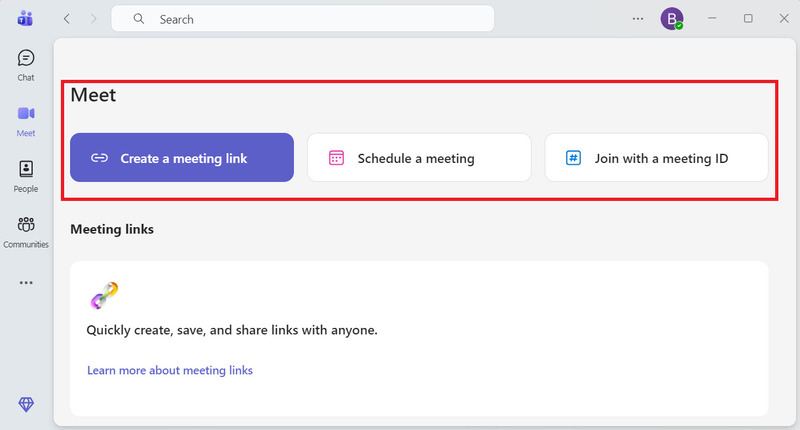
    Lancement d'une réunion dans Teams
  2. Veuillez patienter jusqu’à ce qu’un des participants à la réunion partage son écran.

  3. Lorsque qu’un participant partage son écran, cliquez sur Prendre le contrôle dans la barre d’outils de réunion Teams (dans la fenêtre de l’application) pour demander le contrôle de son écran.

    Demande de contrôle dans Microsoft Teams
  4. Dans la fenêtre contextuelle, sélectionnez l’option Demander pour finaliser l’action.

  5. Une fois que vous avez terminé l’interaction de connexion au système virtuel, cliquez sur le bouton Arrêter le contrôle pour révoquer le contrôle de l’écran du présentateur de votre côté.

Choses importantes à savoir sur la prise de contrôle à distance dans Teams

Avant d’utiliser la fonctionnalité de contrôle à distance dans Microsoft Teams, veuillez garder à l’esprit les points clés suivants :
  • • Un utilisateur doit recevoir l’autorisation avant de prendre le contrôle de l’écran d’un autre participant.
  • • L’utilisateur peut révoquer à tout moment tout contrôle précédemment accordé.
  • • Les utilisateurs ne peuvent pas obliger d’autres personnes à leur donner le contrôle de leur écran partagé.
  • • Tout participant à la réunion peut demander le contrôle d’un écran partagé dans Teams.
  • • Un utilisateur peut accorder le contrôle à un autre participant, même si ce dernier n’a pas fait de demande.
  • • Tous les participants à la réunion peuvent voir qui a actuellement le contrôle de l’écran partagé.
  • • Lorsqu’un utilisateur accorde le contrôle dans Teams, le destinataire ne peut contrôler que l’écran ou la fenêtre partagée. Par exemple, si un document Word est partagé, le participant ayant le contrôle ne pourra pas passer à d’autres applications ouvertes sur le bureau de l’hôte.

Comment donner le contrôle à distance dans Microsoft Teams

Lorsque vous donnez le contrôle dans Teams, un autre participant peut interagir virtuellement avec votre PC. Par exemple, les participants peuvent taper, modifier, naviguer sur l’écran partagé avec leur souris, et effectuer d’autres modifications.

Voici un petit guide expliquant comment donner le contrôle à quelqu’un dans Microsoft Teams.

  1. Avant de pouvoir partager le contrôle de votre écran dans Microsoft Teams, vous devrez d’abord partager votre écran.
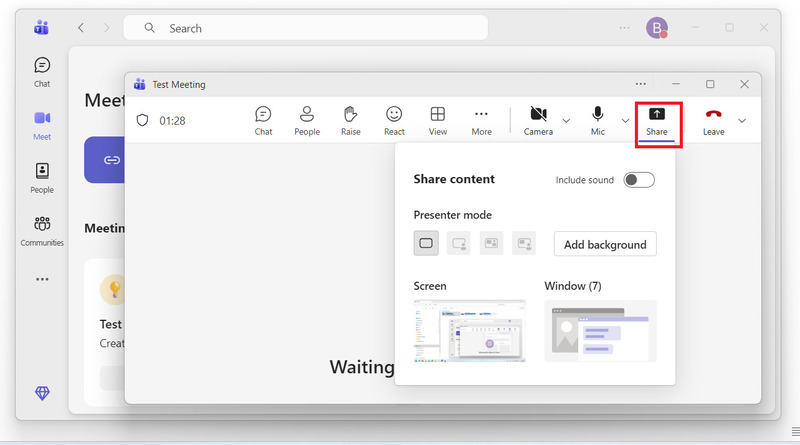
    Partage d'écran dans Microsoft Teams
  2. Après avoir commencé le partage d’écran, utilisez la barre d’outils contextuelle Teams (en haut de votre écran), sélectionnez Donner le contrôle, puis choisissez à qui donner le contrôle.

    Donner le contrôle dans Microsoft Teams
  3. Sélectionnez Reprendre le contrôle dans la même barre de menu pour reprendre le contrôle de votre écran partagé.
Le contrôle à distance ne fonctionne pas sur Teams : comment le résoudre ?

Parfois, vous pouvez rencontrer des problèmes de contrôle lors de l’utilisation de la fonction de contrôle à distance de MS Teams. Dans cette section, nous mettons en avant les trois principales raisons pour lesquelles la fonction de contrôle à distance de Teams ne fonctionne pas et décrivons les différentes façons de résoudre le problème.

Le contrôle à distance n'est pas autorisé par défaut sur macOS.

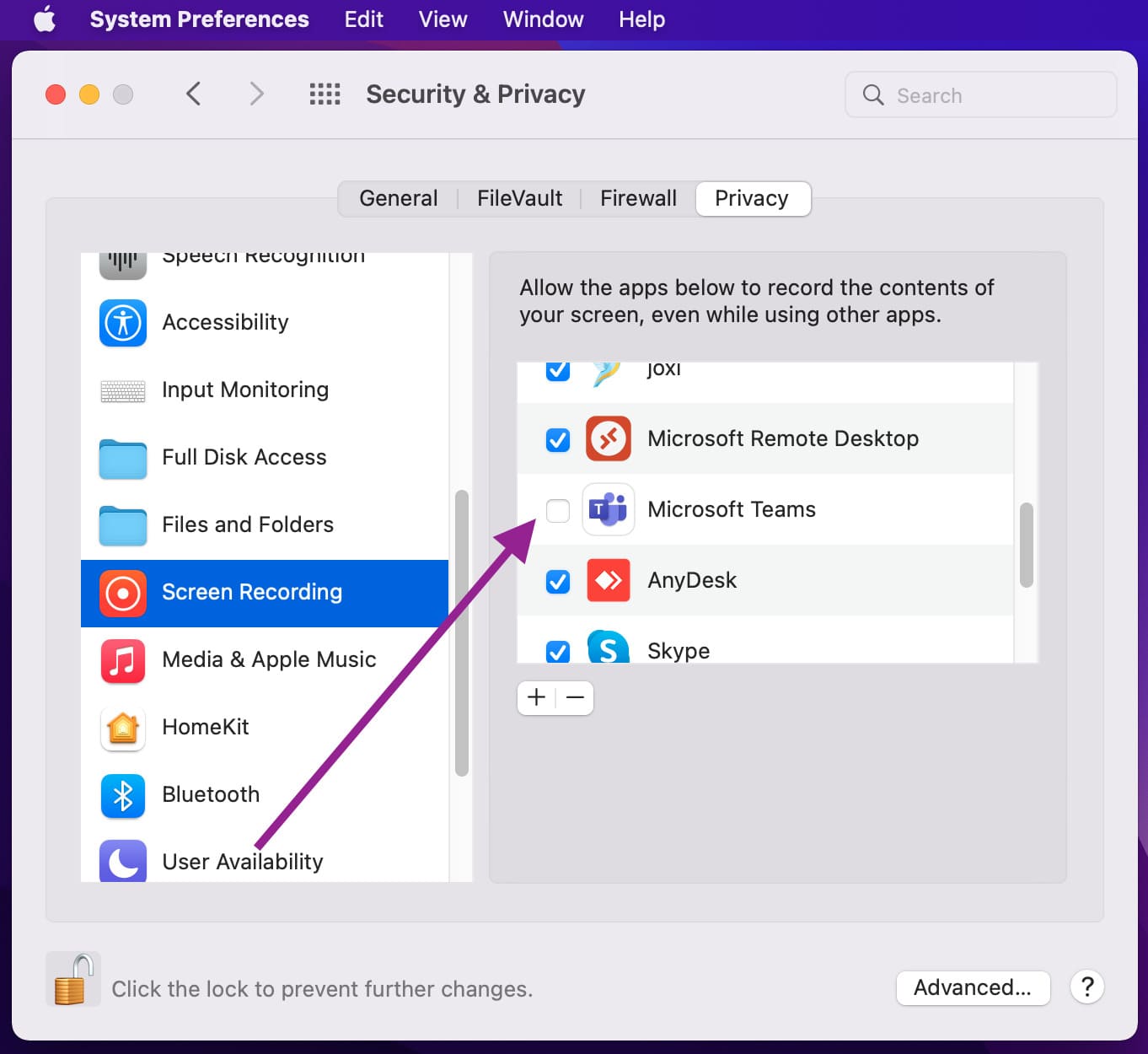
Avant d’utiliser la fonction de partage sur votre Mac, vous devez accorder à Teams l’autorisation d’enregistrer votre écran. Une fois que vous avez accordé l’autorisation à Teams de partager votre écran, suivez les étapes ci-dessous :

  1. Allez dans le menu Apple > Cliquez sur Préférences Système > Sélectionnez Sécurité et Confidentialité.

  2. Sous Enregistrement d’écran, sélectionnez Microsoft Teams. 

  3. Répétez les mêmes étapes pour partager votre écran à distance.

Autoriser Microsoft Teams sur macOS

La demande de contrôle des équipes ne fonctionne pas lors de l'octroi des autorisations

Parfois, vous ne pouvez pas demander ou accorder le contrôle à des utilisateurs invités qui rejoignent depuis une application web. Ce problème peut être dû à une limitation technique, car la fonction de demande de Teams ne fonctionne pas lorsque l’une ou l’autre des parties utilise Teams dans un navigateur. Pour résoudre ce problème, les deux parties doivent utiliser le client de bureau Microsoft Teams.

La fonction "Donner le contrôle" ne fonctionne pas en raison de l'accélération matérielle ou GPU désactivée

Une autre raison pour laquelle vous pouvez rencontrer des difficultés avec la fonction de prise de contrôle dans Teams est la suivante :
  • • Votre appareil ne dispose pas d’une unité de traitement graphique (GPU) installée.
  • • L’accélération matérielle du GPU de votre appareil n’est pas activée.
Par conception, le menu déroulant de prise de contrôle dans Teams ne fonctionne pas sur les appareils ne prenant pas en charge l’accélération matérielle. Pour résoudre ce problème, assurez-vous que votre appareil prend en charge l’accélération matérielle. Pour vérifier si votre appareil offre cette prise en charge, suivez ces étapes :
  • • Saisissez l’une des adresses suivantes dans votre navigateur : edge://gpu/ dans Microsoft Edge ou chrome://gpu/ dans Google Chrome.
  • • Si vous voyez “Software only” ou “Hardware acceleration unavailable”, votre appareil ne prend pas en charge l’accélération matérielle.
Pour une assistance supplémentaire, nous vous recommandons vivement de contacter votre fournisseur de matériel.

HelpWire pour un dépannage à distance avancé

Si le contrôle à distance de Teams n’est pas suffisant pour un travail d’équipe efficace ou un dépannage fiable, envisagez HelpWire, une solution d’accès à distance gratuite et accessible. Elle offre plusieurs avantages pratiques pour le support à distance au quotidien :

  • • Connexion rapide : Démarrez une session en quelques secondes avec une configuration minimale.
  • • Compatibilité multiplateforme : Fonctionne sous Windows, macOS et Linux pour un accès cohérent dans des environnements d’appareils variés.
  • •Accès non supervisé et sur demande : Prend en charge les connexions persistantes ainsi que les sessions ponctuelles pour une aide immédiate.
  • • Transfert de fichiers rapide et simple : Transférez rapidement des fichiers entre votre appareil et la machine distante pour maintenir la productivité.

Questions fréquemment posées (FAQ)

Les navigateurs qui prennent en charge l’application Microsoft Teams incluent Internet Explorer 11, Microsoft Edge, Mozilla Firefox, et la dernière version de Chrome. Malheureusement, Safari ne prend pas en charge Microsoft Teams.

Les participants externes peuvent utiliser Teams pour donner ou demander le contrôle. Ce paramètre de contrôle est une stratégie par utilisateur. Cela signifie que même si une entreprise définit cette stratégie pour un utilisateur, cela n’affecte pas ce que les partenaires externes peuvent faire.

Indépendamment des paramètres de contrôle définis par l’organisateur dans ses stratégies de réunion, les organisations peuvent utiliser Microsoft Teams pour donner le contrôle aux utilisateurs invités. Ce paramètre détermine si un utilisateur externe peut demander le contrôle ou se voir attribuer le contrôle de l’écran du présentateur.

L’option “Donner le contrôle” peut être grisée si le partage d’écran n’a pas commencé, si les autorisations de la réunion sont restreintes ou si vous utilisez une version non prise en charge, telle que l’application web. Le contrôle à distance nécessite également des droits de présentateur.

Assurez-vous d’utiliser la version de bureau de Teams et que les stratégies de réunion autorisent le partage du contrôle.

Vous pouvez désormais prendre le contrôle lors du partage d’écran dans l’application web Teams (Edge et Chrome), mais uniquement si la personne qui partage son écran utilise le client de bureau. La fonction “Donner le contrôle” n’est toujours pas prise en charge dans l’application web lorsque c’est vous qui partagez votre écran.

De plus, la prise de contrôle via le web n’est actuellement disponible que lors de réunions planifiées et non lors d’appels en tête-à-tête.