
Come controllare una TV con un iPhone
- HelpWire
- →
- Blog
- →
- Remote Support iPhone Apps
- →
- How to remotely control an iPhone
- →
- How to use iPhone as TV remote
Potresti non saperlo, ma puoi usare il tuo iPhone come telecomando per la TV. Tutto ciò di cui hai bisogno sono le impostazioni giuste e potrai controllare la tua TV dall’iPhone. Questo articolo ti mostra come usare un iPhone come telecomando per guardare i tuoi programmi preferiti invece di cercare un telecomando TV smarrito.
Come usare un iPhone come telecomando TV
La prima cosa che devi fare è verificare che il tuo iPhone e la TV o il dispositivo che desideri controllare siano collegati alla stessa rete. Dopo di che, segui i passaggi qui sotto per impostare il tuo iPhone come telecomando per la tua TV.
1. Aggiungi Apple TV Remote al Centro di Controllo dell’iPhone
Segui i passaggi seguenti per aggiungere il telecomando Apple TV al Centro di Controllo. Potrebbe già essere presente se il tuo iPhone utilizza iOS 13 o versioni successive.
-
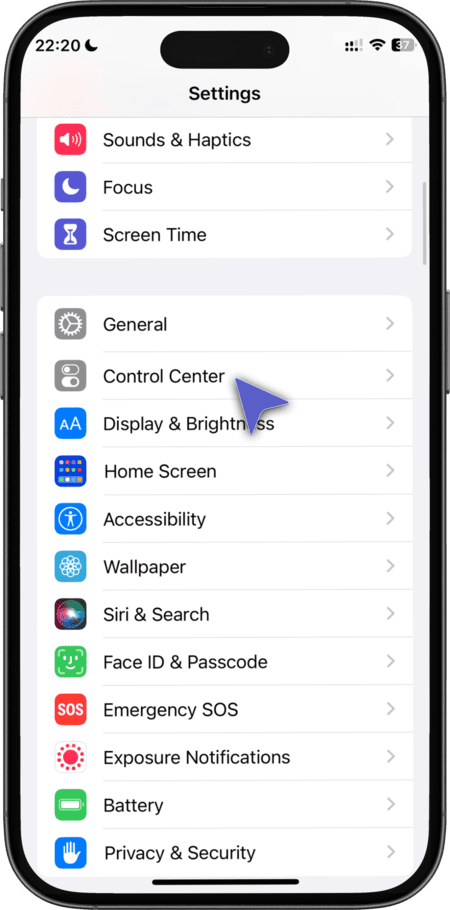
Apri Impostazioni sul tuo iPhone.
-
Seleziona Centro di Controllo.
-
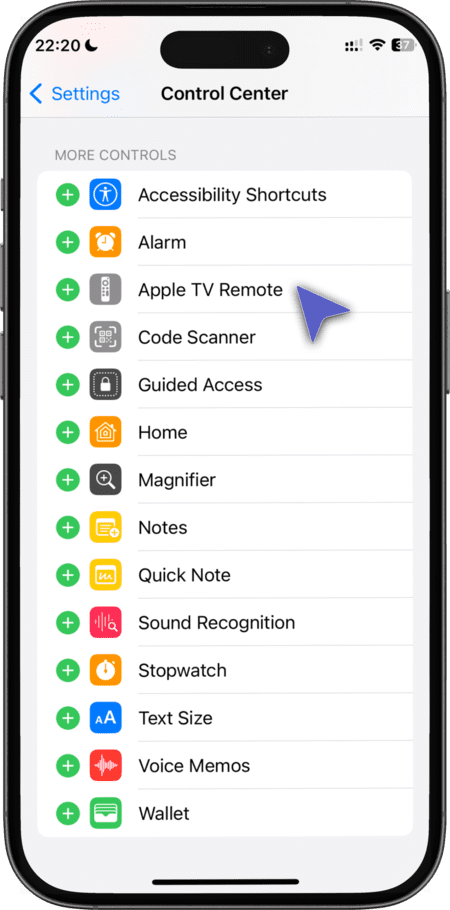
Tocca il pulsante Aggiungi accanto alla selezione Apple TV Remote.
2. Configurazione del telecomando Apple TV nel Centro di Controllo
-
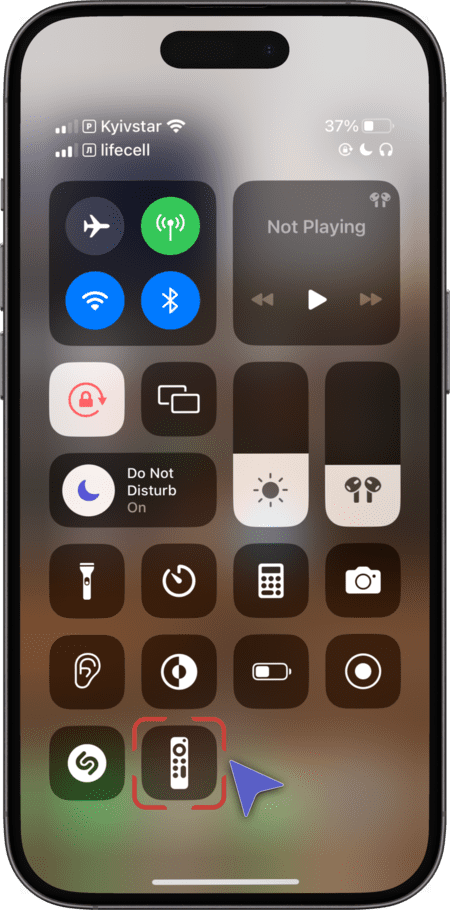
Apri il Centro di Controllo scorrendo verso l’alto o verso il basso in base alla versione di iOS che stai utilizzando. Scorri verso l’alto per iPhone 8 o versioni precedenti e iOS 11 o versioni precedenti. Scorri verso il basso dall’angolo in alto a destra su un iPad o versioni successive rispetto ad iPhone X.
-
Tocca l’icona del telecomando Apple TV.
-
Segui le istruzioni sullo schermo, se necessario, per inserire un codice di accesso sul dispositivo mobile.
-
Scegli la televisione che desideri gestire. Le televisioni idonee sono quelle nella tua rete che sono compatibili con AirPlay.
-
Inserisci il codice di quattro cifre sull’Apple TV utilizzando l’Apple TV Remote o il Siri Remote.
3. Controlla la tua TV con un iPhone
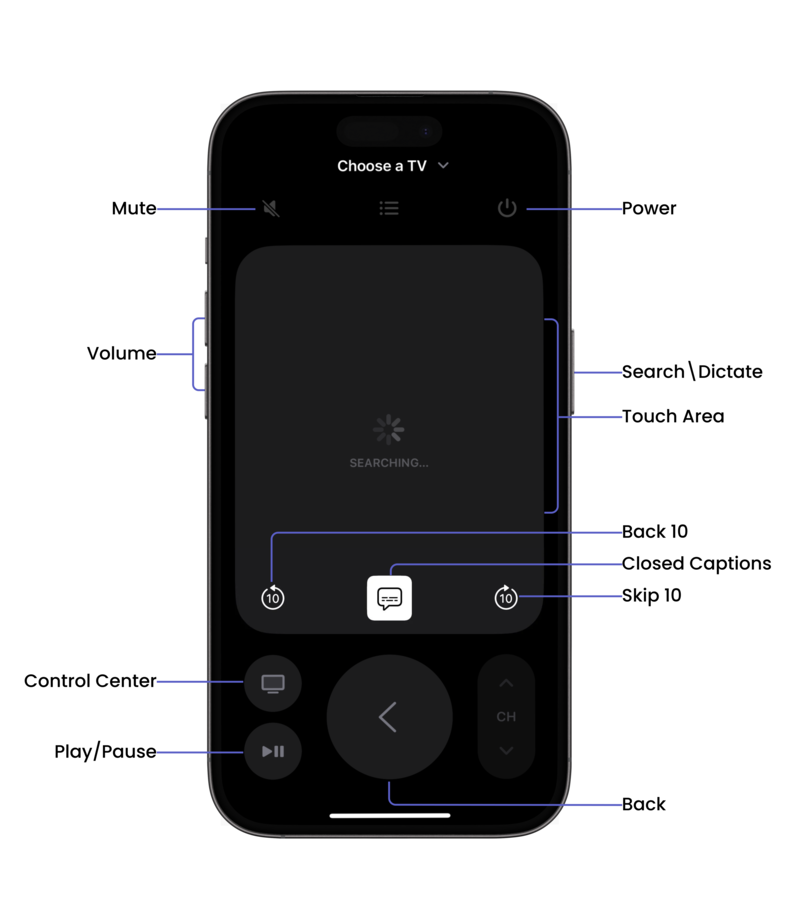
Devi semplicemente usare l’area touch e i pulsanti per controllare la tua Apple TV. Alcuni controlli sono disponibili solo durante la visione dei contenuti. Ad esempio, puoi tornare indietro o avanzare di 10 secondi con i pulsanti Salta indietro e Salta avanti. Toccando il pulsante Sottotitoli puoi attivare o disattivare i sottotitoli a tuo piacimento.Risoluzione dei problemi con il telecomando Apple TV
Se hai problemi a configurare il tuo iPhone come telecomando TV, prova questi passaggi uno alla volta.
- • Verifica che l’iPhone e l’Apple TV siano connessi alla stessa rete WiFi. Controlla Impostazioni > WiFi su iPhone o iPad e Impostazioni > Rete su Apple TV.
- • Se necessario, aggiorna il dispositivo mobile all’ultima versione di iOS o iPadOS e Apple TV alla versione più recente di tvOS.
- • Riavvia l’Apple TV e il dispositivo mobile.
- • Se i problemi persistono, contatta l’assistenza Apple.
App alternativa moderna
Sebbene il telecomando Apple TV integrato funzioni alla perfezione con i dispositivi Apple, non sarà utile se possiedi una TV Samsung, LG, Roku o Fire TV. È qui che entra in gioco TVRem – un’app gratuita di telecomando universale per iPhone e iPad che funziona su tutte le principali piattaforme di smart TV. TVRem supporta le smart TV Samsung, le smart TV LG, Roku, Amazon Fire TV, Android TV e Google TV, il che la rende una scelta valida se a casa hai un mix di dispositivi. Una volta connesso, puoi navigare nei menu con un touchpad, digitare usando la tastiera dell’iPhone invece della lenta tastiera su schermo, avviare app di streaming come Netflix o YouTube con un solo tocco e utilizzare il controllo vocale tramite Google Assistant o Alexa sui modelli compatibili.
Come usare il tuo iPhone come telecomando TV con TVRem
-
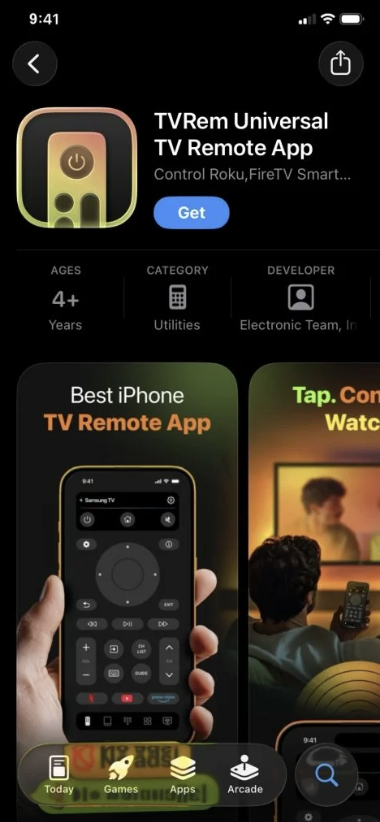
Scarica e installa TVRem dall’App Store sul tuo iPhone o iPad.
-
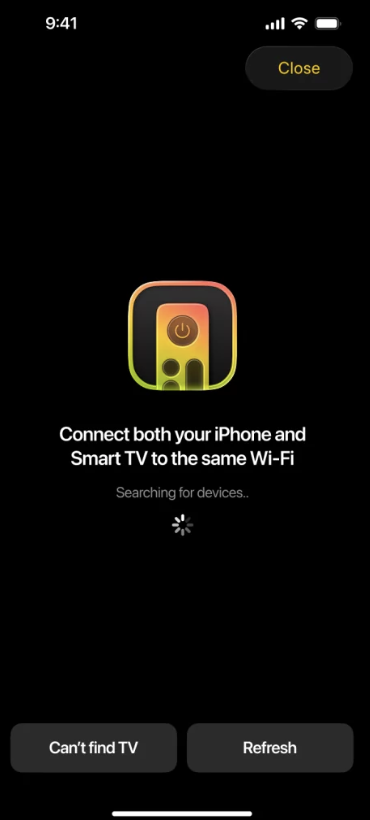
Collega entrambi i dispositivi alla stessa rete Wi-Fi: il tuo iPhone e la tua smart TV devono essere sulla stessa rete per comunicare tra loro.
-
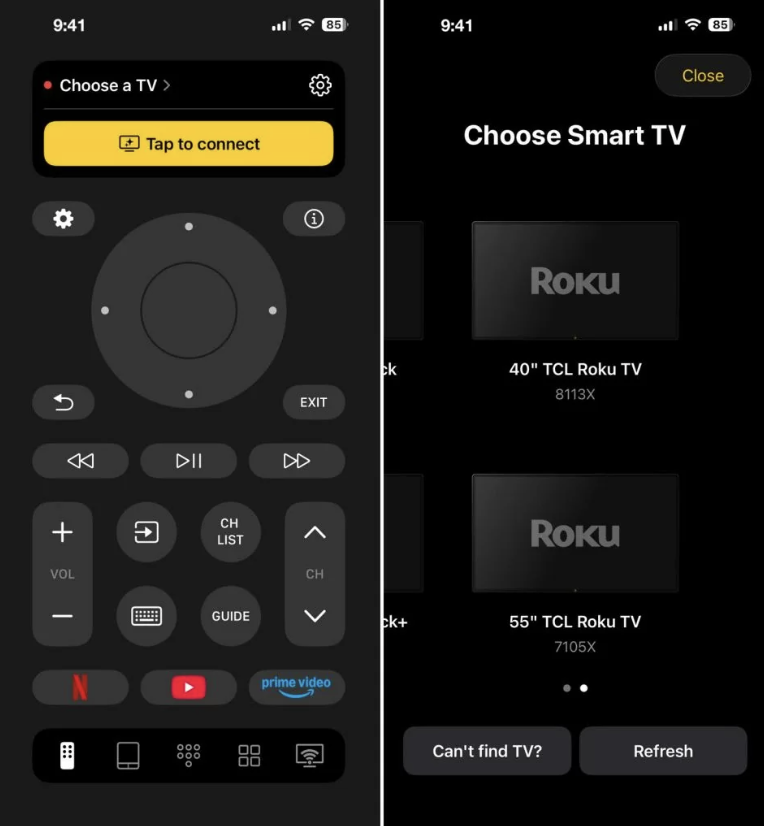
Apri TVRem, seleziona la tua TV dall’elenco e conferma l’abbinamento – se richiesto, inserisci il codice visualizzato sullo schermo della tua TV.
Domande frequenti
Sì, puoi farlo. Segui questi passaggi per usare il tuo iPhone come telecomando per una Android TV. I passaggi potrebbero essere leggermente diversi a seconda dell’app che scegli di utilizzare per controllare la TV.
- Scarica un’app di controllo remoto dall’App Store. Le scelte includono il Telecomando Android TV di Google o app di terze parti come AnyMote Smart Universal Remote o “Universal TV Remote”.
- Collega la Android TV e l’iPhone alla stessa rete Wi-Fi così che possano comunicare tra loro.
- Configura l’app aprendola sull’iPhone. Dovresti essere guidato attraverso la configurazione mentre l’app si connette alla Android TV.
- Accetta una richiesta di accoppiamento se viene presentata sulla Android TV utilizzando il telecomando fisico della TV per connettere iPhone e TV.
- Utilizza l’interfaccia dell’app dopo che i dispositivi sono stati accoppiati per controllare la tua Android TV navigando nei menu, regolando il volume e svolgendo altre funzioni.
Sì, puoi usare il tuo iPhone come telecomando per una TV non smart utilizzando dispositivi esterni o app:
- • Emettitori a infrarossi (IR Blaster): Collega un IR blaster al tuo iPhone per convertire i segnali digitali in segnali a infrarossi che possono controllare la TV.
- • App telecomando universali con IR Blaster: Utilizza app progettate per funzionare con un IR blaster esterno.
- • Dispositivi multimediali dedicati: Controlla dispositivi multimediali come Apple TV, Roku o Chromecast tramite il tuo iPhone, che a sua volta controlla la TV.
- • App dei decoder via cavo o satellitari: Alcuni provider offrono app per controllare i loro decoder collegati alla tua TV.
Questi metodi offrono un controllo base della TV, ma potrebbero non supportare tutte le funzioni di un telecomando originale. La compatibilità con il modello della tua TV è essenziale.