
Yavaş Chrome Uzaktan Masaüstü: CRD Nasıl Hızlandırılır?
- HelpWire
- →
- Blog
- →
- Chrome Remote Desktop
- →
- How to use Google Remote Desktop
- →
- Chrome Remote Desktop Not Working
- →
- Chrome Remote Desktop Slow
Bazen, Chrome Remote Desktop beklendiği gibi çalışmaz. Örneğin, bağlantı kurmakta hiçbir sorun yaşamıyor olsanız bile, bazen takılabilir, gecikebilir veya kısa süreliğine donabilir. Bu, önemli bir şey üzerinde çalışırken özellikle sinir bozucu olabilir.
Eğer, “Neden Chrome Remote Desktop bu kadar yavaş?” diye merak ediyorsanız, gecikme nedenlerini belirlemenin ve bu sorunları etkili bir şekilde çözmenin birkaç yolu vardır.
• Her iki cihazın da kararlı ve yüksek hızlı bir internet bağlantısına bağlı olduğundan emin olun.
• Chrome Remote Desktop ve grafik sürücülerini en son sürümlerine güncelleyin.
• Her iki cihazda da gereksiz uygulamaları kapatarak sistem kaynaklarını boşaltın.
Öncelikle bu basit faktörleri ele alarak, genellikle yaygın performans sorunlarını çözebilir ve genel Chrome Uzak Masaüstü deneyiminizi iyileştirebilirsiniz.
Chrome Uzaktan Masaüstü'nü Nasıl Daha Hızlı Yapabilirsiniz
Yürütülebilir Dosyaların Önceliklendirilmesiyle Uzak Masaüstü Performansını Optimize Edin
Eğer Chrome Uzak Masaüstü bağlantınız gecikiyor veya yavaşsa, suçlu bilgisayarınızın CPU’su (Merkezi İşlem Birimi) olabilir. Yoğun şekilde meşgul olan bir CPU bağlantıyı etkileyebilir ve CRD’nin düzgün çalışmamasına neden olabilir.
CRD Performansı için CPU'nuzun Neden Önemli Olduğu
CRD’nin düzgün çalışabilmesi için, işlemcinizin video dosyalarını sıkıştırıp ağ üzerinden iletmesi gerekir. Ancak, işlemciniz zaten simülasyonlar çalıştırmak veya diğer yoğun uygulamalar gibi kaynak gerektiren görevlerle meşgulse, bu süreçlerde gecikmeye neden olabilir ve performans sorunlarına yol açabilir. Bu da iş akışınızı aksatabilir ve memnuniyetsizlik yaratabilir.
Uzak Masaüstü Yürütülebilir Dosyalarını Nasıl Önceliklendirebilirim?
CRD bağlantınızı geliştirmenin etkili yollarından biri, Yö n etici görevinde yürütülebilir dosyalarının önceliğini artırmaktır. Şu adımları izleyin:
-
Görev Yöneticisini Aç
Görev Yöneticisini başlatmak içinCtrl + Shift + Esctuşlarına basın. -
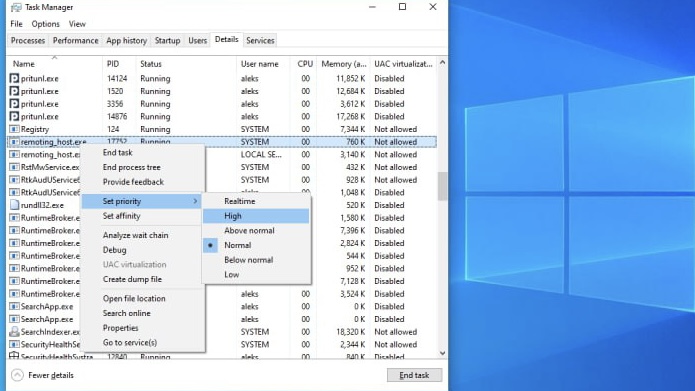
Öncelikleri Yüksek Olarak Ayarlayın
• Detaylar sekmesine gidin.
•
remoting_host.exedosyasını bulun.• Sağ tıklayın ve önceliğini Yüksek olarak ayarlayın.
-
CRD’yi Yeniden Başlat
Chrome Uzak Masaüstü’nü yeniden başlatın ve sorunun çözülüp çözülmediğini kontrol edin.
Eğer
remoting_host.exe dosyasını Detaylar sekmesinde bulamazsanız, İşlemler sekmesinde şu isimlerden biriyle görünebilir:• Ana İşlem (32-bit)
• Masaüstü Entegrasyon İşlemi (32-bit)
Sorun Devam Ederse Ne Olur?
Eğer sorun devam ederse, bu CRD performansınızı etkileyen diğer faktörlerden kaynaklanıyor olabilir. Bir sonraki bölümlerde ek nedenleri ve çözümleri inceleyeceğiz.
CRD'yi Kaldır ve Yeniden Yükle
Bazen Chrome Remote Desktop için kullandığınız dosyada hatalar veya başka sorunlar olabilir. Ve bu sorun, Chrome Remote Desktop’ta gecikme olabilir. Bu nedenle, Chrome Remote Desktop’ı kaldırıp yeniden yüklemeniz önerilir. Bu, sorunu çözebilir.
Bunu yapmak için aşağıdaki adımlar izlenir:
-
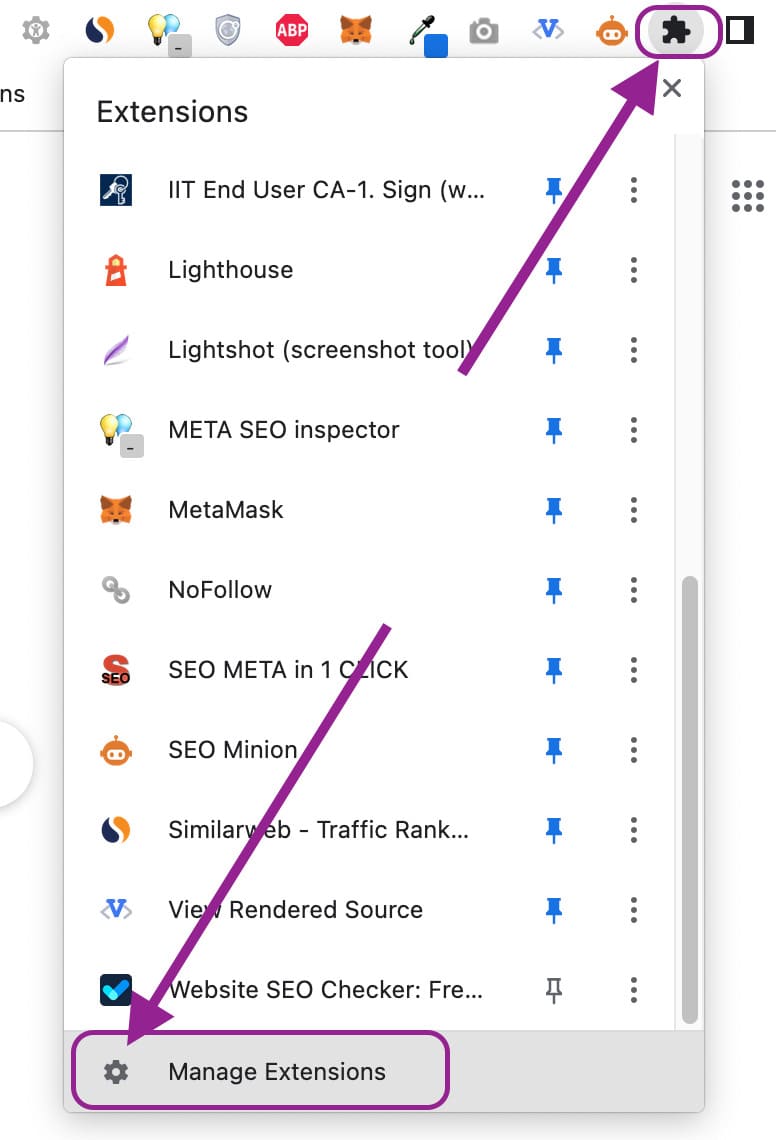
Adım 1: Chrome tarayıcınızın sağ üst köşesinde Eklentiler için bir simge görebilirsiniz. Bunu genişletin. Ayrıca son seçenek olarak “Uzantıları Yönet” seçeneğini de göreceksiniz. Buna tıklayın.
-
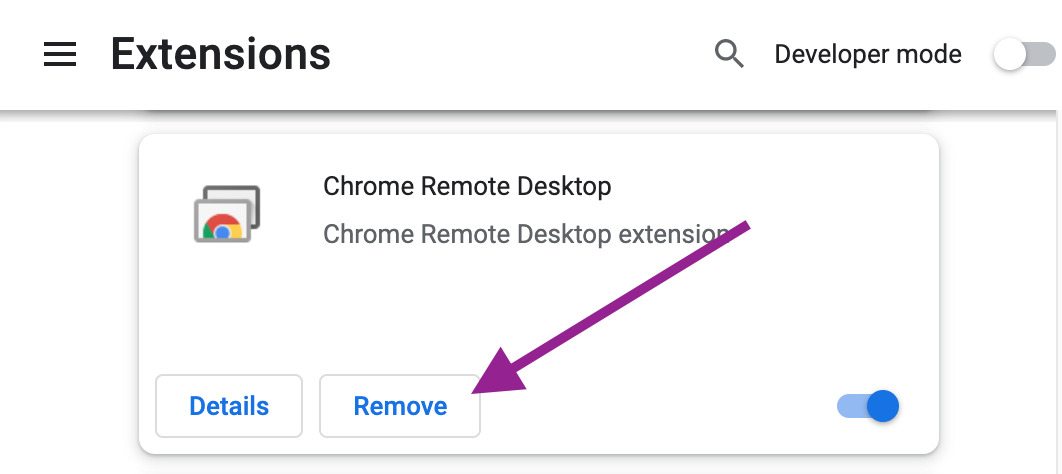
Adım 2: Ana Eklentiler arayüzünden Chrome Remote Desktop’u bulun ve “Kaldır”a tıklayın.
-
Adım 3: CRD kaldırmasını onaylamak için açılır pencerede Kaldır’a tıklayın.
-
Adım 4: Chrome Remote Desktop’ın indirme sayfasını açın. “Chrome’a Ekle”ye tıklayarak Chrome Remote Desktop’ı tekrar edinin.
-
Adım 5: Web sitesine gidin ve indirmeyi başlatmak için mavi daire düğmesine tıklayın.
-
Adım 6: Bilgisayarınızın adını ve tercih ettiğiniz PIN kodunu yazın ve “Başlat”a tıklayın. Bu, CRD yeniden kurulumunu tamamlayacaktır.
İnternet Bağlantınızı Kontrol Edin ve Optimize Edin
Chrome Remote Desktop (CRD)’de gecikme yaşamamak için stabil ve hızlı bir internet bağlantısı çok önemlidir. Bağlantınızı incelemek ve iyileştirmek için şunları yapabilirsiniz:
-
Adım 1: İnternet Bağlantınızı Test Edin
Bir Wi-Fi ağı kullanıyorsanız, hızı ve güvenilirliği değişkenlik gösterebilir. Olası bağlantı sorunlarını kontrol etmek için:
1. Diğer programları veya web uygulamalarını açın ve tepki hızlarını gözlemleyin.
2. Eğer yavaş veya tepkisizlerse, sorun internet bağlantınızda olabilir.
-
Adım 2: Bant Genişliği Kullanımını Değerlendirin
Chrome Uzak Masaüstü hala yavaşsa, başka görevlerin veya cihazların önemli miktarda bant genişliği tüketip tüketmediğini kontrol edin. Örneğin:
• Video akışı yapmak veya büyük dosyalar indirmek, CRD için kullanılabilir bant genişliğini azaltabilir.
• Bant genişliği yoğun görevler, bağlantı hızını sınırlayabilir ve gecikmelere neden olabilir.
-
Adım 3: İnternet Hız Sınırlamalarını Anlayın
İnternet Servis Sağlayıcıları (ISS’ler) genellikle indirme hızlarını vurgulayan reklamlar yaparken yükleme hızları hakkında daha az bilgi verirler. Fakat:• Yükleme hızı, uzaktan masaüstü performansı için kritiktir.
• Yükleme hızınız indirme hızınızdan önemli ölçüde düşükse, bu CRD bağlantınızın verimliliğini sınırlayabilir.
Chrome'da Yazı Tipi Netliğini Sağlayın
Chrome Remote Desktop’un gecikmesini ve yavaşlamasını önlemek için, bir RDP kullanırken yazı tipi oluşturmayı düzeltmeniz gerekebilir.
Bunun nedeni, Google Chrome tarayıcısındaki yazı tiplerinin, Windows ve RDP kullanılarak erişildiğinde pürüzlü görünebilmesidir. Bu, diğer uygulamalarda yazı tipleri düzgün görünse bile meydana gelebilir.
Bu nedenle, yazı tiplerinin net ve güzel görünmesini sağlamak için aşağıda bazı adımlar bulunmaktadır.
-
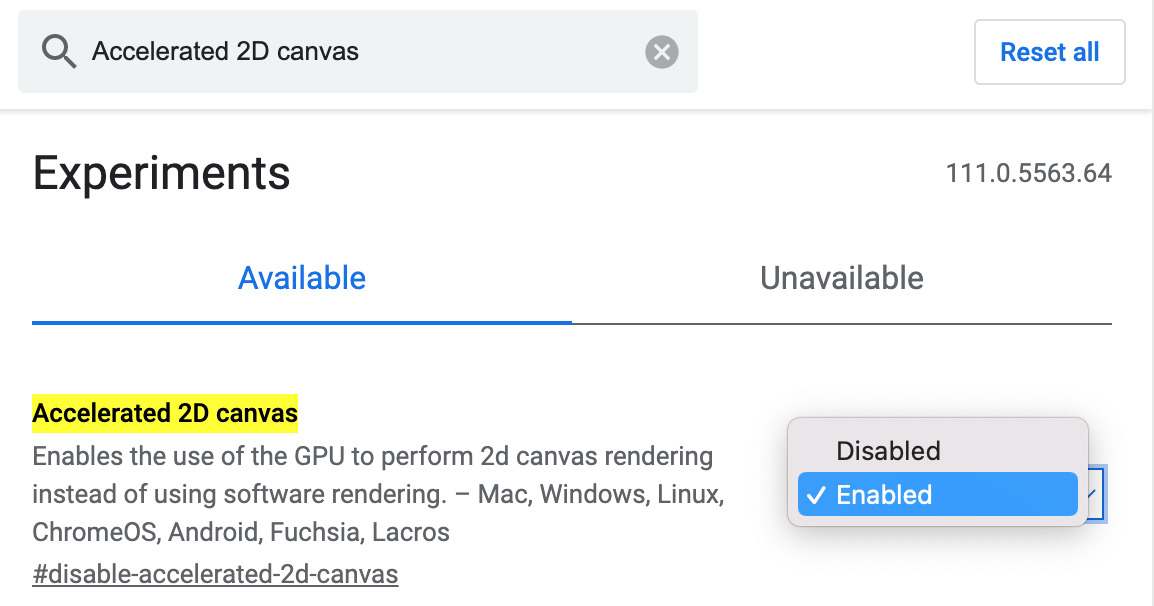
Hızlandırılmış 2D tuvali devre dışı bırakma: Aşağıdaki komutu Chrome tarayıcınızın adres çubuğuna girin:
chrome://flags/#disable-accelerated-2d-canvasSonra, “Hızlandırılmış 2D tuval” seçeneğini devre dışı bırakın ve Chrome’u yeniden başlatın. Bu, metinleri de daha net hale getirecektir.
-
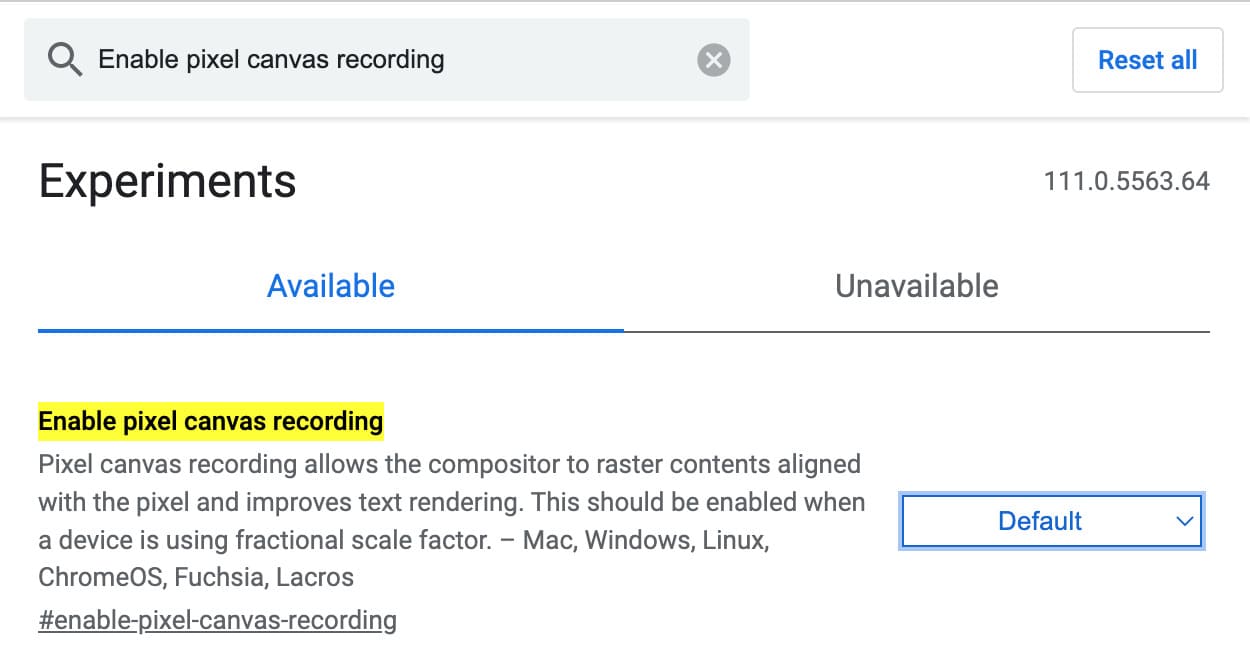
Piksel Tuvali Kaydını Etkinleştirme: Piksel tuvali kaydını etkinleştirmek için aşağıdaki komutu Chrome adres çubuğuna girin:
chrome://flags/#enable-pixel-canvas-recordingŞimdi Chrome’u yeniden başlatın. Bu, yazı tiplerinin net olmasına yardımcı olacaktır.
-
Yazı Tipi Yumuşatma: Yazı tiplerinin RDP dosyasında düzgün görünmesini sağlamak için, Chrome tarayıcınızı kapatın ve RDP oturumundan çıkış yapın. Şimdi, Notepad ile RDP dosyasını düzenlemeli ve şu kodu eklemelisiniz:
allow font smoothing : i : 1
Tekrar giriş yapmayı ve Chrome’u açmayı deneyin. Metinler artık net olmalı.
Bağlantı Kablosunu Değiştir
Bağlantı kablonuz, Chrome Remote Desktop’un yavaş çalışmasının nedeni olabilir. Birçok kullanıcı, HDMI video kablosu sistemlerinden düzgün şekilde bağlanmadığında veya çıkartıldığında yavaş bağlantı hızı ve performans sorunları yaşadıklarını bildirmiştir.
Google Chrome Remote Desktop ile Windows arasında entegre grafikler yerine özel bir GPU üzerinden video çıkışı yapıldığında ortaya çıkan bilinen bir hata performans sorunlarına neden olmaktadır. GPU portunu kullanmak, bu çakışmayı çözer ve performansı artırır.
Bu Sorunu Düzeltmek İçin Adımlar:
-
Bilgisayarınızda HDMI kablo bağlantısını kontrol edin.
-
Eğer kablo anakartınızın entegre grafik portuna bağlıysa, onu çıkarın.
-
Kabloyu özel GPU (Grafik İşlem Birimi) portuna tekrar bağlayın.
Bilgisayar Çözünürlüğünü Düşür
Her iki cihazda da ekran çözünürlüğünü düşürmek, CRD performansını önemli ölçüde artırabilir. Daha düşük bir çözünürlük, uzaktan oturumlar sırasında aktarılan veri miktarını azaltır ve bu da daha hızlı ve daha kararlı bağlantılar sağlar.
Yüksek çözünürlükler, video aktarımı için daha fazla bant genişliği gerektirir. Çözünürlüğü düşürerek veri yükünü azaltırsınız ve bu da bağlantının daha hızlı ve daha verimli olmasını sağlar.
Çözünürlüğü Düşürme Adımları:
-
Hem ana bilgisayarda hem de istemci cihazlarında, Ekran Ayarları bölümüne gidin.
-
Çözünürlüğü daha düşük bir değere ayarlayın (örn. 1280×720 veya daha düşük).
-
Değişiklikleri kaydedin ve yeni ayarların uygulanması için Chrome Uzaktan Masaüstü’nü yeniden başlatın.
Neden HelpWire Çözüm Oluyor – Sadece Bir Geçici Çözüm Değil
Az önce CPU önceliklerini ayarlamak, Chrome bayraklarını değiştirmek ve çözünürlüğü düşürmek için zaman harcadınız. Bunların hepsi geçici çözümler, asıl çözüm değil. HelpWire bunların hiçbirine ihtiyaç duymaz: indirin, bağlanın ve oturumunuz herhangi bir bayrak, ince ayar veya tarayıcı bağımlılığı olmadan çalışır. Windows, macOS ve Linux için tamamen ücretsiz bir Chrome Remote Desktop alternatifidir.
HelpWire vs Chrome Remote Desktop: Gerçekte Ne Alırsınız
| Özellik | HelpWire | Chrome Remote Desktop |
|---|---|---|
| Performans kurulumu gerekli | ✅ Gerekli değil – kutudan çıkar çıkmaz çalışır | ⚠ Manuel CPU, bayraklar, çözünürlük ayarı gerekir |
| Görüntü işleme | ✅ Varsayılan olarak optimize edilmiş | ⚠ GPU/HDMI çakışmaları kaliteyi düşürebilir |
| Çoklu monitör desteği | ✅ Dahili | ⚠ Sınırlı, gecikme sorunlarını artırabilir |
| Platform desteği | ✅ Windows, macOS, Linux | ⚠ Chrome tarayıcısına bağlı |
| Maliyet | ✅ Ücretsiz | ✅ Ücretsiz |
SSS
Chrome Uzak Masaüstünüzün en iyi şekilde çalışmasını sağlamak için, sorunun ne olduğunu kontrol etmeniz ve buna göre çözmeniz gerekir. Performansı artırmak için bazı öneriler şunlardır:
- • Uzak masaüstü yürütülebilir dosyalarını öncelik listesinde daha yukarıya taşıyın
- • CRD’yi kaldırıp yeniden yükleyin
- • İnternet bağlantısı sorunlarını düzeltin
- • Video kablosunu bir GPU portuna bağlayın
- • RDP kullanırken yazı tipi oluşturmayı düzeltin
- • Bilgisayar çözünürlüğünü düşürün
Eğer bir Chrome Remote Desktop alternatifi arıyorsanız, piyasada bulunan pek çok seçeneği deneyebilirsiniz. En iyi olanlardan bazıları HelpWire, TeamViewer, RemotePC, AnyDesk, Zoho Assist, GoToResolve, Splashtop SOS ve daha fazlasıdır.