
Chrome Uzaktan Masaüstü Nasıl Kaldırılır
- HelpWire
- →
- Blog
- →
- Chrome Remote Desktop
- →
- How to Use Chrome Remote Desktop
- →
- How to Uninstall Chrome Remote Desktop
Pek çok kullanıcı, uzaktaki bilgisayarlara bağlanmak için Chrome Uzaktan Masaüstü’nü nasıl kullanacağını bilir. Uygulama, ücretsiz ve kullanımı kolay bir araçta temel uzaktan bağlantı imkanı sunar. Ücretli çözümlerde bulabileceğiniz tüm özellikleri sağlamasa da, genellikle bir arkadaşınızın, iş arkadaşınızın veya kendi uzaktaki bilgisayarınıza hızlıca bağlanmak için yeterlidir.
Belki artık bu uygulamayı bilgisayarınızda, dizüstü bilgisayarınızda veya mobil cihazınızda istemiyor ya da ihtiyaç duymuyorsunuz. Durum buysa, okumaya devam edin. Tüm popüler işletim sistemlerinde çalışan makinelerden Chrome Uzaktan Masaüstü’nü nasıl kaldıracağınızı göstereceğiz.
Windows'ta
Windows işletim sistemi çalıştıran bir bilgisayardan Chrome Remote Desktop uygulamasını kaldırmak için kullanılabilecek birkaç yöntem vardır.
Çözüm 1: Chrome Uzaktan Masaüstü’nü Programlar ve Özellikler ile kaldırın.
İlk yöntem, uygulamaları bilgisayarınızdan kaldırmak için standart Windows tekniğini kullanır. Aşağıdaki adımlar, bu yöntemi işletim sisteminin eski ve daha güncel sürümleri için göstermektedir.
Windows Vista ve Windows 7
-
Başlat öğesine tıklayın.
-
Program kaldır yazın ve Programlar ve dosyalarda ara kutusuna yazın.
-
Sonuca tıklayın.
-
Yüklü programlar listesinde Chrome Remote Desktop’u arayın ve programı kaldırmak için Kaldır seçeneğine tıklayın.
Windows 8, Windows 8.1 ve Windows 10
-
WinX menüsünü açmak için Windows ve X tuşlarına birlikte basılı tutun.
-
Programlar ve Özellikler seçeneğini seçin ve tıklayın.
-
Programlar listesinde Chrome Remote Desktop’u arayın ve kaldırmak için Kaldır seçeneğine tıklayın.
Çözüm 2: Chrome Remote Desktop'i kendi Kaldırıcı Programı ile Kaldırın
Google Desktop’ı kaldırmanın bir başka yöntemi ise, kaldırıcı programını kullanmaktır. Birçok Windows uygulamasında olduğu gibi, uzak masaüstü yüklendiğinde de uninstaller.exe programı kurulum klasöründe saklanır.
Chrome Remote Desktop'ı kaldırıcı ile nasıl kaldırılır
-
Chrome Remote Desktop Host kurulum klasörüne gidin.
-
uninstall.exe veya unins000.exe dosyasını arayın.
-
Kaldırıcıya çift tıklayın ve Chrome Remote Desktop’ı kaldırmak için yönergeleri izleyin.
Çözüm 3: Chrome Remote Desktop'i Üçüncü Taraf Bir Kaldırıcı ile Kaldırın.
Ayrıca, Chrome Remote Desktop’ı devre dışı bırakmak ve ona ait tüm dosyaları kaldırmak için üçüncü parti bir kaldırıcı kullanmak isteyebilirsiniz. IObit Uninstaller veya CCleaner gibi programlar, kaldırmak istediğiniz bir programı Windows bilgisayarınızda tarar ve kaldırmanın ardından tüm dosyalarını siler.
Eğer programı kaldırırken sorun yaşıyorsanız bu yöntem önerilir. İnatçı kayıt defteri girdilerinden ve fazladan dosyalardan kurtulmak için bu tür bir aracı kullanmanız gerekebilir.
Mac'te
Chrome Remote Desktop, Chrome tarayıcısını destekleyen tüm platformlarda çalışır. Buna, Mac ve MacBook’larda çalışan Apple’ın macOS işletim sistemi de dahildir. Mac’inizden Chrome Remote Desktop’ı kaldırmanın iki yoluna bakalım.
Çözüm 1: Chrome Uzak Masaüstü’nü manuel olarak kaldırın
Bir uygulamayı silmenin standart yöntemi, uygulamayı Mac’inizden başarılı bir şekilde kaldırmanıza olanak tanımalıdır. İşleme başlamadan önce Chrome Remote Desktop’ın devre dışı bırakıldığından emin olmanız gerekir.
-
Chrome Uzak Masaüstü uygulamasından çıkın.
-
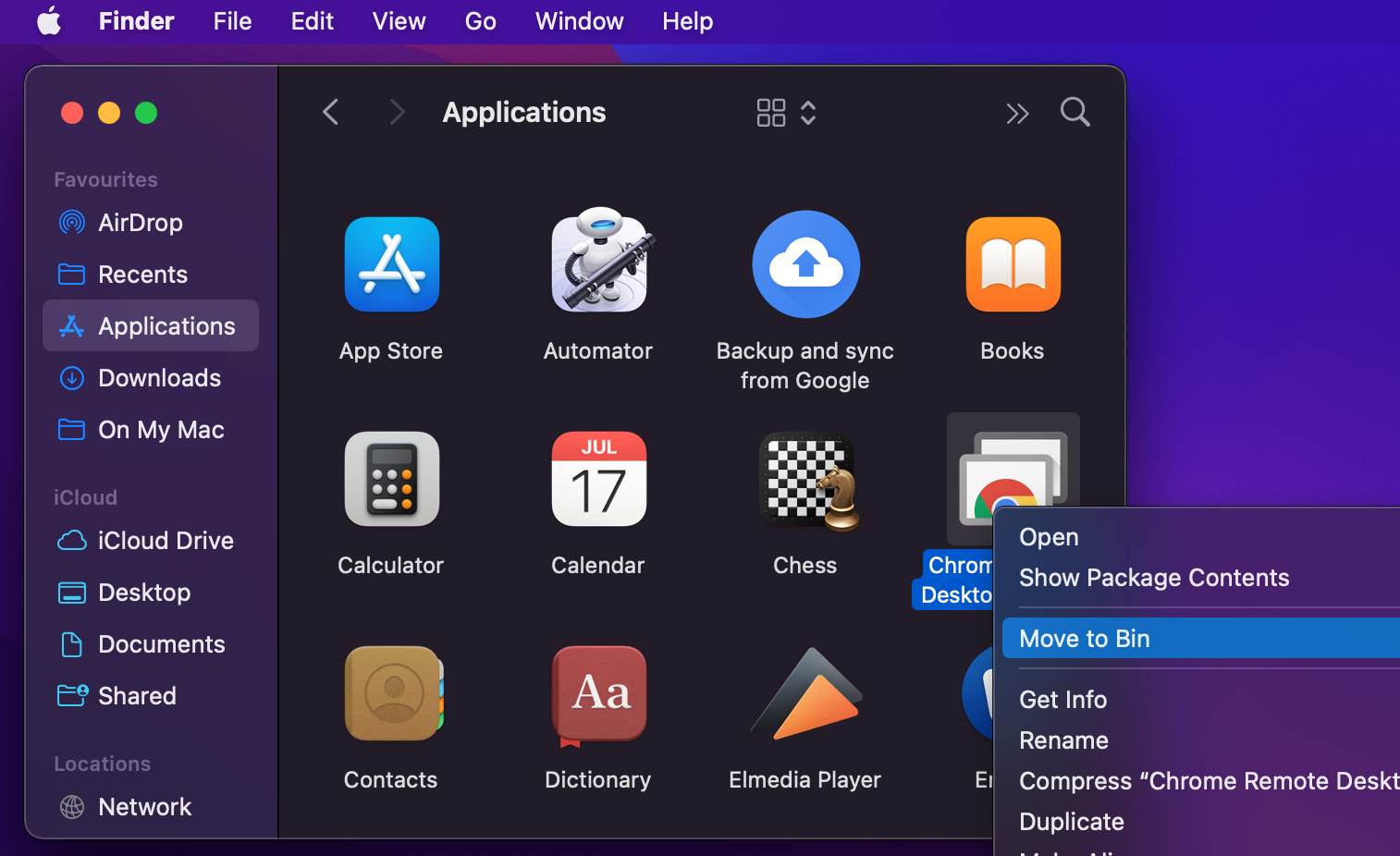
Finder penceresini açın ve Uygulamalar klasörüne gidin.
-
Chrome Uzak Masaüstü uygulamasına sağ tıklayın.
-
Çöp Kutusuna Taşı öğesini seçin.
-
İstenirse, yönetici parolanızı girin.
-
Programı Mac’inizden kalıcı olarak kaldırmak için Çöp Kutusu’nu boşaltın.
Bazı durumlarda, uygulamayı silmek Chrome Remote Desktop’ı tamamen kaldırmak için yeterli değildir. Google destek yönergelerine göre, ek sistem dosyaları kalabilir ve hizmetin bazı bölümlerinin etkin kalmasına neden olabilir.
Tam bir kaldırma için:
- Finder’da, Git → Klasöre Git seçeneğine tıklayın
- Aşağıdaki yolu girin:
- Şu dosyaları bulun ve silin (varsa): •
- Çöp Kutusu’nu tekrar boşaltın:
ChromeRemoteDesktopHost.app:•
ChromeRemoteDesktopHost.bundle:Çözüm 2: Chrome Remote Desktop'i otomatik olarak kaldır
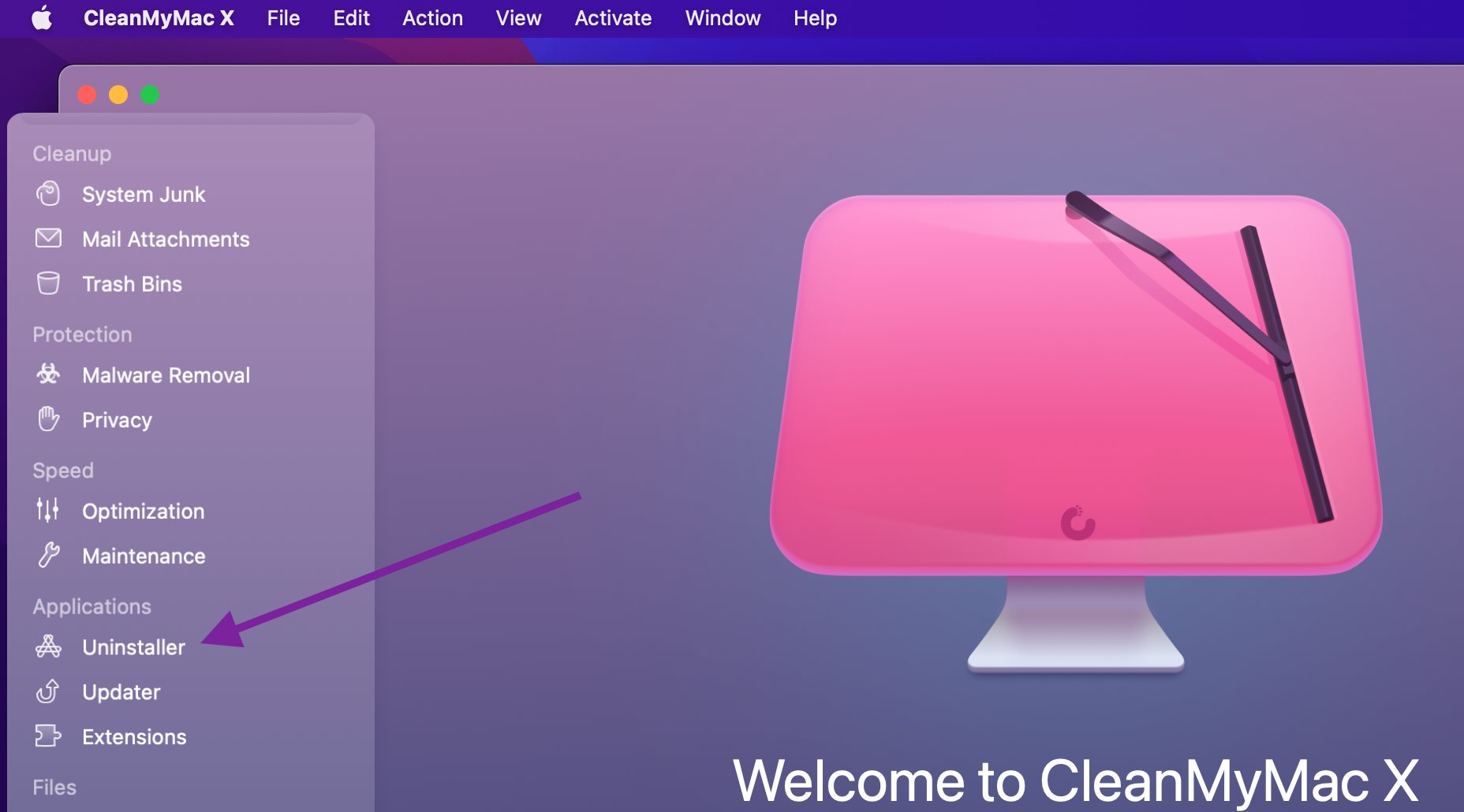
İstenmeyen uygulamaları doğrudan Çöp Kutusu’na taşımak, bunları kaldırmak ve silmek için geçerli bir yöntem olsa da, bu teknikle bazı sorunlar yaşayabilirsiniz. Uzak masaüstüyle ilgili tüm dosyaların kaldırılmaması mümkündür ve bu da Mac’inizde gereksiz yere yer kaplamasına neden olur.
Üçüncü parti bir uygulama temizleyici olan Clean My Mac gibi bir araç, artık cihazınızda istemediğiniz uzak masaüstü uygulamasının tüm izlerini tamamen silmek için ihtiyacınız olan şey olabilir.
Linux'te
Çeşitli Linux dağıtımları, bir makineden Chrome Uzak Masaüstü’nü kaldırmak için farklı arayüzler kullanır. Aşağıdaki örnek Ubuntu içindir:
-
Ubuntu Yazılım Merkezi’ni başlatın.
-
Arama kutusunu kullanın ve programın adını yazın.
-
Chrome Uzaktan Masaüstü’ne tıklayın.
-
Kaldır düğmesine tıklayın.
-
İstendiğinde kimlik bilgilerinizi girin.
Alternatif bir yöntem olarak, aşağıdaki komutu kullanabilir ve remotedesktop yerine kurulum paketinin adını yazabilirsiniz.
• sudo apt-get -remove remotedesktop
Android'de
Aşağıdaki adımları kullanarak Chrome Uzak Masaüstü uygulamasını bir Android cihazdan kalıcı olarak kaldırabilirsiniz:
-
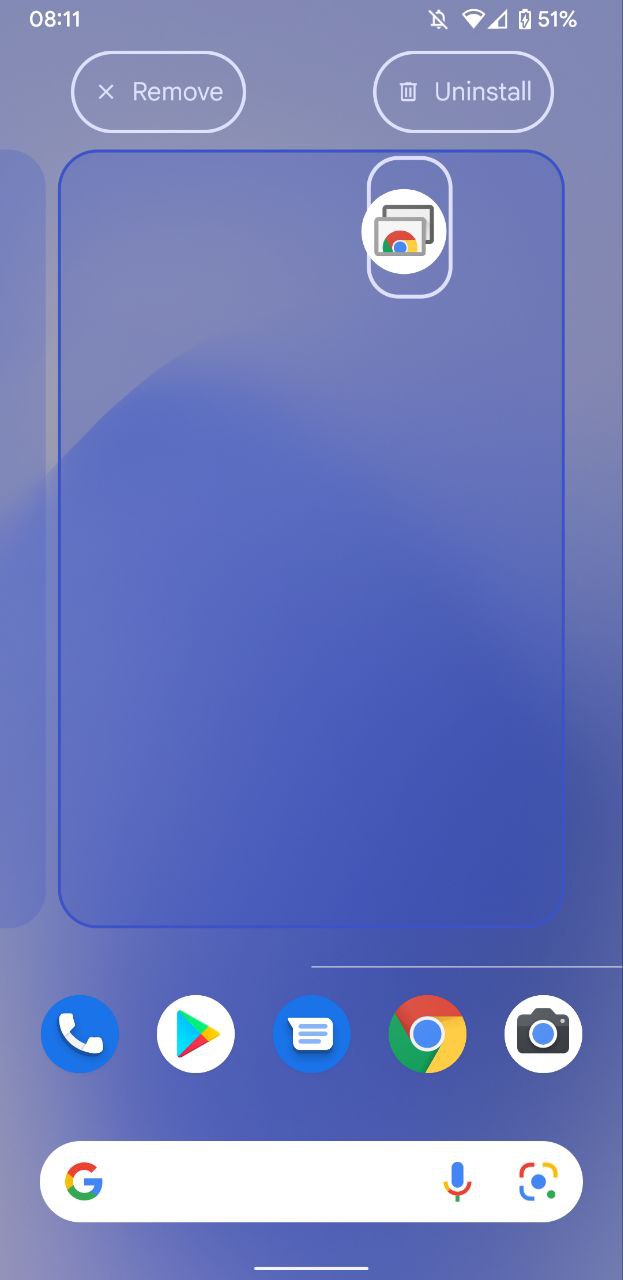
Uygulamaya basılı tutun.
-
Cihaz titreşmeli ve uygulamayı ekranda taşımanıza izin vermelidir.
-
Uygulamayı ekranın üst kısmındaki Kaldır simgesine sürükleyin.
-
Kırmızıya döndüğünde, parmağını kaldır ve uygulama cihazdan silinecek.
iOS'ta
İşte iPhone veya iPad gibi bir iOS cihazında Chrome Uzak Masaüstü’nü nasıl kaldıracağınız:
-
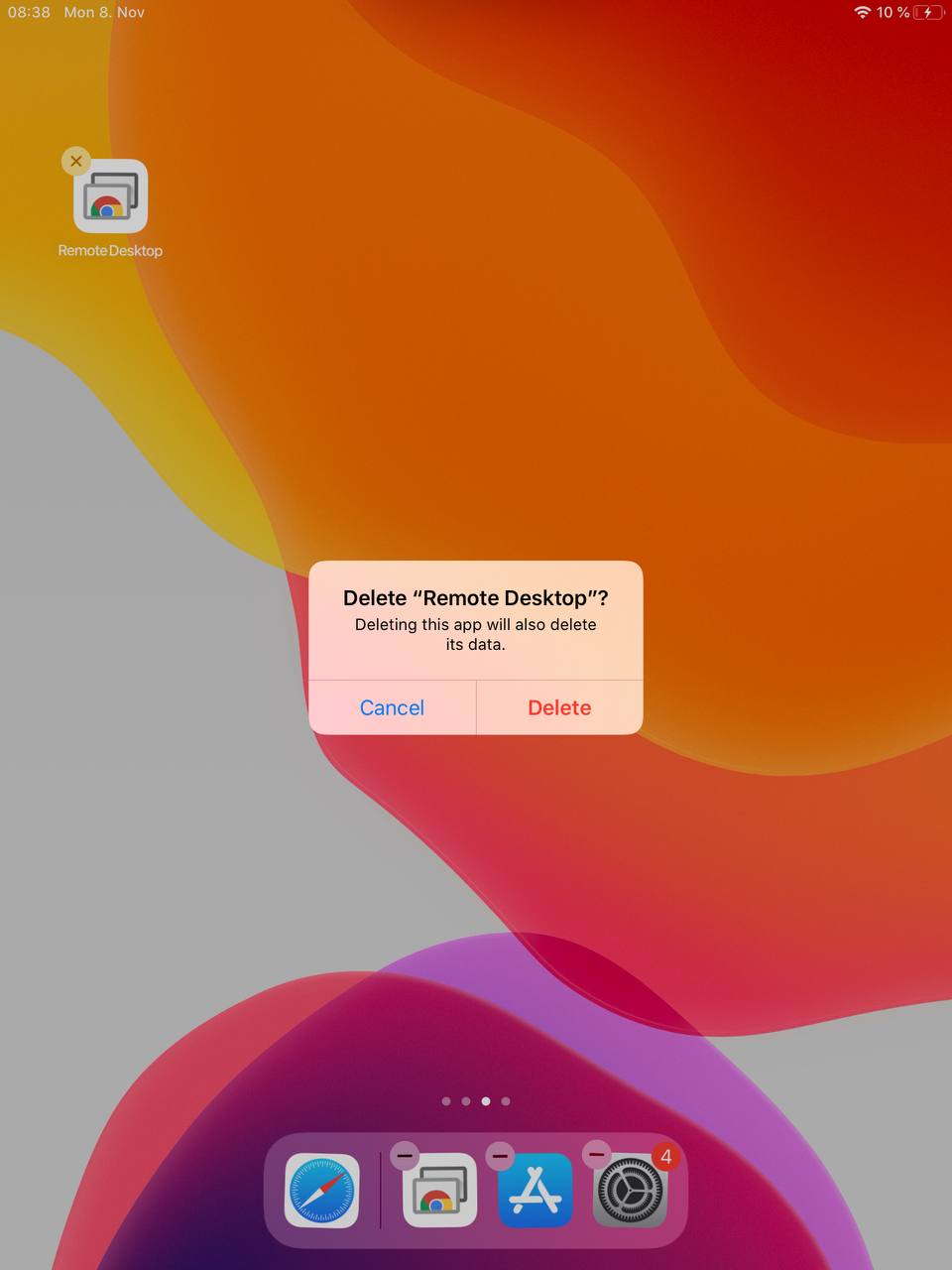
Chrome Remote Desktop uygulamasına dokunun ve basılı tutun.
-
Uygulamayı Kaldır seçeneğine dokunun.
-
Uygulamayı Sil seçeneğine dokunun ve ardından etkinliği onaylamak için Sil seçeneğine dokunun.
Tarayıcıda Chrome Uzak Masaüstü Nasıl Devre Dışı Bırakılır?
Chrome tarayıcısında Chrome Uzaktan Masaüstü’nü devre dışı bırakmak için şu adımları izleyin:
-
Chrome’u açın ve görev çubuğunun sağ üst köşesindeki üç noktaya tıklayın.
-
Ayarlar‘a tıklayın.
-
Sol panelde Uzantılar üzerine tıklayın.
-
Chrome Remote Desktop uzantısını bulun ve adının yanındaki kutunun işaretini kaldırın.
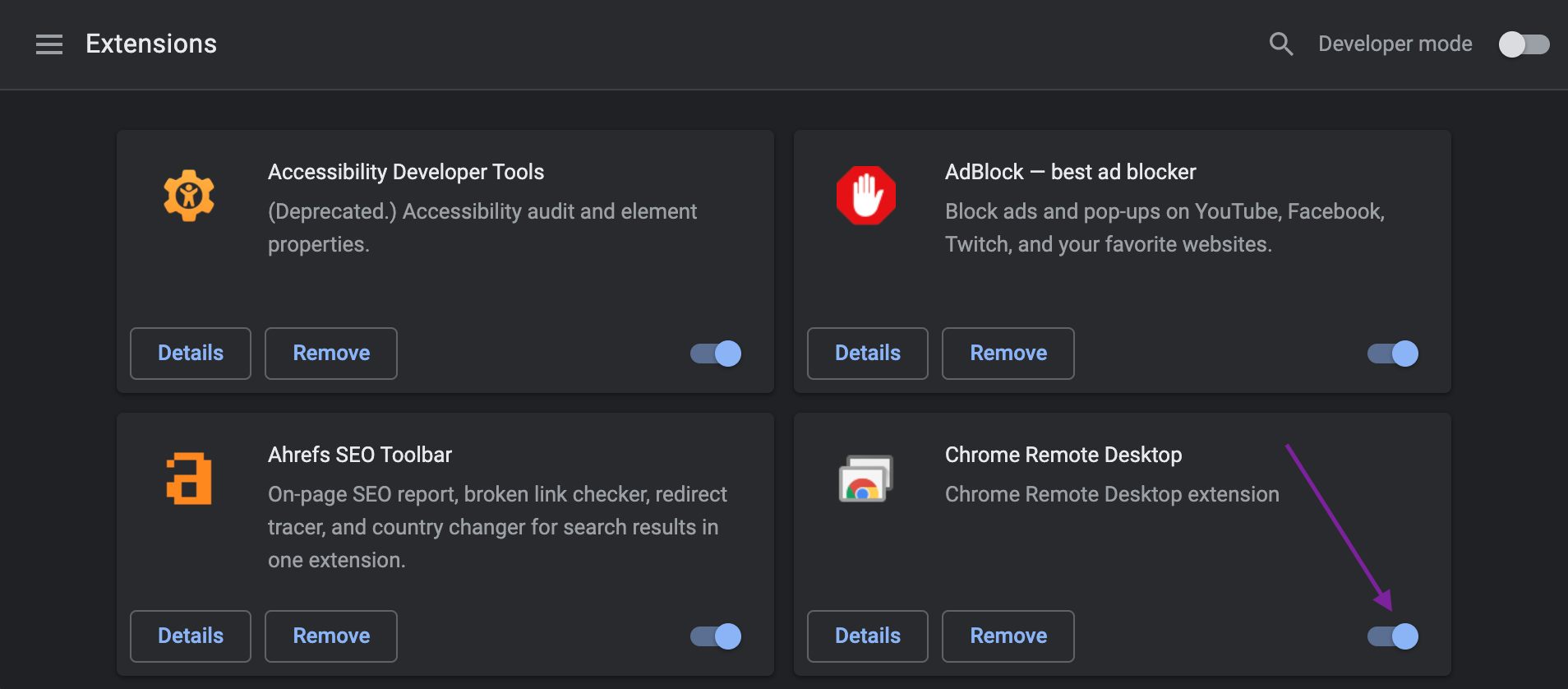
Artık uygulamayı Chromebook’unuzda veya diğer cihazınızda devre dışı bıraktınız. İstediğinizde uzaktan erişimi etkinleştirmek için kutucuğu kolayca işaretleyebilirsiniz.
HelpWire - En İyi Chrome Uzak Masaüstü Alternatifi
HelpWire, kişisel ve ticari kullanım için ücretsiz, güçlü bir uzaktan masaüstü çözümüdür. Kullanım kolaylığı, güçlü özellikleri ve yüksek güvenliği bir araya getirerek, hem Chrome Remote Desktop’a alternatif olarak hem de isteğe bağlı ve denetimsiz erişim için mükemmeldir.
Neden HelpWire’ı seçmelisiniz?
-
Hızlı Oturum Başlat:Oturumları basit bir linkle başlatın, kimlik veya şifre gerekmez.
-
Denetimsiz Erişim:İstasyonlara istediğiniz zaman, hatta yerinde bir istemci olmadan bile bağlanın.
-
Çoklu Kullanıcı İşbirliği:Birden fazla operatörle sorunsuz takım çalışması için yerleşik sohbeti kullanın.
-
Çalışma İstasyonlarını Değiştir:Bir oturum sırasında çalışma istasyonları arasında kolayca geçiş yapın.
-
Dosya Transferi:Kopyala-yapıştır özelliği ile dosyaları sorunsuz bir şekilde aktarın.
-
Güçlü Güvenlik:AES-256 şifreleme ve güvenli erişim protokolleri oturumlarınızı korur.
-
Platformlar Arası:Windows, macOS ve Linux desteği.
Chrome Remote Desktop kaldırırken karşılaşabileceğiniz problemler
Google Remote Desktop’u kaldırmaya çalışırken, başarıyla kaldırmanızı engelleyebilecek birkaç sorunla karşılaşabilirsiniz.
•Yetersiz izinler Programları kaldırmak için yönetici düzeyinde izinlere sahip olmanız gerekir. Bu yetkiniz yoksa, kaldırma işlemini bir yöneticinin yapması gerekecektir.
•Program kullanılıyor Google Chrome Remote Desktop’u kaldırmak için nasıl kapatılacağını bilmeniz gerekir. Aktif bağlantılar varsa, uygulamayı kaldırmanız imkansız olabilir. Uygulamayı kapatın ve ardından tekrar kaldırmayı deneyin.
•Bilgisayarınızda kalan uygulama dosyaları Kaldırma işleminden sonra, uygulamayla ilgili gizli dosyalar bilgisayarınızda yer kaplamaya devam edebilir. Üçüncü parti bir uygulama kaldırıcı veya temizleyici kullanmak bu sorunu çözebilir.
SSS
Uygulamayla ilgili sorun yaşıyorsanız, Windows sisteminde Chrome Remote Desktop’u yeniden yüklemek için aşağıdaki adımları kullanın.
- Windows Tuşu + R kombinasyonuna basın.
- Denetim masası yazın ve Tamam‘a tıklayın.
- Programlar ve Özellikler bölümüne gidin.
- Uygulama listesinden Chrome Remote Desktop Host‘u seçin.
- Onar düğmesine tıklayın.
- İstendiğinde Evet‘i seçin.
- Onarım aracının uygulamadaki sorunları düzeltmesini bekleyin.