Uzak Masaüstü Bağlantı Noktası Nasıl Değiştirilir – Windows 11 Rehberi
- HelpWire
- →
- Blog
- →
- Remote Desktop Protocol
- →
- How To Change Remote Desktop Port
Varsayılan olarak, Windows TCP port 3389 numaralı porta gelen RDP oturum isteklerini dinler. Çeşitli nedenlerle port numarasını değiştirmek gerekebilir. Bilgisayarınıza Remote Desktop Protocol üzerinden istenmeyen bağlantı girişimlerinden kaçınmak veya bu portu başka bir uygulama ya da hizmet için kullanmak isteyebilirsiniz. Yöneticilik yetkiniz olduğu sürece RDP protokol portunu değiştirmenin birkaç yolu vardır.
Regedit'te RDP Portu Nasıl Değiştirilir
-
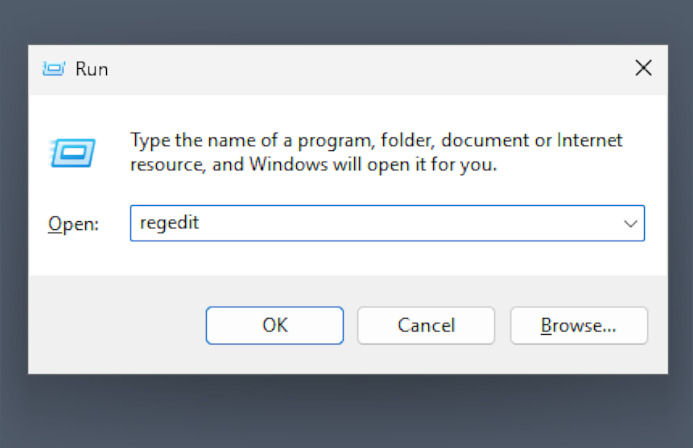
Çalıştır penceresini açmak için Win+R tuşlarına basın. “regedit” yazın ve Enter’a basın. Uygulamanın cihazınızda değişiklik yapmasına izin vermek isteyip istemediğiniz sorulduğunda, onaylayın.
-
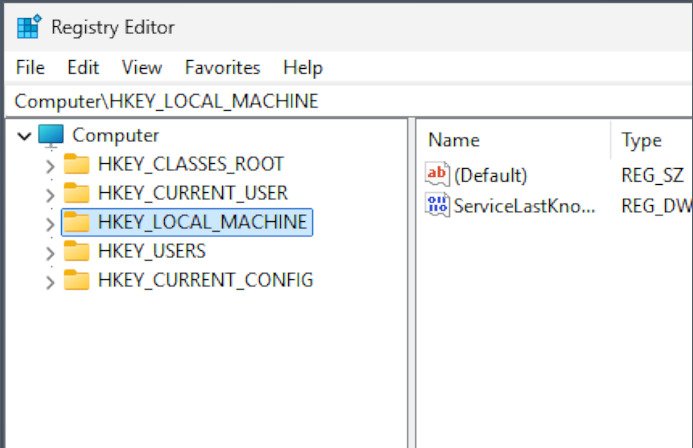
“HKEY_LOCAL_MACHINE” klasörüne (diğer adıyla “anahtar”) tıklayarak onu vurgulayın.
-
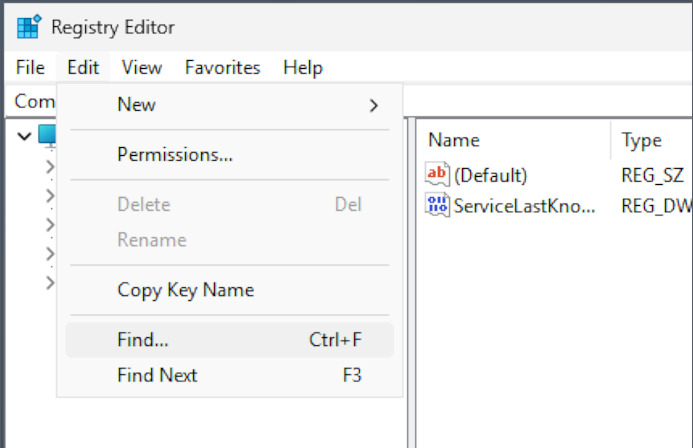
Menü çubuğunda “Düzenle” > “Bul” seçeneğine tıklayın veya Ctrl+F tuşlarına basın.
-
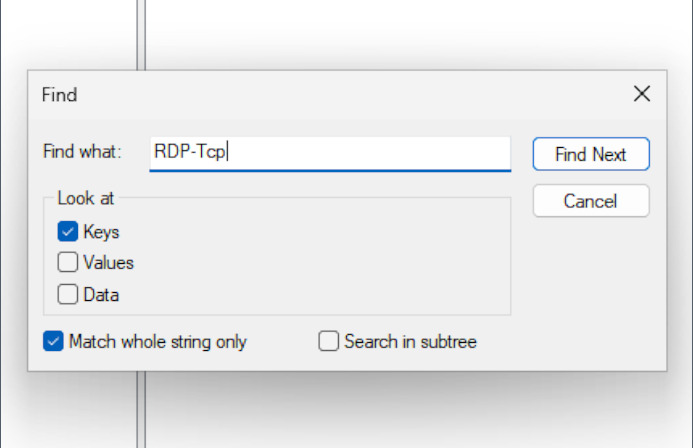
“RDP-Tcp” adlı anahtarları arayın ve “Yalnızca tüm dizeyi eşleştir” seçeneğini etkinleştirin. Bu yaklaşık 10 saniye sürebilir.
-
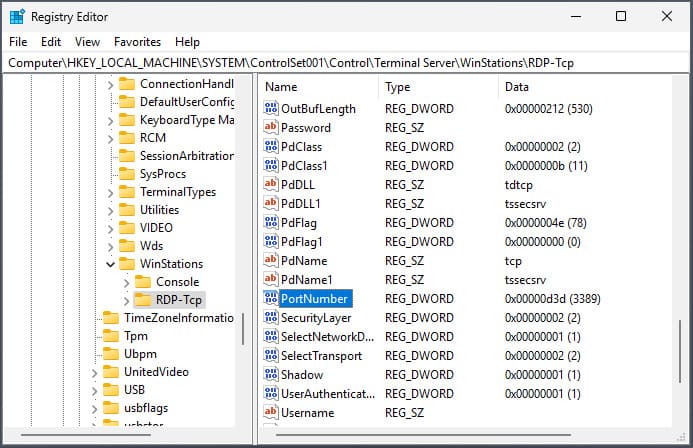
Şimdi RDP-Tcp anahtarını açık durumda görmelisiniz. PortNumber değerini bulun ve üzerine çift tıklayın.
-
“Ondalık”ı seçin ve yeni port numarasını girin. Değişikliği onaylayın.
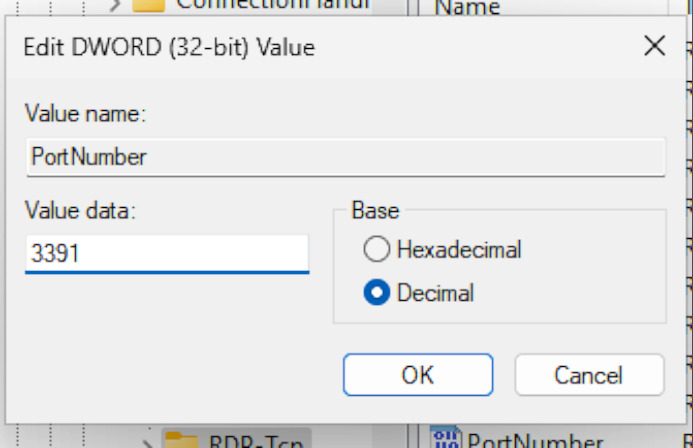
RDP portunu başarıyla değiştirdiniz, ancak hala güvenlik duvarı tarafından engelleniyor olabilir. Bunu aşmanın yolları makalenin devamında açıklanmıştır.
Tek komutla RDP Port Numarası Nasıl Ayarlanır
PowerShell, RDP için dinleme portunu değiştirmek için tek bir komutla kullanılabilir. Bu yöntem, öncekine işlevsel olarak aynıdır ve aynı kayıt defteri değerini değiştirir. Ancak, çok daha hızlıdır.
-
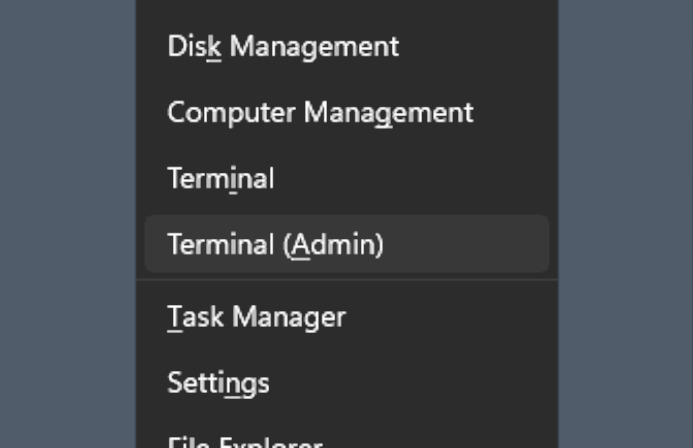
Win+X tuşlarına basın ve “Terminal (Yönetici)” öğesini seçin.
-
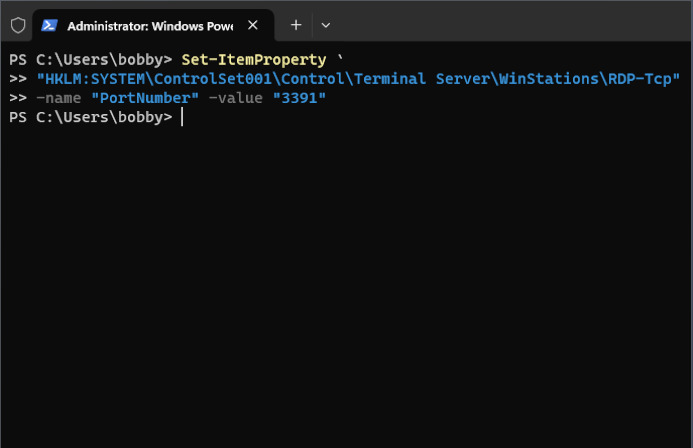
Aşağıdaki komutu yapıştırın (sağ tık çalışmayabilir, Ctrl-V kullanın):\
Set-ItemProperty `"HKLM:SYSTEM\ControlSet001\Control\Terminal Server\WinStations\RDP-Tcp" `-name "PortNumber" -value "[port]“ -
[port] yerine kullanmak istediğiniz numarayı yazın (köşeli parantez yok).
Komut düzgün bir şekilde çalıştırıldıysa, hiçbir çıktı vermemelidir.
-
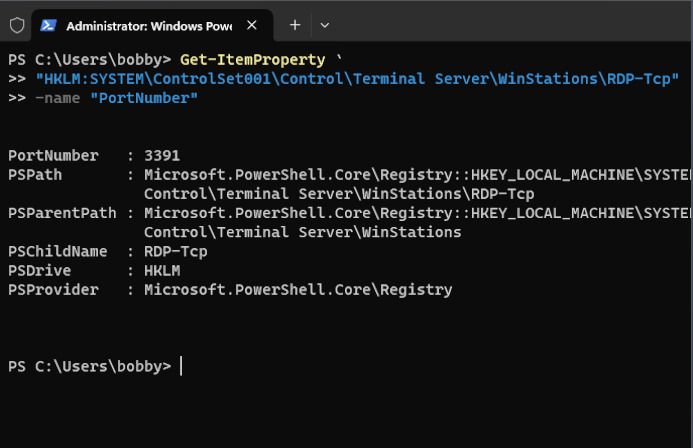
Bağlantı noktası numarasının değiştirilip değiştirilmediğini kontrol etmek için aşağıdaki komutu kullanın:
Get-ItemProperty `"HKLM:SYSTEM\ControlSet001\Control\Terminal Server\WinStations\RDP-Tcp" `-name "PortNumber" -
Ve bir durum raporu alacaksınız. PortNumber hemen en üstte yer alır.
İşte bu!
Kolay Uzaktan Erişim Port Ayarları Olmadan - HelpWire
RDP kayıt defteri ayarlarında sorun mu yaşıyorsunuz? Belki sunucuyu yapılandırmak çok zorlaşıyor ya da bir sistem güncellemesi kurulumunuzu bozdu. HelpWire’ı deneyin!
Bu ücretsiz, platformlar arası uzaktan erişim uygulaması, hiçbir kurulum gerektirmeden ve birçok kullanışlı özellikle, internet üzerinden saniyeler içinde bir oturum başlatmanıza olanak tanır. Her iki makine de internete bağlıysa, HelpWire RDP’ye harika ve kullanımı kolay bir alternatiftir.
-
Sürükle ve bırak dosya transferleri
-
Çapraz platform desteği
-
Denetimsiz erişim
-
Çoklu monitör geçişi
-
Yerleşik sohbet
-
Ve dahası!
RDP Portu Güvenlik Duvarı Erişimini Etkinleştir
Windows Defender Güvenlik Duvarı, özellikle güvensiz ağlarda Uzak Masaüstü (RDP) bağlantılarını engelleyebilir. Kullandığınız ağların RDP erişimi için güvenli olduğundan eminseniz, Uzak Masaüstü portunuz için bir istisna ekleyebilirsiniz. Bunu Denetim Masası’ndan ya da tek bir PowerShell (Yönetici) komutuyla gerçekleştirebilirsiniz.
Komutu kullanmak isterseniz, işte burada:
New-NetFirewallRule -DisplayName "[name]" -Profile "Public" `-Direction Inbound -Action Allow -Protocol TCP -LocalPort [port]
Sadece [port] kısmını PortNumber ile ve [name] kısmını ise istisnanıza vereceğiniz ad ile değiştirin (yine köşeli parantez olmadan). Herhangi bir isim seçebilirsiniz, sadece kolayca tanımlanabilir olmasına dikkat edin, örneğin “RDP Port 91”; kuralı silmek veya geçici olarak devre dışı bırakmak isterseniz kolaylık sağlar.
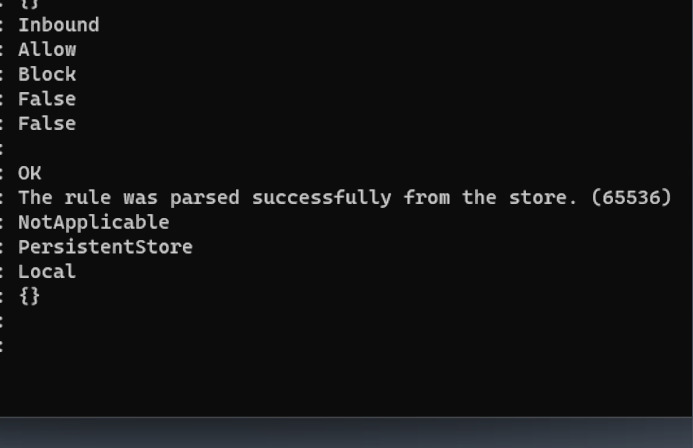
PowerShell, kuralın başarıyla oluşturulduğunu bildirmelidir:
-
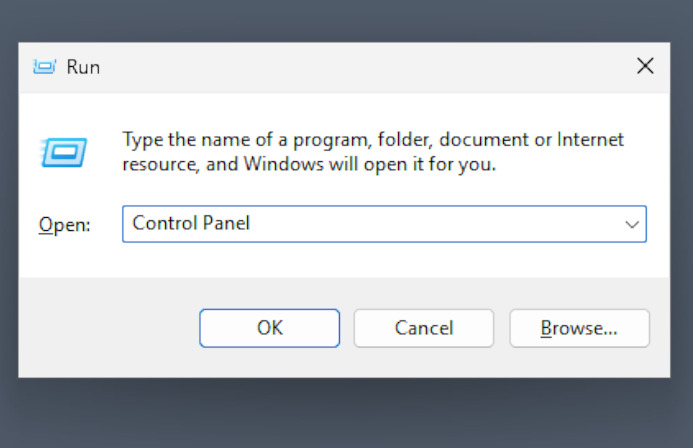
Win+R tuşlarına basın ve Denetim Masası’nı başlatın.
-
“Sistem ve Güvenlik” > “Windows Defender Güvenlik Duvarı” > “Gelişmiş Ayarlar”a gidin.
-
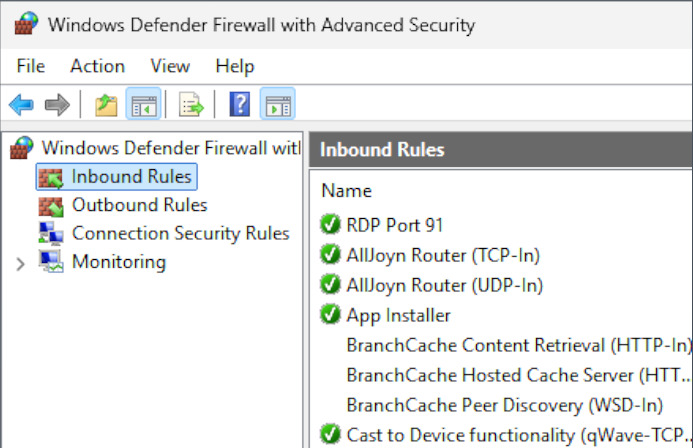
“Gelişmiş Ayarlar”ı ve ardından “Gelen Kurallar”ı seçin.
-
Eylemler altında, “Yeni Kural”ı seçin.
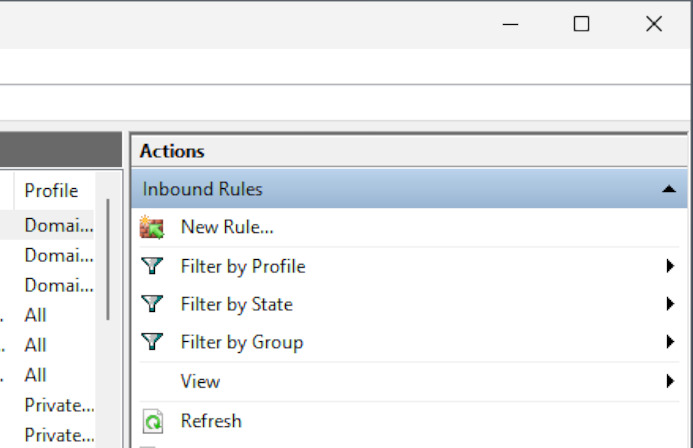
-
Bunun bir bağlantı noktası kuralı olduğunu belirtin.
-
“TCP”yi seçin ve istediğiniz port numarasını girin.
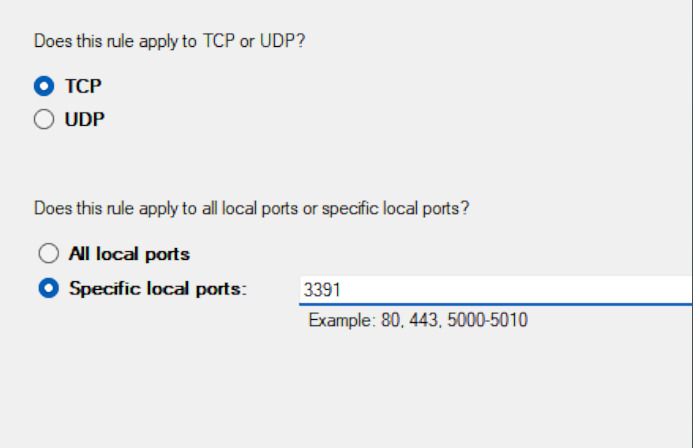
-
Bağlantılara izin vermek için kuralı ayarlayın.
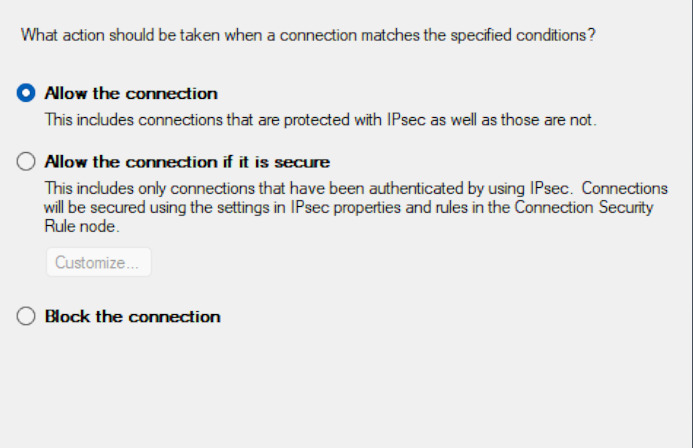
-
RDP portunuzun herhangi bir ağda erişilebilir olmasını istiyorsanız buradaki her kutuyu işaretleyin.
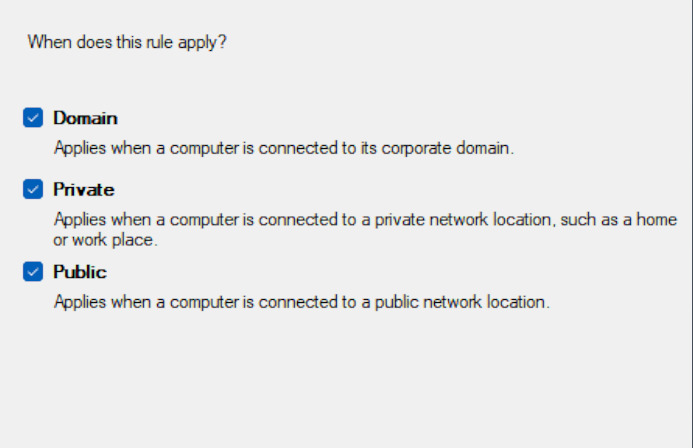
Kural için herhangi bir isim seçin ve işlem tamam.
Sıkça Sorulan Sorular
RDP, 135 ve 445 gibi sistem tarafından ayrılmış veya başka bir uygulama tarafından kullanılmayan herhangi bir portu kullanabilir.
RDP varsayılan olarak 3389 portunu kullanır. Bu, RDP tabanlı uygulamalar (örneğin VirtualBox) da bu portu kullandığından, bazen rahatsız edici olabilir. Ayrıca, eğer şifreniz çok basitse bu port bilgisayar korsanları için kolay bir hedef haline gelir.
3389’a yakın olan 3387, 3390 gibi portların seçilmesi yaygın bir uygulamadır.