categories
Yayınlanma tarihi in

Farklı Bir Ağdaki Bir Mac’e Uzaktan Nasıl Erişilir

Author: Natalie Paraskeva
Natalie Paraskeva Article author
  • HelpWire
  • Blog
  • Remote Access Mac from Different Network

Farklı bir ağdaki bir Mac’e uzaktan erişim sağlamak zor olabilir. Kullanıcılar sadece bir IP adresi girerek uzaktan bağlantı kuramazlar. Bu makalede şu anda mevcut ana çözümler ele alınmaktadır.

HelpWire gibi üçüncü taraf uzaktan masaüstü araçları, bağlantıları güvenli bulut altyapısı üzerinden yönlendirerek ağ yapılandırmasını tamamen ortadan kaldırır. HelpWire özellikle uçtan uca şifreleme, çapraz platform desteği, gözetimsiz erişim ve dosya transferi sunar ve hem BT destek ekipleri hem de uzaktan çalışanlar için en pratik seçenektir.

Trafiği üçüncü taraf sunucular üzerinden yönlendirmenin kabul edilemez olduğu ortamlar için, bir VPN veya özel ağ katmanı ile birlikte kullanılan yerleşik macOS Ekran Paylaşımı, güvenli ve tedarikçiden bağımsız bir alternatif sağlar.

Ek seçenekler arasında, birden fazla Mac yönetimi için Apple Remote Desktop, komut satırı erişimi için SSH ve anlık ekran paylaşımı oturumları için iletişim uygulamaları bulunmaktadır.

Aynı Ağda Olmayan Bir Mac’e Uzaktan Erişim İçin Doğru Seçenek Nasıl Seçilir?

Kullanım amacınıza ve teknik beceri seviyenize göre bağlantı seçeneği belirlemelisiniz. Farklı senaryolar için şu çözümleri öneriyoruz.

Seçenek 1: Bulut Tabanlı Uzaktan Masaüstü Uygulamaları

Bulut tabanlı uzaktan masaüstü uygulamaları, uzaktan bağlantı kurmayı kolaylaştırdıkları için kullanıcılar arasında popülerdir. Bu araçlar, güvenliği artırmak için ağıyla ilgili karmaşıklıkları (örneğin, güvenlik duvarları) otomatik olarak yönetir ve verileri şifreler.

HelpWire: Aynı Ağda Olmayan Bir Mac’e Uzaktan Erişim için En İyi Çözüm

HelpWire, farklı bir ağda bir Mac’e uzaktan erişim için en iyi çözümdür. Uygulama güvenlik, sadelik ve işlevselliği birleştirir ve uzaktan kullanıcı desteği sunan BT destek ekipleri için geliştirilmiştir. 

HelpWire, profesyonel BT destek ekipleri, güvenilir uzaktan Mac erişimine ihtiyaç duyan herkes, güvenli ve denetlenebilir uzaktan erişime ihtiyaç duyan şirketler ve müşterilere veya aile üyelerine teknik yardım sağlayanlar için en iyisidir.

Başlıca HelpWire Özellikleri:

  • • Yapılandırma gerektirmeyen basit kurulum.
  • • Windows, Linux veya macOS’tan uzaktan Mac erişimi sağlamak için çapraz platform desteği.
  • • Uçtan uca kurumsal düzeyde şifreleme ile veri gizliliği ve güvenliği garanti edilir.
  • • Uzak bilgisayarlar arasında kolayca dosya transferi.

• Her zaman bir uzak Mac’e bağlanmak için kalıcı ve gözetimsiz erişim imkanı.

HelpWire ile Farklı Bir Ağdan Mac’e Nasıl Erişilir

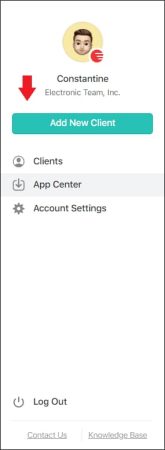
  1. ‘Yeni Müşteri Ekle’ seçeneğini seçin.

    Yeni Müşteri Ekle
  2. Otomatik olarak oluşturulan uzaktan bağlantı linkini müşterinizle paylaşın. Bu bağlantı, müşterinin bilgisayarında HelpWire Client uygulamasını indirmesini sağlayacaktır.
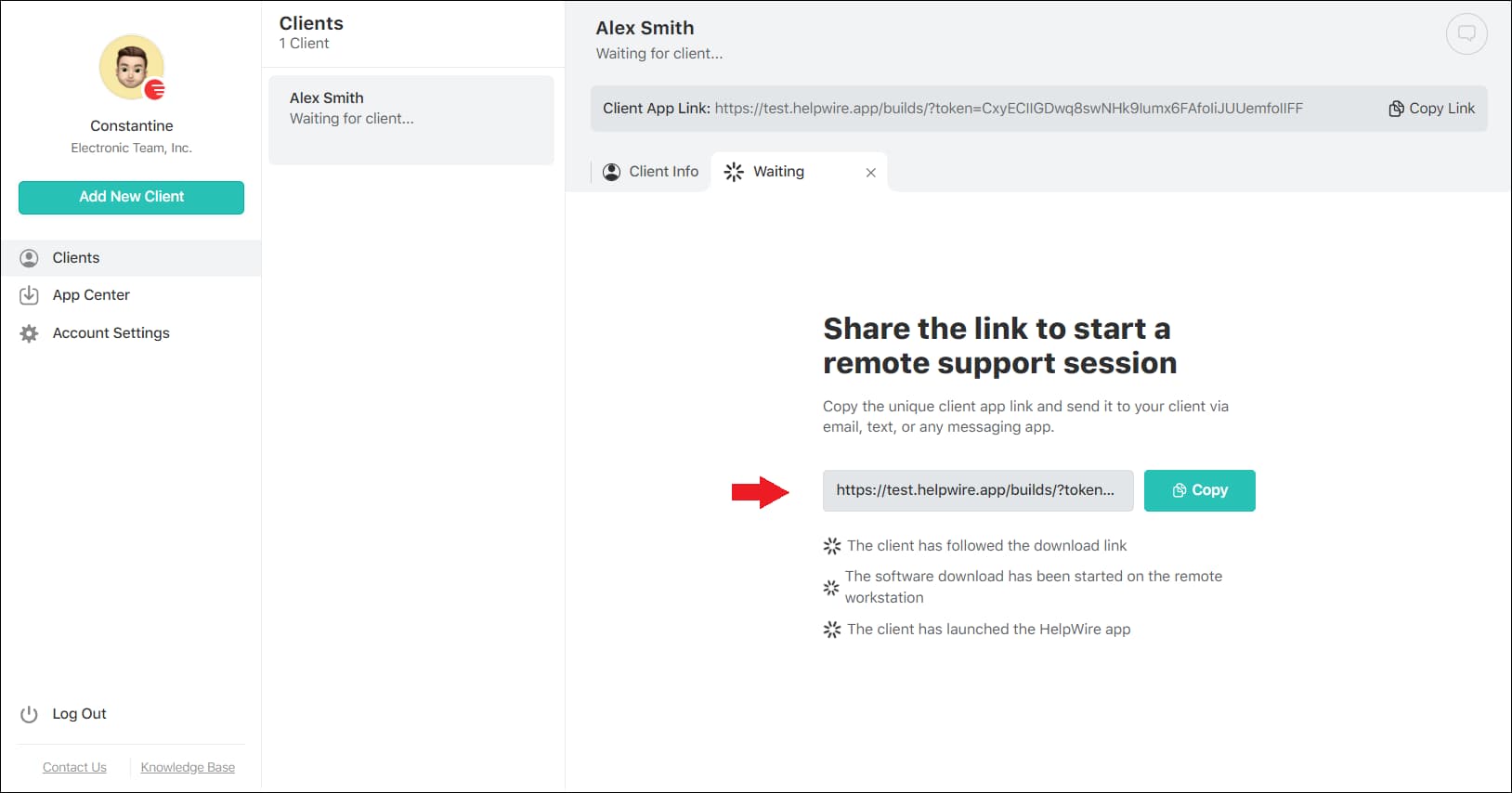
    Otomatik oluşturulan uzaktan bağlantı linkini paylaş
  3. Müşteri uygulamayı kendi sisteminde başlattıktan sonra, bir Erişim Talebi başlatabilirsiniz.
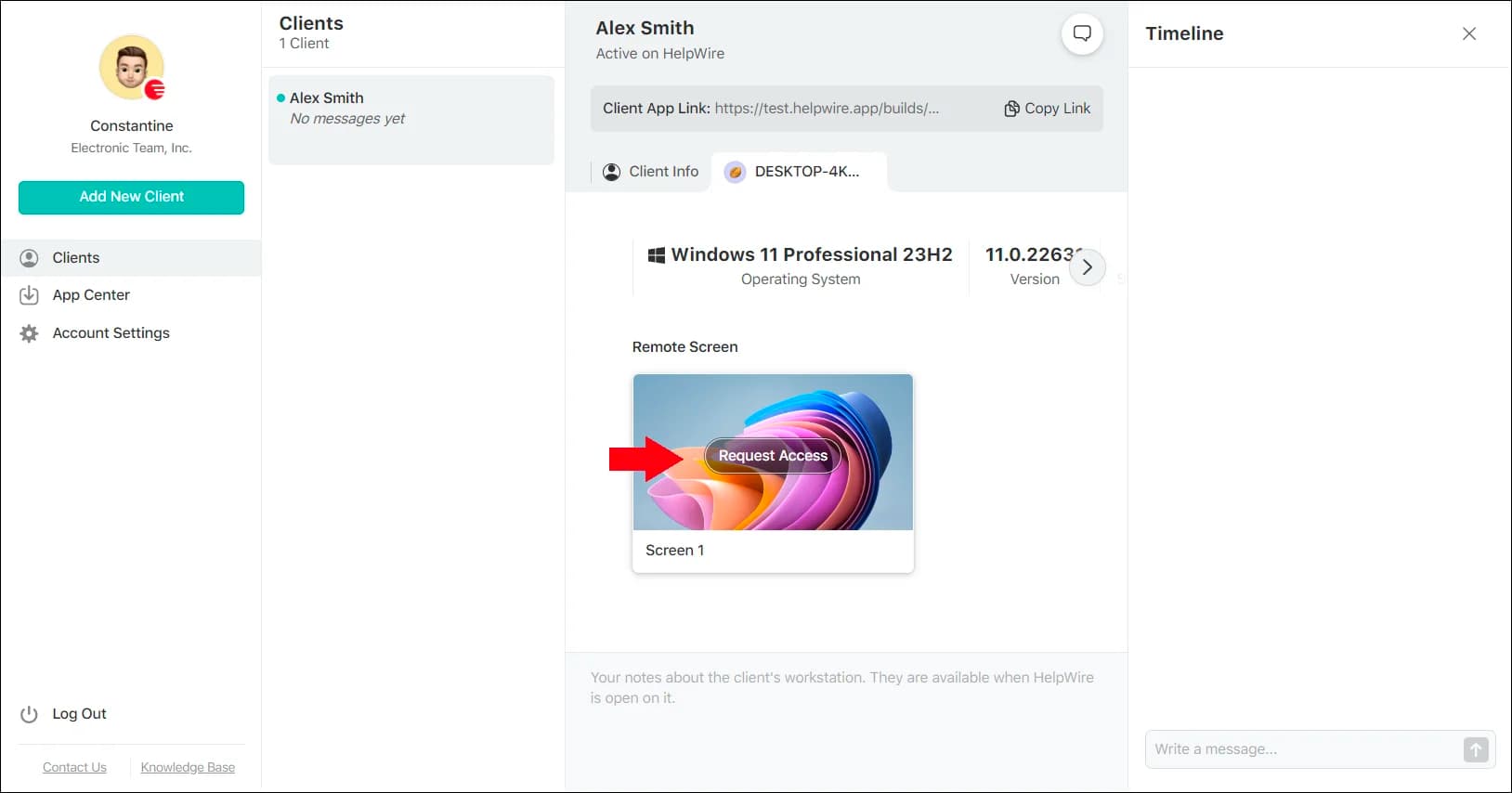
    Mac'inize uzaktan erişim isteği gönderin
  4. Müşteri izin verdikten sonra, müşterinin Mac’i ile bir bağlantı kurmak için ‘Bağlan’ı seçin ve uzaktan kontrol etmeyi etkinleştirin.
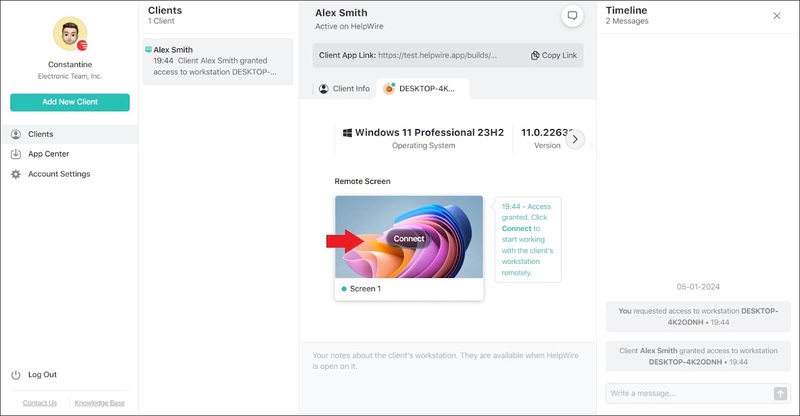
    ‘Bağlan’ı seç

Mac Uzak Erişim için Alternatif Üçüncü Taraf Çözümleri

HelpWire’ı şiddetle tavsiye etsek de, farklı özelliklere ve fiyatlandırma planlarına sahip alternatif üçüncü parti uzak masaüstü çözümleri de mevcuttur. TeamViewer, AnyDesk, RustDesk ve Chrome Remote Desktop gibi uygulamalar, uzak bağlantıları merkezi sunucular üzerinden yönlendirerek benzer işlevsellik sunar.

Kullanıcıların alternatif çözümlere bakışı:

  • • TeamViewer, güvenilir ve platformlar arası işlevselliği sayesinde BT destek profesyonelleri arasında uzaktan müşteri desteği sağlamak için popüler bir tercih olmuştur. Son zamanlarda bazı kullanıcılar, yazılımın fiyatlandırması ve mevcut sürümdeki yavaş performansı konusunda endişelerini dile getirmiştir. Fiyatlandırma modeli, maliyeti ve esnek olmayan sınırlamaları nedeniyle kullanıcılar için bir engel olabilir. Bu sorunlara rağmen, TeamViewer hâlâ güvenilirliği ve verimliliğinden memnun olan destek ekipleri tarafından kullanılmaya devam etmektedir.
  • • Chrome Remote Desktop, kurumsal kullanıcılar için sınırlı özelliklere sahip temel uzak erişim sunan ücretsiz bir alternatiftir.
  • • AnyDesk ve RustDesk, kullanıcılara farklı fiyatlandırma modelleri ve özellik setleri sunar ve belirli kullanım durumları için uygun olabilir.

Kullanıcıların Bulut Tabanlı Yaklaşımı Tercih Etme Nedenleri

Kullanıcılar, genellikle bulut tabanlı çözümleri farklı bir ağdan bir Mac’e uzaktan erişim sağlamak için en verimli yol olarak gösterirler. Bu araçlar, uzaktan bağlantı için gerekli olan ağ parametrelerini otomatik olarak yapılandırır. Kullanıcıların, Ekran Paylaşımı ve Uzak Masaüstü gibi yerleşik Apple seçeneklerini ise manuel olarak yapılandırmaları gerekir.

Aşağıdaki temel avantajlar, bulut tabanlı çözümleri uzaktan erişim için popüler bir seçenek haline getirmektedir.

  • • Genellikle dakikalar içinde kurulup çalışmaya başlanabilen hızlı kurulum.
  • • Modeminizi, güvenlik duvarlarınızı yapılandırmaya veya ağ ayarlarını değiştirmeye gerek yoktur.
  • • Yazılım, dinamik IP adreslerini otomatik olarak yönetir.
  • • Mac’inize internet bağlantısı olan herhangi bir konumdan uzaktan erişim sağlar.

Dikkat Edilmesi Gereken Faktörler

Bulut tabanlı çözümler önemli bir kolaylık sunar, ancak kullanıcıların aşağıdaki faktörlerin farkında olması gerekir.
  • • Kullanıcılar, bağlantıların üçüncü taraf sunucular üzerinden yönlendirilmesi nedeniyle sağlayıcının güvenlik politikalarını gözden geçirmelidir.
  • • Hizmet, her iki cihazın da internet bağlantısını sürdürmesine dayanır.
  • • İyi bir performans, sağlayıcının altyapısının kalitesine ve ağ bağlantı hızınıza bağlıdır. Bazı kullanıcılar, büyük dosyaların aktarılması gibi belirli aktivitelerde gecikme sorunları yaşayabilir.
  • • Ücretsiz planlar sınırlı özellikler sunabilir ve kullanım alanınıza uygun olmayabilir.
HelpWire gibi bulut aracılı uzaktan erişim masaüstü uygulamaları, farklı bir ağdaki bir Mac’e bağlanmanın en iyi yoludur. Kolay kullanımları, güvenilirlikleri ve basit kurulumlarıyla kişisel veya profesyonel kullanım için harika bir çözümdürler. 

Seçenek 2: Apple'ın Yerleşik Uzaktan Giriş (SSH) Özelliği

macOS Uzak Giriş özelliği, Mac’inize SSH (Secure Shell) erişimi sağlar. Kullanıcılara gerçek bir uzak masaüstü çözümü yerine bir komut satırı aracı sunar.

En Uygun Olduğu Durumlar:

  • • Sunucu yönetimi ve komut satırı görevlerini gerçekleştirme;
  • • Betiklerin otomasyonu ve sunucu bakımı;
  • • Sistem yöneticilerine ve yazılım geliştiricilere destek sağlama.

Özellikler

  • • Bir Mac’e komut satırı arabirimiyle terminal erişimi;
  • • SFTP protokolü üzerinden güvenli dosya transferleri;
  • • Grafik arayüze sahip değildir.

Birincil Kısıtlama 

Bu çözüm yalnızca uzak Mac’e terminal erişimi sağlar. Kullanıcıların ek olarak VNC tünelleme gibi ek araçlar eklemesi gerekir; bu ise karmaşıklığı artırır ve sınırlı işlevsellik sunar. Sınırlı komut satırı erişimi, yöneticiler veya geliştiriciler için uygundur, ancak grafik masaüstünden faydalanan genel kullanıcılar için uygun değildir.

Farklı Bir Ağdan Uzaktan Giriş ile Mac'e Nasıl Uzaktan Erişim Sağlanır

Adım 1: Mac’inizde Uzaktan Girişi Etkinleştirin

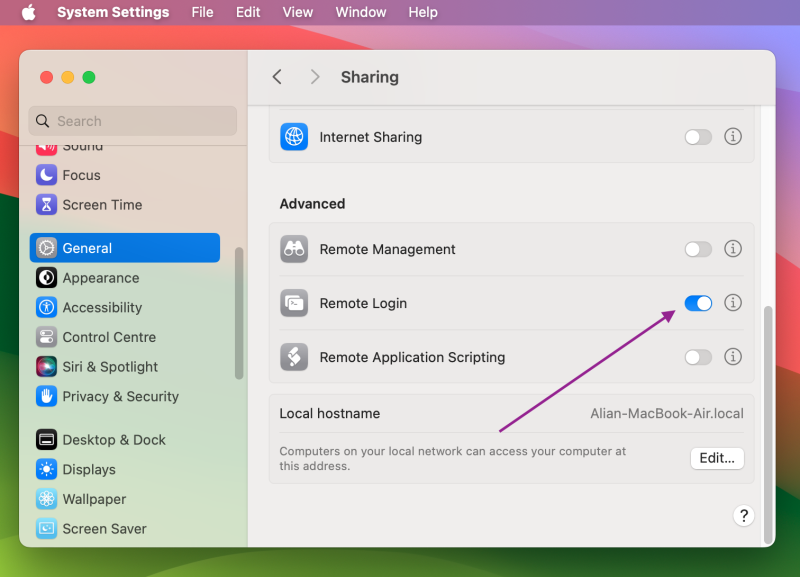
  1. Apple Menüsü > Sistem Ayarları > Genel > Paylaşım bölümüne gidin.

  2. Uzaktan Girişi Açık Konuma Getir.

    Uzaktan Erişim için Mac'te Uzaktan Girişi Aç/Kapat
  3. İsteğe bağlı olarak, “Uzaktaki kullanıcılar için tam disk erişimine izin ver” seçeneğini etkinleştirin.
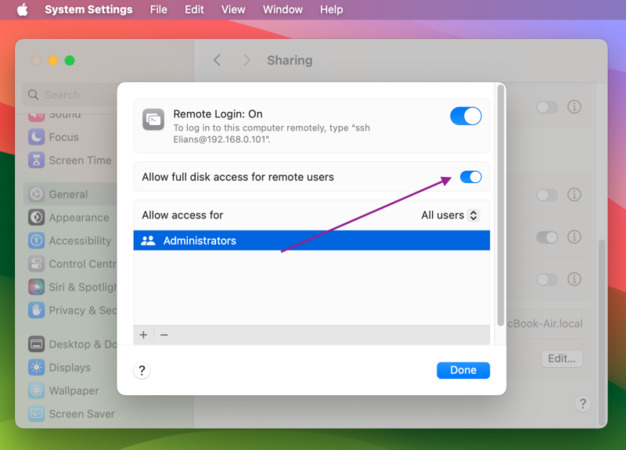
    Uzak kullanıcılar için tam disk erişimine izin ver
  4. “Erişime izin ver” açılır menüsünü kullanarak Tüm Kullanıcılar’ı veya belirli olanları seçin.

  5. Görüntülenen ssh username@hostname komutunu not edin, 2. Adımda buna ihtiyacınız olacak.
Adım 2: Başka Bir Bilgisayardan Bağlanın

Mac’te: Terminal’i açın ve `ssh kullanıcıadı@sunucuadı` yazın, yer tutucuları Mac’inizin kullanıcı adı ve IP adresiyle değiştirin. Return tuşuna basın ve istendiğinde şifrenizi girin.

Windows’ta: Windows 10 ve Windows 11, yerleşik bir OpenSSH istemcisi ile birlikte gelir. Komut İstemcisi veya PowerShell’i açıp aynı `ssh kullanıcıadı@sunucuadı` komutunu yazın, ek bir yazılım gerekmez. PuTTY gibi üçüncü taraf SSH istemcileri, grafik arayüz tercih eden kullanıcılar için hâlâ mevcuttur, ancak modern Windows sistemlerinde artık gerekli değildir.

Seçenek 3: VPN veya Özel Ağ + macOS Ekran Paylaşımı

Bu çözüm, üçüncü taraf altyapılara güvenmek yerine cihazlarınız arasında güvenli bir özel ağ tüneli oluşturur. Sonuç olarak cihazlar aynı yerel ağda gibi görünür ve böylece NAT ve güvenlik duvarı sorunlarını tamamen atlatır; hiçbir portu herkese açık internete açmadan macOS’un yerel uzaktan erişim araçlarını doğrudan kullanabilirsiniz.

En Uygun Olanlar:

  • • Trafiğini üçüncü taraf sunucular üzerinden yönlendirmemenin güvenlik endişelerini ortadan kaldırmak isteyen kullanıcılar;
  • • Kişisel bir Mac’e bilinen cihazlardan erişmek isteyenler;
  • • Sınırlı teknik kurulum gereksinimlerine aşina olan kullanıcılar.

Farklı Ağda Olmayan Mac'e Uzaktan Erişim Kurulumu

Özel bir ağ kurmanın iki yolu vardır:

  • • Geleneksel VPN: Ağınızdaki bir yönlendiriciyi veya başka bir cihazı VPN sunucusu olarak yapılandırın. Yerel ağa erişmek için bu VPN’e uzaktan bağlanabilirsiniz.
  • • Yazılım tanımlı özel ağlar: ZeroTier veya Tailscale gibi yazılımlar kullanmak, geleneksel bir VPN’in gerektirdiği yapılandırma ve bakıma gerek kalmadan şifreli bir eşler arası ağ oluşturmanıza olanak tanır.

Özel ağı kurduktan sonra, macOS’un yerleşik uzaktan erişim özellikleri kullanılabilir hale gelir.

  • • macOS Ekran Paylaşımı: Bu özellik, Sistem Ayarları > Genel > Paylaşım bölümünden etkinleştirilir ve Apple’ın VNC’si üzerinden grafiksel bir uzak masaüstü sunar.
  • • Apple Remote Desktop: Apple Remote Desktop uygulaması, daha gelişmiş yönetim özellikleri sunan ücretli bir çözümdür.

Temel avantajlar

Kullanıcılar, Tailscale gibi yazılımlar kullanarak farklı bir ağ üzerinden bir Mac’e bağlanma yönteminin güvenilir ve yapılandırmasının kolay olduğunu buluyor. Aracın sadeliği ve tutarlı sonuçlar sunması, onu uzak macOS erişimi için başvurulan bir çözüm haline getiriyor.

  • • Gelişmiş gizlilik: Uzaktan bağlantılar üçüncü taraf sunucular üzerinden gerçekleşmez.
  • • Güçlü güvenlik: VPN’ler verileri askeri düzeyde şifreleme ile korur.
  • • Yerel macOS entegrasyonu: macOS Ekran Paylaşımı tanıdık bir arayüz ve mükemmel performans sağlar.
  • • Sağlayıcıdan bağımsızlık: Üçüncü taraf hizmetlere veya özelliklere bağımlılık yoktur.
  • • Yerel ağ erişimi: Kullanıcılar, VPN üzerinden yazıcılar ve dosya paylaşımları gibi yerel ağdaki diğer kaynaklara erişebilir.

Potansiyel sınırlamalar

  • • Artan karmaşıklık: Kullanıcıların uzak bağlantı için cihazlarına VPN yazılımı kurup yapılandırması gerekir. Hatalı yapılandırma uzaktan erişimi engelleyebilir.
  • • Teknik bilgi gerektirir: Kullanıcıların temel ağ bilgisine sahip olması ve yapılandırma sorunlarını çözebilmesi gerekir.
  • • Destek ekipleri için ideal değildir: Bu çözüm, en iyi şekilde bir kullanıcının kişisel cihazlarına erişmek için kullanılır.

Uzaktan Mac bağlantısı için bu yaklaşım, kişisel bilgisayarlarınıza güvenli ve güvenilir bir şekilde uzun vadeli erişim sağlamak adına en iyi çözümdür. Ek kurulum gereksinimleri, çözümün kalitesi ve sağlayıcı bağımsızlığı ile dengelenmektedir.

Seçenek 4: Apple Uzak Masaüstü

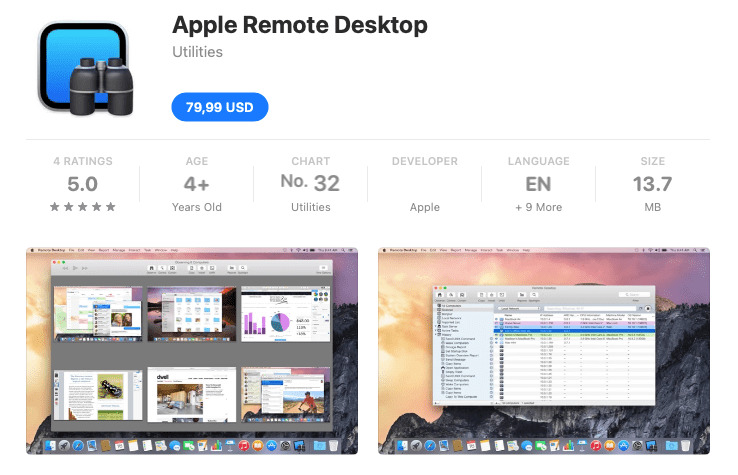
Apple Remote Desktop, Apple’ın profesyonel Mac yönetim çözümüdür. BT yöneticilerinin eğitim veya iş ortamlarında birden fazla Mac’i yönetmelerine yardımcı olmak için tasarlanmıştır.

Apple Remote Desktop ile Mac’e uzaktan erişim

En İyi Kullanım Alanları:

  • • Mac filolarını yöneten organizasyonlar
  • • Birden fazla Mac yöneten BT yöneticileri
  • • Eğitim ve iş ortamları

Kritik Sınırlama

Apple Remote Desktop, internet bağlantısı sağlamak için diğer yöntemlerle birleştirilmelidir. Kullanıcıların ayrıca şunları yapması gerekir:

  • • Önerilen çözüm olan özel bir ağ veya VPN uygulamak.
  • • Yönlendirici üzerinden port yönlendirme önerilmez ve güvenlik riskleri oluşturabilir.
  • • ZeroTier veya Tailscale gibi özel ağ katmanlarından yararlanmak.

Apple Remote Desktop, kurumsal ortamlar için güçlü bir çözümdür, ancak genellikle daha karmaşıktır ve ev kullanıcıları için gereksiz özellikler sunar.

Apple Remote Desktop Kullanarak Aynı Ağda Olmayan Mac’e Uzaktan Erişim

Kullanmak için, önce istemci Mac’lerde Uzaktan Yönetim etkinleştirilmiş olmalıdır.

  1. Kurulum: Apple Remote Desktop’i App Store’dan satın alın ve başlatıldığında kurulum yardımcısını tamamlayın.

  2. İstemcileri Ayarlayın: Hedef Mac’lerde, uzaktan masaüstü istemci uygulamasının olduğundan emin olun. macOS’ta varsayılan olarak önceden yüklü gelir.

  3. Cihazları Ekle: Yan menüden Tarayıcı’yı seçin ve listenize eklemek istediğiniz istemci bilgisayarları seçin. Apple Mac’ler Bonjour veya IP adresi üzerinden bulunabilir.

  4. Yönet: Cihazları kontrol et, dosyaları dağıt, Unix komutları çalıştır ve etkinliği merkezi panelden izle.

Seçenek 5: İletişim Uygulamaları ile Ekran Paylaşımı

Bazı kullanıcılar, geçici bağlantı kurmak ve uzaktan yardım sağlamak için Slack, Zoom veya Microsoft Teams gibi iletişim uygulamalarının ekran paylaşımı özelliklerinden yararlanır.

En Uygun Kullanım Alanları:

  • • Uzaktan sorun giderme oturumlarında görsel rehberlik sağlamak
  • • Anlık uzaktan destek sağlamak 

Kısıtlamalar:

  • • Gözetimsiz erişim yok: Kullanıcıların uzak Mac üzerinde oturumu fiziksel olarak başlatması gerekir.
  • • Kontrol kısıtlamaları: İletişim uygulaması yalnızca uzaktan görüntülemeyi destekleyebilir, kontrolü değil.
  • • Kullanıcı izni gerektirir: Uzaktaki kullanıcılar ekran paylaşımını etkinleştirmek için izin vermelidir. 

Sonuç

Kullanıcılar, 2026 yılında farklı bir ağda bulunan bir Mac’e uzaktan erişim sağlamak için birden fazla seçeneğe sahiptir. Çözümler arasında karmaşık özel ağ uygulamaları ve bulut tabanlı uygulamalarla basit erişim yer alır. Çoğu kullanıcı, HelpWire gibi bulut tabanlı uygulamaların güvenilirlik, basitlik ve güçlü bir özellik seti sunduğunu görecektir.

HelpWire, basitleştirilmiş kurulumu ile etkili uzaktan yardım araçları sunarak, BT profesyonelleri ve yardım masası personeli için ideal bir çözümdür. Daha fazla kontrol, tedarikçi bağımsızlığı ve gizlilik isteyen kullanıcılar, macOS’un yerleşik araçlarını kullanarak VPN yaklaşımını tercih edebilirler.

Her iki seçenek de, herhangi bir ağa bağlı konumdan Mac’inize güvenilir uzaktan erişim sağlar. Bu çözümler, esnek ve verimli bir çalışma ortamını destekler, istediğiniz yerden bağlantıda kalmanıza olanak tanır.