Electronic Team uses cookies to personalize your experience on our website. By continuing to use this site, you agree to our cookie policy. Click here to learn more.

Installation de logiciels à distance avec HelpWire

Le service HelpWire est un utilitaire pratique d’installation de logiciels à distance qui vous aide à configurer, déployer et dépanner des applications logicielles sans nécessiter de présence physique.
 G2 logo
G2
5.0
 capterra logo
Capterra
5.0
 SourceForge logo
SourceForge
5.0
 TrustRadius logo
TrustRadius
5.0

Logiciel de bureau à distance - Meilleure option pour installer des logiciels à distance

Problème : Dans les structures organisationnelles modernes avec des cultures de travail numérique et à distance, vous devez pouvoir installer des systèmes logiciels à distance et facilement. Cela permet de réduire le temps de déploiement et d’augmenter l’efficacité tout en éliminant les visites coûteuses en personne. Mais le processus n’est pas aussi simple qu’il y paraît. Des défis tels que les problèmes de compatibilité, les difficultés de configuration et les préoccupations de sécurité persistent.

Solution : Pour surmonter les problèmes d’installation de logiciels à distance, utilisez la solution d’accès et de contrôle à distance multiplateforme et conviviale de HelpWire. Elle permet aux techniciens d’établir facilement et en toute sécurité des connexions et d’accéder aux appareils distants comme s’ils étaient physiquement présents. L’outil simplifie l’ensemble du processus d’installation de logiciels à distance sur les ordinateurs des clients ainsi que des employés. HelpWire est l’outil idéal pour permettre aux utilisateurs de gérer facilement les installations de logiciels avec un minimum d’erreurs.

Idéal pour : Les installations à petite échelle, les configurations ponctuelles ou le dépannage d’appareils individuels.

Comment installer un logiciel à distance avec HelpWire

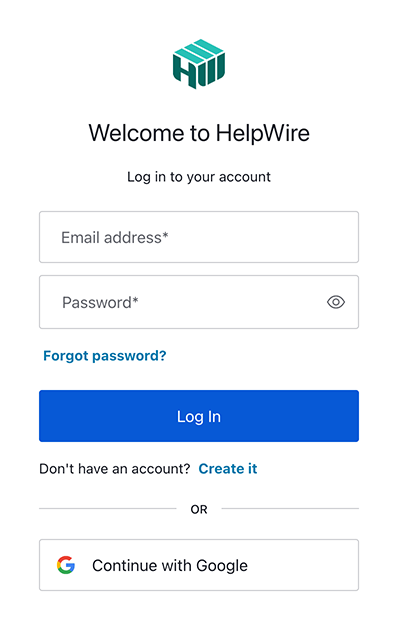
1. Créez un compte HelpWire ou connectez-vous :
Cliquez sur le bouton « Se connecter » en haut à droite de la page pour vous identifier avec vos identifiants. Si vous êtes nouveau sur HelpWire, vous pouvez créer un compte en utilisant votre profil Google ou votre adresse e-mail.
Register new HelpWire account
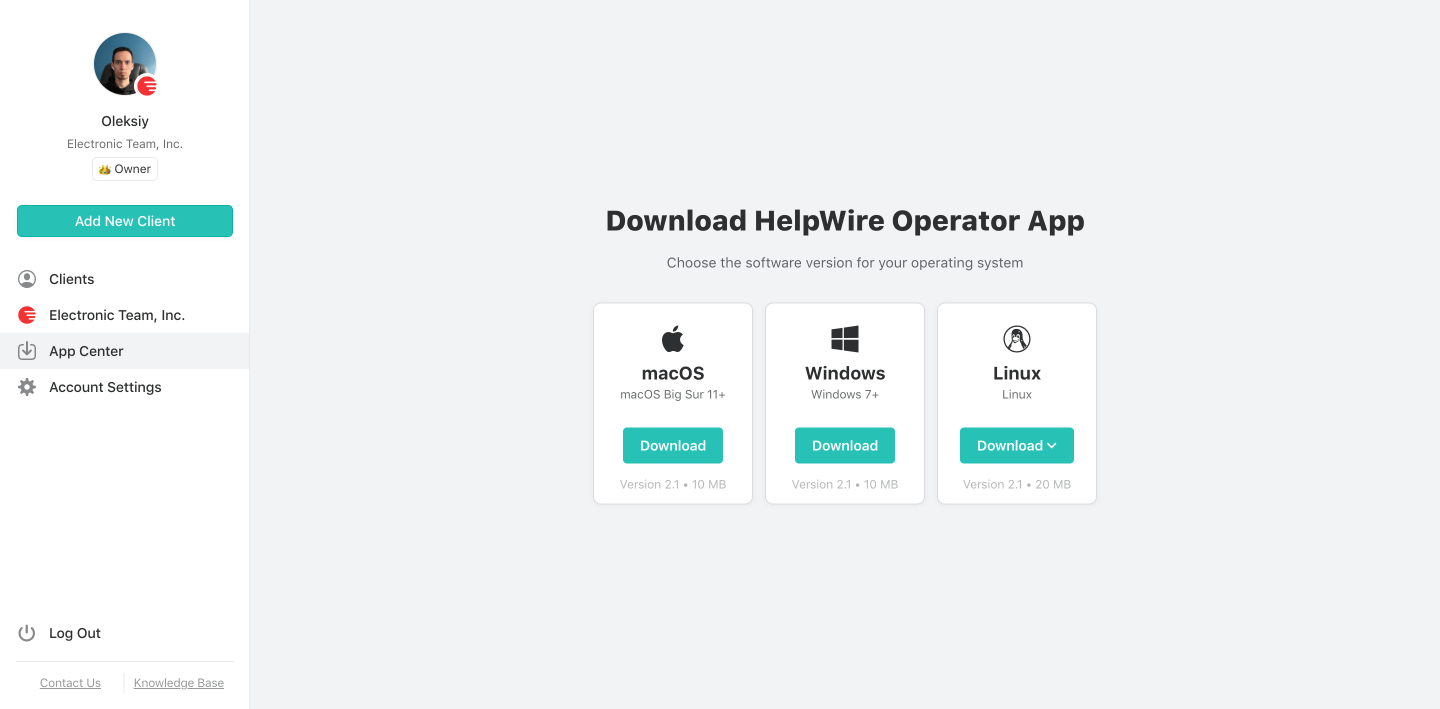
2. Téléchargez HelpWire :
Téléchargez HelpWire depuis le « Centre d’applications » :
Download HelpWire for remote software installation
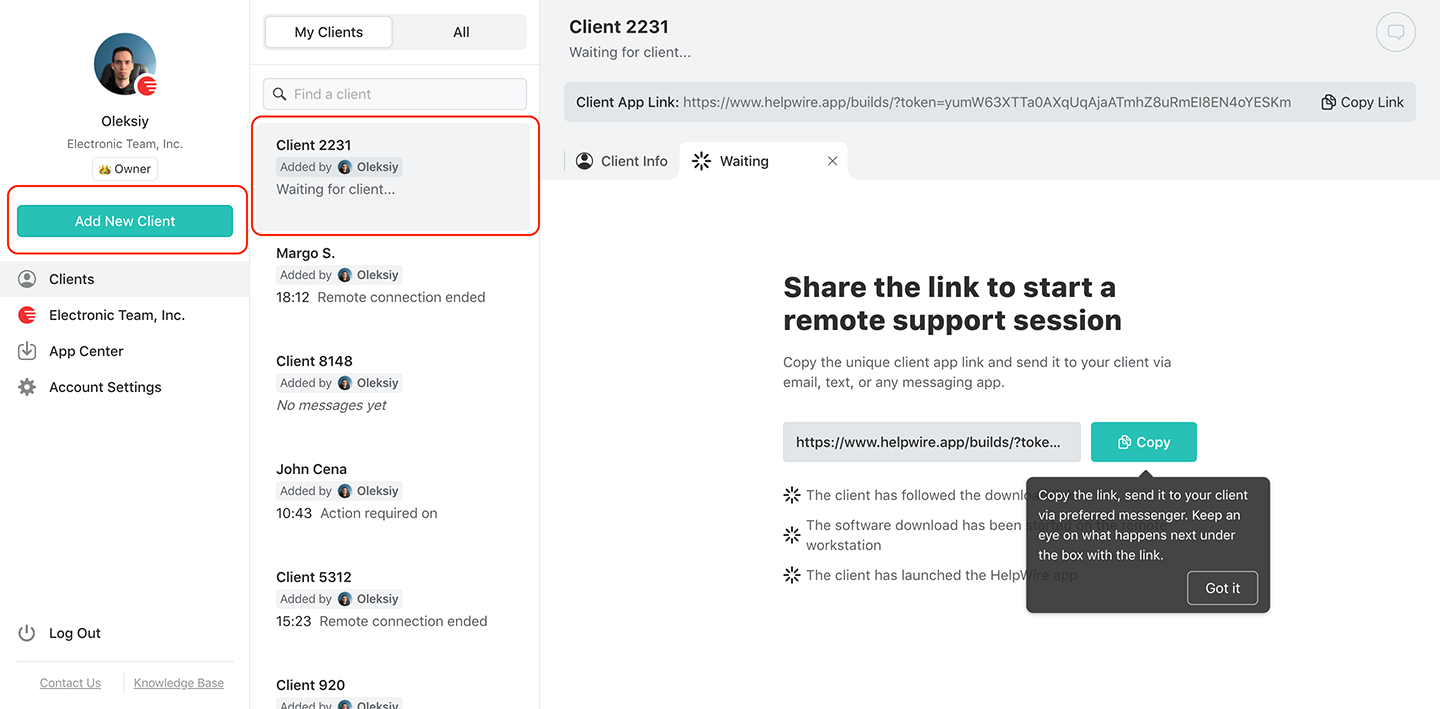
3. Créez un nouveau client ou sélectionnez-en un existant :
Sélectionnez un client existant dans votre liste de clients ou créez-en un nouveau en utilisant le bouton dans la barre d’outils.
Create a new client
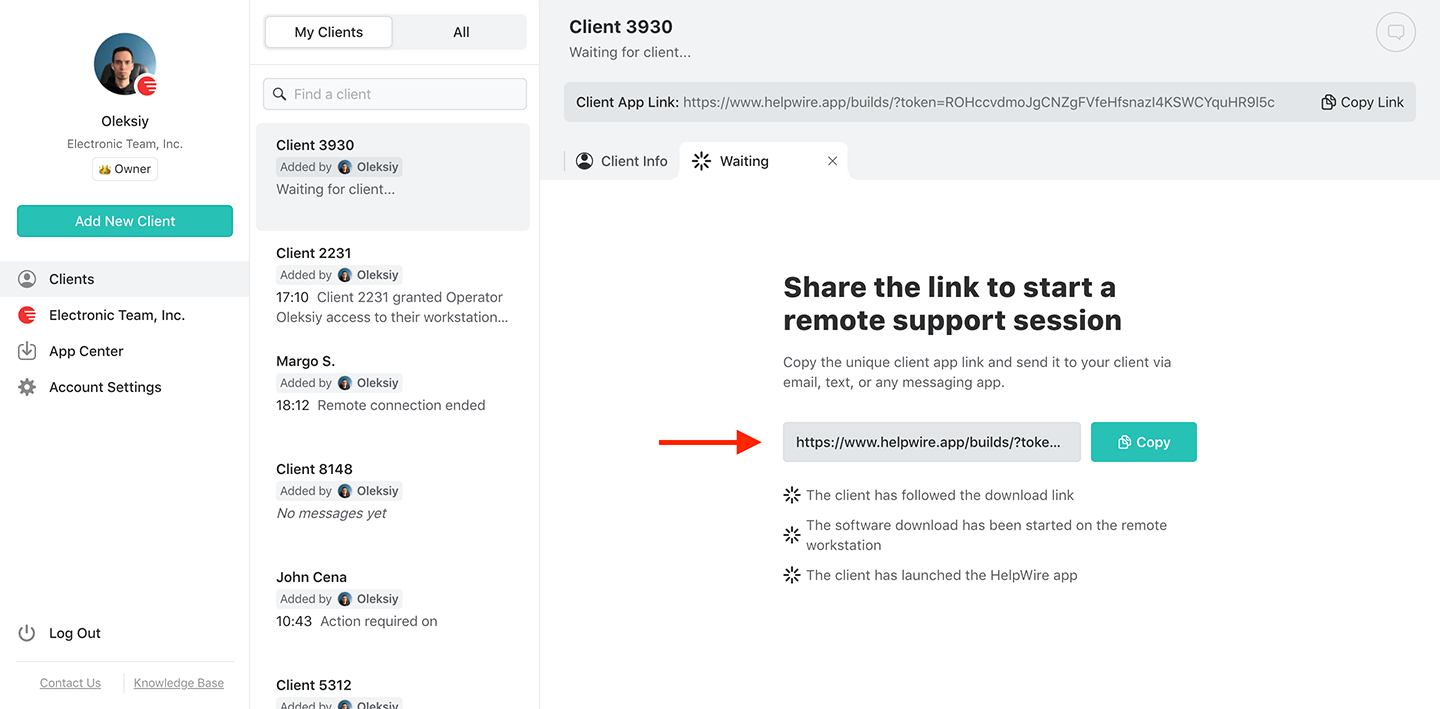
4. Envoyez un lien de connexion au client :
Lancez l’application, copiez le lien de connexion et envoyez-le à votre client via messagerie, e-mail ou service d’assistance.
Send a connection link to install software remotely
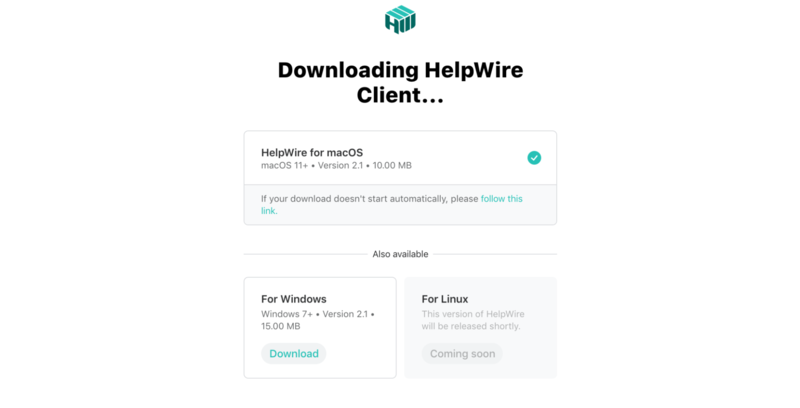
5. Le client télécharge l’application :
Assurez-vous que le client suit le lien, télécharge et lance l’application client sur son appareil.
Downloading the client app
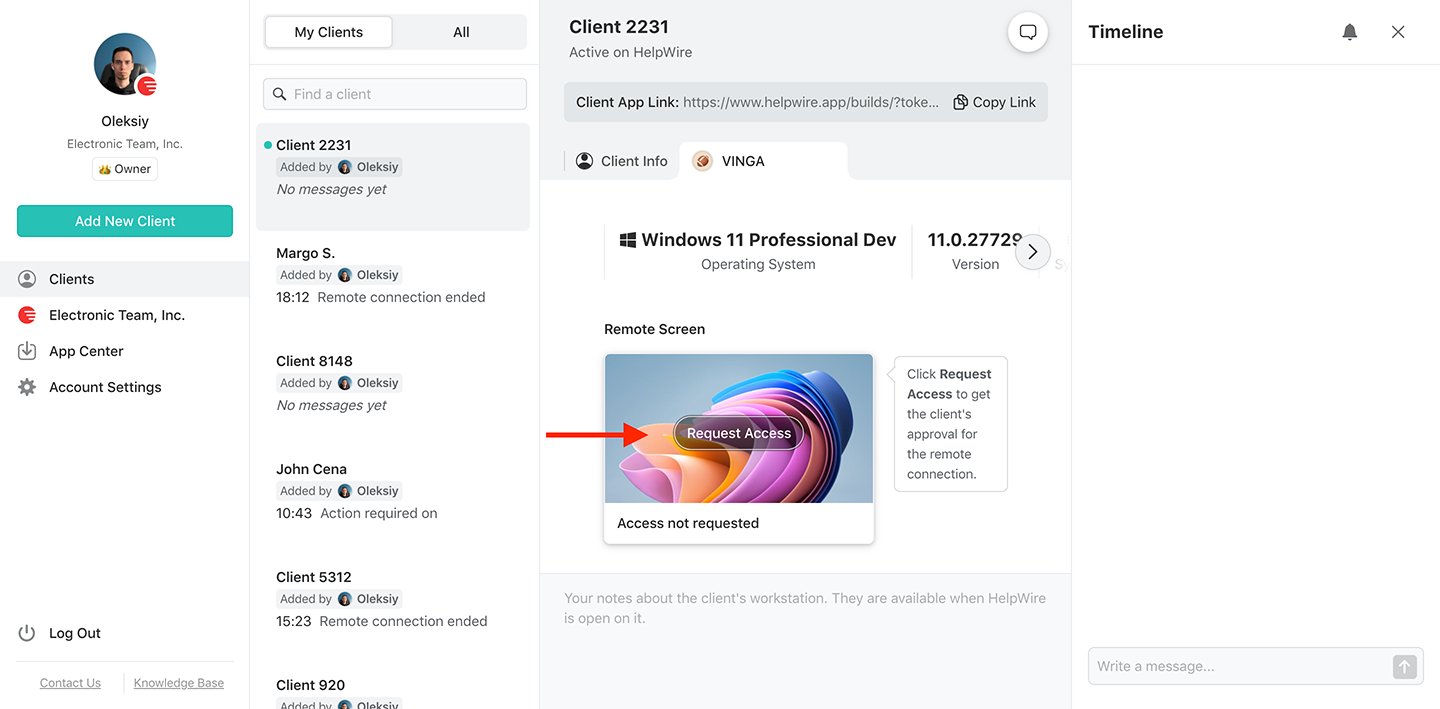
6. Demande d’accès à distance :
Attendez que votre client installe et lance l’application HelpWire Client. Ensuite, cliquez sur « Demander l’accès » et attendez leur approbation.
Request access to multiple monitors
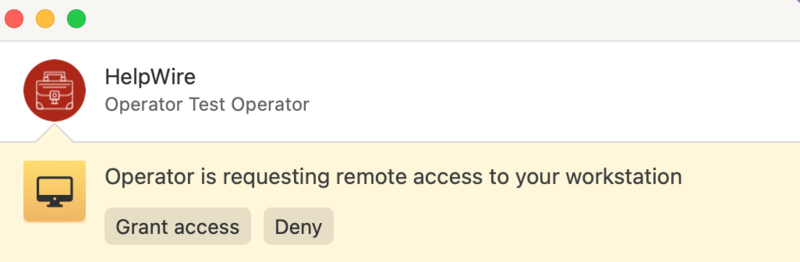
7. Obtenir l’accès auprès de votre client distant :
Le client clique sur Accorder l’accès pour permettre la connexion à distance. Si le client utilise macOS, des autorisations supplémentaires peuvent être nécessaires.
Grant access
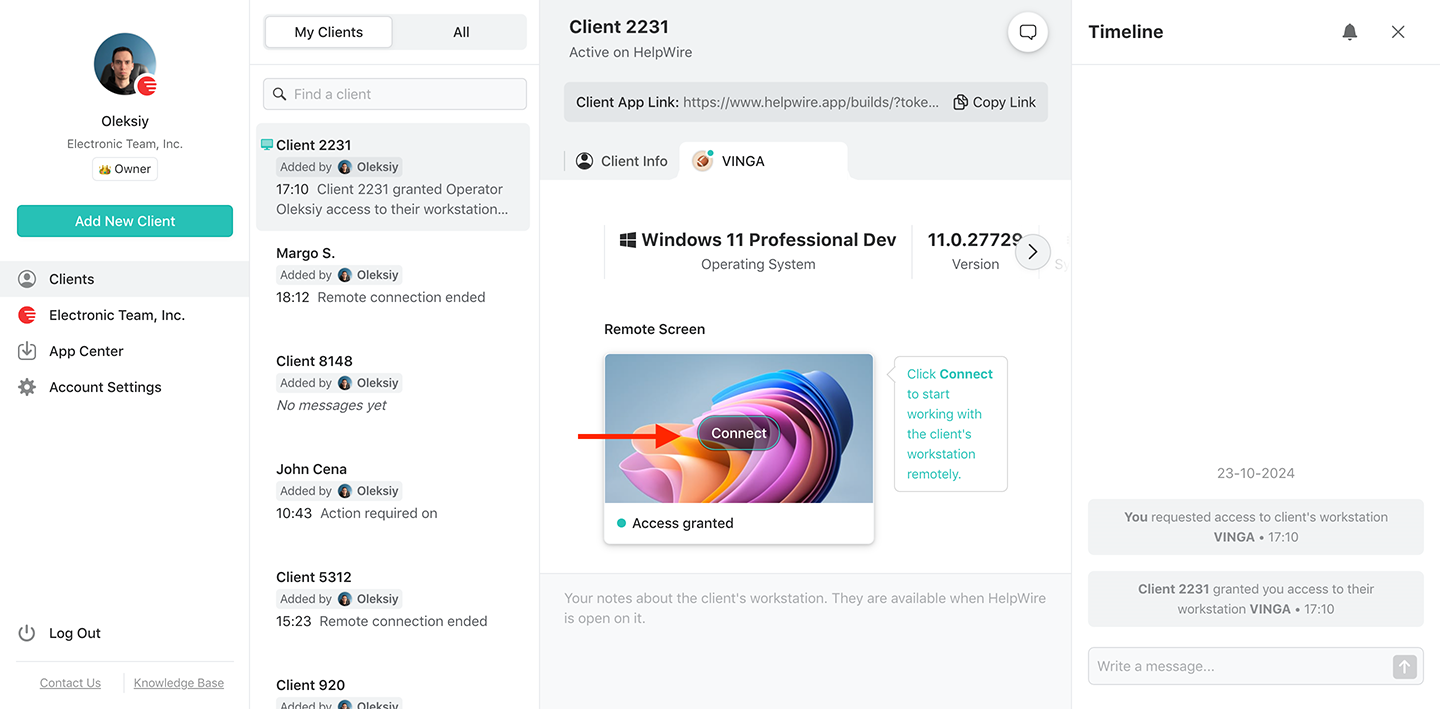
8. Connectez-vous au client distant :
Démarrez une session de bureau à distance en cliquant sur le bouton « Connecter » depuis votre poste de travail. Le bouton se trouve dans l’onglet du profil client que vous avez sélectionné.
How to connect to the remote client with multiple monitors
9. Installation à distance :
Après avoir établi la connexion, utilisez la fonction de partage de fichiers de HelpWire pour transférer les fichiers d’installation. Il suffit de glisser-déposer les fichiers d’installation dans la fenêtre de la session distante. Vous pouvez ensuite terminer l’installation comme si vous étiez physiquement présent.
10. Terminer la session :
Cliquez sur Déconnecter pour arrêter la session à distance.
End session with multiple monitors
Remarque : Le client peut annuler l’accès à tout moment, mais la communication peut toujours se faire via le chat intégré.

Pourquoi HelpWire est votre meilleur choix pour l’installation de logiciels à distance

Simple and Fast Remote Control

Contrôle à distance simple et rapide

Établissez une connexion transparente aux postes de travail des clients avec un lien unique généré pour chaque client.
Intuitive File Sharing

Partage de fichiers intuitif

Utilisez les fonctionnalités intégrées de transfert de fichiers pour copier et coller les fichiers d’installation vers un poste de travail distant.
Admin Privileges

Privilèges administrateur

Après l’approbation du client, déployez et exécutez des applications avec des privilèges administrateur sur les postes Windows distants.
Cross-Platform Remote Control

Contrôle à distance multiplateforme

Connectez-vous depuis Windows et Linux vers macOS et inversement avec HelpWire et effectuez l’installation à distance de logiciels natifs sur la plateforme préférée.
Control Multiple Workstations

Contrôle de plusieurs postes

Établissez des connexions simultanées vers plusieurs postes distants du même client pour installer des logiciels sur tous.
Workstation Details

Détails du poste de travail

Affichez le nom, le type et la version du système d’exploitation du poste distant pour une installation à distance sans faille.

Fonctionnalités supplémentaires de gestion de l’installation de logiciels à distance avec HelpWire

Déploiement de logiciels à distance

HelpWire est le choix idéal si vous êtes un représentant d’entreprise souhaitant déployer des logiciels à distance sur plusieurs postes de travail. Maintenez une liste pratique de tous vos clients dans votre compte HelpWire et connectez-vous facilement à eux lorsque nécessaire.

Désinstallation de logiciels à distance

La connectivité de contrôle à distance de HelpWire facilite la désinstallation de logiciels à distance depuis différents postes de travail ou un seul ordinateur distant.

Gestion de logiciels à distance

Accédez aux postes de travail distants que vous devez gérer à tout moment et de n’importe où. Tout ce dont vous avez besoin est une connexion Internet, un ordinateur et un compte HelpWire gratuit.

Option 2 : Installer des logiciels à distance avec la stratégie de groupe Windows

La stratégie de groupe Windows (GPO) est une fonctionnalité intégrée qui permet d’installer des logiciels, comme les fichiers .msi, sur votre ordinateur Windows. Elle ne nécessite aucun logiciel supplémentaire pour fonctionner efficacement, mais elle est généralement plus technique à utiliser par rapport à des outils de support à distance plus simples comme HelpWire.

La GPO convient aux organisations qui utilisent Active Directory, mais une expertise technique est nécessaire pour configurer à la fois Active Directory et la GPO. Les entreprises qui n’utilisent pas Windows auront du mal à accéder à la GPO, car elle fonctionne uniquement sur les systèmes d’exploitation Windows.

Idéal pour : Les grandes organisations utilisant exclusivement Windows et disposant d’un Active Directory pour la gestion centralisée des logiciels.

Voici un guide simple étape par étape pour utiliser la stratégie de groupe Windows (GPO) afin d’installer des logiciels à distance :
  • Create a Shared Folder: Save the software’s .msi package in a network-shared folder.
  • Open Group Policy Management: On the domain computer, open Group Policy Management (GPMC).
  • Edit or Create a GPO: Right-click on your organizational unit (OU) or domain, then create or edit a GPO.
  • Configure Your Software Installation: From your GPO editor, go to Computer Configuration, click on Policies, then click Software Installation and add the .msi package from the shared folder.
  • Deploy the GPO: Apply the GPO to the necessary machines. Finally, reboot the computer or perform a policy update (gpupdate /force) to confirm the software has been installed.

Option 3 : Installation de logiciels à distance via les outils en ligne de commande

Une autre option de gestion de l’installation de logiciels à distance est l’utilisation des outils en ligne de commande. Les outils en ligne de commande comme SSH pour Linux et Mac, et PowerShell pour Windows, permettent aux administrateurs informatiques d’exécuter des scripts d’installation à distance.

Cela leur donne un contrôle sur les installations personnalisées. Cependant, l’utilisation de ces méthodes en ligne de commande peut être assez complexe. Elles nécessitent une compréhension technique des scripts et de l’écriture de commandes. De plus, le seul moyen de mettre à l’échelle ces installations est l’automatisation, ce qui les rend encore plus compliquées pour les déploiements à grande échelle.

Idéal pour : Cette méthode d’installation à distance convient aux administrateurs informatiques ayant de bonnes compétences en scripting et nécessitant des installations flexibles et personnalisées sur des environnements Mac, Linux ou Windows.

Voici un guide bref étape par étape sur comment installer des logiciels en utilisant cmd pour l’installation de logiciels à distance :

Pour SSH (Linux/Mac) :

  • Enable SSH: Make sure SSH is turned on the device you choose to use. If you use Linux, run this instead, “sudo systemctl start ssh.”
  • Open Terminal: On your computer, open a terminal.
  • Connect to theRemote Device: Use the command “ssh user@remote_ip_address” to remotely connect to your preferred device.
  • Install the Software: Once you’re connected, run the command to install the software. For Ubuntu run this “sudo apt install package_name”.
  • Exit SSH: After the installation is complete, simply type exit to close the SSH session.

Pour PowerShell (Windows) :

  • Enable PowerShell Remoting: Run Enable-PSRemoting to remotely connect to your preferred device.
  • Open PowerShell: On the computer, open PowerShell as an administrator.
  • Connect to the Remote Device: Use this command “Enter-PSSession -ComputerName remote_computer_name”to connect to your remote computer.
  • Run Installation Script: Once connected, run this command “Start-Process msiexec.exe -ArgumentList '/i software.msi /quiet'”
  • Exit PowerShell Session: Type “Exit-PSSession” to disconnect after your installation.

Installation de logiciels à distance vs Déploiement

Bien que liés, l’installation de logiciels à distance et le déploiement sont deux processus différents dans la gestion des logiciels. Voyons comment :

  • Installation de logiciels à distance est le processus d’installation d’un programme logiciel sur un appareil à distance via un réseau. Il implique la configuration du logiciel et sa préparation pour les utilisateurs, en se concentrant sur la tâche unique de mettre le logiciel en service. Cette tâche unique et essentielle fait partie intégrante du processus global de déploiement de logiciels.

  • Déploiement de logiciels à distance englobe un éventail plus large d’activités, y compris l’installation, l’emballage, la configuration, la gestion et la distribution de logiciels sur plusieurs appareils et environnements. Ce processus permet l’automatisation de tâches telles que la gestion des configurations, des paramètres de sécurité et des mises à jour, garantissant une distribution et un fonctionnement efficaces. Contrairement à l’installation, le déploiement est continu et nécessite une gestion permanente pour maintenir la fonctionnalité et l’évolutivité du logiciel.
::contentReference[oaicite:0]{index=0}

Commentaires des Utilisateurs sur leur Expérience avec HelpWire title icon

5.0 Établi sur 209 avis de clients
version icon
Version
2.3, le 28 Jan, 2026
compatibility icon
Compatibilité
macOS, Windows, Linux
price icon
Prix
Gratuitement
Voici quelques-uns des avis publics sur HelpWire, rédigés par nos clients à partir de diverses sources :
Thea M.
Office admin
Thea M.
I got a gatvol of teamviewer and its issues and moved over to HelpWire and I'm blown away. Fast, effective and doesn't drain my computer's resources. It works really well props to the devs.
Molly
Production worker
Molly
My experience with HelpWire has been fantastic! The remote control process is incredibly smooth.
Daniel Domingues
Founder, Lusha
Daniel Domingues
I appreciate HelpWire for its ease of use and comprehensive remote support tools all in one place.
Rabeea Sarfraz
Associate Software Engineer, Coeus Solutions GmbH
Rabeea Sarfraz
HelpWire streamlines the remote support, allowing me to manage multiple clients efficiently, which improved overall service quality and client satisfaction.
Mark V.
Remote Technical Support
Mark V.
The fact that I can easily segregate my clients and have a full history of my connection to them is amazing. I like the fact that I can send a link to them and then talk them through what to do when they receive it (many are elderly and techo-illiterate). The emails and link are professional and give them reassurance. I like unattended access for those clients that need that extra layer of help. Love this app.
Kyle Paterson
CEO, Enspire
Kyle Paterson
The swift setup process and zero- configuration requirement for starting remote support sessions are what I appreciate most about HelpWire. It's remarkable how quickly I can connect with clients and start troubleshooting without any hassle.
Yaroslav H.
Owner
Yaroslav H.
Very good and free alternative to TV. Easy to use and nice concept. No annoying disconnections and forcing to buy premiumbussiness subscription or smth like that.
Muhammad Ammar Z.
Senior Lecturer at Shifa College of Pharmaceutical Sciences
Muhammad Ammar Z.
As a long-time TeamViewer user for personal projects and helping family, I grew increasingly frustrated with its frequent disconnections and persistent "commercial use" warnings. I decided to search for an alternative and found Helpwire. I am incredibly impressed. Helpwire provides a stable, reliable connection without any of the interruptions I faced before. The setup is simple, and it just works.
Jonathan B.
IT Director
Jonathan B.
Its a great tool for remote support. It doesn't have the bells and whistles of its commercial rivals, but ask yourself how often do you need that stuff ? If you want to help someone out on a PC issue, or connect to a server for some admin this is perfect.
Nilay N.
Senior Education Management, Self-employed
Nilay N.
HelpWire software has been an invaluable asset for streamlining our customer support processes.
Darko V.
SEO specialist
Darko V.
Probably the best free remote access app. I like seamless remote desktop experience and copy/paste functionality, reliability, and the fact it is free to use.
Samit B.
Senior Communication Executive, Dairy
Samit B.
The experience is fantastic with a very smooth remote session experience. The optimised performance and smart connectivity feature ensures a seamless remote session with zero-lag.
Ben T
Admin Assistant
Ben T
It was handy for the odd occasion that someone needs a hand with their computer while I am not nearby. It was very reliable and able to see the other's screen to provide directions.
Jean K.
Engineer
Jean K.
Absolutely Brilliant. Having worked on a whole bunch of other remote support software, from solarwinds dameware to anydesk and teamviewer, vnc viewer and the like, I have never had the joy I am having with Helpwire.
Govind P.
Content Writer, Marketing and Advertising
Govind P.
I've never been more satisfied with the service quality of a remote desktop application in my entire freelancing career. Considering the fact that it's a free remote desktop support solution, HelpWire is really worth a shot!
The interface is straightforward, so I can quickly connect to clients' devices and start troubleshooting without jumping through hoops. Plus, the performance is rock solid-no lag or sudden disconnections, which is crucial when I'm in the middle of solving a client's issue.
Adyrosan B.
Business Leader or Manager
Adyrosan B.
I appreciate Helpwire for its user-friendly interface and efficient problem-solving capabilities. It's designed to streamline the troubleshooting process, making it easier for people to find solutions to their technical issues quickly.
Anna K.
Sales Marketing
Anna K.
HelpWire really stands out for me because it's free and works seamlessly on both Mac and PC. I love how easy it is to get started. Basically, I can send a dedicated link to my colleague or client to initiate a remote session right away. The software is super fast and easy to use.
EJ S.
Business Leader or Manager
EJ S.
The Operator Dashboard is easy to use and you can start up a support session in seconds. The fact that it keeps the chat with the customer as well as logs of connections is a nice touch.
For nearly ten years I relied on another tool that recently became unusable, and HelpWire has stepped in as the perfect replacement.
How could I not like HelpWire! It ticks all the boxes for a great remote desktop/support service, and best of all, it's free. Real good, and worth more than a try.
Martin Lentz
Email Review
Martin Lentz
Your software worked just as well as Teamviewer. One thing works better and that is on the client side where they simply just have to grant me access. They don't have to provide me a one use password in order for me to connect.
Luca Albanese
Email Review
Luca Albanese
Simplicity of use, in particular on the client side that simply require to click on a link and give the required permissions. But the best feature, IMHO, is the ability to share the clients with other team members... and all of this for free! THANK YOU for this amazing app!!
Wilkin Miguel Julio Mercado
Email Review
Wilkin Miguel Julio Mercado
It's easy to use and I didn't expect there to be a software as good as this one.
Michael Guggenbichler
Email Review
Michael Guggenbichler
Absolutely Amazing Product for attended Access for individual operators or small teams! And you do not even have to pay!! There are so much remote access solutions, you have to pay tons of money and don't even provide the bare minimum. HelpWire Team, you're doing great! Looking forward to what you will bring in the future.
Questions Fréquemment Posées