categories
Veröffentlicht am in

So greifen Sie aus der Ferne auf einen Mac in einem anderen Netzwerk zu

Author: Natalie Paraskeva
Natalie Paraskeva Article author
  • HelpWire
  • Blog
  • Remote Access Mac from Different Network

Es kann schwierig sein, aus der Ferne auf einen Mac in einem anderen Netzwerk zuzugreifen. Nutzer können nicht einfach eine IP-Adresse eingeben und eine Remote-Verbindung herstellen. Dieser Artikel behandelt die derzeit wichtigsten verfügbaren Lösungen.

Remote-Desktop-Tools von Drittanbietern wie HelpWire eliminieren die Netzwerkkonfiguration vollständig, indem sie Verbindungen über eine sichere Cloud-Infrastruktur leiten. HelpWire bietet dabei insbesondere Ende-zu-Ende-Verschlüsselung, plattformübergreifende Unterstützung, unbeaufsichtigten Zugriff und Dateiübertragung, was es zur praktischsten Option sowohl für IT-Support-Teams als auch für Remote-Arbeiter macht.

Für Umgebungen, in denen das Leiten des Datenverkehrs über Server von Drittanbietern nicht akzeptabel ist, bietet ein VPN oder ein privates Netzwerk-Overlay in Kombination mit der nativen macOS Bildschirmfreigabe eine sichere, herstellerunabhängige Alternative.

Weitere Optionen umfassen Apple Remote Desktop für die Verwaltung mehrerer Macs, SSH für den Zugriff über die Befehlszeile und Kommunikations-Apps für spontane Bildschirmfreigabe-Sitzungen.

Wie wählt man die richtige Option, um auf einen Mac außerhalb desselben Netzwerks remote zuzugreifen?

Sie sollten die Verbindungsoption basierend auf Ihrem Anwendungsfall und Ihrem technischen Kenntnisstand auswählen. Wir empfehlen die folgenden Lösungen für unterschiedliche Szenarien.

Option 1: Cloud-basierte Remote-Desktop-Apps

Cloudbasierte Remote-Desktop-Apps sind bei Nutzern beliebt, da sie die Einrichtung der Fernverbindung vereinfachen. Die Tools übernehmen automatisch die Netzwerkkomplexitäten, wie Firewalls, und verschlüsseln Daten, um die Sicherheit zu erhöhen.

HelpWire: Top-Lösung für den Fernzugriff auf einen Mac, der sich nicht im selben Netzwerk befindet

HelpWire ist die beste Lösung für den Fernzugriff auf einen Mac in einem anderen Netzwerk. Die App vereint Sicherheit, Einfachheit und Funktionalität und ist für IT-Support-Teams konzipiert, die Remote-Benutzerunterstützung anbieten. 

HelpWire ist ideal für professionelle IT-Support-Teams, alle, die zuverlässigen Fernzugriff auf einen Mac benötigen, Unternehmen, die sicheren und nachvollziehbaren Fernzugriff erfordern, sowie für diejenigen, die technische Hilfe für Kunden oder Familienmitglieder bereitstellen.

Wichtige HelpWire-Funktionen:

  • • Einfache Installation ohne Konfiguration.
  • • Plattformübergreifende Unterstützung, um den Fernzugriff auf einen Mac von Windows, Linux oder macOS aus herzustellen.
  • • End-to-End-Unternehmensverschlüsselung sorgt für Datenschutz und Sicherheit.
  • • Einfache Dateiübertragung zwischen entfernten Computern.

• Dauerhafter und unbeaufsichtigter Zugriff, um jederzeit eine Verbindung zu einem entfernten Mac herzustellen.

So greifen Sie mit HelpWire von einem anderen Netzwerk aus auf den Mac zu

  1. Wählen Sie die Option „Neuen Kunden hinzufügen“.

    Neuen Kunden hinzufügen
  2. Teilen Sie den automatisch generierten Remote-Verbindungslink mit Ihrem Kunden. Dieser Link fordert den Download der HelpWire Client-Anwendung auf dem Computer des Kunden an.
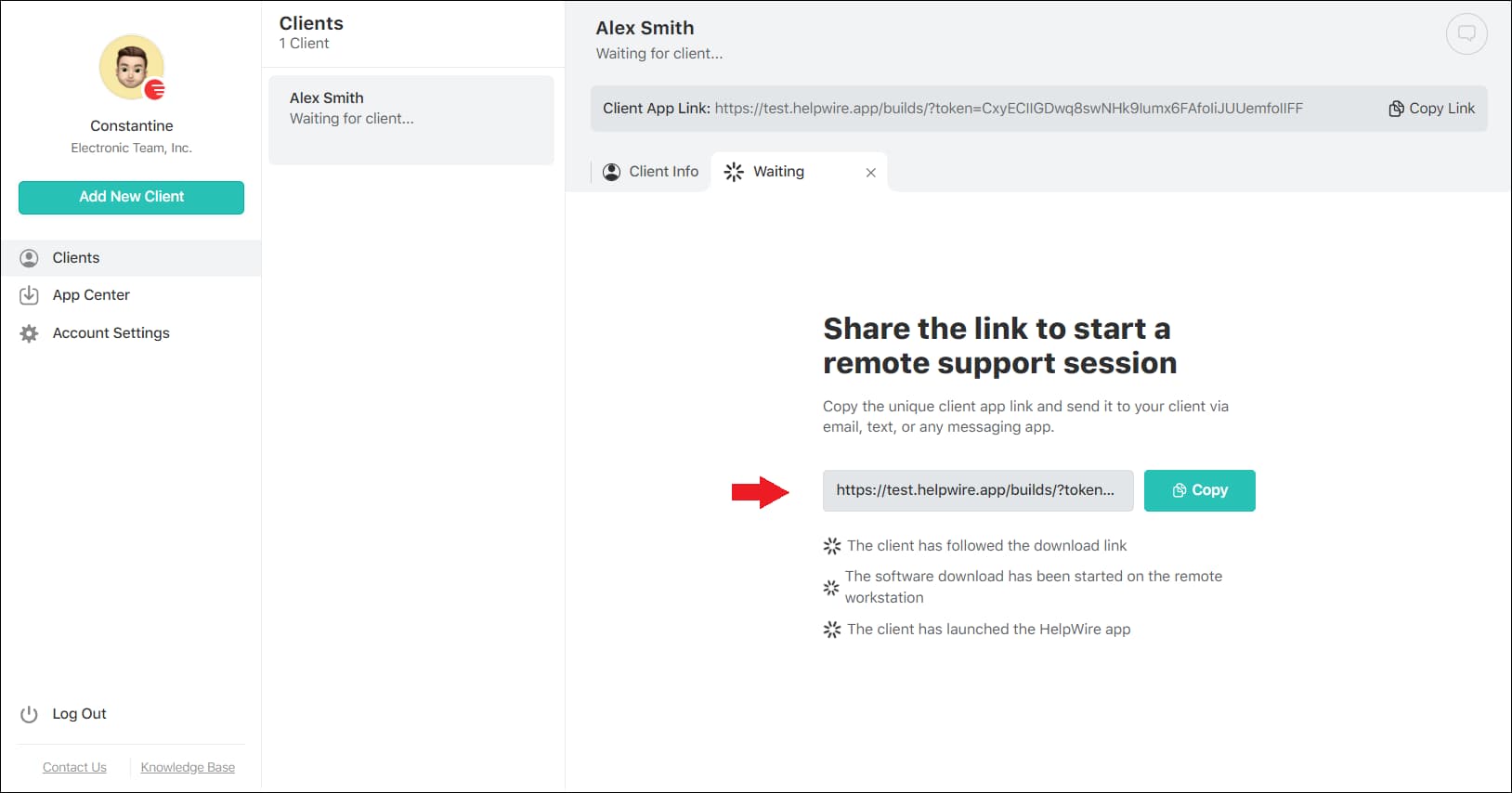
    Teilen Sie den automatisch generierten Remote-Verbindungslink
  3. Sobald der Kunde die Anwendung auf seinem System gestartet hat, können Sie einen Zugriff anfordern.
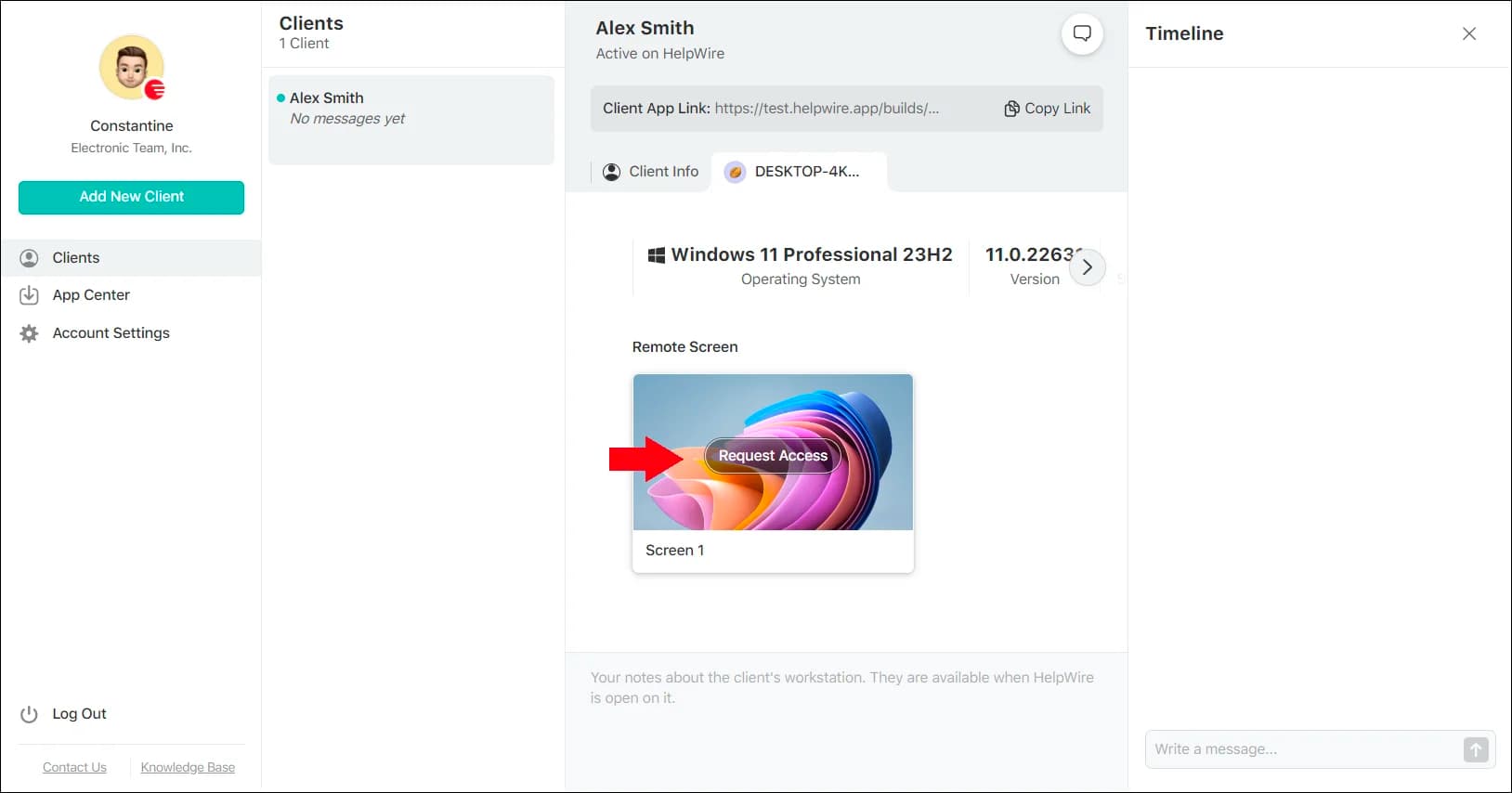
    Fordern Sie Remotezugriff auf Ihren Mac an
  4. Nachdem der Kunde die Erlaubnis erteilt hat, wählen Sie ‚Verbinden‘, um eine Verbindung mit dem Mac des Kunden herzustellen und ihn aus der Ferne steuern zu können.
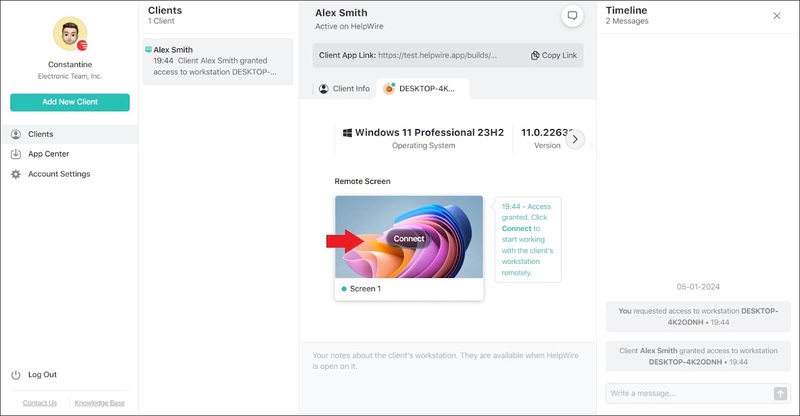
    Wählen Sie „Verbinden“

Alternative Drittanbieter-Lösungen für den Fernzugriff auf Mac

Obwohl wir HelpWire ausdrücklich empfehlen, stehen alternative Remote-Desktop-Lösungen von Drittanbietern zur Verfügung, die jeweils unterschiedliche Funktionen und Preismodelle bieten. Anwendungen wie TeamViewer, AnyDesk, RustDesk und Chrome Remote Desktop bieten ähnliche Funktionalitäten, indem sie Remote-Verbindungen über zentralisierte Server leiten. 

Wie Nutzer alternative Lösungen sehen:

  • • TeamViewer ist bei IT-Support-Profis eine beliebte Wahl, um Remote-Kundenunterstützung bereitzustellen, da es zuverlässige, plattformübergreifende Funktionalität bietet. In letzter Zeit haben einige Nutzer Bedenken bezüglich der Preisgestaltung und der langsamen Performance in der aktuellen Version geäußert. Das Preismodell kann aufgrund der Kosten und der wenig flexiblen Einschränkungen ein Hindernis darstellen. Trotz dieser Probleme wird TeamViewer weiterhin von zufriedenen Support-Teams genutzt, die seine Zuverlässigkeit und Effizienz schätzen. 
  • • Chrome Remote Desktop ist eine kostenlose Alternative, die grundlegenden Remote-Zugriff mit eingeschränkten Funktionen für Unternehmenskunden bietet. 
  • • AnyDesk und RustDesk bieten Nutzern unterschiedliche Preismodelle und Funktionsumfänge und können für bestimmte Anwendungsfälle geeignet sein.

Warum Nutzer den Cloud-basierten Ansatz bevorzugen

Benutzer nennen Cloud-basierte Lösungen oft als die effizienteste Methode, um den Fernzugriff auf einen Mac von einem anderen Netzwerk aus einzurichten. Diese Tools konfigurieren automatisch die für die Remote-Konnektivität erforderlichen Netzwerkeinstellungen. Bei den nativen Apple-Optionen wie Bildschirmfreigabe und Remote-Desktop müssen Benutzer die Konfiguration manuell vornehmen.

Die folgenden Hauptvorteile machen Cloud-basierte Lösungen zu einer beliebten Wahl für den Fernzugriff.

  • • Schnelle Einrichtung, die oft in wenigen Minuten einsatzbereit ist.
  • • Keine Notwendigkeit, Router, Firewalls zu konfigurieren oder Netzwerkeinstellungen zu ändern.
  • • Die Software verwaltet dynamische IP-Adressen automatisch.
  • • Ermöglicht den Fernzugriff auf Ihren Mac von jedem internetfähigen Standort aus.

Faktoren, die zu beachten sind

Cloudbasierte Lösungen bieten erheblichen Komfort, aber Nutzer sollten sich der folgenden Faktoren bewusst sein.
  • • Nutzer sollten die Sicherheitsrichtlinien des Anbieters überprüfen, da Verbindungen über Server von Drittanbietern geleitet werden.
  • • Der Dienst ist darauf angewiesen, dass beide Geräte über eine Internetverbindung verfügen.
  • • Die Leistung hängt von der Qualität der Infrastruktur des Anbieters und der Geschwindigkeit Ihrer Netzwerkverbindung ab. Einige Nutzer könnten bei bestimmten Aktivitäten, wie dem Übertragen großer Dateien, Latenzprobleme erleben.
  • • Kostenlose Tarife bieten möglicherweise eingeschränkte Funktionen und sind eventuell nicht für Ihren Anwendungsfall geeignet.
Cloud-basierte Remote-Desktop-Apps wie HelpWire sind die beste Möglichkeit, sich mit einem Mac in einem anderen Netzwerk zu verbinden. Ihre Benutzerfreundlichkeit, Zuverlässigkeit und einfache Einrichtung machen sie zu einer hervorragenden Lösung für den privaten oder beruflichen Gebrauch. 

Option 2: Apples integrierter Fernzugriff (SSH)

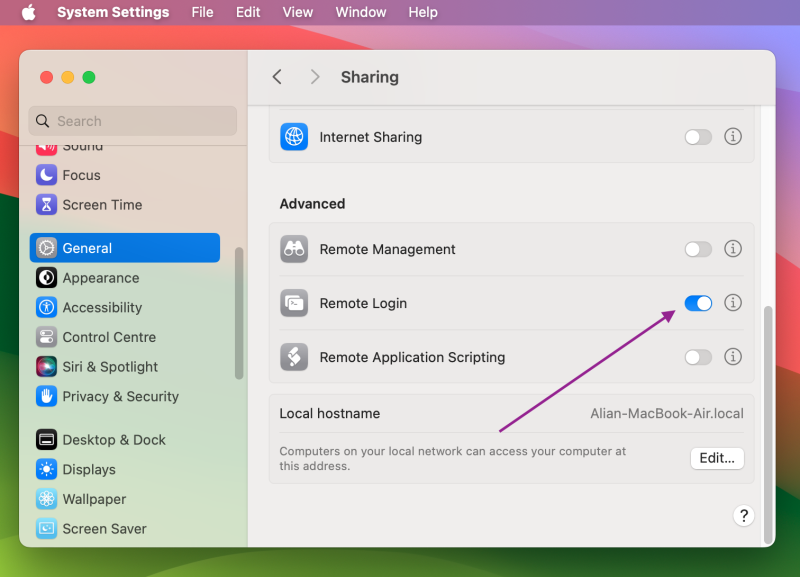
Die Remote Login-Funktion von macOS ermöglicht SSH (Secure Shell) Zugriff auf Ihren Mac. Sie bietet Anwendern ein Kommandozeilen-Tool anstelle einer echten Remote-Desktop-Lösung.

Am besten geeignet für:

  • • Durchführung von Serververwaltung und Kommandozeilen-Aufgaben;
  • • Automatisierung von Skripten und Serverwartung;
  • • Unterstützung von Systemadministratoren und Softwareentwicklern.

Funktionen

  • • Terminalzugriff mit einer Kommandozeilenschnittstelle auf einen Mac;
  • • Sichere Dateiübertragung über das SFTP-Protokoll;
  • • Keine grafische Benutzeroberfläche.

Hauptbeschränkung 

Diese Lösung bietet lediglich Terminalzugriff auf den entfernten Mac. Nutzer müssen zusätzliche Tools wie VNC-Tunneling hinzufügen, was die Komplexität erhöht und nur eingeschränkte Funktionalitäten bietet. Eingeschränkter Kommandozeilenzugriff eignet sich für Administratoren oder Entwickler, aber nicht für allgemeine Nutzer, die von einer grafischen Desktop-Umgebung profitieren.

So greifen Sie mit Remote Login aus einem anderen Netzwerk auf den Mac zu

Schritt 1: Remote-Anmeldung auf Ihrem Mac aktivieren

  1. Gehe zum Apple-Menü > Systemeinstellungen > Allgemein > Freigabe.

  2. Remote-Anmeldung aktivieren.

    Remote Login für den Fernzugriff auf dem Mac aktivieren
  3. Optional können Sie “Vollzugriff auf das Festplattenlaufwerk für Remote-Benutzer erlauben” aktivieren.
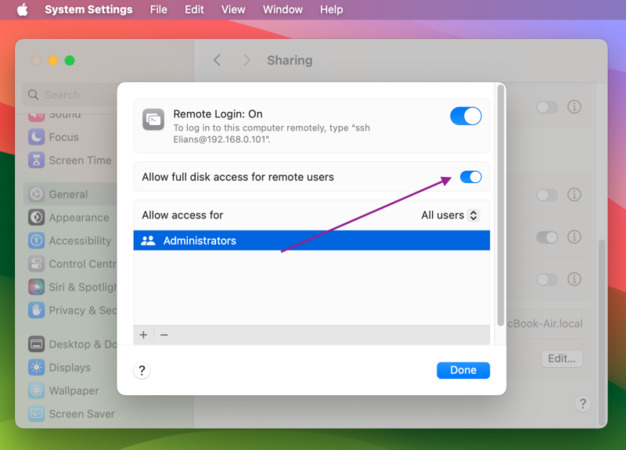
    Vollständigen Festplattenzugriff für Remote-Benutzer erlauben
  4. Verwenden Sie das Dropdown-Menü “Zugriff erlauben für”, um Alle Benutzer oder bestimmte auszuwählen.

  5. Beachten Sie den ssh username@hostname-Befehl, den Sie in Schritt 2 benötigen.
Schritt 2: Verbindung von einem anderen Computer herstellen

Auf einem Mac: Öffnen Sie das Terminal und geben Sie `ssh benutzername@hostname` ein, wobei Sie die Platzhalter durch den Benutzernamen und die IP-Adresse Ihres Macs ersetzen. Drücken Sie die Eingabetaste und geben Sie Ihr Passwort ein, wenn Sie dazu aufgefordert werden.

Unter Windows: Windows 10 und Windows 11 verfügen beide über einen integrierten OpenSSH-Client. Öffnen Sie die Eingabeaufforderung oder PowerShell und geben Sie denselben Befehl `ssh benutzername@hostname` ein; keine zusätzliche Software erforderlich. Drittanbieter-SSH-Clients wie PuTTY sind weiterhin für Benutzer verfügbar, die eine grafische Benutzeroberfläche bevorzugen, aber auf modernen Windows-Systemen sind sie nicht mehr notwendig.

Option 3: VPN oder privates Netzwerk + macOS Bildschirmfreigabe

Diese Lösung erstellt einen sicheren privaten Netzwerktunnel zwischen Ihren Geräten, anstatt sich auf die Infrastruktur Dritter zu verlassen. Das Ergebnis ist, dass die Geräte im selben lokalen Netzwerk erscheinen, was das NAT- und Firewall-Problem vollständig umgeht, ohne Ports zum öffentlichen Internet freizugeben, sodass Sie die nativen macOS-Fernzugriffstools direkt nutzen können.

Am besten geeignet für:

  • • Nutzer, die Sicherheitsbedenken durch Routing über Drittsysteme ausschließen möchten;
  • • Zugriff auf einen persönlichen Mac von bekannten Geräten aus;
  • • Nutzer, die mit begrenzten technischen Einrichtungsschritten vertraut sind.

Einrichtung für den Fernzugriff auf Mac, der sich nicht im selben Netzwerk befindet

Sie können ein privates Netzwerk auf zwei Arten einrichten:

  • • Traditionelles VPN: Konfigurieren Sie einen Router oder ein anderes Gerät in Ihrem Netzwerk als VPN-Server. Sie können sich aus der Ferne mit diesem VPN verbinden, um auf das lokale Netzwerk zuzugreifen.
  • • Softwaredefinierte private Netzwerke: Mit Software wie ZeroTier oder Tailscale können Sie ein verschlüsseltes Peer-to-Peer-Netzwerk einrichten, ohne die Konfiguration und Wartung, die bei einem traditionellen VPN erforderlich sind.

Nach dem Einrichten des privaten Netzwerks stehen die nativen Remote-Access-Funktionen von macOS zur Verfügung.

  • • macOS-Bildschirmfreigabe: Diese Funktion wird in Systemeinstellungen > Allgemein > Freigaben aktiviert und bietet einen grafischen Fernzugriff über Apples VNC.
  • • Apple Remote Desktop: Die Apple Remote Desktop App ist eine kostenpflichtige Lösung mit erweiterten Verwaltungsfunktionen.

Wichtige Vorteile

Nutzer empfinden diesen Ansatz, sich mit Software wie Tailscale über ein anderes Netzwerk mit einem Mac zu verbinden, als zuverlässig und einfach zu konfigurieren. Die Einfachheit des Tools und die konsistenten Ergebnisse machen es zur bevorzugten Lösung für den Remote-Zugriff auf macOS.

  • • Verbesserte Privatsphäre: Remote-Verbindungen laufen nicht über Drittanbieter-Server.
  • • Hohe Sicherheit: VPNs schützen Daten mit militärischer Verschlüsselung.
  • • Native macOS-Integration: Die macOS-Bildschirmfreigabe bietet eine vertraute Benutzeroberfläche und exzellente Leistung.
  • • Herstellerunabhängigkeit: Keine Abhängigkeit von Drittanbieter-Diensten oder -Funktionen.
  • • Zugriff auf das lokale Netzwerk: Benutzer können über das VPN auch auf andere Ressourcen im lokalen Netzwerk zugreifen, wie Drucker und Dateifreigaben.

Potenzielle Einschränkungen

  • • Erhöhte Komplexität: Benutzer müssen VPN-Software auf den Geräten für den Remote-Zugriff installieren und konfigurieren. Fehlerhafte Konfiguration kann den Fernzugriff blockieren.
  • • Erfordert technisches Know-how: Benutzer müssen über grundlegende Netzwerkkenntnisse verfügen und Konfigurationsprobleme beheben können.
  • • Nicht ideal für Support-Teams: Diese Lösung eignet sich am besten für den Zugriff auf persönliche Geräte eines Benutzers.

Dieser Ansatz für die Remote-Verbindung mit dem Mac ist die beste langfristige Lösung für einen sicheren, zuverlässigen Zugriff auf Ihre persönlichen Computer. Die zusätzlichen Einrichtungsanforderungen werden durch die Qualität der Lösung und die Herstellerunabhängigkeit ausgeglichen.

Option 4: Apple Remote Desktop

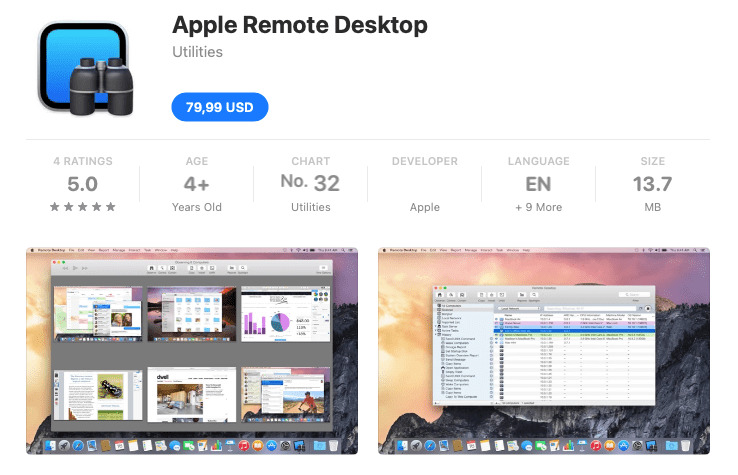
Apple Remote Desktop ist Apples professionelle Lösung für die Mac-Verwaltung. Sie wurde entwickelt, um IT-Administratoren dabei zu unterstützen, mehrere Macs in Bildungs- oder Geschäftsumgebungen zu verwalten.

Apple Remote Desktop zum Fernzugriff auf den Mac

Am besten geeignet für:

  • • Organisationen, die Mac-Fuhrparks verwalten
  • • IT-Administratoren, die mehrere Macs betreuen
  • • Bildungs- und Geschäftsumgebungen

Wesentliche Einschränkung

Apple Remote Desktop muss mit anderen Methoden kombiniert werden, um Internetkonnektivität bereitzustellen. Benutzer müssen außerdem:

  • • Ein privates Netzwerk oder VPN implementieren, was die empfohlene Lösung ist.
  • • Portweiterleitung über Ihren Router wird nicht empfohlen und kann Sicherheitsrisiken mit sich bringen.
  • • Nutzung von privaten Netzwerk-Overlays wie ZeroTier oder Tailscale.

Apple Remote Desktop ist eine leistungsfähige Lösung für Unternehmensumgebungen, jedoch in der Regel komplexer und bietet Heimnutzern unnötige Funktionen.

Verwendung von Apple Remote Desktop für den Fernzugriff auf einen Mac, der sich nicht im selben Netzwerk befindet

Um es zu verwenden, muss die Fernverwaltung auf den Client-Macs zuerst aktiviert sein.

  1. Installation: Kaufen Sie Apple Remote Desktop im App Store und schließen Sie den Einrichtungsassistenten beim Start ab.

  2. Clients einrichten: Stellen Sie sicher, dass die Ziel-Macs die Remote Desktop Client-App haben; sie ist standardmäßig auf macOS vorinstalliert.

  3. Geräte hinzufügen: Wählen Sie den Scanner in der Seitenleiste aus und wählen Sie die Client-Computer, die Sie Ihrer Liste hinzufügen möchten. Apple Macs können über Bonjour oder per IP-Adresse gefunden werden.

  4. Verwalten: Geräte steuern, Dateien verteilen, Unix-Befehle ausführen und Aktivitäten über das zentrale Dashboard überwachen.

Option 5: Bildschirmfreigabe mit Kommunikations-Apps

Einige Nutzer verwenden die Bildschirmfreigabe-Funktionen von Kommunikations-Apps wie Slack, Zoom oder Microsoft Teams, um eine temporäre Verbindung für Fernzugriff und -unterstützung herzustellen.

Am besten geeignet für:

  • • Visuelle Anleitung bei Remote-Fehlerbehebungssitzungen
  • • Ad-hoc-Fernunterstützung

Einschränkungen:

  • • Kein unbeaufsichtigter Zugriff: Die Nutzer müssen die Sitzung am entfernten Mac physisch starten.
  • • Steuerungseinschränkungen: Die Kommunikations-App unterstützt möglicherweise nur das Betrachten und nicht die Steuerung.
  • • Erfordert Benutzerberechtigung: Remote-Nutzer müssen die Bildschirmfreigabe genehmigen.

Fazit

Benutzer haben mehrere Optionen, um Remotezugriff auf einen Mac in einem anderen Netzwerk im Jahr 2026 herzustellen. Zu den Lösungen gehören komplexe Implementierungen privater Netzwerke sowie einfacher Zugriff mit cloudbasierten Anwendungen. Die meisten Benutzer werden feststellen, dass cloudbasierte Apps wie HelpWire Zuverlässigkeit, Einfachheit und einen starken Funktionsumfang bieten.

HelpWire ist eine ideale Lösung für IT-Profis und Helpdesk-Mitarbeiter und bietet effektive Fernunterstützungswerkzeuge mit einer vereinfachten Einrichtung. Benutzer, die mehr Kontrolle, Unabhängigkeit vom Anbieter und Privatsphäre benötigen, bevorzugen möglicherweise den VPN-Ansatz mit nativen macOS-Tools.

Beide Optionen ermöglichen einen zuverlässigen Remotezugriff auf Ihren Mac von jedem netzwerkverbundenen Standort. Sie unterstützen einen flexiblen und effizienten Arbeitsplatz, sodass Sie von überall aus verbunden bleiben können.