
Diagnose Splashtop-Verbindungsprobleme

Splashtop-Verbindung verloren - Verbindungsabbrüche während der Sitzung
Das Erste, was zu tun ist, wenn Splashtop ständig die Verbindung trennt oder es zu Verbindungsabbrüchen während einer Sitzung kommt, ist die Stabilität Ihrer Internetverbindung zu überprüfen. Das können Sie tun, indem Sie das Terminal öffnen (drücken Sie Win+X und wählen Sie dann Terminal – Administrationsrechte sind nicht erforderlich) und den folgenden Befehl eingeben:
ping -t 8.8.8.8
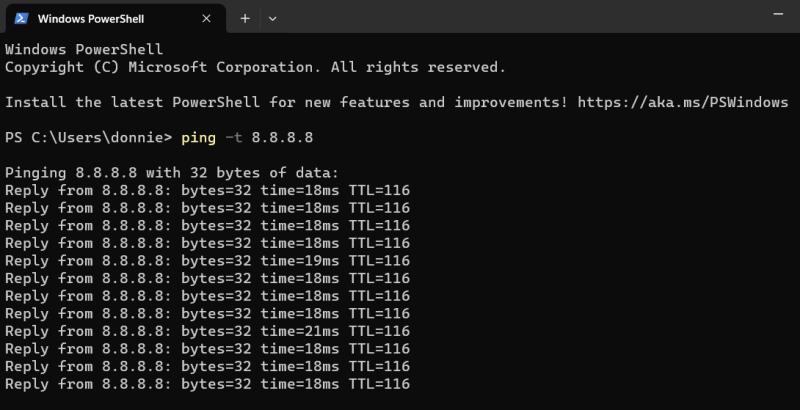
Dadurch sendet Ihr PC wiederholt ein Testsignal an einen Google-Server, der zum Zeitpunkt des Schreibens stabil genug ist, um als Verbindungstest zu dienen. Wenn beim Ausführen des PING-Befehls Pakete verloren gehen, wird eine andere Meldung als die üblichen Paketantworten angezeigt.
Paketverluste können viele verschiedene Ursachen haben:
- • Ein beschädigtes Kabel irgendwo zwischen dem PC und dem Internetanbieter
- • Router-Konfiguration
- • Instabiles Netzwerk in der Region
Wenn das Netzwerk vollkommen stabil ist, aber Splashtop trotzdem ständig die Verbindung verliert, können Sie das integrierte Diagnosetool der Splashtop Business App ausprobieren.
So aktivieren Sie das Splashtop-Diagnosetool
-
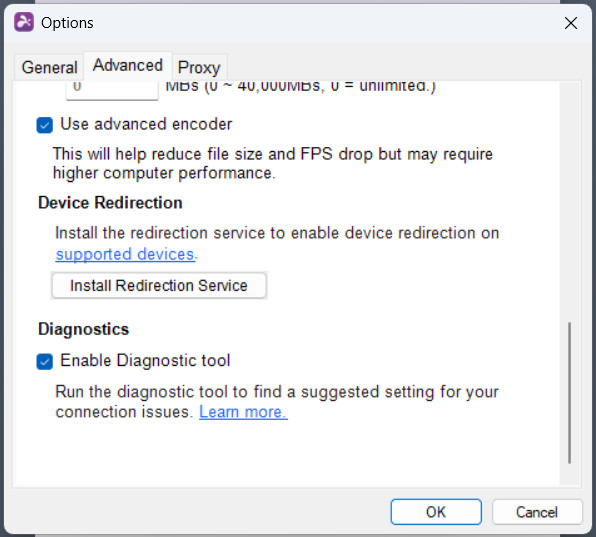
Öffnen Sie Datei > Optionen > Erweitert in der Splashtop Business-Menüleiste. Aktivieren Sie die Einstellung „Diagnosetool aktivieren“.
-
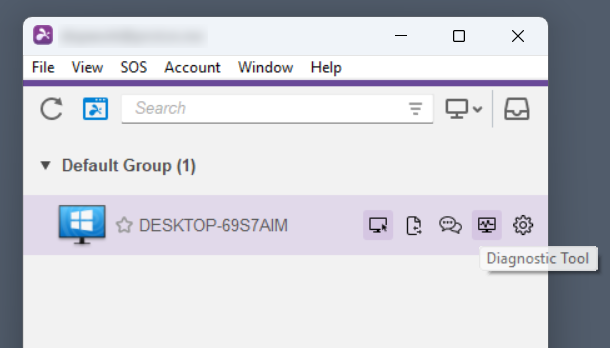
Verwenden Sie die Schaltfläche Diagnosetool neben der problematischen Maschine, um es zu öffnen.
-
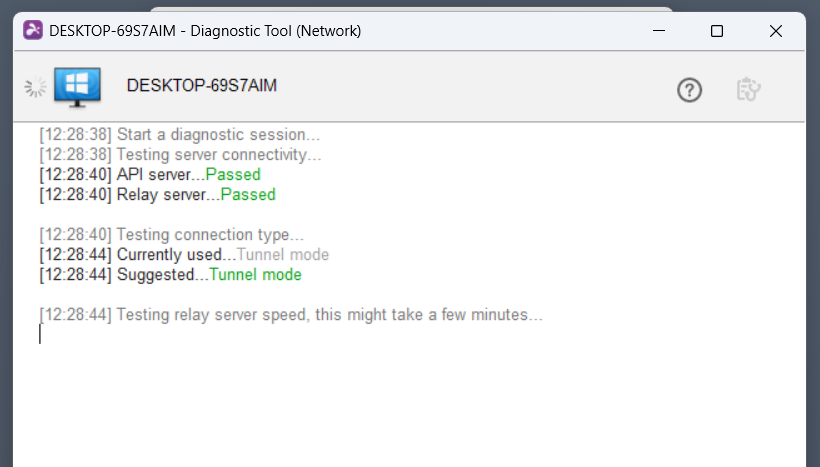
Wenn das Tool eine Art von Fehler entdeckt, wird dies im bereitgestellten Textprotokoll gemeldet.
Keine Verbindung zu Splashtop für unbeaufsichtigten Zugriff möglich
In einigen Fällen funktioniert ein Splashtop Streamer, der einen Tag oder länger läuft, nicht mehr. Splashtop verbindet sich nicht mit einem Computer, auf den Sie keinen physischen Zugriff haben, was unangenehm sein kann. Bei Headless-Maschinen, die unbeaufsichtigten Zugriff benötigen, ist es am besten, den Splashtop-Dienst alle 24 Stunden neu zu starten. Unter Windows kann dies mit dem Taskplaner durchgeführt werden.
-
Öffnen Sie den Aufgabenplaner.
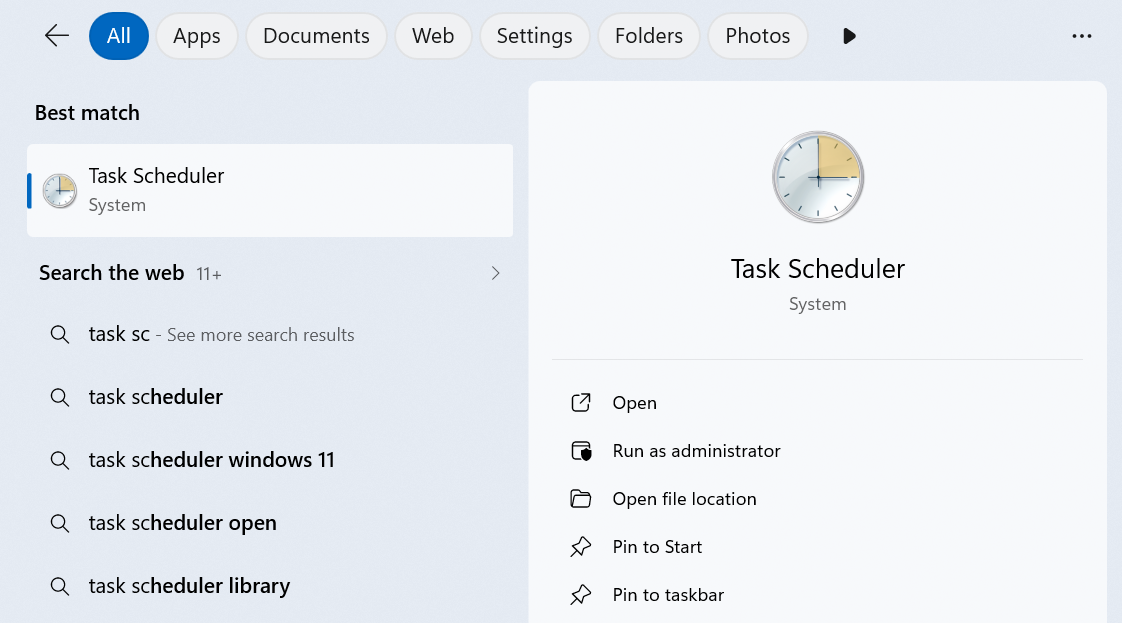
-
Erstellen Sie eine Aufgabe.
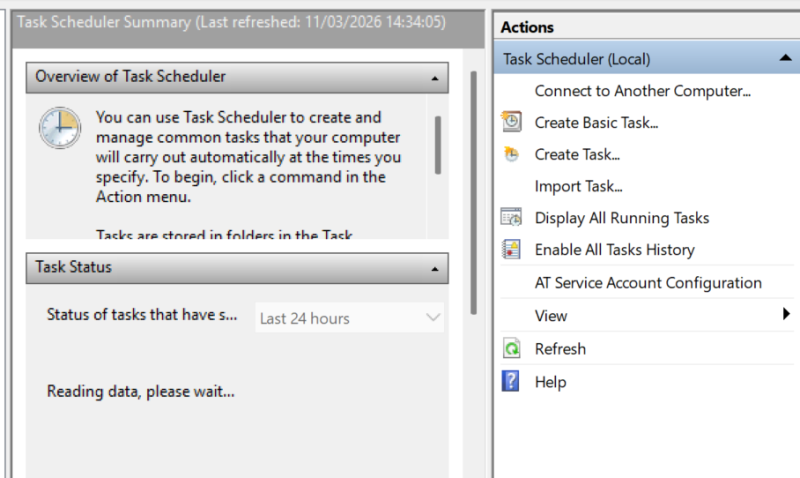
-
Legen Sie den Auslöser auf „Täglich“ fest und geben Sie die Aktionen an, um die Splashtop Streamer ausführbare Datei zu schließen und erneut zu öffnen.
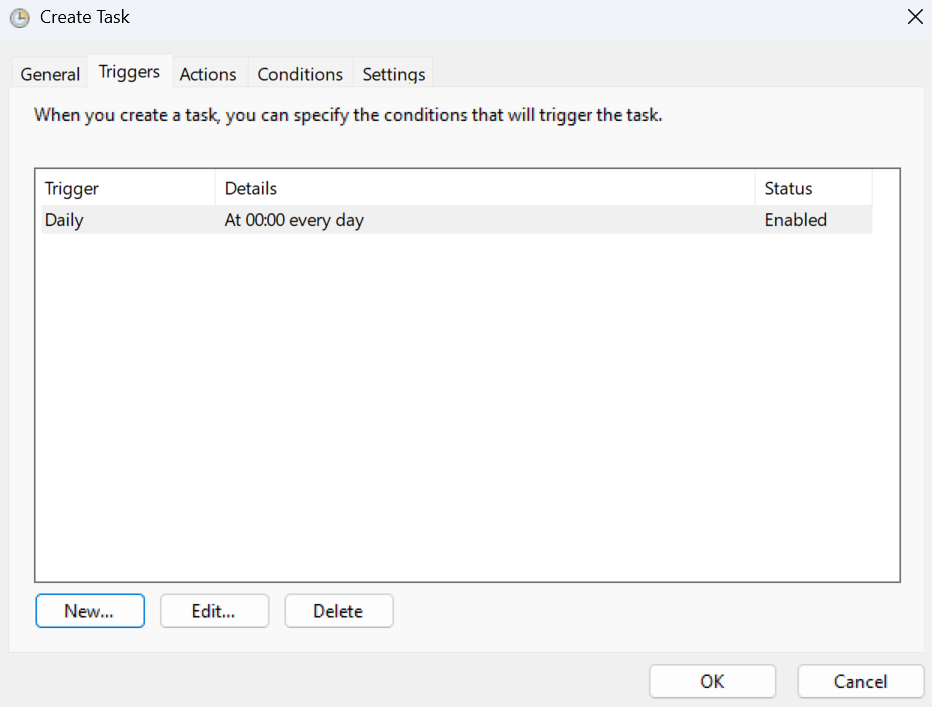
Schlechte Netzwerkverbindung bei Splashtop
Splashtop wird bei einem schlechten Netzwerk häufig einfach verzögert, kann aber auch eine explizite Fehlermeldung anzeigen. Wenn Splashtop langsam ist, kann dies oft durch die folgende Konfiguration der Einstellungen behoben werden:
Die Splashtop Business-App bietet Leistungsoptionen unter Datei > Optionen > Erweitert. Stellen Sie die FPS-Einstellung auf einen Wert ein, der für Ihr System und die Verbindung einfacher ist, da die FPS während der Sitzung ohnehin erhöht werden kann.
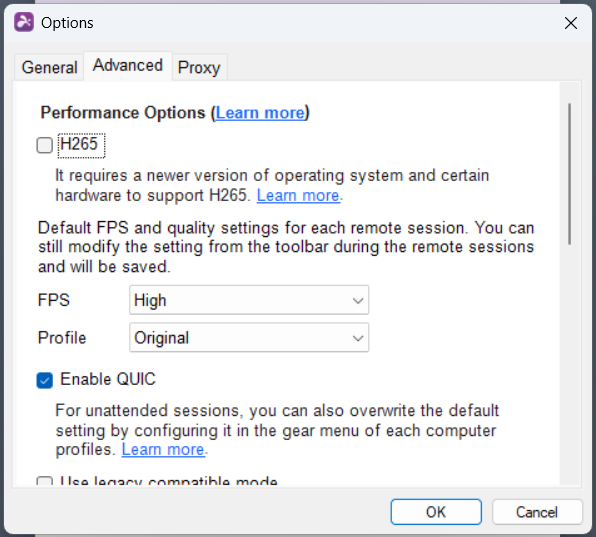
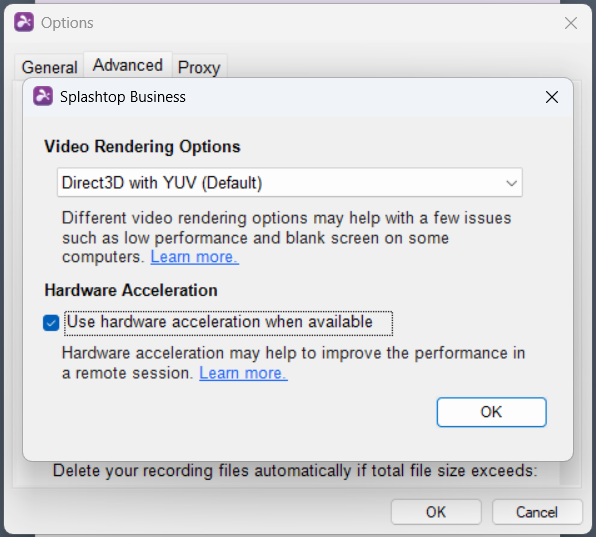
Sie können im selben Dialog auch den Renderer ändern sowie die Hardware-Beschleunigung aktivieren oder deaktivieren. Es lohnt sich, mit diesen Optionen zu experimentieren, egal ob die Sitzungen abstürzen oder verzögern.
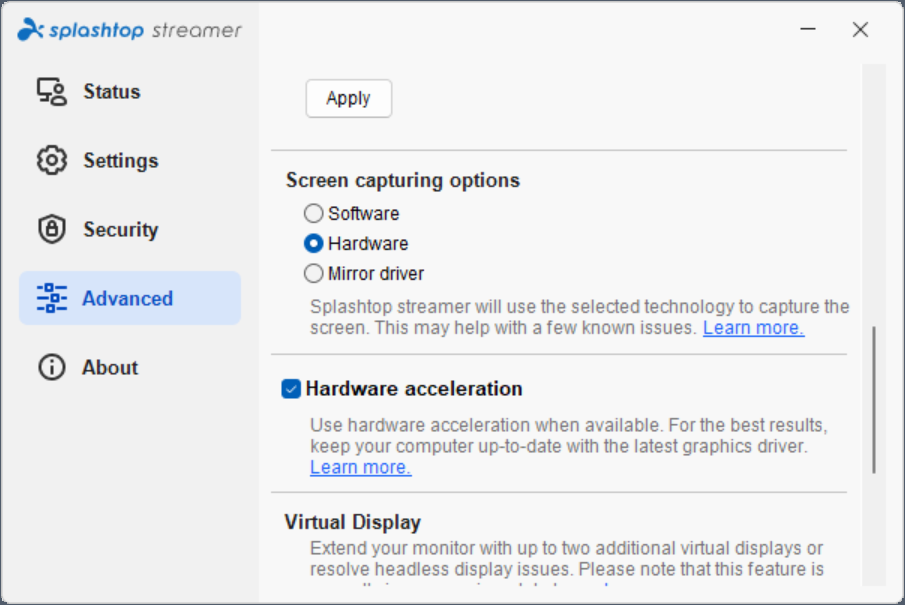
Es lohnt sich auch, den Reiter „Erweitert“ der Splashtop Streamer-Optionen zu prüfen, da diese sowohl die Methode zur Bildschirmaufnahme (Hardware oder Software) als auch die Hardwarebeschleunigung auf der Hostseite enthalten.
Verbindung zu den Splashtop-Servern nicht möglich
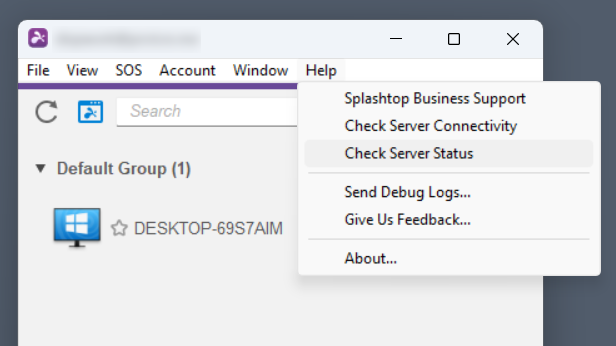
Wenn Sie vermuten, dass die Splashtop-Verbindungsprobleme auf eine Serverstörung zurückzuführen sind, können Sie im Splashtop Business unter Hilfe > Serverstatus prüfen eine Option verwenden.
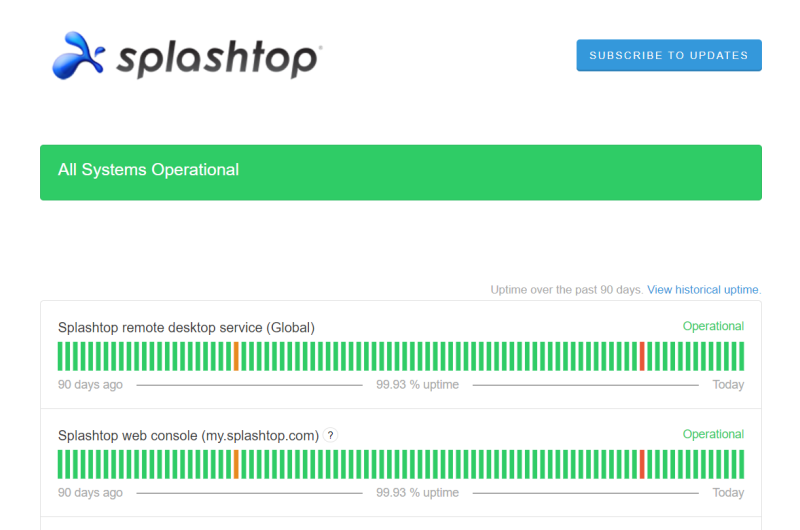
Dies öffnet einfach eine Status-Tracking-Website, die Ihnen die Daten zu Splashtop-Serverausfällen liefert, mit separaten Daten für verschiedene Dienste.
Wenn Sie weiterhin serverbezogene Fehler erhalten, aber der Status-Check in Ordnung ist, liegt das Problem wahrscheinlich an der Windows Defender Firewall. Möglicherweise müssen Sie Ausnahmen für die Ausführungsdateien SRManager und SRFeature erstellen, die sich im Splashtop Business-Ordner befinden.