Cómo cambiar el puerto de Escritorio Remoto – Guía para Windows 11
- HelpWire
- →
- Blog
- →
- Remote Desktop Protocol
- →
- How To Change Remote Desktop Port
De forma predeterminada, Windows utiliza el puerto TCP 3389 para escuchar solicitudes de sesiones RDP. Puede ser necesario cambiar el número de puerto por diversas razones. Es posible que desee evitar intentos no deseados de conectarse a su PC a través de Remote Desktop Protocol, o utilizar este puerto para una aplicación o servicio diferente. Existen varias formas de cambiar su puerto del protocolo RDP, siempre y cuando tenga derechos de administrador.
Cómo cambiar el puerto RDP en Regedit
-
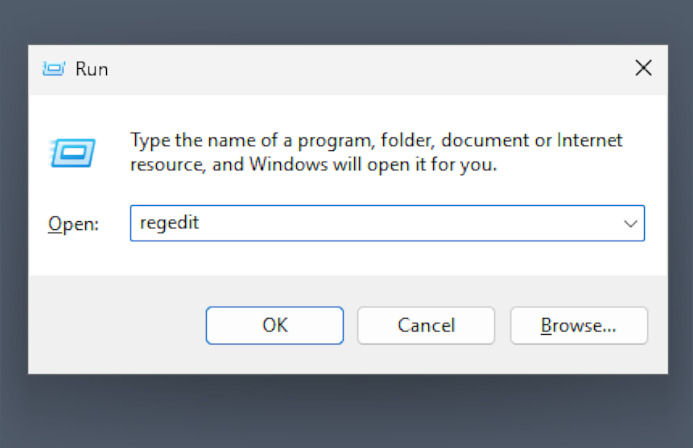
Presiona Win+R para abrir el cuadro de Ejecutar. Escribe “regedit” y presiona Enter. Cuando se te pregunte si deseas permitir que la aplicación realice cambios en tu dispositivo, acepta.
-
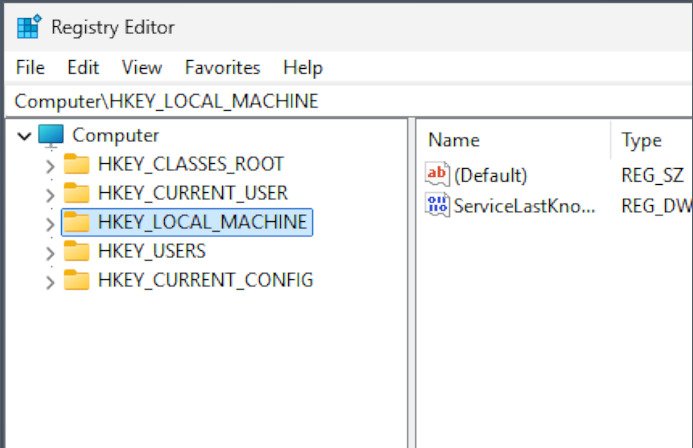
Haz clic en la carpeta “HKEY_LOCAL_MACHINE” (también llamada “clave”) para resaltarla.
-
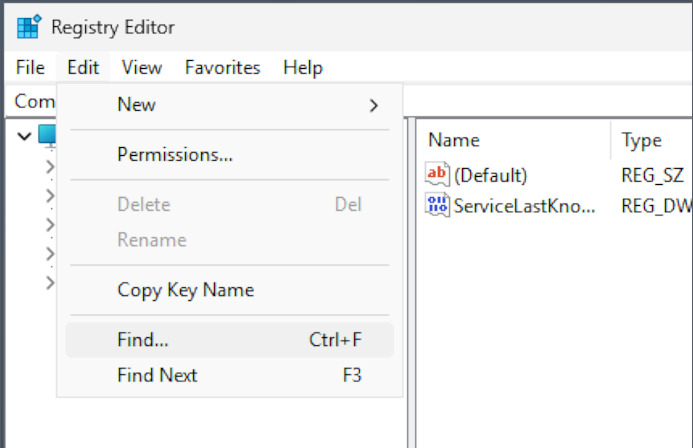
Haz clic en “Editar” > “Buscar” en la barra de menú, o presiona Ctrl+F.
-
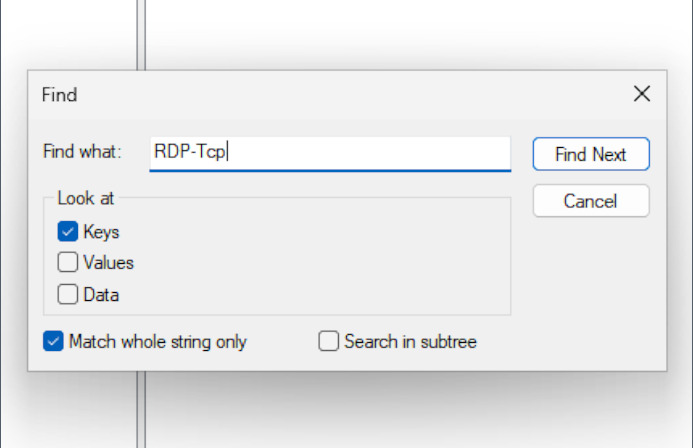
Busca las claves llamadas “RDP-Tcp” y habilita la opción “Coincidir solo con la cadena completa”. Esto puede tardar unos 10 segundos.
-
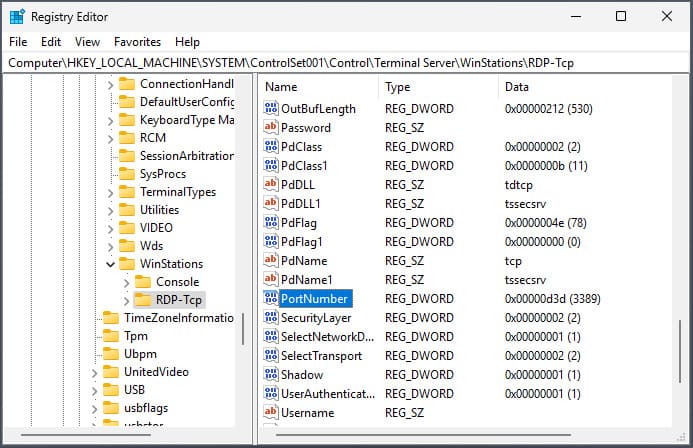
Ahora deberías tener abierta la clave RDP-Tcp. Busca el valor PortNumber y haz doble clic en él.
-
Seleccione “Decimal” e ingrese el nuevo número de puerto. Confirme el cambio.
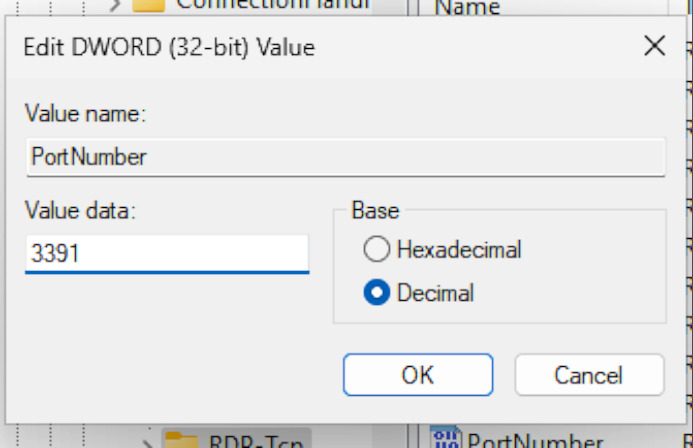
Ha cambiado el puerto RDP correctamente, pero aún puede estar bloqueado por el firewall. Las formas de evitarlo se describen más adelante en el artículo.
Cómo establecer el número de puerto RDP con un solo comando
PowerShell se puede usar para cambiar el puerto de escucha de RDP con un solo comando. Este método es funcionalmente idéntico al anterior y cambiará el mismo valor de registro. Sin embargo, es mucho más rápido.
-
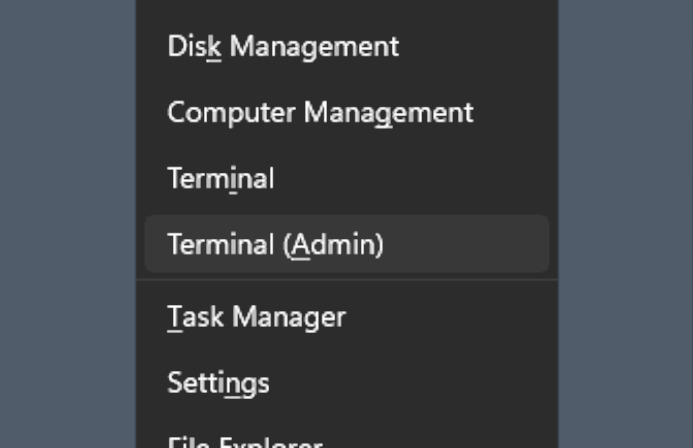
Presiona Win+X y selecciona “Terminal (Administrador)”.
-
Pega el siguiente comando (es posible que el clic derecho no funcione, usa Ctrl-V):\
Set-ItemProperty `"HKLM:SYSTEM\ControlSet001\Control\Terminal Server\WinStations\RDP-Tcp" `-name "PortNumber" -value "[port]“ -
Reemplaza [port] con el número que deseas usar (sin corchetes).
Si el comando se ejecutó correctamente, no debería mostrar ninguna salida.
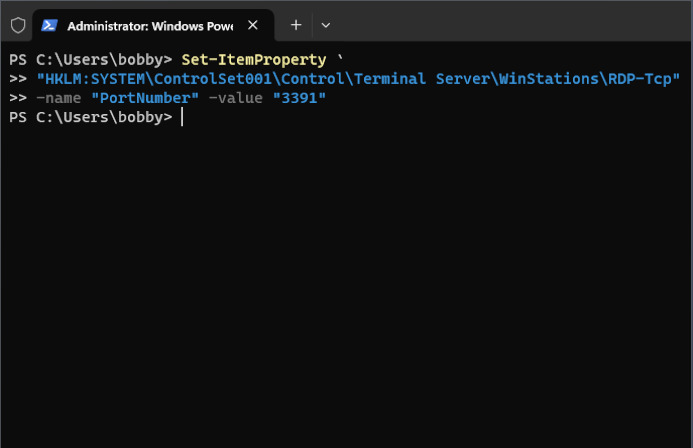
-
Para comprobar si el número de puerto fue cambiado, use el siguiente comando:
Get-ItemProperty `"HKLM:SYSTEM\ControlSet001\Control\Terminal Server\WinStations\RDP-Tcp" `-name "PortNumber" -
Y recibirás un informe de estado. PortNumber está justo en la parte superior.
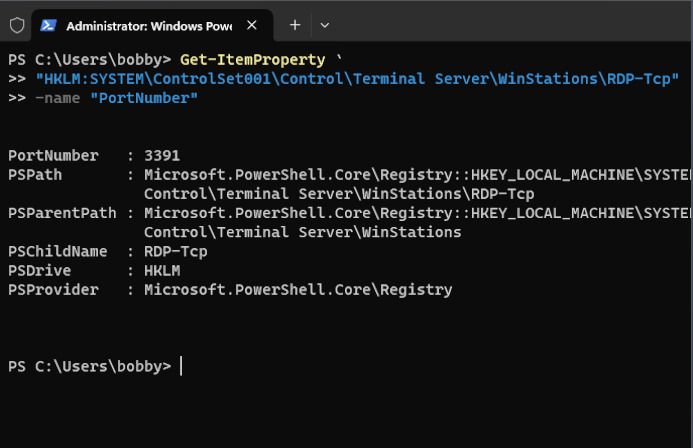
¡Esto es!
Acceso remoto fácil sin configuración de puertos - HelpWire
¿Está teniendo problemas con la configuración de registro de RDP? Tal vez configurar el servidor se está volviendo demasiado difícil, o una actualización del sistema rompió su configuración. ¡Pruebe HelpWire!
Esta aplicación gratuita y multiplataforma de acceso remoto te permitirá iniciar una sesión en segundos, a través de internet, sin configuración alguna y con muchas funciones útiles. Si ambas máquinas tienen acceso a internet, HelpWire es una excelente y fácil alternativa a RDP.
-
Transferencias de archivos por arrastrar y soltar
-
Compatibilidad multiplataforma
-
Acceso desatendido
-
Conmutación de varios monitores
-
Chat integrado
-
¡Y más!
Habilitar acceso de firewall al puerto RDP
El Firewall de Windows Defender puede bloquear conexiones RDP, especialmente en redes no seguras. Si confías en que las redes que estás utilizando son seguras para el acceso RDP, puedes agregar una excepción para tu puerto de Escritorio Remoto. Esto se puede hacer desde el Panel de control o con un solo comando de PowerShell (Administrador).
Si deseas usar el comando, aquí lo tienes:
New-NetFirewallRule -DisplayName "[name]" -Profile "Public" `-Direction Inbound -Action Allow -Protocol TCP -LocalPort [port]
Simplemente reemplaza [port] por tu número de puerto y [name] por el nombre de tu excepción (nuevamente, sin corchetes). También puedes elegir cualquier nombre que desees, solo asegúrate de que sea fácilmente identificable, como “RDP Puerto 91”, en caso de que alguna vez quieras eliminar o deshabilitar temporalmente la regla.
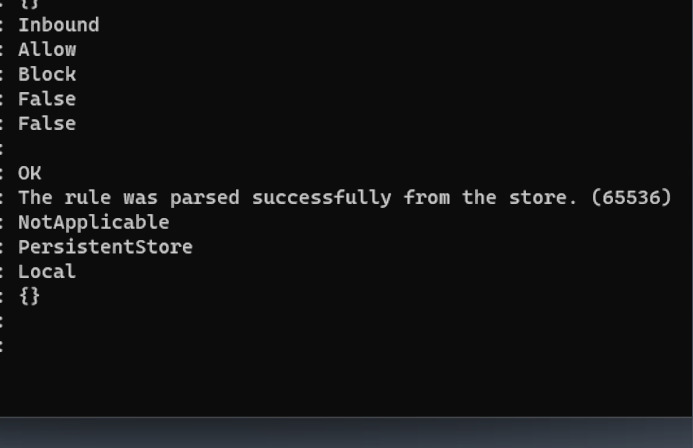
PowerShell debería informar que la creación de la regla fue exitosa:
-
Presiona Win+R y abre el Panel de control.
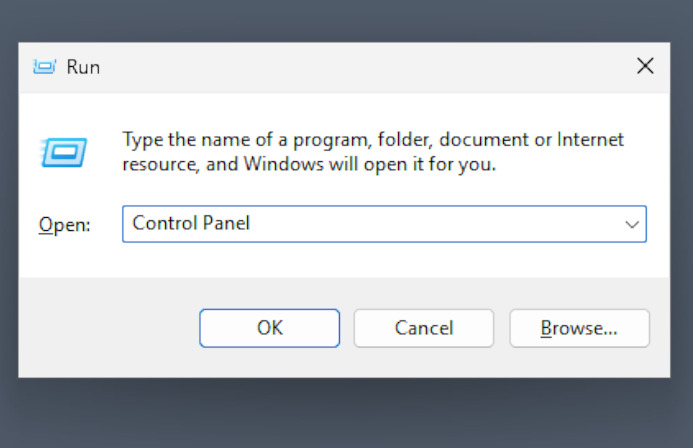
-
Ve a “Sistema y seguridad” > “Firewall de Windows Defender” > “Configuración avanzada”.
-
Selecciona “Configuración avanzada” y luego “Reglas de entrada”.
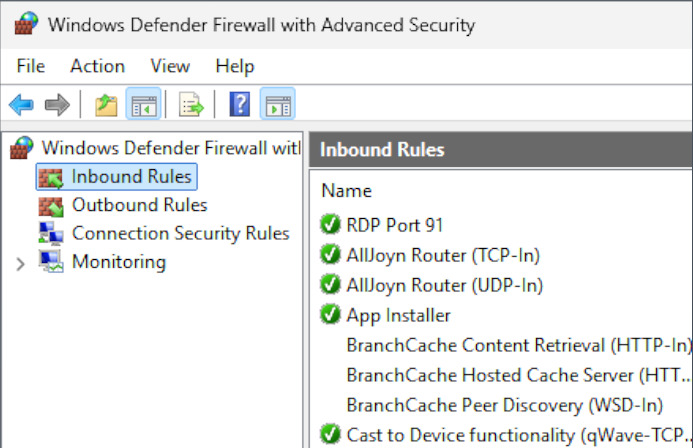
-
En Acciones, selecciona “Nueva Regla”.
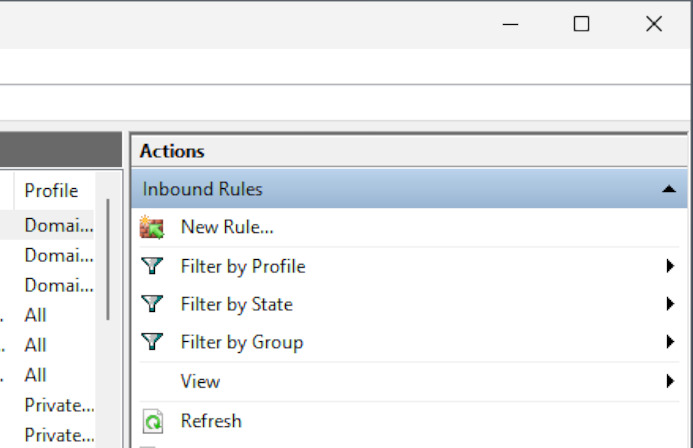
-
Especifique que es una regla de puerto.
-
Selecciona “TCP” e ingresa el número de puerto deseado.
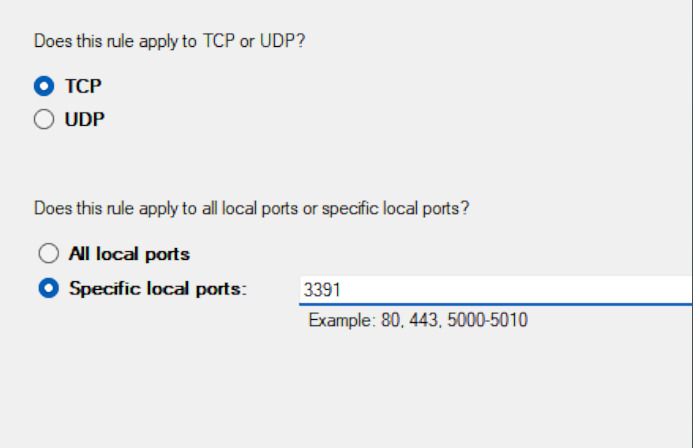
-
Establezca la regla para permitir conexiones.
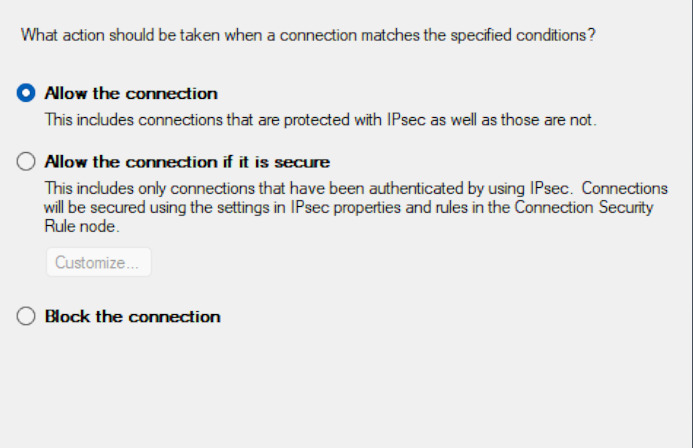
-
Marca todas las casillas aquí si quieres que tu puerto RDP sea accesible en cualquier red.
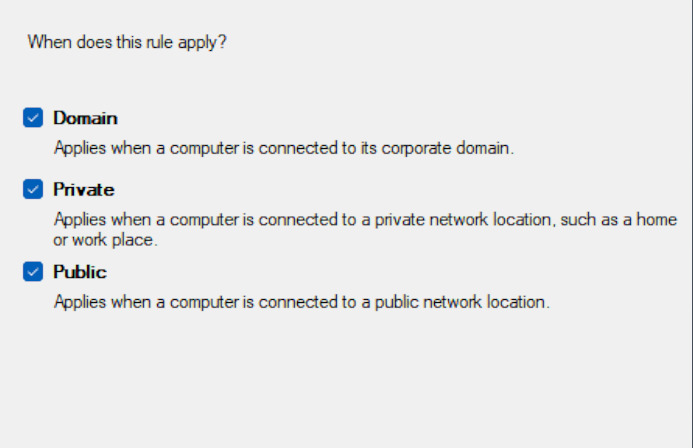
Selecciona cualquier nombre para la regla y listo.
Preguntas Frecuentes
RDP puede usar cualquier puerto siempre que no esté ocupado por otra aplicación o reservado por el sistema, como los puertos 135 y 445.
El puerto 3389 se utiliza por defecto para RDP. Esto puede ser inconveniente, ya que aplicaciones basadas en RDP como VirtualBox también lo utilizan. Además, es un objetivo fácil para los hackers si tu contraseña es demasiado simple.
Es una práctica común elegir puertos cercanos al 3389, como 3387, 3390, etc.