categories
Updated on in

Cómo controlar el iPhone desde un dispositivo Android

Author: Natalie Paraskeva
Natalie Paraskeva Article author

Los dispositivos iPhone son conocidos por tener marcos robustos de seguridad y privacidad. Si bien esto significa una protección confiable para los usuarios, también limita funciones avanzadas como controlar tu dispositivo de forma remota. 

Como la seguridad del iPhone solo permite acceso remoto, controlarlo desde un dispositivo Android puede ser un desafío y resulta restrictivo.

En este artículo, exploraremos las formas de cómo controlar un iPhone desde dispositivos Android, profundizando en soluciones posibles dentro de las limitaciones del ecosistema de Apple.

¿Puedes controlar remotamente un iPhone desde Android?

Debido a los protocolos de seguridad de Apple, actualmente no es posible controlar remotamente un iPhone desde dispositivos Android. Sin embargo, existen varias opciones que puedes utilizar para reemplazar parcialmente o imitar ciertos aspectos del control remoto. 

Puedes usar aplicaciones de escritorio remoto de terceros para asistencia remota, pero no ofrecen control total del iPhone. Solo puedes ver la pantalla de tu iPhone con estas aplicaciones.

Nota:  Si estás usando una aplicación de escritorio remoto, instala la aplicación tanto en el iPhone como en el dispositivo de control.

Cómo acceder remotamente al iPhone desde Android

Ahora que hemos explicado las diferencias de acceder remotamente a un iPhone, profundicemos en algunas aplicaciones para acceder remotamente a iPhones desde dispositivos Android.

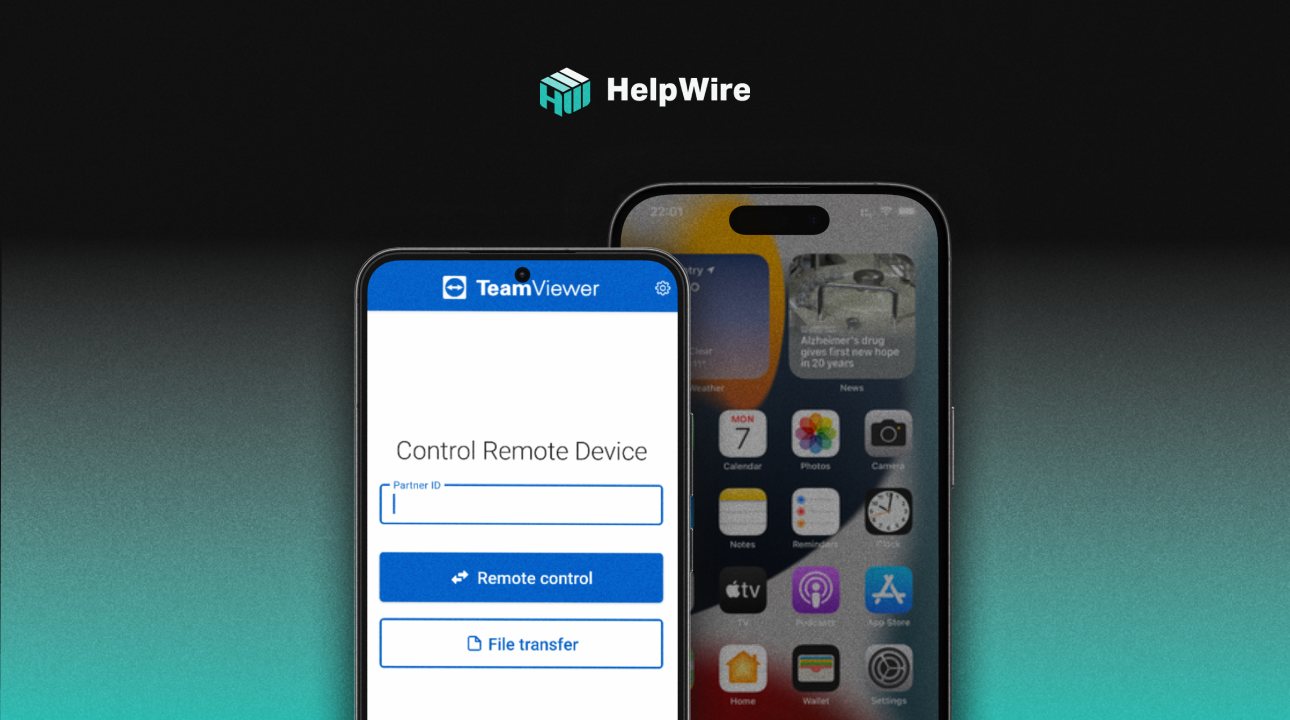
1. TeamViewer

controlar remotamente el iPhone desde Android con TeamViewer

TeamViewer te permite conectar y controlar computadoras, tabletas y dispositivos móviles prácticamente desde cualquier lugar. Dependiendo del dispositivo, puedes acceder a sus archivos, aplicaciones y otros recursos utilizando otro dispositivo. 

TeamViewer ofrece uso gratuito pero solo para fines no comerciales. También puedes hacer llamadas telefónicas mediante Voz sobre Protocolo de Internet (VoIP) o videollamadas en la aplicación.

Aquí tienes un resumen de las diferentes suscripciones que puedes obtener, junto con las correspondientes funciones adicionales:

Nombre de la suscripciónPlanes de preciosCondiciones
Gratisgratisno comercial
Pruebagratisprueba gratuita de 14 días
Acceso remoto$24.91 usuario, 1 conexión, 3 sesiones, 3 dispositivos conectados
Negocios$50.91 usuario, 1 conexión, 3 sesiones, dispositivos ilimitados
Premium$112.915 usuarios, 3 conexiones, 10 sesiones, dispositivos ilimitados
Corporativo$229.930 usuarios, 3 conexiones, 15 sesiones, dispositivos ilimitados

Para comenzar a acceder al iPhone desde Android usando TeamViewer, sigue estos pasos:

  1. Descarga TeamViewer QuickSupport en tu iPhone y la aplicación TeamViewer en tu dispositivo Android.
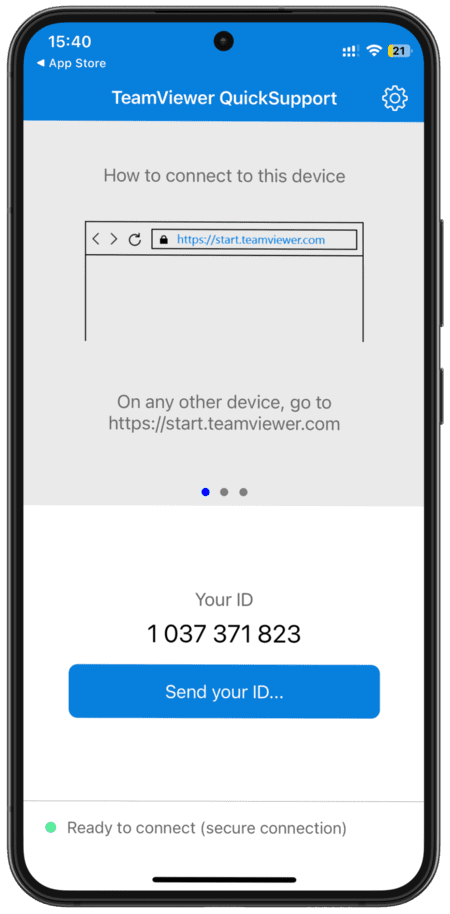
    TeamViewer QuickSupport

  2. Abre las aplicaciones correspondientes en tus dispositivos.

  3. En tu dispositivo iPhone:

     a. Ve a los ajustes de iOS y abre el Centro de Control.

     b. Ahora, asegúrate de que Grabación de pantalla esté en la sección de Controles incluidos. De lo contrario, busca la opción Grabación de pantalla en Más controles y toca el botón Más para agregarla a tus Controles incluidos.
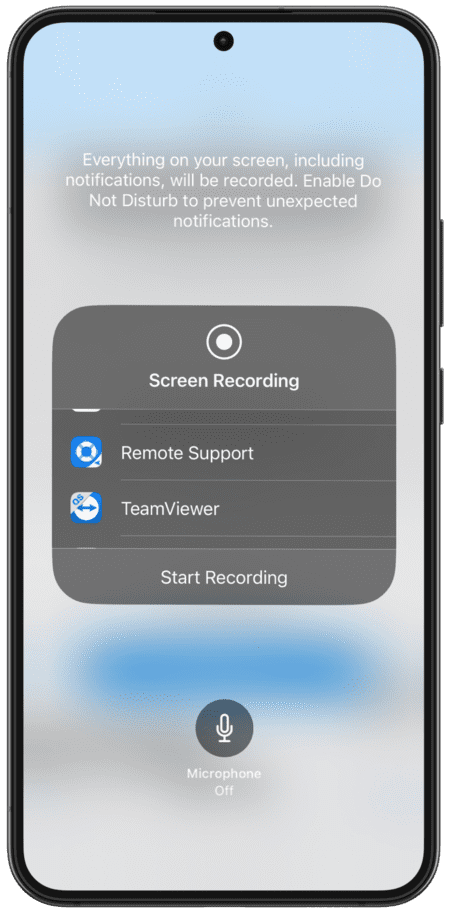
    abrir el Centro de Control

  4. En tu dispositivo Android:

        a. Regístrate para obtener una nueva cuenta y verifícala a través del correo electrónico que proporcionaste. La verificación es requerida antes de que puedas establecer una conexión con tu dispositivo iPhone.

        b. Ingresa el ID de socio de tu iPhone en el campo de texto Controlar dispositivo remoto. Puedes visualizar esto desde la página principal de la sesión abierta de TeamViewer QuickSupport en tu dispositivo iPhone.
  5. Espera a que se establezca la conexión y toca Iniciar transmisión en tu dispositivo iPhone para comenzar la visualización remota.
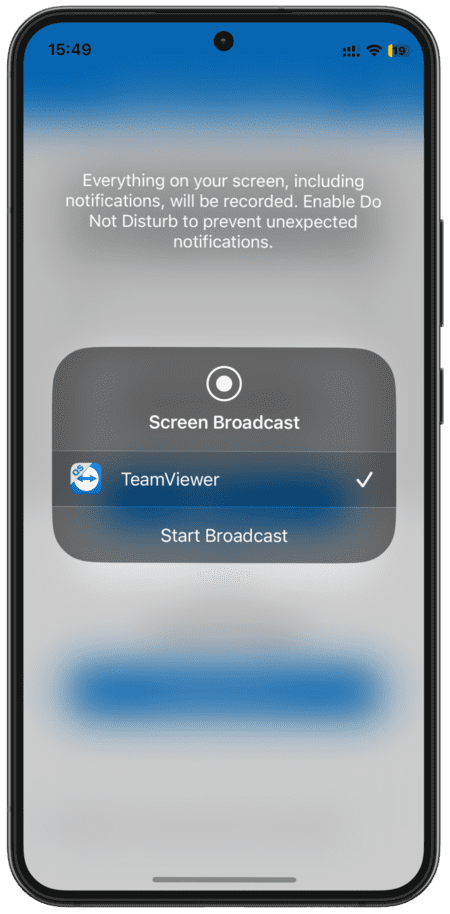
    Remote control iPhone from Android

2. AnyDesk

controlar un iPhone remotamente desde Android con AnyDesk

AnyDesk es una buena alternativa a TeamViewer, con una interfaz de usuario más moderna y controles intuitivos. Puedes usar esta aplicación para conectar y controlar dispositivos como PC, portátiles, iPads y Macbooks, entre otros.

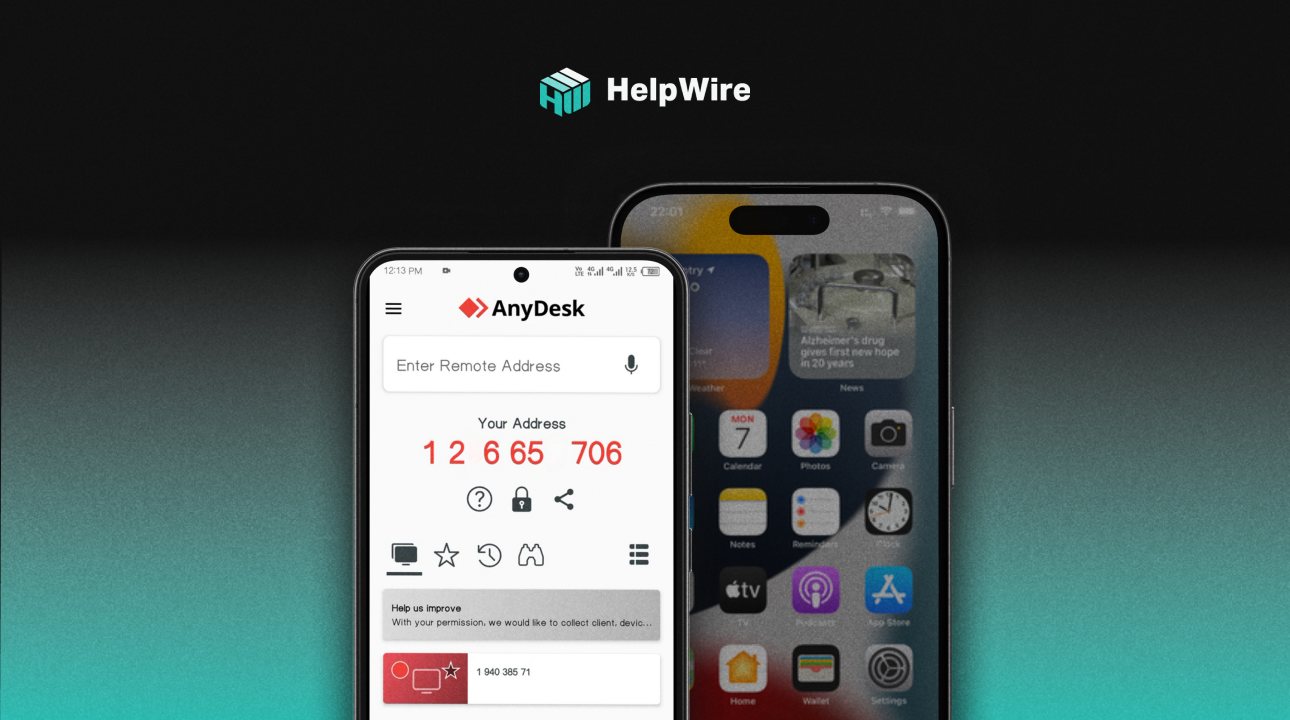
Justo después de abrir AnyDesk en tu iPhone, deberías ver la dirección que necesitas ingresar en tu dispositivo Android para acceder a tu iPhone. Sin embargo, al igual que TeamViewer, solo puedes compartir tu pantalla en tu dispositivo Android usando esta aplicación.

AnyDesk ofrece diferentes planes de precios que amplían sus funciones para proporcionar soporte a más dispositivos con baja latencia. Las siguientes son las opciones de suscripción que puedes elegir para AnyDesk:

Nombre de la suscripciónPlanes de preciosCondiciones
Gratisgratisno comercial
Solo$14.91 usuario licenciado con 3 dispositivos de inicio de sesión, 1 conexión
Estándar$29.920 usuarios licenciados en un equipo, 1 conexión (hasta 20)
Avanzado$79.9100 usuarios licenciados en un equipo, 2 conexiones (hasta 50)

Accede a tu iPhone desde Android con AnyDesk siguiendo los pasos a continuación:

  1. Descarga AnyDesk en ambos dispositivos, tu iPhone y tu Android.

  2. Abre la aplicación en ambos dispositivos.

  3. En el dispositivo Android, introduce la dirección remota indicada en la pantalla principal de AnyDesk en tu iPhone. Luego, toca la flecha que apunta a la derecha para continuar con la conexión. Confirma la conexión cuando se te solicite.

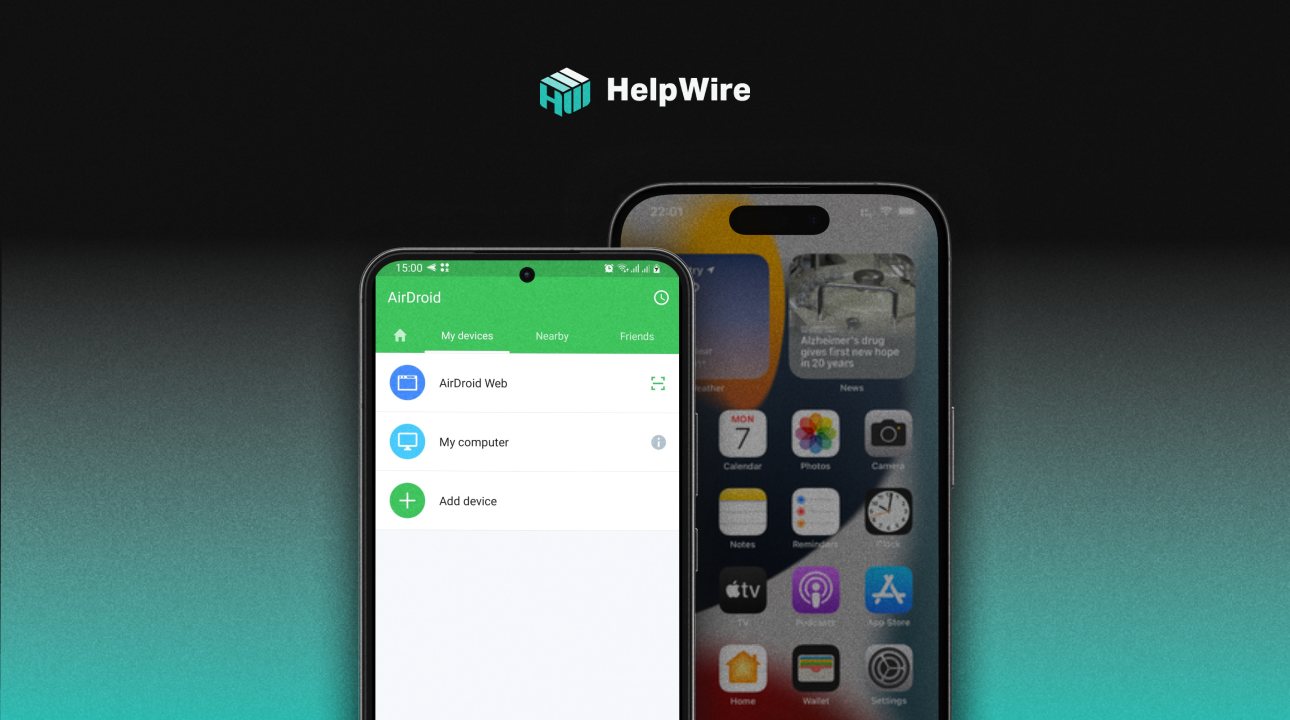
3. AirDroid

AirDroid para control remoto de iPhone desde Android

AirDroid se centra en transferir archivos de un dispositivo móvil a otro. Aunque también cuenta con funciones de soporte y control remoto, no puede controlar el iPhone al que intentas acceder desde dispositivos Android. Si deseas controlar tu iPhone desde una computadora, puedes probar AirDroid Cast.

Para acceder remotamente al iPhone desde Android, necesitas cambiar a AirMirror, la aplicación de acceso remoto de la misma compañía que creó AirDroid. Uno de los propósitos principales de AirMirror es compartir la pantalla de tu iPhone con un dispositivo Android para recibir soporte e instrucciones mediante opciones de comunicación de voz y texto.

Para comenzar el acceso remoto, instala AirMirror en tu dispositivo Android. Luego, descarga el Soporte Remoto de AirDroid en tu dispositivo iPhone.

Luego, crea tu cuenta de AirMirror y haz lo siguiente:

  1. Abre AirMirror en tu dispositivo Android y AirDroid Remote Support en tu iPhone.

  2. En tu dispositivo Android, introduce el código de identificación de 9 dígitos que verás en tu iPhone.

  3. En tu iPhone, permite la conexión y comienza a compartir pantalla para continuar.

Precio: Cada usuario tiene 10 minutos de sesiones remotas gratis al día. Para tiempo ilimitado de uso de Soporte Remoto, puedes adquirir su suscripción mensual por $2.99.

Ten en cuenta que las sesiones remotas serían más flexibles si tu dispositivo estuviera rooteado.

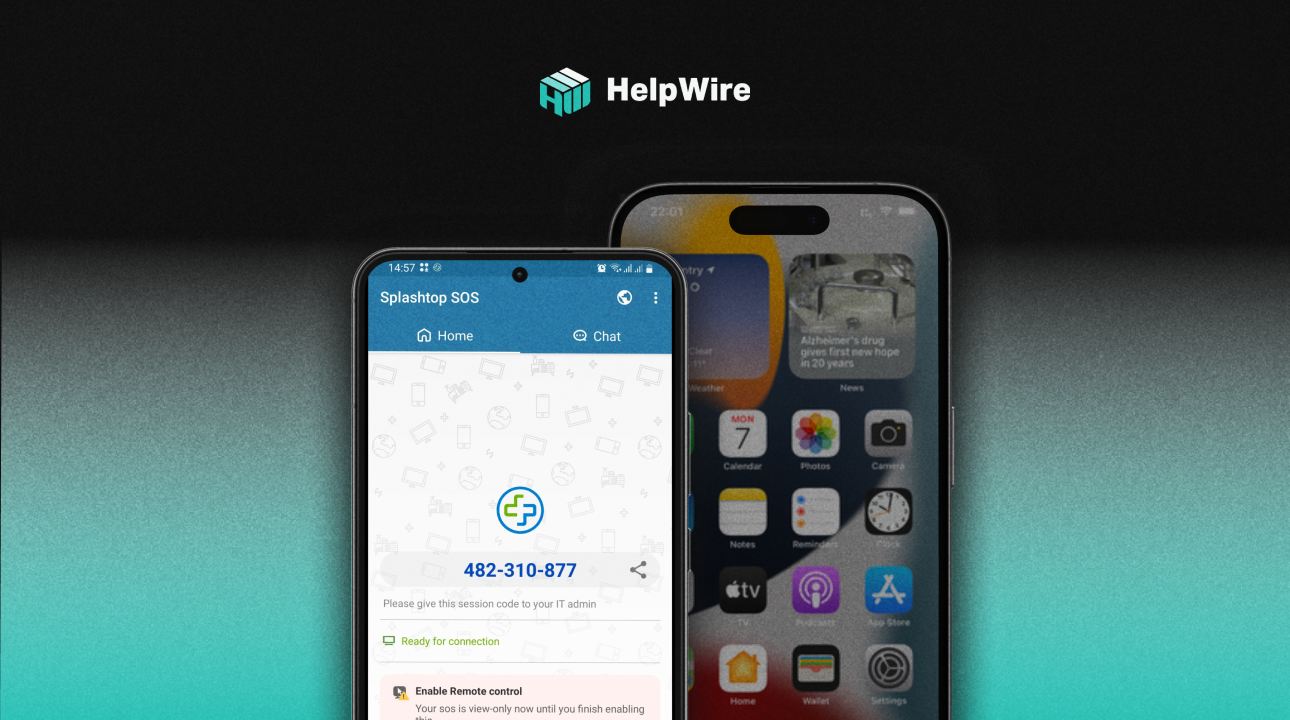
4. Splashtop

Splashtop para controlar remotamente el iPhone desde Android

Splashtop SOS combina seguridad con funciones robustas, incluyendo acceso a la pantalla y visualización remota de dispositivos iPhone usando un dispositivo Android.

Requiere que tengas una cuenta con prueba gratuita o suscripción a Splashtop SOS with Mobile o Splashtop Enterprise with Mobile Streamer. Estas suscripciones están diseñadas para empresas más que para usuarios individuales, lo que las convierte en una buena opción para organizaciones que necesitan una aplicación confiable para visualización y control remoto.

Splashtop ofrece una gama más amplia de funciones si usas una PC o Mac para acceder a tu iPhone. Su alto rendimiento lo hace adecuado para tareas profesionales como la solución remota de problemas.

Estos son los planes de precios disponibles para Splashtop:

Nombre de la suscripciónPlanes de precios
Prueba gratuita de 7 díasgratis
SOS$17
SOS +10$19
SOS Ilimitado$34
EmpresarialPersonalizado

Al igual que con los dispositivos anteriores que mencionamos, solo puedes ver remotamente y no controlar tu iPhone usando un dispositivo Android con Splashtop. Para establecer una conexión sin inconvenientes, asegúrate de que tanto tu dispositivo Android como tu iPhone estén conectados a internet. Lo bueno de Splashtop es que no es necesario que tus dispositivos estén en la misma red para que funcione.

Sigue estos pasos para acceder remotamente al iPhone desde Android usando Splashtop:

  1. Descarga la aplicación Splashtop.

         a. En tu dispositivo Android, instala la aplicación Splashtop desde Play Store.

         b. En tu dispositivo iPhone, instala la aplicación Splashtop Personal desde la App Store de Apple.
  2. Crea una cuenta de Splashtop si aún no tienes una.

  3. En tu dispositivo iPhone, abre la aplicación Splashtop Personal. Luego, inicia sesión utilizando la cuenta que creaste previamente.

        a. Sigue las siguientes instrucciones para configurar tu teléfono para la transmisión. La aplicación puede solicitar permisos de acceso para habilitar la compartición remota en tu iPhone.
  4. En tu dispositivo Android, inicia la aplicación Splashtop . Deberías ver tu iPhone en la lista de dispositivos disponibles en la pantalla principal. Toca tu iPhone para iniciar una conexión remota.

  5. Es posible que veas una opción para “Comenzar transmisión” en tu iPhone. Una vez que veas esto, selecciona Splashtop entre las opciones para empezar a compartir la pantalla de tu iPhone.

Nota:  Asegúrese de desconectar los dispositivos después de cada sesión.

Conclusión

Si bien actualmente puede que no sea posible controlar un iPhone desde dispositivos Android debido a las restricciones de seguridad del iPhone, existen soluciones alternativas que puedes aplicar para conectar tu dispositivo.

Puedes usar aplicaciones de asistencia remota como TeamViewer, AnyDesk y Splashtop para ver un iPhone de forma remota desde tu dispositivo Android. Esto es útil cuando se brinda asistencia técnica o instrucciones a una persona a través de Internet.

Recuerda usar estas aplicaciones con precaución. Si es posible, evita compartir información sensible mediante la visualización remota para minimizar las implicaciones de seguridad. Solo permite que aplicaciones confiables vean tu iPhone de forma remota.