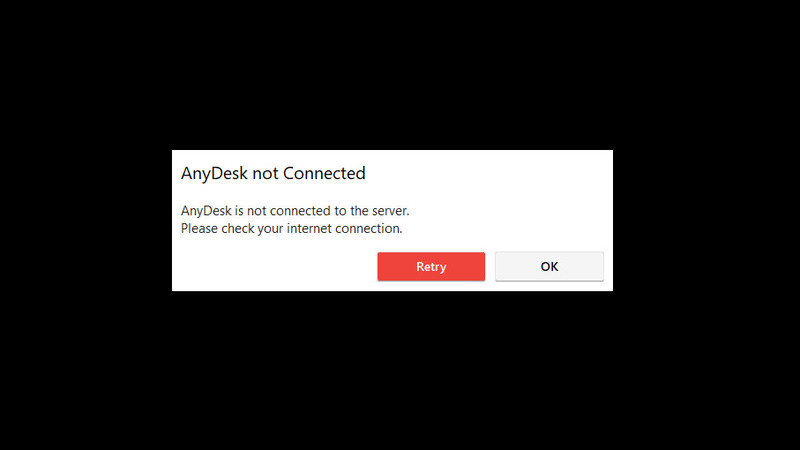
AnyDesk non connecté au serveur

1. Paramètres du Pare-feu Windows
AnyDesk nécessite un accès au pare-feu, en particulier si vous l’utilisez sur un réseau public. Il se peut qu’il ne puisse pas se connecter si l’accès est refusé. Vous avez probablement vu une demande d’accès lors du lancement d’une session. Si vous avez refusé la demande ou si vous souhaitez vérifier les paramètres et vous assurer que vous avez accordé à AnyDesk toutes les autorisations, voici comment procéder. C’est une méthode courante pour corriger les erreurs AnyDesk.
-
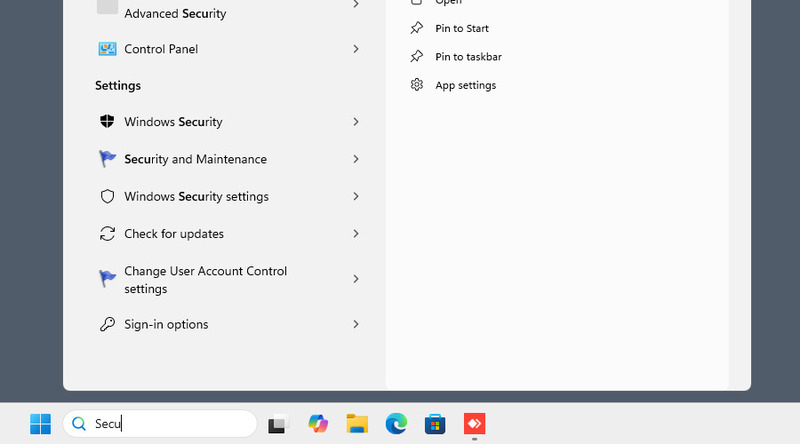
Tapez “Sécurité” dans la barre de recherche et ouvrez Sécurité Windows.
-
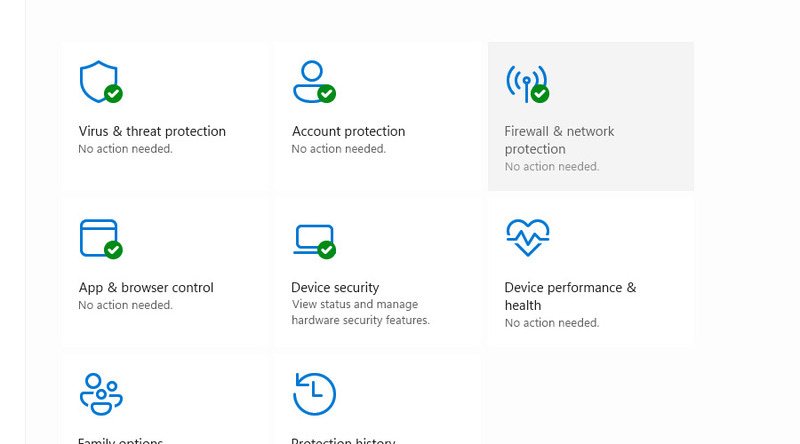
Sélectionnez « Pare-feu et protection réseau ».
-
Sélectionnez « Autoriser une application via le pare-feu ».
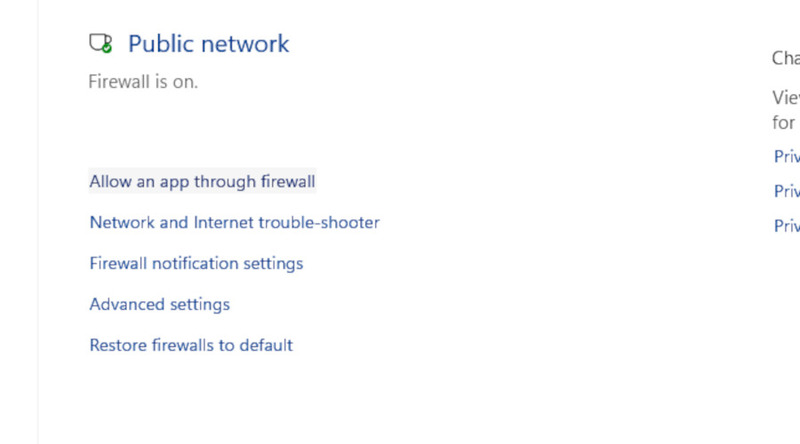
-
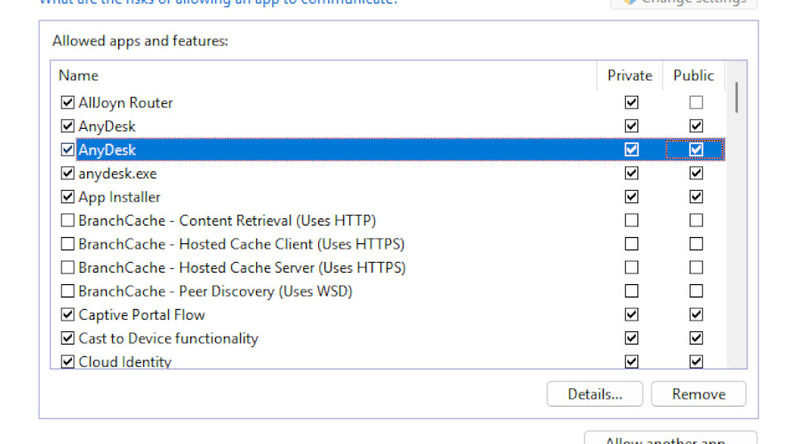
Trouvez AnyDesk. Activez la case à cocher à gauche du nom de l’application et sous « Public », puis confirmez le choix.
2. Synchroniser l'heure et réinstaller
En synchronisant votre heure avec une horloge en ligne et en réinstallant l’application, vous résoudrez deux problèmes : AnyDesk repose sur l’heure globale, et vous pourrez également vous assurer que votre version est la plus récente, car la prise en charge des anciennes versions est progressivement abandonnée et une version plus ancienne d’AnyDesk ne se connectera pas aux serveurs principaux.
-
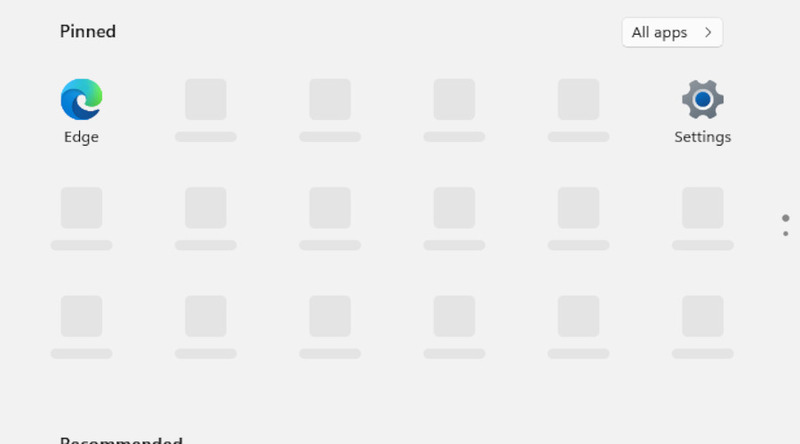
Appuyez sur le bouton Windows et sélectionnez «Paramètres .
-
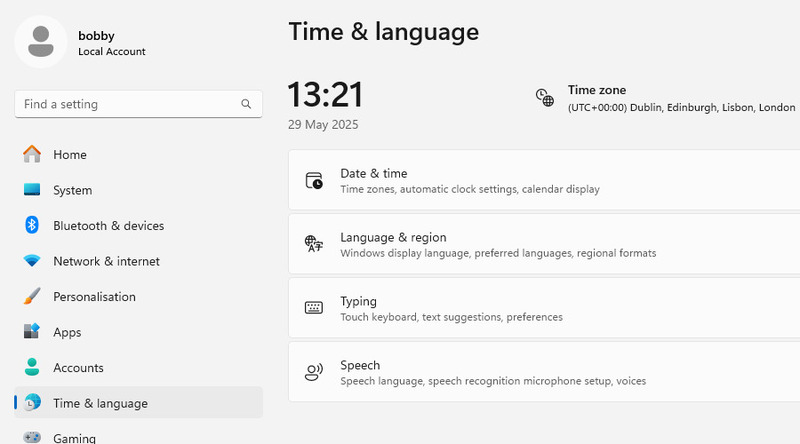
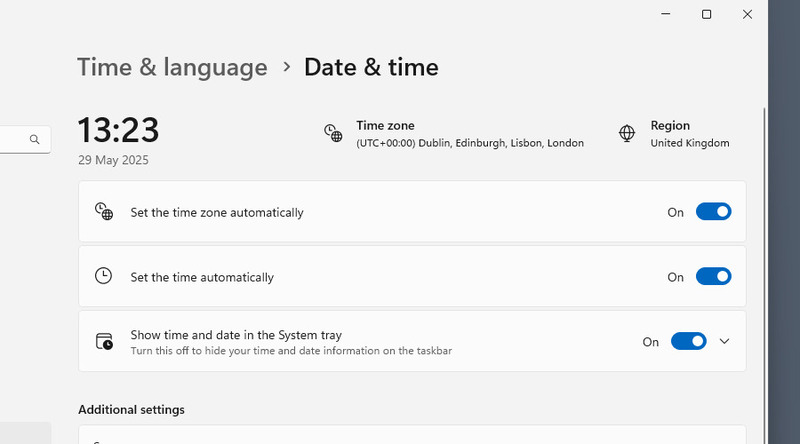
Allez dans « Heure et langue », puis « Date et heure ».
-
Activez ou désactivez « Régler le fuseau horaire automatiquement » et « Régler l’heure automatiquement ».
-
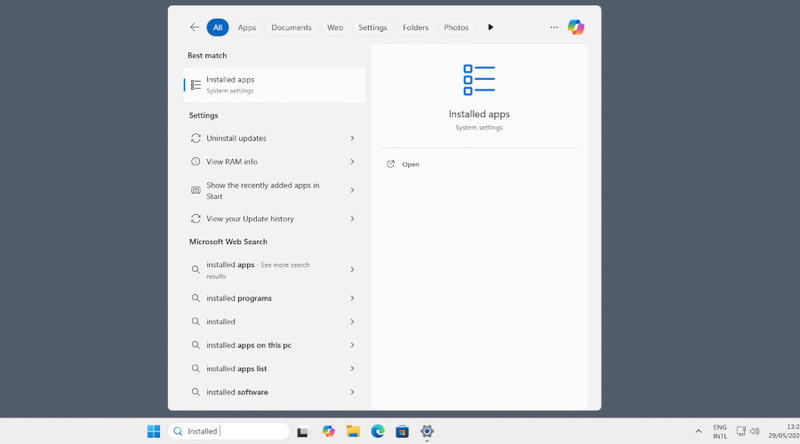
Il est maintenant temps de réinstaller AnyDesk. Tapez « Installé » dans la barre de recherche et allez dans « Applications installées ».
-
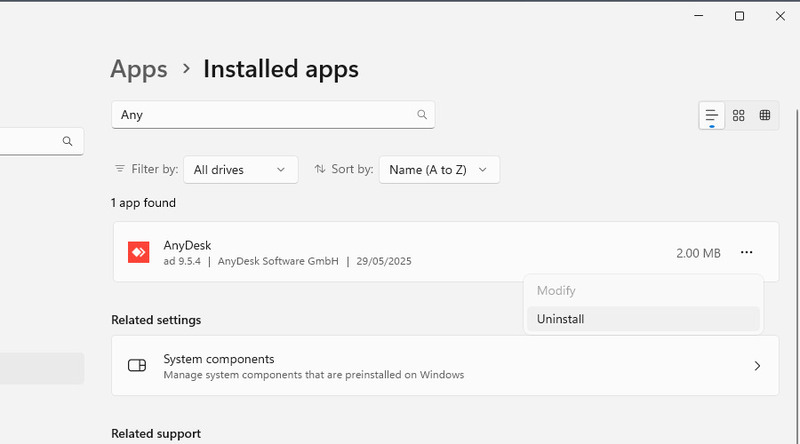
Trouvez AnyDesk et cliquez sur le bouton “ à côté de l’application. Appuyez sur “Désinstaller”.
-
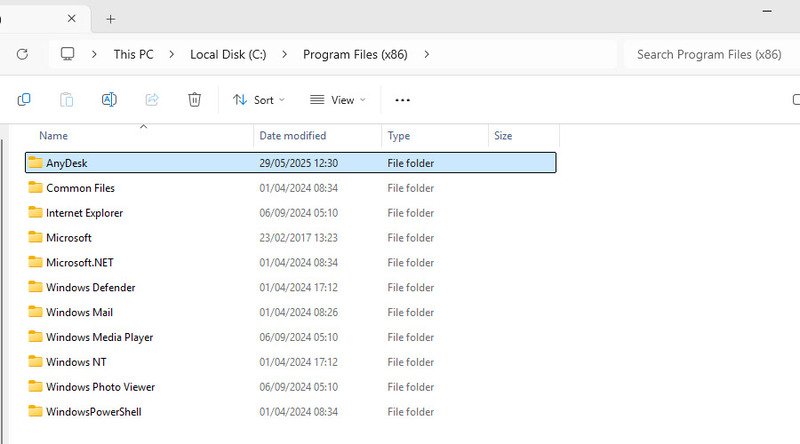
Vérifiez si l’application a bien été désinstallée. Rendez-vous à l’emplacement d’installation (par défaut, c’est C:/Program Files x86) et supprimez le dossier AnyDesk.
-
Téléchargez à nouveau un nouvel installateur et installez l’application.
3. Exception Antivirus
Un antivirus peut être la raison pour laquelle AnyDesk ne fonctionne pas, en bloquant l’accès d’AnyDesk à ses propres fichiers ou au réseau. Si vous avez confiance en l’application, vous pouvez l’ajouter à la liste des exceptions de votre antivirus. Nous allons vous montrer comment le faire dans Windows Defender, l’antivirus préinstallé sur Windows 10 et 11, mais la procédure varie selon les différents logiciels antivirus.
-
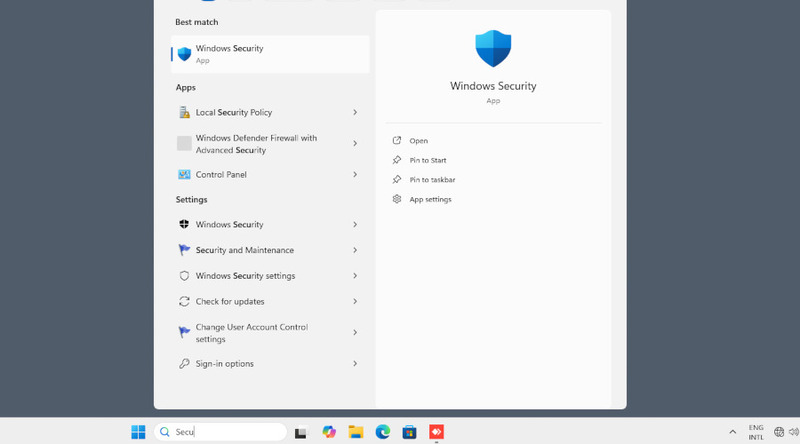
Ouvrez Sécurité Windows à partir de la barre de recherche.
-
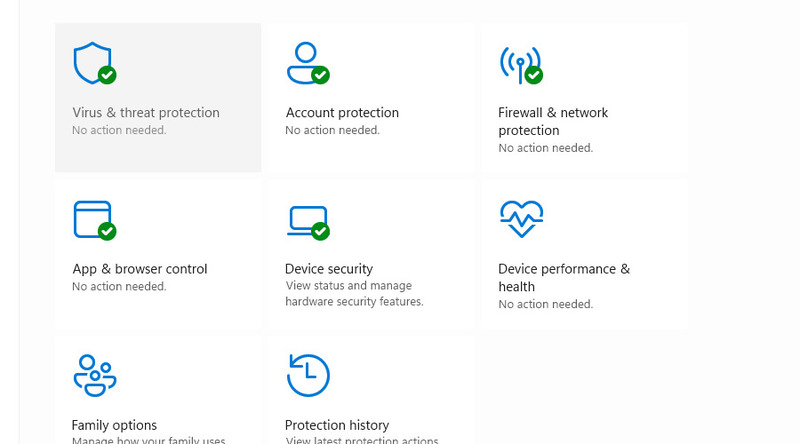
Allez dans « Protection contre les virus et menaces ».
-
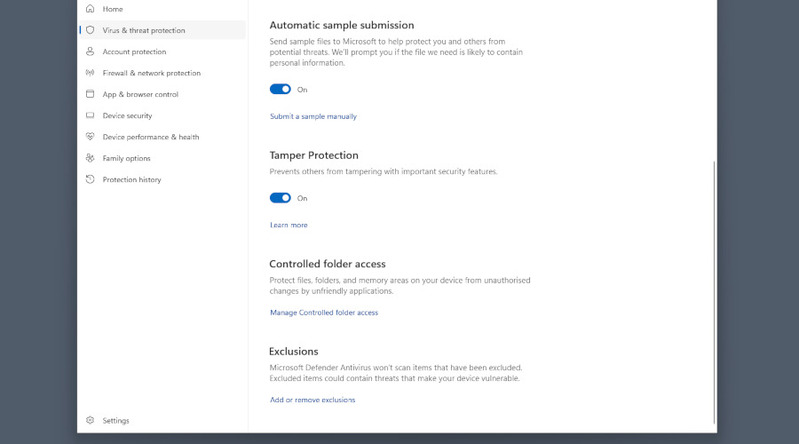
Faites défiler vers le bas jusqu’à ce que vous trouviez «Exclusions .
-
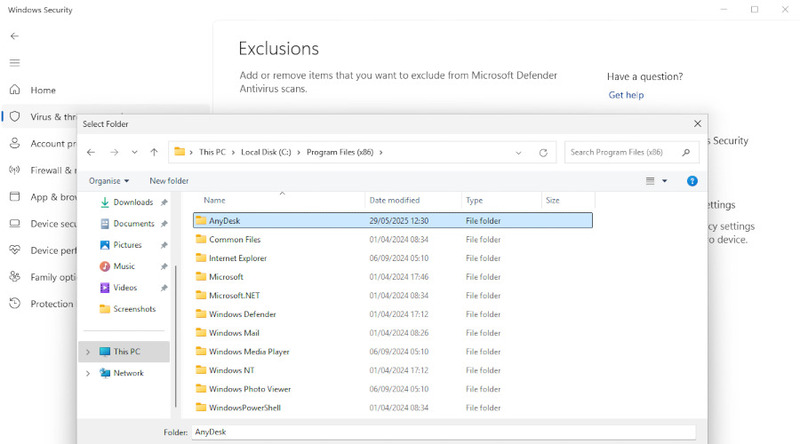
Sélectionnez « Ajouter une exclusion » > « Dossier », puis localisez le dossier AnyDesk dans Program Files (x86).
Mettre à jour Anydesk
Les anciennes versions d’AnyDesk sont progressivement supprimées et perdent la connexion aux serveurs principaux.
-
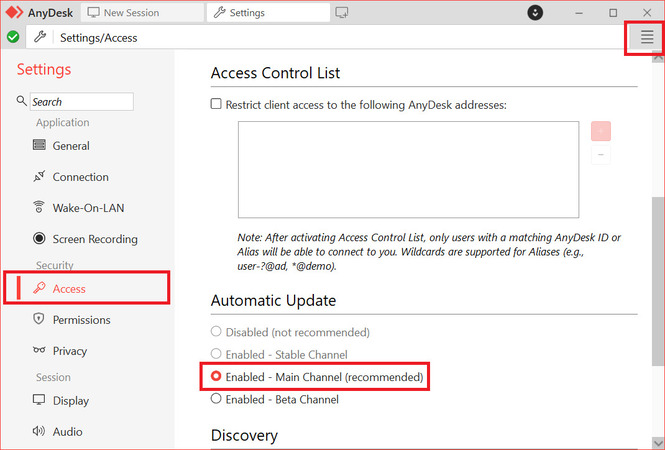
Ouvrez AnyDesk et allez dans « Paramètres ». Ensuite, sélectionnez « Accès » et choisissez « Mise à jour automatique ».
(Assurez-vous qu’AnyDesk est ouvert en tant qu’administrateur, ou cliquez sur le bouton « Déverrouiller » dans l’onglet Accès.)
-
Réglez-le sur Activé – Canal principal.
5. Désactiver les connexions directes
La désactivation des connexions directes oblige AnyDesk à acheminer les sessions via ses serveurs relais au lieu de tenter une connexion peer-to-peer. Cela peut être utile lorsque des pare-feu stricts, des règles NAT ou un filtrage par le FAI/routeur bloquent le trafic direct entrant ou négocié, car les connexions relais fonctionnent souvent dans des environnements où la connectivité directe échoue.
-
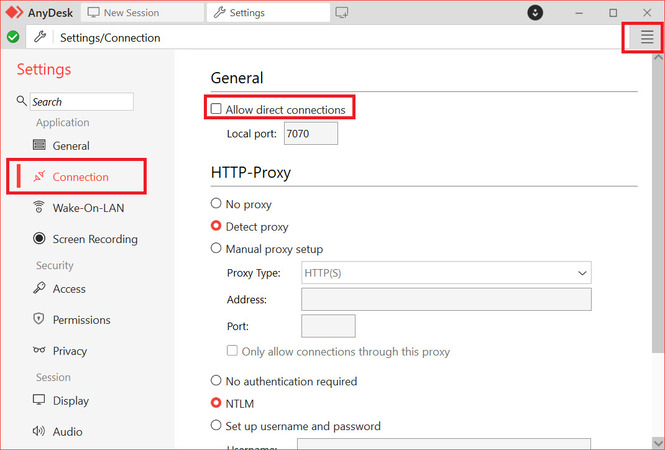
Dans AnyDesk, allez dans « Paramètres ». Ensuite, « Connexion » et « Général ».
-
Décochez Autoriser les connexions directes. Cela oblige l’application à utiliser les serveurs relais AnyDesk, ce qui peut contourner certains problèmes de pare-feu.
6. Correction de la compatibilité IPv6/IPv4
Désactiver l’IPv6 peut être utile si votre réseau ou votre fournisseur d’accès Internet (FAI) offre un support IPv6 partiel ou instable, ce qui peut amener AnyDesk à choisir une route IPv6 qui échoue alors que l’IPv4 fonctionne correctement. Désactiver l’IPv6 force le système à utiliser l’IPv4 pour la connectivité, ce qui peut éliminer les expirations de délai, les incohérences de routage ou les problèmes liés au DNS qui empêchent AnyDesk d’atteindre ses serveurs.
-
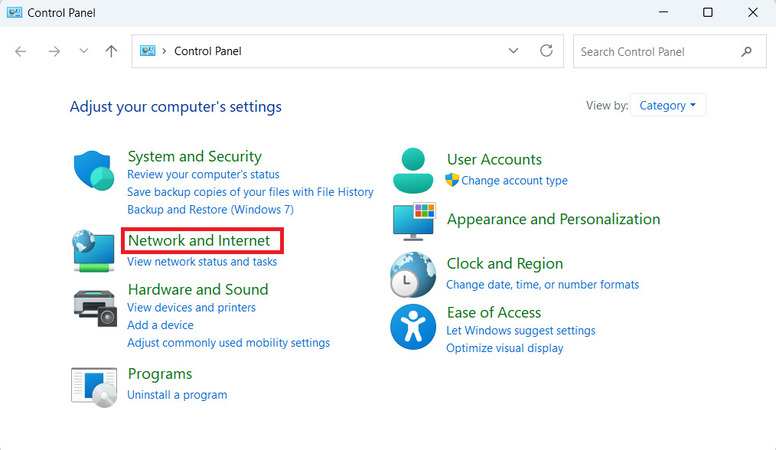
Appuyez sur le bouton Démarrer et tapez «Panneau de configuration , puis ouvrez-le.
-
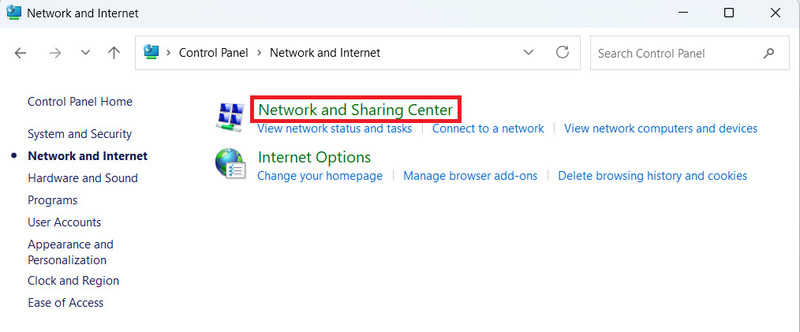
Cliquez sur « Réseau et Internet » puis choisissez « Centre Réseau et partage ».
-
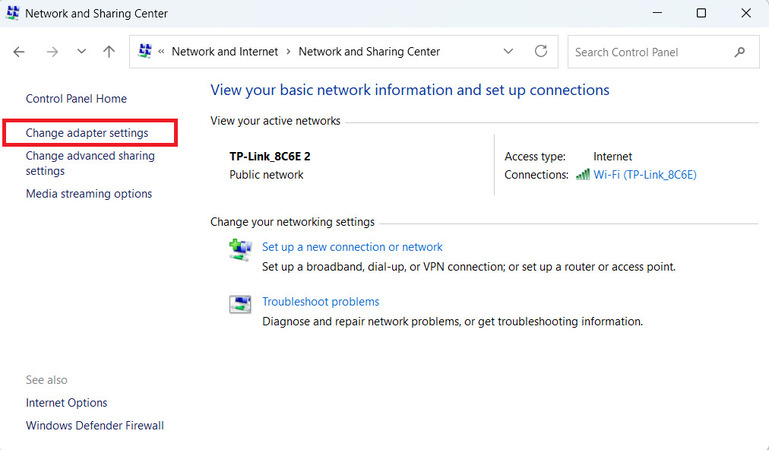
Sélectionnez “Modifier les paramètres de la carte” à gauche.
-
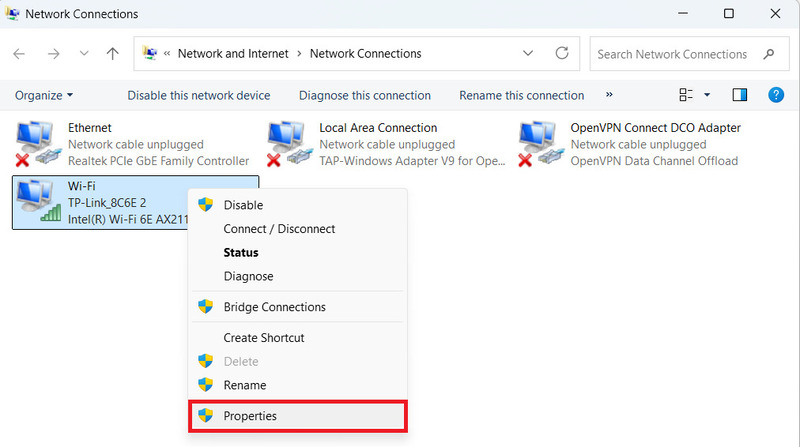
Faites un clic droit sur votre connexion et sélectionnez « Propriétés ».
-
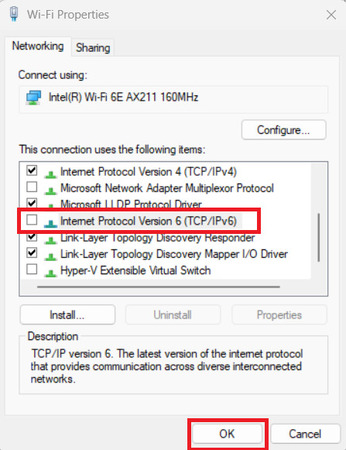
Décochez Protocole Internet version 6 (TCP/IPv6) et cliquez sur OK.
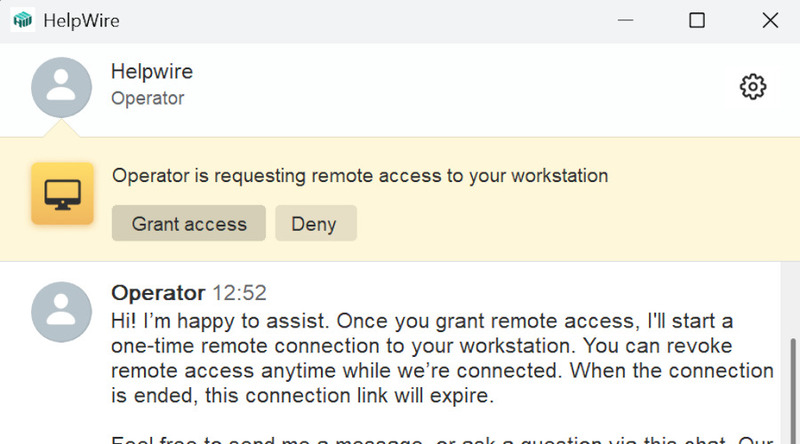
Comment utiliser HelpWire
-
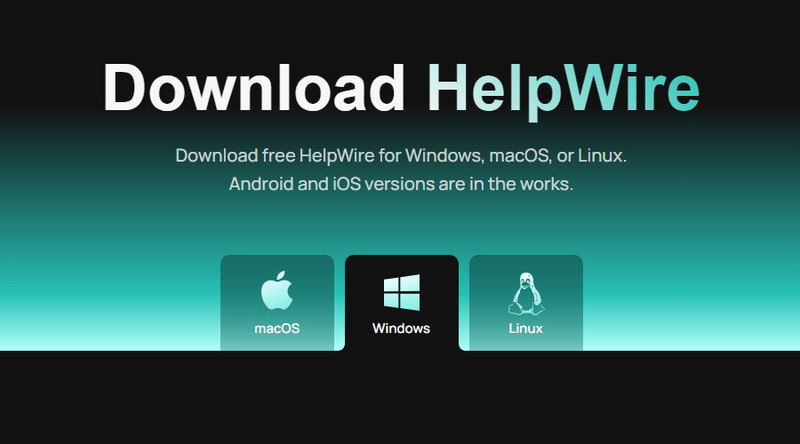
Téléchargez HelpWire Quick Connect sur l’ordinateur qui se connectera à l’hôte distant.
-
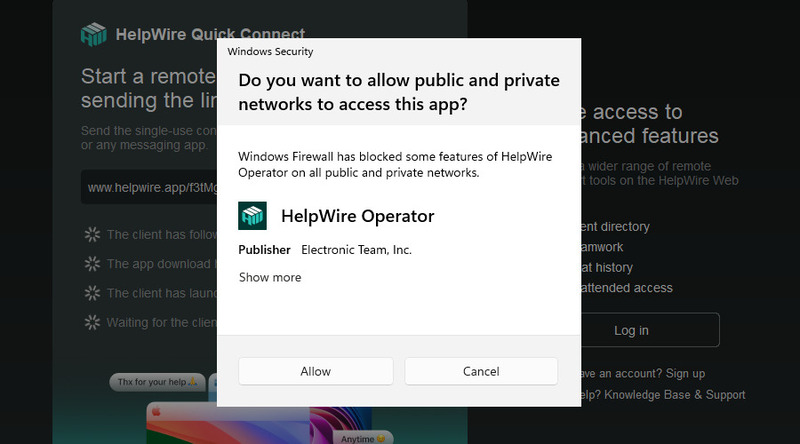
Exécutez l’application et autorisez-la à travers le pare-feu Windows.
-
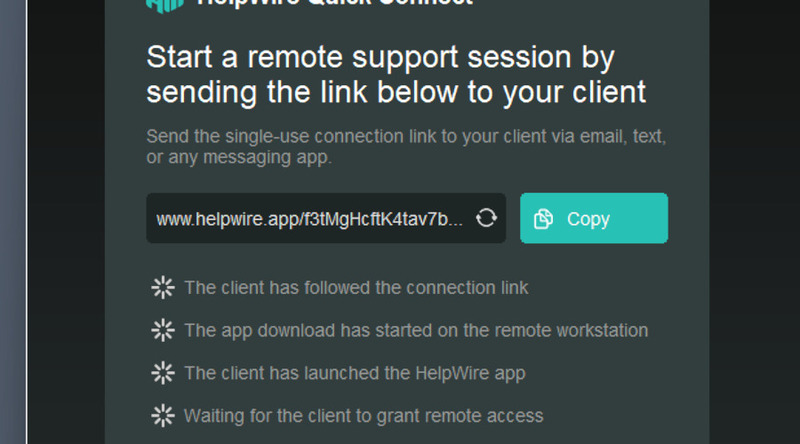
Copiez le lien de la session et envoyez-le à l’hôte.
-
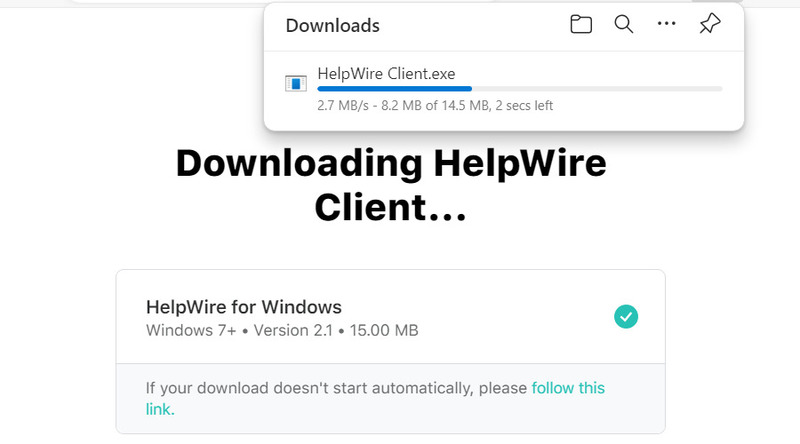
Sur la machine hôte, ouvrez le lien pour télécharger un client temporaire à usage unique.
-
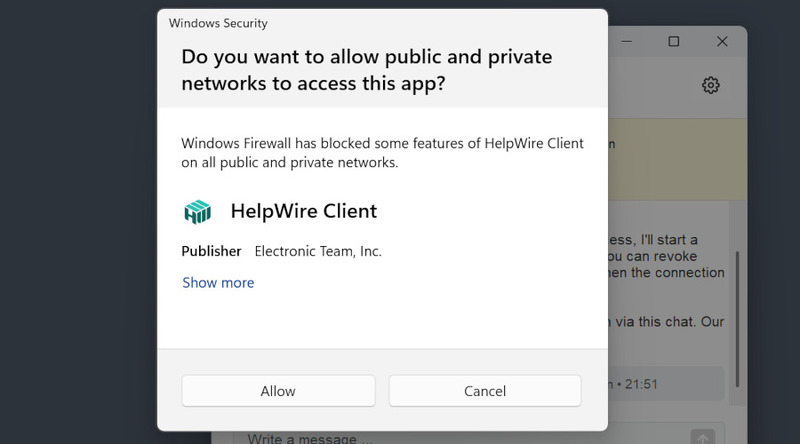
Exécutez-le et laissez-le également passer à travers le pare-feu.
-
Accorder l’accès à l’opérateur distant.