categories
Mis à jour le Publié le in

Transfert de fichiers via Bureau à distance Windows : Guide détaillé

Author: Helga York
Helga York Article author

Le transfert de fichiers via le bureau à distance implique l’utilisation du protocole Remote Desktop (RDP) ou d’une application tierce pour déplacer des fichiers entre un ordinateur local et une machine distante. Cette fonction vous permet d’accéder facilement, de partager et de gérer les fichiers stockés sur un autre ordinateur.

Le transfert de fichiers entre ordinateurs facilite également le travail collaboratif et permet de faire avancer les projets. Cela vous aide à partager des données en toute sécurité et à accéder aux fichiers dont vous avez besoin, sans être devant l’ordinateur distant. Cela s’avère utile pour le support informatique, le travail à distance et pour toute personne ayant besoin de gérer des fichiers sur différents appareils.

Vous vous demandez s’il est possible de transférer des fichiers via le bureau à distance ? La réponse est oui. Nous allons explorer plusieurs façons de le faire. Nous expliquerons également la compatibilité, détaillerons chaque méthode, indiquerons les meilleurs moments pour les utiliser et analyserons leurs avantages et inconvénients.

Choisir comment transférer des fichiers avec le Bureau à distance

La bonne façon de transférer des fichiers dépend de la taille de vos fichiers et du niveau de sécurité souhaité pour leur partage. Cela dépend également de votre configuration et de l'aide que peut vous apporter la personne utilisant l'ordinateur distant. Le tableau comparatif ci-dessous montre les différences entre les méthodes les plus courantes.
Paramètre Copier-coller (RDP) Glisser-déposer (RDP) Partage de lecteur (RDP) FTP/SFTP/ SMB HelpWire
Idéal pour Transferts rapides de petits fichiers Transferts visuels rapides de petits fichiers (là où c’est pris en charge) Gros fichiers ou données en masse Transferts sécurisés ou en réseau Sessions d’assistance, utilisateurs non techniques, Windows Home & multiplateforme
Facilité de configuration Très facile Facile (là où c’est pris en charge) Modérée (config. avant session) Complexe (configuration du serveur) Très facile (basé sur lien)
Prise en charge des gros fichiers Peu fiable pour les gros fichiers Peu fiable pour les gros fichiers Gère bien les gros fichiers Gère bien les gros fichiers Gère les gros fichiers (pas de limite pratique)
Sens du transfert Bidirectionnel Principalement local → distant (peu fiable) Bidirectionnel Bidirectionnel Bidirectionnel (copier-coller) ; opérateur → client (glisser-déposer)
Multiplateforme Windows uniquement Windows 10/11 uniquement Windows uniquement Toutes plateformes Windows, macOS, Linux
Exigence de l’hôte distant Windows Pro/ Enterprise/ Education (pas Home) Windows Pro/ Enterprise/ Education (pas Home) Windows Pro/ Enterprise/ Education (pas Home) Tout OS avec un serveur N’importe lequel (y compris Windows Home)
Compte nécessaire Connexion Windows sur l’hôte Connexion Windows sur l’hôte Connexion Windows sur l’hôte Identifiants serveur Aucun pour le client (opérateur : compte gratuit)
Sécurité Chiffré par RDP (TLS) Chiffré par RDP (TLS) Chiffré par RDP (TLS) ; partage limité FTP simple non chiffré ; SFTP/SMB3+ chiffré Chiffré, connexion directe
Niveau technique Faible Faible Moyen Élevé Faible
Coût Gratuit (intégré) Gratuit (intégré) Gratuit (intégré) Outils gratuits disponibles Gratuit
Important :  Les options RDP intégrées ne fonctionnent que sur les ordinateurs distants utilisant Windows Pro, Enterprise ou Education. Windows 10 ou 11 Home n’accepte plus les connexions Bureau à distance. Cependant, ces versions peuvent se connecter à un autre ordinateur. Si la machine à laquelle vous souhaitez accéder fonctionne sous Windows Home, vous aurez besoin de SFTP ou d’un autre outil qui ne requiert pas Bureau à distance. Nous examinerons plus tard l’option HelpWire.

Vous pouvez également vouloir utiliser un outil dédié sur des ordinateurs distants avec les systèmes d’exploitation Windows 10 ou 11 Home. Cela peut être un bon choix si vous ne souhaitez pas que l’autre personne modifie des paramètres. Vous pouvez aussi le préférer pour une méthode de travail plus simple. Nous examinerons cette application plus tard.

Fonctionnalités intégrées du système d'exploitation Windows pour le transfert de fichiers via le Bureau à distance

Avant d’essayer une méthode de transfert de fichiers via le bureau à distance Windows, assurez-vous que votre connexion Bureau à distance est prête. Quelques étapes simples de configuration peuvent vous aider à accéder aux fichiers sans problème. Si vous devez encore configurer ou activer le Bureau à distance, consultez notre guide sur comment utiliser Microsoft Remote Desktop.

Pour commencer, vérifiez si les ordinateurs local et distant disposent d’une connexion stable. Ensuite, vérifiez vos paramètres d’accès aux fichiers avant de vous connecter.

Accéder aux fichiers sur l’ordinateur distant :

  1. Ouvrez la Connexion Bureau à distance (RDC) sur votre ordinateur local.

  2. Entrez l’adresse IP ou le nom d’hôte, puis connectez-vous.

  3. Ouvrez l’Explorateur de fichiers sur l’ordinateur distant pour afficher et gérer vos fichiers.
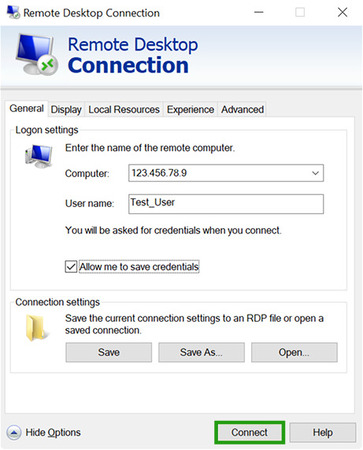
    Fenêtre de Connexion Bureau à distance avec l’adresse IP de l’ordinateur et le nom d’utilisateur saisis

Activer l’accès aux fichiers locaux depuis un bureau à distance :

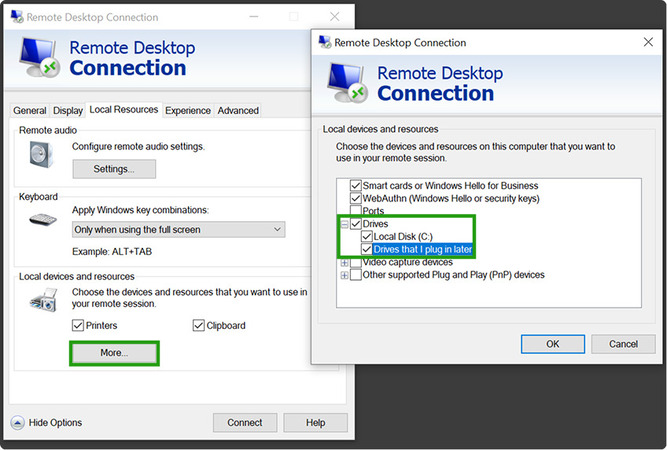
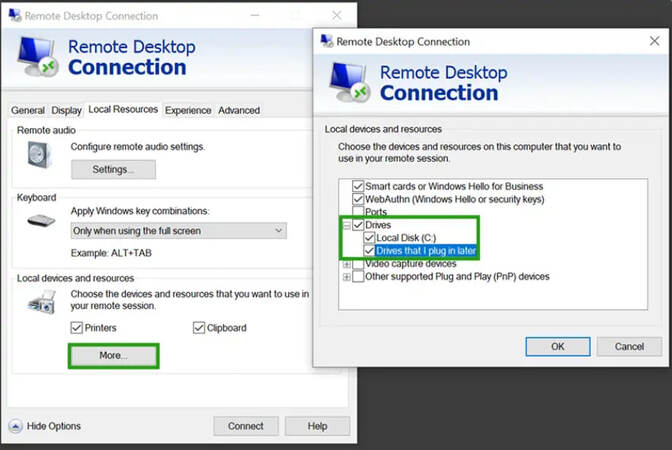
  1. Ouvrez RDC et sélectionnez Afficher les options. Ensuite, allez dans Ressources locales > Plus avant de vous connecter.

  2. Sous Lecteurs, choisissez les lecteurs locaux que vous souhaitez partager.

  3. Après vous être connecté, ouvrez l’Explorateur de fichiers sur l’ordinateur distant. Vous trouverez vos lecteurs locaux partagés sous Ce PC.
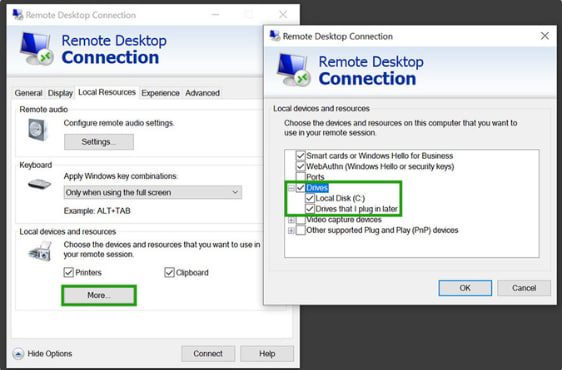
    Onglet Ressources locales RDC avec un lecteur local coché pour le partage

Ensuite, nous examinerons chaque méthode de près. Le copier-coller sera abordé en premier. Après cela, nous verrons le glisser-déposer. Nous aborderons également le partage de disque et les transferts de fichiers avec FTP, SFTP ou SMB.

1. Copier-coller

Compatibilité : Windows 7/8/10/11, Windows Server (différentes versions)

Meilleur cas d’utilisation : Déplacer rapidement de petits fichiers sans modifier de paramètres supplémentaires.

C’est l’une des méthodes les plus simples pour copier des fichiers via le Bureau à distance. Vous pouvez déplacer des fichiers de l’ordinateur distant vers votre ordinateur local ou inversement.

AvantagesLimites
Rapide et facile à utiliserPeut ne pas bien fonctionner avec de gros fichiers
Ne nécessite pas de configuration supplémentairePeut ne pas fonctionner si le partage du presse-papiers n’est pas disponible
Adapté aux fichiers courants tels que documents, photos et petits programmesL’activation du partage du presse-papiers dans les paramètres du Bureau à distance est nécessaire

Étapes :

  1. Ouvrez la Connexion Bureau à distance (RDC) sur votre ordinateur local.

  2. Avant de vous connecter, sélectionnez Afficher les options > Ressources locales. Assurez-vous que le Presse-papiers est activé.
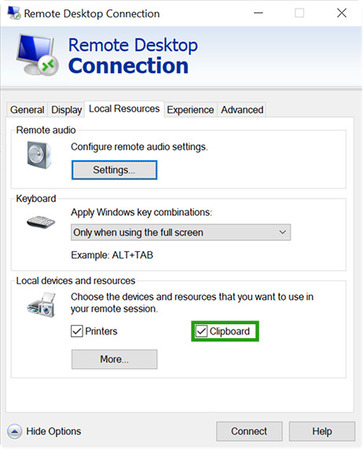
    Onglet Ressources locales du RDC avec la case à cocher Presse-papiers activée
  3. Connectez-vous à l’ordinateur distant.

  4. Sélectionnez le ou les fichiers que vous souhaitez déplacer. Appuyez sur Ctrl + C pour les copier.

  5. Copiez des fichiers dans la session distante et collez-les sur votre machine locale. Pour déplacer des fichiers de votre PC vers l’extrémité distante, faites l’inverse.
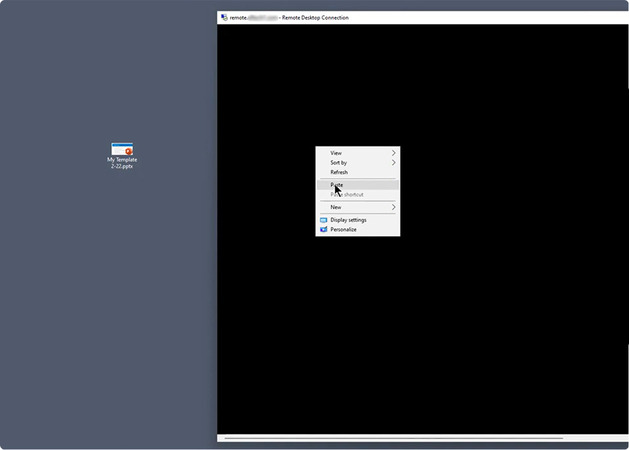
    Coller un fichier dans un dossier local depuis la session distante
  6. Coller un fichier dans un dossier local depuis la session distante

2. Glisser-déposer

Compatibilité : Client Bureau à distance intégré à Windows 10/11 (limité)

Meilleur cas d’utilisation : Une méthode rapide et simple pour transférer de petits fichiers lorsque votre client Bureau à distance prend en charge le glisser-déposer.

Cette méthode vous permet de transférer des fichiers vers un bureau à distance en les faisant glisser depuis votre ordinateur local. Cependant, le glisser-déposer n’est disponible que dans certaines versions de RDP. Dans la plupart des cas, cela ne fonctionne que dans le client natif de Windows 10/11, normalement de votre ordinateur local vers l’ordinateur distant. Les anciens clients de bureau et certaines applications mobiles RDP peuvent ne pas le prendre en charge du tout. Si le glisser-déposer d’un fichier ne fonctionne pas, ne perdez pas de temps à essayer de le corriger. Utilisez la méthode de copier-coller ou le partage de lecteur pour résoudre le problème.

AvantagesLimites
Facile et naturel à utiliser lorsqu’il est disponibleNe fonctionne pas avec tous les clients RDP
Pas besoin de copier et coller les fichiersFonctionne généralement uniquement de votre ordinateur local vers l’ordinateur distant
 Nécessite d’activer le presse-papiers et le partage de disque avant de se connecter

Étapes :

  1. Avant de vous connecter, activez le partage du presse-papiers et du lecteur dans les paramètres du RDC.

  2. Lancez votre session Bureau à distance.

  3. Sélectionnez le fichier que vous souhaitez déplacer depuis votre PC local.

  4. Faites glisser le fichier dans la fenêtre du bureau à distance, puis relâchez-le.
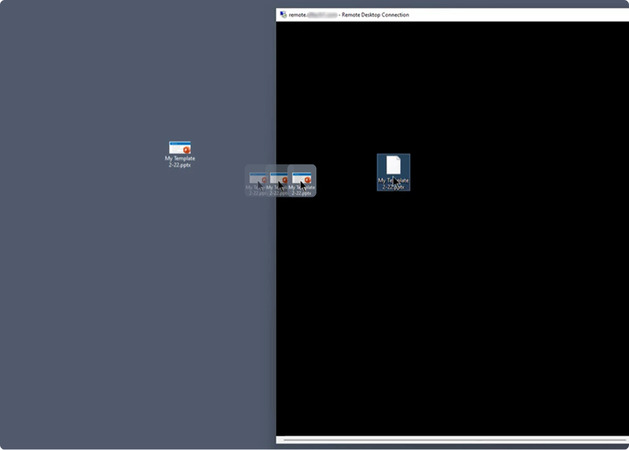
    Faire glisser un fichier depuis le bureau local vers une fenêtre Bureau à distance

3. Partage de lecteur

Compatibilité : Windows 7/8/10/11, Windows Server

Meilleur cas d’utilisation : Transférer de gros fichiers ou de nombreux fichiers en une seule fois.

Cette méthode facilite le partage de fichiers avec Remote Desktop en partageant un ou plusieurs disques locaux. Une fois connecté, vous pouvez accéder à ces disques et déplacer des fichiers entre les deux ordinateurs.

Avantages Limites
Fonctionne bien pour les transferts de gros fichiers Doit être configuré avant que vous ne vous connectiez
Vous permet d’accéder à plusieurs fichiers et dossiers en même temps Les disques partagés peuvent exposer des fichiers personnels ou importants si vous ne gérez pas soigneusement les accès

Étapes :

  1. Ouvrez la Connexion Bureau à distance (RDC) sur votre ordinateur local.

  2. Sélectionnez Afficher les options > Ressources locales > Plus.

  3. Sous Lecteurs, choisissez le ou les lecteurs que vous souhaitez partager.

  4. Connectez-vous à l’ordinateur distant.

  5. Ouvrez l’Explorateur de fichiers sur la machine distante. Vos lecteurs partagés apparaîtront sous Ce PC.
    Lecteur local redirigé affiché dans l’Explorateur de fichiers sur le PC distant
  6. Copiez et collez des fichiers entre le lecteur partagé et vos dossiers locaux ou distants.
4. Transfert de fichiers via FTP, SFTP ou SMB

Compatibilité : Toutes les versions de Windows prenant en charge un client FTP ou SFTP, ainsi que d’autres plateformes.

Meilleur cas d’utilisation : Déplacer des fichiers en toute sécurité sur un réseau.

Ces méthodes prennent en charge le transfert de fichiers via le bureau à distance en utilisant le protocole de transfert de fichiers (FTP), le protocole de transfert de fichiers sécurisé (SFTP) ou le protocole SMB (Server Message Block).

AvantagesLimites
Gère facilement les transferts de gros fichiersNécessite de réaliser une configuration avant de pouvoir l’utiliser
SFTP et SMB 3+ offrent une meilleure protection pour les transferts de fichiers Nécessite un serveur FTP ou SMB. Évitez le FTP standard pour les fichiers sensibles, car il ne protège pas vos données lors du transfert.

Étapes (Exemple : SFTP) :

  1. Installez un serveur SFTP – tel qu’OpenSSH – sur l’ordinateur distant.

  2. Installez un client SFTP – comme WinSCP ou FileZilla – sur votre ordinateur local. Vous pouvez également utiliser un outil comme CloudMounter pour monter le serveur SFTP ou FTP distant en tant que lecteur local. Le déplacement de fichiers par glisser-déposer dans l’Explorateur de fichiers ou le Finder sera ainsi plus facile. L’utilisation d’une application de transfert séparée n’est plus nécessaire.

  3. Entrez l’adresse IP pour vous connecter. Saisissez également le nom d’utilisateur et le mot de passe.

  4. Faites glisser et déposez des fichiers entre l’ordinateur local et l’ordinateur distant.

Résolution des problèmes

Vitesse de transfert de fichiers lente

Le transfert de fichiers lent via RDP peut se produire pour plusieurs raisons. Une connexion réseau faible, une utilisation intensive du système ou des paramètres RDP inappropriés peuvent tous influencer la vitesse du transfert.

Solutions :

    • • Utilisez une connexion réseau stable autant que possible. Une connexion filaire fonctionne généralement mieux que le Wi-Fi.
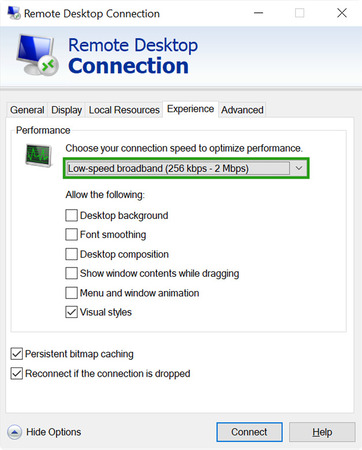
    • • Modifiez vos paramètres Bureau à distance pour améliorer les performances. Dans RDC, allez dans Afficher les options > Expérience et choisissez Bande passante faible pour désactiver les effets visuels supplémentaires. Vous pouvez également activer la compression dans les paramètres de la stratégie de groupe.
L’onglet d’expérience RDC est réglé sur le haut débit à faible vitesse pour de meilleures performances
• Si les transferts de fichiers sont toujours lents, essayez d’utiliser SFTP ou FTP à la place.

Lecteurs à distance non affichés

Il se peut que vos lecteurs locaux n’apparaissent pas dans l’Explorateur de fichiers sur l’ordinateur distant. Cela peut arriver même après avoir activé le partage des lecteurs.

Correctifs :

  • • Assurez-vous que le partage de lecteur est activé dans RDC > Ressources locales > Plus > Lecteurs.
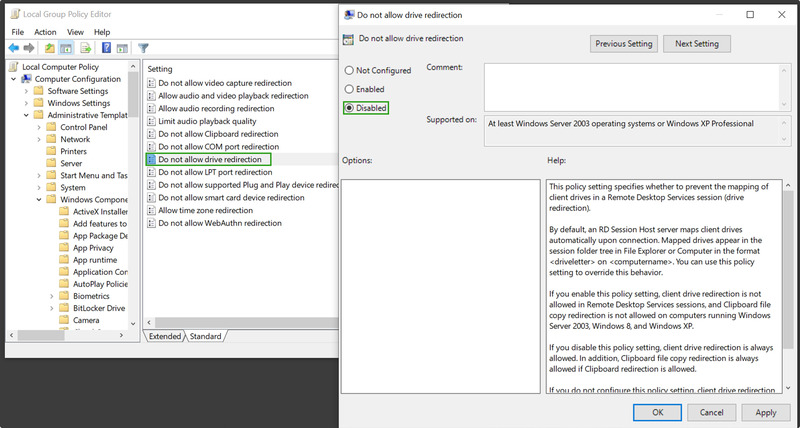
  • • Vérifiez si la session RDP autorise la redirection des lecteurs. Ouvrez gpedit.msc, puis allez dans Configuration de l’ordinateur > Modèles d’administration > Composants Windows > Services Bureau à distance > Hôte de session Bureau à distance > Redirection des périphériques et des ressources. Assurez-vous que Interdire la redirection des lecteurs est défini sur Désactivé.
«Do not allow drive redirection  défini sur Désactivé dans l’Éditeur de stratégie de groupe

• Redémarrez la session RDP après avoir effectué les modifications.

Problèmes de presse-papiers

Les problèmes de presse-papiers peuvent empêcher la copie de fichiers via RDP. Il se peut que vous ne puissiez pas copier et coller du texte ou des fichiers entre votre ordinateur local et votre ordinateur distant.

Correctifs :

  • • Assurez-vous que le Presse-papiers est activé dans RDC > Ressources locales > Presse-papiers.
  • • Redémarrez le processus Presse-papiers du Bureau à distance. Ouvrez le Gestionnaire des tâches (Ctrl + Maj + Échap), trouvez rdpclip.exe, et terminez le processus. Ensuite, ouvrez Exécuter et tapez rdpclip pour le relancer.
  • • Vérifiez si un paramètre de stratégie de groupe empêche le partage du presse-papiers de fonctionner.
    Allez dans Configuration ordinateur → Modèles d’administration → Composants Windows → Services Bureau à distance → Hôte de session Bureau à distance → Redirection des périphériques et des ressources.

Double-cliquez sur Ne pas autoriser la redirection du Presse-papiers. Si ce paramètre est défini sur Activé, le partage du presse-papiers est bloqué — changez-le en Non configuré ou Désactivé pour l’autoriser. Cliquez sur OK.

Redirection du Presse-papiers non autorisée  définie sur Désactivé dans l'Éditeur de stratégie de groupe

Problèmes de connexion et de réseau

Des problèmes de réseau peuvent interrompre le transfert de fichier via RDP. Les paramètres du pare-feu, les connexions lentes ou les restrictions VPN peuvent également empêcher le bon fonctionnement des transferts de fichiers. Si la session elle-même ne démarre pas, consultez notre guide sur Connexion Bureau à distance ne fonctionne pas. Solutions :
  • • Désactivez temporairement votre pare-feu tiers et testez la connexion.
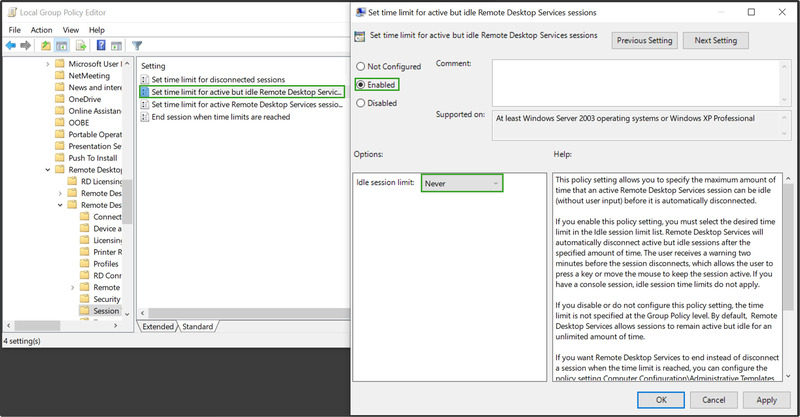
  • • Modifiez les paramètres de délai d’expiration du RDP via la stratégie de groupe locale. Allez dans Configuration ordinateur → Modèles d’administration → Composants Windows → Services Bureau à distance → Hôte de session Bureau à distance → Limites de temps de session. Double-cliquez sur Définir la limite de temps pour les sessions actives mais inactives des Services Bureau à distance, sélectionnez Activé, puis définissez un intervalle plus long (ou Jamais) afin que la session ne se termine pas durant le transfert. Cliquez sur OK.
La limite de temps de session inactive RDP est définie sur Jamais dans l’Éditeur de stratégie de groupe

• Si le problème persiste, essayez d’utiliser SFTP à la place.

Le Bureau à distance ne fonctionne pas sur Windows Home

Windows 10 ou 11 Home n’autorise pas la connexion d’autres ordinateurs via Bureau à distance. Cette fonctionnalité est désactivée par défaut, ce qui signifie que vous ne pouvez pas l’activer via les paramètres habituels. À cause de cela, il se peut que vous voyiez un message indiquant que “Bureau à distance ne peut pas se connecter à l’ordinateur distant“. Vous pouvez également remarquer que l’option pour activer le Bureau à distance n’est pas disponible. Pour en savoir plus sur cette limitation et les alternatives possibles, consultez Bureau à distance pour Windows 10 Home.

Solutions :

  • • Mettez à jour l’ordinateur distant vers Windows Pro, Enterprise ou Éducation. C’est la seule façon d’utiliser la fonctionnalité hôte RDP intégrée. Une fois sur une édition compatible, vous pouvez activer le Bureau à distance via la ligne de commande si vous le souhaitez.
  • • Si la mise à niveau n’est pas possible, utilisez une méthode qui ne dépend pas de RDP. Par exemple, HelpWire fonctionne avec Windows Home.

Vous utilisez un autre outil d’accès à distance ? Consultez nos solutions pour le transfert de fichiers Splashtop qui ne fonctionne pas et le transfert de fichiers TeamViewer qui ne fonctionne pas.

Meilleures pratiques de sécurité pour les transferts de fichiers via le bureau à distance

Lorsque vous utilisez le partage de fichiers via le bureau à distance, vous pouvez accéder aux fichiers d’un autre ordinateur. C’est pourquoi il est important de protéger votre connexion, surtout lorsque vous travaillez avec des fichiers sensibles ou que vous utilisez un réseau public.
  • • Utilisez un VPN ou une autre connexion chiffrée sur les réseaux publics ou non sécurisés. RDP protège déjà votre connexion, et un VPN peut la rendre encore plus sécurisée lorsque vous vous connectez via Internet.
  • • Partagez uniquement le lecteur ou le dossier dont vous avez besoin pour la session. Évitez de partager l’ensemble de votre lecteur C: afin de ne pas donner accès à plus de fichiers que nécessaire.
  • • Activez l’authentification multifacteur (MFA) pour l’ordinateur distant. La MFA peut empêcher quelqu’un – qui a obtenu votre mot de passe – de se connecter.
  • • Vérifiez vos fichiers après le transfert de gros fichiers. Pour les fichiers importants, comparez les sommes de contrôle MD5 ou SHA-256 avant et après le transfert avec Windows CertUtil.
  • • Désactivez l’accès aux lecteurs partagés lorsque vous avez terminé votre session. Certaines personnes pourraient accéder à vos fichiers sans autorisation si vous laissez les lecteurs partagés.

Comment transférer des fichiers avec le logiciel de bureau à distance HelpWire

Si les méthodes de transfert de fichiers intégrées aux bureaux à distance vous semblent trop compliquées, un outil dédié peut simplifier les choses. Ceci est particulièrement utile si l’ordinateur distant fonctionne sous Windows Home, ou si le partage du presse-papiers ne marche pas. C’est également idéal pour ceux qui ne veulent pas perdre de temps à modifier les paramètres avant de se connecter.

HelpWire est un outil gratuit d’assistance à distance qui simplifie la configuration. Il vous suffit d’envoyer un lien de connexion à l’autre personne. Cette personne n’a qu’à cliquer sur le lien — elle n’a pas besoin de créer un compte ou de se connecter au préalable. Ce logiciel fonctionne avec toutes les éditions de Windows, y compris Windows Home. Il est compatible avec Windows 7 ou version ultérieure, macOS 11 ou version ultérieure, ainsi que Linux.

Vous n’avez pas besoin d’activer le partage de disque ou d’utiliser un stockage temporaire pour déplacer des fichiers. HelpWire ne comporte également aucune limite pratique de taille de fichier.

HelpWire vous propose trois façons de transférer des fichiers sur un bureau à distance

Clic droit (copier/coller) — fonctionne dans les deux sens :

  1. Faites un clic droit sur le fichier que vous souhaitez déplacer. Sélectionnez Copier.

  2. Faites un clic droit sur le dossier où vous souhaitez placer le fichier sur l’ordinateur du client. Choisissez Coller.

  3. Veuillez patienter pendant le transfert du fichier. Vous pouvez vérifier la progression sur l’ordinateur du client.

Pour transférer des fichiers de l’ordinateur du client vers le vôtre, suivez les mêmes étapes à l’envers.

Glisser-déposer – fonctionne uniquement de votre ordinateur vers l’ordinateur du client :

  1. Pendant une session à distance active, sélectionnez un ou plusieurs fichiers ou un dossier.

  2. Faites glisser les éléments dans la fenêtre ouverte de l’opérateur HelpWire et relâchez-les. Le logiciel les copie dans le presse-papiers du client.

  3. Sur l’ordinateur du client, faites un clic droit sur le dossier où vous souhaitez placer les fichiers. Sélectionnez Coller.

Raccourcis clavier :

  • • Appuyez sur Ctrl + C et Ctrl + V sous Windows et Linux.
  • • Appuyez sur Cmd + C et Cmd + V sous macOS.
Remarque :  Vous pouvez déplacer des fichiers uniquement lorsque la session à distance est active. Si le client utilise Linux avec Wayland, activez Autoriser l’interaction à distance et Autoriser l’accès au presse-papiers lorsque cela vous est demandé.

Pour un guide complet, consultez notre guide sur le transfert de fichiers pendant une session d’assistance à distance, ou regardez la vidéo ci-dessous.

FAQ

Non. L’hôte RDP intégré ne fonctionne que sur Windows Pro, Enterprise et Education. Cependant, vous pouvez vous y connecter depuis un Mac ou un client RDP mobile. Si vous souhaitez moins de limitations, HelpWire prend en charge le transfert de fichiers vers un bureau à distance sur Windows, macOS et Linux.

Vous pouvez utiliser le presse-papiers, copier-coller et le partage de disque. Et si votre client le prend en charge, une fonction de glisser-déposer est disponible pour vous. De plus, vous pouvez transférer des fichiers sur un réseau avec SFTP, FTP ou SMB. Gardez à l’esprit que FTP, SFTP et SMB fonctionnent séparément du Bureau à distance. Ils ne s’exécutent pas à l’intérieur d’une session RDP.

Réduisez la qualité d’affichage dans l’onglet Expérience et activez la compression. Une connexion réseau filaire peut également améliorer les vitesses de transfert. Si vous déplacez souvent de gros fichiers, SFTP ou SMB peuvent mieux convenir.

Oui, mais les outils RDP intégrés ne permettent pas cela. Vous pouvez planifier des transferts de fichiers avec WinSCP et le Planificateur de tâches. Pour automatiser le SFTP, PowerShell avec Posh-SSH est idéal pour vous. Robocopy avec le Planificateur de tâches est un autre choix pour planifier de gros transferts de fichiers ou des transferts répétés sur le même réseau. Ces options fonctionnent bien si vous déplacez régulièrement des fichiers entre plusieurs ordinateurs.